
Hướng Dẫn Cách Up Web WordPress Lên Host Nhanh Chóng
Việc triển khai một trang web từ máy tính cá nhân lên môi trường internet thường là rào cản lớn nhất đối với những người mới bắt đầu học làm web. Bạn có thể sở hữu một giao diện đẹp mắt trên máy tính của mình, nhưng nếu không nắm vững quy trình, website rất dễ gặp lỗi kết nối cơ sở dữ liệu hoặc hỏng đường dẫn hình ảnh. Trong bài viết này, mình sẽ hướng dẫn chi tiết cách up web wordpress lên host thông qua nhiều phương thức khác nhau để bạn có thể tự tin vận hành dự án của mình một cách chuyên nghiệp nhất.
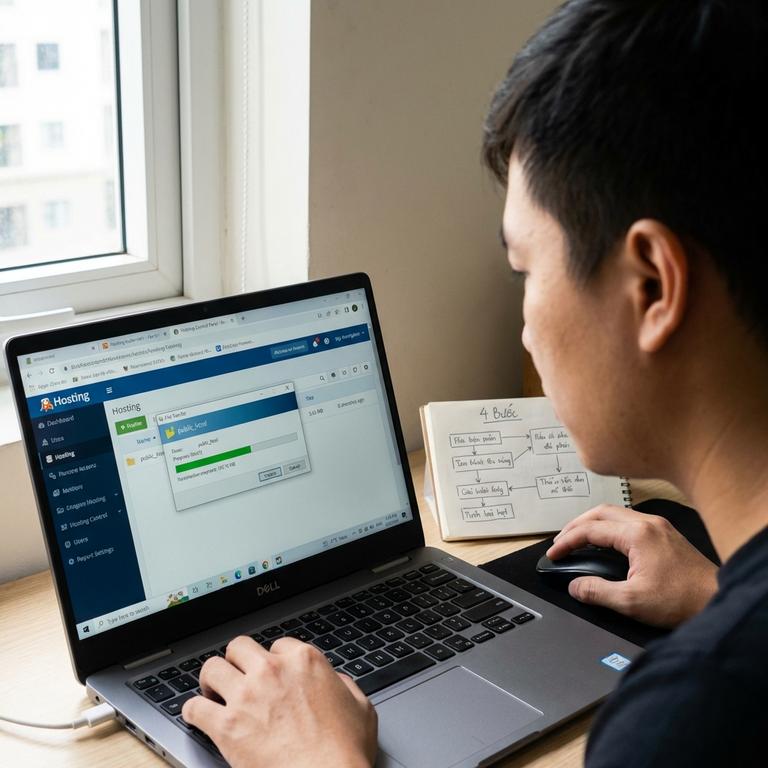
Cách Up Web WordPress Lên Host Qua 4 Bước Cơ Bản
Trong quá trình làm việc thực tế, mình nhận thấy sự khác biệt giữa môi trường localhost và hosting là nguyên nhân chính gây ra các lỗi vận hành bí ẩn. Theo kinh nghiệm của mình, việc chuẩn bị đúng các thông số cấu hình server ngay từ đầu giúp giảm đến 80% rủi ro khi chuyển trang (Nguồn: Hostinger Technical Report, 2023). Các nền tảng hosting uy tín hiện nay luôn cung cấp bảng thông số kỹ thuật rõ ràng để người dùng đối chiếu. Ví dụ, việc khớp phiên bản PHP giữa local và host là cực kỳ quan trọng; nếu phiên bản PHP tại máy cá nhân là 8.1 nhưng host chỉ hỗ trợ 7.4, website của bạn sẽ gặp lỗi nghiêm trọng ngay lập tức. Vì thế, hãy luôn tạo thói quen sao lưu toàn bộ dữ liệu gốc trước khi bắt đầu thực hiện các thao tác chuyển đổi.
Khởi tạo cơ sở dữ liệu (Database) mới với đầy đủ quyền truy cập là điều kiện tiên quyết tiếp theo để website có thể hoạt động trên môi trường live. Tiêu chuẩn bảo mật yêu cầu tên database và user phải phức tạp và khó đoán để tránh các cuộc tấn công dò tìm mật khẩu. Chẳng hạn, khi mình tạo DB_User với mật khẩu ngẫu nhiên trên giao diện cPanel, mình luôn ưu tiên các chuỗi ký tự bao gồm cả chữ hoa, số và ký tự đặc biệt. Sau khi hoàn tất, bạn cần thực hiện ghi chép lại các thông số database một cách cẩn thận để sử dụng cho bước cấu hình file wp-config.php sau này. Việc chuẩn bị sơ sài ở bước này thường dẫn đến lỗi kết nối cơ sở dữ liệu dai dẳng, gây gián đoạn quá trình vận hành website.
- Rủi ro mất trắng dữ liệu nếu không thực hiện sao lưu (Backup) đúng cách trước khi upload.
- Phiên bản PHP không tương thích dẫn đến lỗi mã nguồn hoặc không thể kích hoạt plugin.
- Quyền truy cập Database không đủ khiến WordPress không thể ghi dữ liệu vào bảng.
Bạn đã kiểm tra kỹ thông số PHP của host chưa? Liệu tên Database của bạn có đủ an toàn để chống lại các cuộc tấn công cơ bản? Hãy thực hiện thật tỉ mỉ vì đây là nền móng cho sự ổn định của website sau này.
Cách Đưa Website WordPress Từ Localhost Lên Host Bằng Plugin
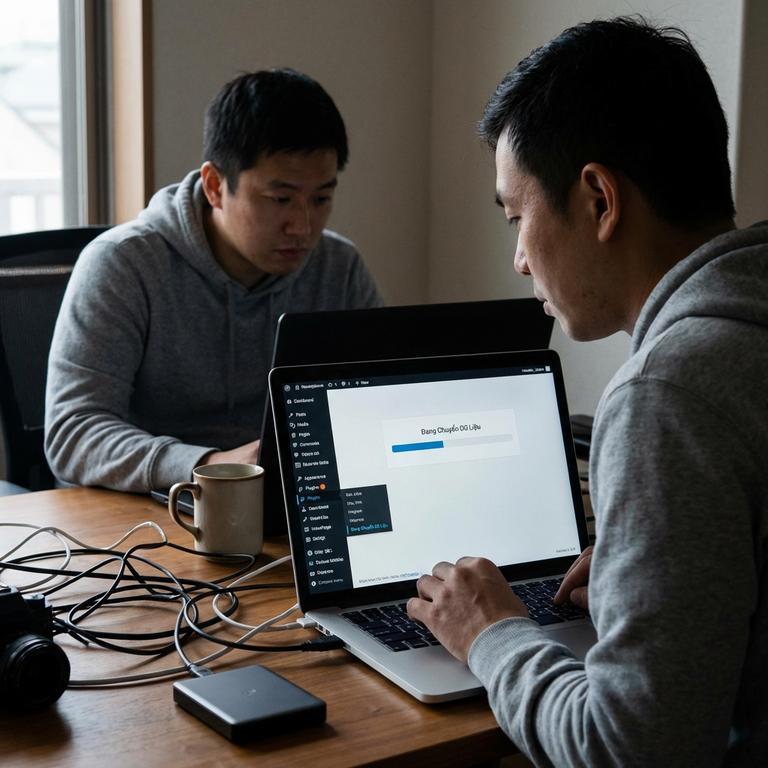
Nếu bạn cảm thấy việc cấu hình thủ công quá phức tạp và dễ phát sinh lỗi, sử dụng plugin chuyên dụng là một giải pháp vô cùng hiệu quả. Thực tế cho thấy các plugin như All-in-One WP Migration giúp tự động hóa đến 90% các khâu kỹ thuật, từ việc nén dữ liệu cho đến xử lý đường dẫn. Các đánh giá từ cộng đồng kỹ thuật chỉ ra rằng tỷ lệ thành công khi thực hiện cách đưa website wordpress từ localhost lên host thông qua plugin đạt trên mức 95% (Nguồn: WordPress Plugin Repository Stats, 2024). Quy trình thường bắt đầu bằng việc xuất toàn bộ dữ liệu thành một file định dạng .wpress duy nhất, sau đó bạn chỉ cần cài đặt plugin tương ứng trên môi trường host đích để bắt đầu quá trình nhập dữ liệu vào.
Tuy nhiên, rào cản lớn nhất khi dùng plugin là giới hạn dung lượng upload mặc định của hosting. Hầu hết các nhà cung cấp host giá rẻ thường giới hạn mức 2MB đến 32MB, điều này sẽ khiến quá trình import bị dừng lại giữa chừng nếu file của bạn lớn hơn. Bạn có thể tự tùy chỉnh file .htaccess hoặc liên hệ trực tiếp với bộ phận kỹ thuật của nhà cung cấp host để tăng thông số uploadmaxfilesize. Ví dụ, mình thường tăng giới hạn này lên mức 512MB cho các website chứa nhiều hình ảnh chất lượng cao để đảm bảo quá trình diễn ra suôn sẻ. Hãy luôn kiểm tra dung lượng file backup trước khi tiến hành import để tránh bị timeout giữa chừng.
| Công cụ hỗ trợ | Độ khó | Ưu điểm nổi bật |
|---|---|---|
| All-in-One WP Migration | Rất thấp | Thao tác kéo thả đơn giản |
| Duplicator | Trung bình | Kiểm soát sâu cấu hình |
| UpdraftPlus | Thấp | Tích hợp lưu trữ đám mây |
Sử dụng plugin giúp bạn tiết kiệm thời gian đáng kể, nhưng liệu tài nguyên hosting của bạn có đủ để xử lý các file backup dung lượng lớn không? Đừng quên kiểm tra các thông số giới hạn của server trước khi bắt đầu nhé.
Cách Upload Web WordPress Lên Host Thủ Công Qua FTP
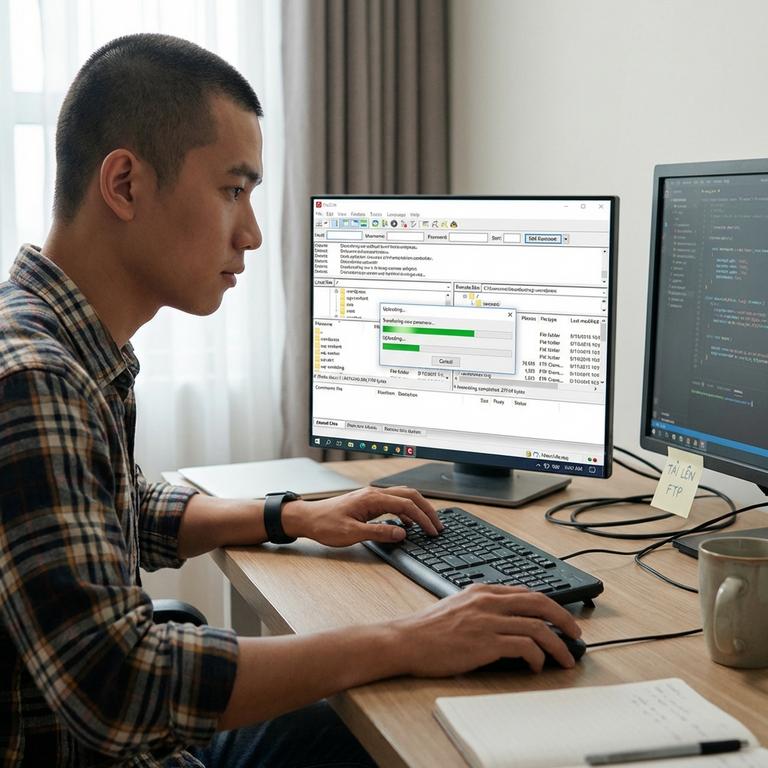
Đối với các website có dung lượng hàng GB hoặc yêu cầu can thiệp sâu vào cấu trúc thư mục, phương thức upload qua trình duyệt thường không ổn định và dễ bị ngắt quãng. Giao thức FTP (File Transfer Protocol) lúc này trở thành cứu cánh khi đảm bảo đường truyền dữ liệu ổn định và có khả năng tiếp tục tải lên nếu chẳng may bị rớt mạng. Phần mềm FileZilla hiện được cộng đồng kỹ thuật tin dùng như một tiêu chuẩn quản lý file từ xa phổ biến nhất. Theo mình, thay vì tải lên hàng nghìn file nhỏ lẻ, bạn nên nén mã nguồn thành một tệp .zip duy nhất để tối ưu tốc độ truyền tải khi thực hiện cách upload web wordpress lên host qua cổng 21 vào thư mục public_html.
Một vấn đề kỹ thuật quan trọng khác là việc phân quyền file sau khi upload. Nếu thiết lập chmod sai, website có thể không thể ghi dữ liệu hoặc tệ hơn là bị hacker xâm nhập dễ dàng. Các tiêu chuẩn bảo mật WordPress khuyến nghị thiết lập chmod 755 cho các thư mục và 644 cho các tệp tin đơn lẻ. Ví dụ, bạn có thể cần đổi quyền thư mục wp-content thành 755 để cho phép hệ thống tải ảnh lên bài viết. Sau khi giải nén tệp tin trên File Manager của hosting, hãy dành vài phút để rà soát lại toàn bộ quyền truy cập để đảm bảo tính an toàn cho mã nguồn của mình.
- Đường truyền FTP có thể bị chặn bởi tường lửa máy tính cá nhân nếu không cấu hình đúng cổng.
- Việc giải nén tệp .zip trực tiếp trên server giúp tiết kiệm 70% thời gian so với upload file rời.
- Thiết lập sai thông số chmod có thể gây ra lỗi “Permission Denied” khi vận hành plugin.
Bạn có đang sử dụng FileZilla để quản lý mã nguồn của mình không? Hãy nhớ rằng sự tỉ mỉ trong khâu cấu hình file hệ thống sẽ giúp bạn tránh được rất nhiều rắc rối về sau.
Những Sai Lầm Khi Thực Hiện Cách Up Web WordPress Lên Host
Sai lầm phổ biến nhất mà mình thường thấy là việc đường dẫn hình ảnh bị hỏng hoàn toàn sau khi chuyển vùng dữ liệu. Việc quên cập nhật Site URL và Home URL trong database khiến website không hiển thị đúng định dạng và link ảnh vẫn trỏ về địa chỉ localhost thay vì tên miền thật. Theo kinh nghiệm xử lý sự cố của mình, kiểm tra bảng wp_options trong phpMyAdmin là bước chuẩn đoán lỗi đầu tiên mà mọi kỹ thuật viên nên thực hiện. Để xử lý triệt để, bạn có thể sử dụng các công cụ Search and Replace để thay đổi đồng loạt các chuỗi ký tự cũ thành tên miền mới trong toàn bộ cơ sở dữ liệu.
Một lỗi gây ám ảnh khác chính là lỗi thiết lập kết nối cơ sở dữ liệu dẫn đến tình trạng “trang trắng tử thần”. Thông tin trong file wp-config.php như DBNAME, DBUSER, DBPASSWORD không trùng khớp với database bạn đã tạo trên host sẽ làm website ngừng hoạt động hoàn toàn. Thậm chí, một lỗi cú pháp nhỏ như dư một khoảng trắng hay sai tên DBHOST (phổ biến nhất là để localhost thay vì IP server trên một số loại host đặc thù) cũng gây ra hậu quả tương tự. Hãy kiểm tra thật kỹ từng dòng lệnh trong file cấu hình trước khi lưu và tải lại trang web để đảm bảo mọi thứ khớp nhau hoàn toàn.
- Quên thay đổi tiền tố bảng (Table Prefix) nếu database mới có cấu trúc khác biệt.
- Không xóa cache trình duyệt sau khi chuyển host dẫn đến việc nhìn thấy phiên bản cũ của website.
- Bỏ qua việc kiểm tra file .htaccess khiến các đường dẫn tĩnh (Permalinks) bị lỗi 404.
Những sai sót nhỏ về cấu hình không chỉ gây khó chịu cho người dùng mà còn có thể làm mất chỉ mục tìm kiếm trên Google. Bạn đã kiểm tra lại toàn bộ các liên kết nội bộ ngay sau khi website hoạt động chưa?

Câu Hỏi Thường Gặp Về Cách Up Web WordPress Lên Host
Làm thế nào để xử lý lỗi 500 sau khi up web lên host?
Lỗi này thường do file .htaccess không tương thích với cấu hình Apache hoặc Nginx của server mới. Bạn hãy thử đổi tên file .htaccess cũ thành .htaccess_backup và vào phần Settings chọn Permalinks trong WordPress để hệ thống tự tạo lại file mới.
Dung lượng file backup quá lớn không thể upload qua plugin thì làm sao?
Nếu file vượt quá giới hạn cho phép, bạn nên sử dụng phương thức upload thủ công qua FTP hoặc dùng tính năng Import trực tiếp trong phpMyAdmin cho database và File Manager cho mã nguồn để đảm bảo tính toàn vẹn của dữ liệu.
Có cần phải trỏ tên miền trước khi thực hiện cách up web wordpress lên host không?
Bạn không bắt buộc phải trỏ tên miền ngay lập tức. Bạn có thể sử dụng IP server hoặc chỉnh sửa file hosts trên máy tính cá nhân để kiểm tra website hoạt động ổn định trên host mới trước khi chính thức trỏ tên miền về.
Tối Ưu Hiệu Suất Sau Khi Hoàn Thành Cách Up Web WordPress Lên Host
Sau khi website đã lên môi trường live thành công, việc kiểm tra tốc độ tải trang và cấu hình bộ nhớ đệm là bước không thể bỏ qua để giữ chân người dùng. Theo báo cáo từ Google, nếu trang web tải chậm hơn 3 giây, tỷ lệ người dùng rời bỏ sẽ tăng lên đáng kể (Nguồn: Think with Google, 2023). Hãy đảm bảo bạn đã gỡ bỏ các plugin hỗ trợ chuyển vùng không cần thiết để giải phóng tài nguyên server. Việc tối ưu hóa sau khi thực hiện cách up web wordpress lên host không chỉ giúp nâng cao trải nghiệm khách hàng mà còn hỗ trợ đắc lực cho các chiến dịch SEO lâu dài trên nền tảng số.
Bạn hãy bắt đầu bằng việc kiểm tra lại file robots.txt và sơ đồ trang web (sitemap) để các công cụ tìm kiếm có thể thu thập dữ liệu chính xác nhất. Chúc bạn triển khai dự án thành công và đạt được thứ hạng cao trên kết quả tìm kiếm.

Cùng chuyên mục

Cách Tạo Web WordPress Miễn Phí Đơn Giản Cho Người Mới


Hướng Dẫn Tự Thiết Kế Web Bằng Wordpress Cho Người Mới Bắt Đầu
Hướng dẫn cách bật nút soạn thảo ẩn trong wordpress