
Cài Chế Độ Ngủ Máy Photo Ricoh Tiết Kiệm Điện Hiệu Quả
Cài chế độ ngủ cho máy photocopy Ricoh là một trong những thao tác bảo trì đơn giản nhưng mang lại hiệu quả tiết kiệm điện rõ rệt mà nhiều nhân viên văn phòng thường bỏ qua. Sau hơn mười năm làm kỹ thuật viên máy in, tôi nhận thấy phần lớn các máy Ricoh tại công ty đều chạy ở chế độ mặc định với thời gian ngủ lên tới 60 phút, khiến máy tiêu thụ điện liên tục ngay cả khi không ai sử dụng. Việc điều chỉnh thông số này không chỉ giúp giảm hóa đơn tiền điện hàng tháng mà còn hạn chế hao mòn linh kiện nhiệt. Trong bài viết này, tôi sẽ hướng dẫn chi tiết cách cài chế độ ngủ cho máy photocopy Ricoh qua cả bảng điều khiển lẫn Web Image Monitor, kèm theo những lưu ý thực tế từ quá trình bảo trì nhiều dòng máy.
Cách Cài Chế Độ Ngủ Cho Máy Photocopy Ricoh Qua Bảng Điều Khiển
Cách nhanh nhất để cài chế độ ngủ cho máy photocopy Ricoh là thao tác trực tiếp trên bảng điều khiển cảm ứng của máy. Phương pháp này phù hợp với nhân viên IT nội bộ vì không cần cài đặt phần mềm bổ sung và áp dụng được cho hầu hết các dòng máy Ricoh từ MP 2014 đến MP 6054.
Truy Cập Menu Cài Đặt Hệ Thống
Đầu tiên, bạn nhấn phím User Tools hoặc biểu tượng bánh răng trên màn hình cảm ứng để mở menu cài đặt. Trên các dòng máy mới hơn, bạn chọn mục System Settings rồi tiếp tục vào Timer Settings. Đây là nơi quản lý toàn bộ thời gian chờ của máy, bao gồm cả chế độ ngủ. Nếu máy yêu cầu mật khẩu quản trị viên, bạn cần nhập đúng mã do bộ phận IT cung cấp trước khi thay đổi bất kỳ thông số nào.
Điều Chỉnh Thời Gian Chuyển Sang Chế Độ Ngủ
Trong mục Timer Settings, bạn tìm tùy chọn Sleep Mode Timer hoặc Sleep Mode Setting. Giá trị mặc định thường là 60 phút, nhưng bạn có thể giảm xuống còn 10 đến 15 phút để tiết kiệm điện tối ưu. Sau khi chọn thời gian mong muốn, nhấn OK để lưu lại. Tôi khuyên bạn nên đặt mức 15 phút cho văn phòng làm việc liên tục và 5 phút cho khu vực ít sử dụng máy. Thời gian ngủ càng ngắn, lượng điện tiêu thụ khi không hoạt động càng thấp.
Cài Chế Độ Ngủ Cho Máy Photocopy Ricoh Qua Web Image Monitor
Nếu bạn quản lý nhiều máy Ricoh trong cùng mạng nội bộ, việc cài chế độ ngủ qua Web Image Monitor sẽ nhanh và thuận tiện hơn nhiều so với thao tác từng máy. Đây là công cụ quản trị từ xa được tích hợp sẵn trên hầu hết các dòng máy Ricoh hiện đại.
Đăng Nhập Và Vào Phần Cài Đặt Máy
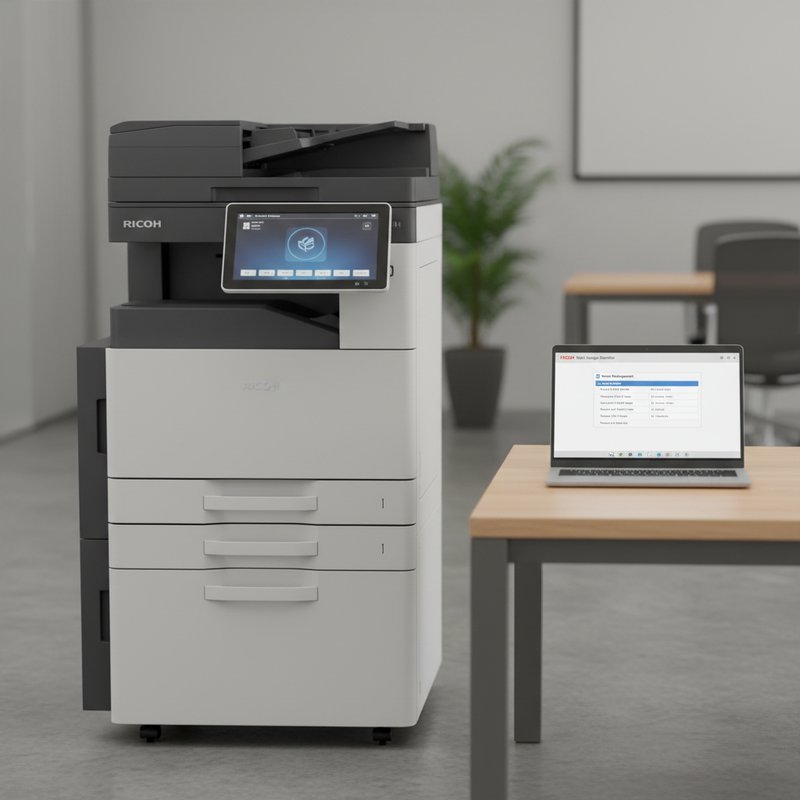
Bạn mở trình duyệt và nhập địa chỉ IP của máy photocopy, thường có dạng 192.168.1.100. Trang Web Image Monitor sẽ hiện ra, bạn đăng nhập bằng tài khoản quản trị viên với quyền Administrator. Sau khi đăng nhập thành công, chọn mục Device Management rồi vào Configuration. Tại đây, bạn sẽ thấy danh sách các thông số cấu hình của máy, bao gồm cả cài đặt liên quan đến nguồn điện.
Thiết Lập Thời Gian Ngủ Từ Xa
Trong phần Configuration, bạn tìm đến Power Save hoặc Sleep Mode Settings. Tại đây, bạn có thể thiết lập thời gian chuyển sang chế độ ngủ và thời gian tự động tắt nguồn. Sau khi điều chỉnh, nhấn Apply để lưu thay đổi. Ưu điểm lớn nhất của Web Image Monitor là bạn có thể cấu hình đồng loạt nhiều máy mà không cần di chuyển đến từng thiết bị. Điều này đặc biệt hữu ích cho các công ty có hệ thống máy photocopy trải rộng nhiều tầng hoặc nhiều chi nhánh.
Chế Độ Ngủ Khác Gì Chế Độ Tắt Máy Và Chế Độ Chờ
Nhiều người dùng nhầm lẫn giữa chế độ ngủ, chế độ chờ và chế độ tắt máy, dẫn đến việc cài đặt không đúng mục đích. Hiểu rõ sự khác biệt này giúp bạn lựa chọn chế độ phù hợp với nhu cầu vận hành thực tế của văn phòng.
So Sánh Mức Tiêu Thụ Điện Của Ba Chế Độ
Chế độ chờ là trạng thái máy sẵn sàng in ngay lập tức, tiêu thụ khoảng 60 đến 80 watt tùy dòng máy. Chế độ ngủ giảm mức tiêu thụ xuống còn 1 đến 3 watt, đồng thời tắt bộ phận gia nhiệt và màn hình. Chế độ tắt máy hoàn toàn gần như không tiêu thụ điện, nhưng thời gian khởi động lại có thể mất từ 30 đến 60 giây. Chế độ ngủ là sự cân bằng tốt nhất giữa tiết kiệm điện và thời gian phản hồi nhanh.
Khi Nào Nên Dùng Chế Độ Nào
Nếu văn phòng của bạn sử dụng máy thường xuyên trong giờ làm việc, hãy dùng chế độ ngủ với thời gian ngắn để máy luôn sẵn sàng. Nếu máy chỉ được dùng vài lần mỗi ngày, bạn nên cài chế độ tự động tắt nguồn vào cuối giờ chiều. Với máy đặt ở kho hoặc khu vực ít người qua lại, tắt máy hoàn toàn sau giờ làm là lựa chọn tối ưu nhất. Tôi thường tư vấn khách hàng kết hợp cả hai chế độ để đạt hiệu quả tiết kiệm cao nhất.
Những Sai Lầm Thường Gặp Khi Cài Chế Độ Ngủ
Trong quá trình bảo trì, tôi gặp không ít trường hợp khách hàng cài chế độ ngủ sai cách, dẫn đến máy hoạt động không ổn định hoặc không tiết kiệm điện như mong đợi. Dưới đây là hai lỗi phổ biến nhất mà bạn cần tránh.
Đặt Thời Gian Ngủ Quá Ngắn
Một số người đặt thời gian ngủ chỉ 1 đến 2 phút với mong muốn tiết kiệm điện tối đa. Tuy nhiên, điều này khiến máy liên tục chuyển đổi giữa chế độ ngủ và chế độ hoạt động, làm tăng hao mòn bộ phận gia nhiệt và khiến lần in đầu tiên luôn chậm. Thời gian ngủ lý tưởng nên từ 10 đến 15 phút để cân bằng giữa tiết kiệm điện và hiệu suất. Nếu văn phòng của bạn in ít, hãy tăng lên 30 phút thay vì giảm xuống quá thấp.
Bỏ Qua Cài Đặt Tự Động Tắt Nguồn
Nhiều người chỉ cài chế độ ngủ mà quên thiết lập chức năng Auto Power Off hoặc Auto Off Timer. Chế độ ngủ vẫn tiêu thụ một lượng điện nhỏ, nên nếu máy không được dùng vào ban đêm hoặc cuối tuần, bạn nên cài tự động tắt nguồn sau một khoảng thời gian nhất định. Kết hợp chế độ ngủ ban ngày và tự động tắt nguồn ban đêm giúp tiết kiệm điện tối ưu nhất.
Lợi Ích Thực Tế Khi Cài Chế Độ Ngủ Cho Máy Ricoh
Việc cài chế độ ngủ cho máy photocopy Ricoh không chỉ đơn thuần là một thao tác kỹ thuật, mà còn mang lại những lợi ích kinh tế và vận hành rõ rệt cho doanh nghiệp. Tôi sẽ phân tích cụ thể dựa trên số liệu thực tế từ các dự án tôi đã triển khai.
Tiết Kiệm Điện Năng Cho Văn Phòng
Một máy photocopy Ricoh hoạt động ở chế độ chờ tiêu thụ khoảng 70 watt. Nếu máy chạy 10 giờ mỗi ngày mà không có chế độ ngủ, lượng điện tiêu thụ là 0.7 kWh mỗi ngày. Với chế độ ngủ 15 phút, máy chỉ tiêu thụ khoảng 0.2 kWh mỗi ngày. Với 20 máy photocopy trong một tòa nhà, bạn có thể tiết kiệm khoảng 3.000 kWh mỗi năm, tương đương vài triệu đồng. Con số này càng lớn khi công ty có nhiều máy hoặc máy hoạt động liên tục.
Giảm Hao Mòn Và Kéo Dài Tuổi Thọ Máy
Chế độ ngủ giúp tắt bộ phận gia nhiệt và các linh kiện cơ học khi không sử dụng, từ đó giảm đáng kể sự hao mòn. Bộ phận gia nhiệt của máy Ricoh thường có tuổi thọ từ 5.000 đến 10.000 giờ hoạt động. Giảm thời gian hoạt động không cần thiết giúp kéo dài tuổi thọ linh kiện lên 20 đến 30 phần trăm. Điều này đồng nghĩa với việc giảm chi phí thay thế linh kiện và thời gian máy ngừng hoạt động để bảo trì.
Câu Hỏi Thường Gặp Về Chế Độ Ngủ Máy Ricoh
Máy Ricoh Có Tự Động Vào Chế Độ Ngủ Không
Có, hầu hết các dòng máy Ricoh đều được cài đặt sẵn chế độ ngủ tự động với thời gian mặc định khoảng 60 phút. Tuy nhiên, bạn nên điều chỉnh thời gian này cho phù hợp với nhu cầu sử dụng thực tế của văn phòng để tối ưu hiệu quả tiết kiệm điện.
Cài Chế Độ Ngủ Có Làm Máy In Chậm Hơn Không
Có, lần in đầu tiên sau khi máy thức dậy từ chế độ ngủ sẽ chậm hơn khoảng 10 đến 20 giây so với bình thường. Tuy nhiên, mức chậm này thường không đáng kể và chấp nhận được so với lượng điện tiết kiệm được. Nếu văn phòng của bạn cần in liên tục, hãy đặt thời gian ngủ dài hơn.
Làm Sao Để Máy Ricoh Không Bao Giờ Vào Chế Độ Ngủ
Bạn có thể tắt chế độ ngủ bằng cách đặt thời gian ngủ thành Off hoặc Disable trong mục Timer Settings. Tuy nhiên, tôi không khuyến khích làm điều này vì máy sẽ tiêu thụ điện liên tục và tăng hao mòn linh kiện. Chỉ nên tắt chế độ ngủ khi máy được sử dụng liên tục trong suốt giờ làm việc.
Lưu Ý Quan Trọng Khi Vận Hành Chế Độ Ngủ Máy Ricoh
Sau khi cài chế độ ngủ cho máy photocopy Ricoh, bạn cần lưu ý một số điểm quan trọng để đảm bảo máy hoạt động ổn định và đạt hiệu quả tiết kiệm điện tối đa. Trước tiên, hãy kiểm tra lại cài đặt sau khi cập nhật firmware vì một số bản cập nhật có thể đưa thông số về mặc định. Thứ hai, nếu máy được kết nối qua mạng và có chức năng in từ xa, hãy đảm bảo chế độ ngủ không ảnh hưởng đến khả năng nhận lệnh in từ máy tính. Thứ ba, hãy ghi lại thời gian ngủ đã cài đặt vào sổ tay bảo trì để tiện theo dõi khi cần điều chỉnh lại. Cuối cùng, nếu bạn quản lý nhiều máy, hãy sử dụng Web Image Monitor để cấu hình đồng bộ và kiểm tra định kỳ xem máy có thực sự vào chế độ ngủ đúng thời gian đã cài hay không. Việc duy trì chế độ ngủ hợp lý không chỉ giúp doanh nghiệp tiết kiệm chi phí vận hành mà còn góp phần bảo vệ môi trường thông qua giảm lượng điện tiêu thụ không cần thiết.
Cùng chuyên mục

Sửa Lỗi SC542 Máy Ricoh Nguyên Nhân Và Cách Khắc Phục


Máy Photocopy Ricoh Báo Hết Mực Sửa Sao Cho Nhanh

Cài Đặt Driver Máy In Ricoh Đơn Giản Cho Mọi Dòng Máy


