
Máy In Ricoh 310DN Báo Lỗi Đèn Đỏ Nguyên Nhân Và Cách Khắc Phục
Máy in Ricoh 310DN báo lỗi đèn đỏ là tình trạng khiến nhiều người dùng lo lắng khi sử dụng thiết bị này. Đèn đỏ trên máy in thường là tín hiệu cảnh báo cho thấy máy đang gặp sự cố cần được kiểm tra và xử lý kịp thời. Nếu không khắc phục đúng cách, tình trạng này có thể ảnh hưởng đến hiệu suất làm việc và tuổi thọ của máy.
Việc hiểu rõ nguyên nhân gây ra lỗi đèn đỏ sẽ giúp bạn tự tin xử lý tại nhà mà không cần gọi kỹ thuật viên trong nhiều trường hợp. Bài viết này sẽ hướng dẫn chi tiết cách xác định nguyên nhân và từng bước khắc phục hiệu quả.
Nguyên Nhân Máy In Ricoh 310DN Báo Đèn Đỏ
Máy in Ricoh 310DN báo lỗi đèn đỏ có thể xuất phát từ nhiều nguyên nhân khác nhau. Đèn đỏ trên máy in là tín hiệu cảnh báo cho thấy máy đang gặp sự cố cần được xử lý. Việc hiểu rõ nguyên nhân gây ra tình trạng này sẽ giúp bạn khắc phục nhanh chóng và hiệu quả hơn.
Lỗi Liên Quan Đến Hộp Mực
Hộp mực là nguyên nhân hàng đầu khiến máy in Ricoh 310DN báo đèn đỏ. Khi hộp mực hết hoặc sắp hết, máy sẽ tự động cảnh báo bằng đèn đỏ. Ngoài ra, hộp mực lắp không đúng vị trí hoặc chip mực bị lỗi cũng gây ra tình trạng tương tự. Một số trường hợp sử dụng mực không chính hãng cũng khiến máy không nhận diện được hộp mực và báo lỗi.
Lỗi Do Kẹt Giấy
Kẹt giấy là nguyên nhân thường gặp thứ hai gây ra lỗi đèn đỏ trên Ricoh 310DN. Giấy có thể bị kẹt ở khay nạp, bộ phận cuốn giấy hoặc khu vực ra giấy. Đôi khi chỉ một mảnh giấy nhỏ còn sót lại bên trong máy cũng đủ để kích hoạt cảnh báo đèn đỏ. Việc sử dụng giấy kém chất lượng hoặc giấy bị ẩm cũng làm tăng nguy cơ kẹt giấy.
Lỗi Phần Cứng Bên Trong
Các lỗi phần cứng như trống drum hỏng, cảm biến bị bẩn hoặc bo mạch gặp sự cố cũng khiến máy báo đèn đỏ. Trống drum sau thời gian sử dụng dài sẽ bị mòn và cần thay thế. Các cảm biến bị bám bụi có thể đọc sai tín hiệu và gây ra cảnh báo giả. Trong trường hợp lỗi bo mạch, máy cần được kỹ thuật viên chuyên nghiệp kiểm tra.
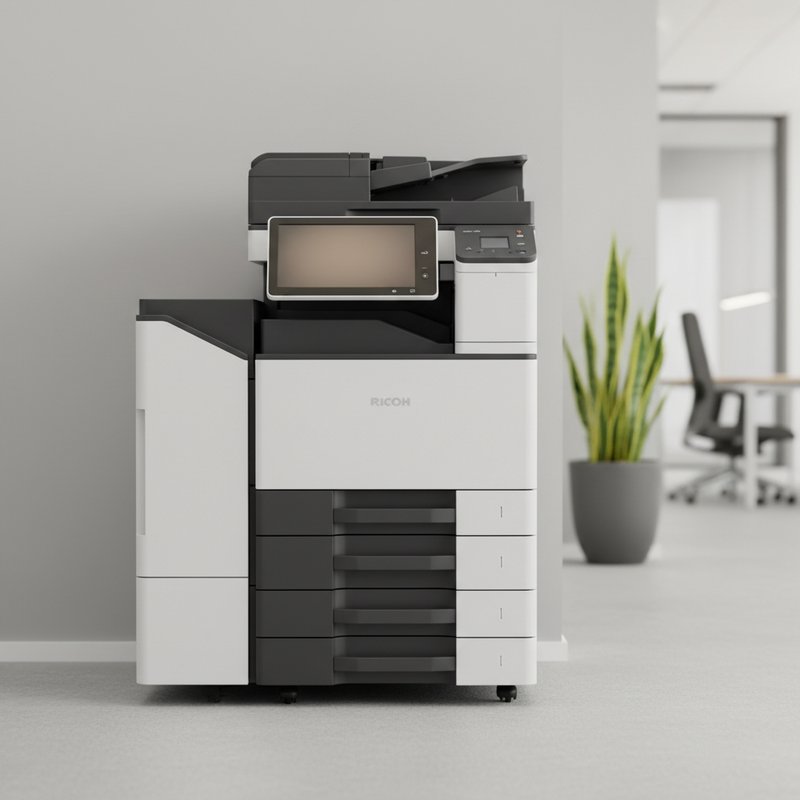
Ý Nghĩa Các Kiểu Nháy Đèn Đỏ Trên Ricoh 310DN
Máy in Ricoh 310DN sử dụng các kiểu nháy đèn khác nhau để thông báo từng loại lỗi cụ thể. Việc quan sát kỹ cách đèn nháy sẽ giúp bạn xác định chính xác vấn đề mà máy đang gặp phải và có hướng xử lý phù hợp.
Đèn Đỏ Sáng Liên Tục
Khi đèn đỏ sáng liên tục không nháy, máy thường đang báo hiệu lỗi nghiêm trọng như hết mực hoàn toàn hoặc nắp máy chưa đóng kín. Bạn nên kiểm tra xem tất cả các nắp đã được đóng chặt chưa và hộp mực còn hay đã hết. Nếu vừa thay mực mà đèn vẫn sáng đỏ, có thể hộp mực chưa được lắp đúng cách.
Đèn Đỏ Nháy Chậm
Đèn đỏ nháy chậm với tần suất khoảng 1 giây một lần thường báo hiệu mực sắp hết hoặc cần bảo trì định kỳ. Đây là cảnh báo nhẹ và máy vẫn có thể tiếp tục in trong một thời gian ngắn. Tuy nhiên, bạn nên chuẩn bị hộp mực mới để thay thế kịp thời tránh gián đoạn công việc.
Đèn Đỏ Nháy Nhanh
Đèn đỏ nháy nhanh liên tục thường chỉ ra lỗi kẹt giấy hoặc lỗi phần cứng cần xử lý ngay. Máy sẽ tạm dừng hoạt động cho đến khi lỗi được khắc phục. Bạn cần mở máy kiểm tra xem có giấy kẹt bên trong không và làm theo hướng dẫn trên màn hình điều khiển nếu có.
Cách Khắc Phục Lỗi Đèn Đỏ Máy In Ricoh 310DN
Sau khi xác định được nguyên nhân gây ra lỗi đèn đỏ, bạn có thể tiến hành khắc phục theo các bước hướng dẫn dưới đây. Hầu hết các trường hợp đều có thể tự xử lý tại nhà mà không cần gọi kỹ thuật viên.
Kiểm Tra Và Thay Hộp Mực
Bước đầu tiên là mở nắp máy và kiểm tra tình trạng hộp mực. Nếu hộp mực đã hết, bạn cần thay bằng hộp mực mới tương thích với model 310DN. Khi lắp hộp mực mới, hãy đảm bảo đẩy vào đúng vị trí cho đến khi nghe tiếng click. Sau khi lắp xong, đóng nắp máy và chờ máy nhận diện hộp mực mới.
Xử Lý Kẹt Giấy Đúng Cách
Khi máy báo kẹt giấy, tắt nguồn máy trước khi tiến hành xử lý. Mở các nắp máy và từ từ kéo giấy bị kẹt ra theo chiều cuốn giấy. Không giật mạnh vì có thể làm rách giấy và để lại mảnh vụn bên trong. Sau khi lấy hết giấy kẹt, kiểm tra kỹ các ngóc ngách bên trong máy rồi đóng nắp và khởi động lại.
Reset Máy In
Nếu đã xử lý nguyên nhân mà đèn đỏ vẫn sáng, bạn có thể thử reset máy in. Tắt nguồn máy, rút dây nguồn và chờ khoảng 30 giây. Sau đó cắm lại dây nguồn và bật máy. Thao tác này giúp xóa các lỗi tạm thời trong bộ nhớ máy. Nếu vẫn không được, hãy thử reset máy bằng cách giữ nút nguồn trong 10 giây khi khởi động.
Câu Hỏi Thường Gặp Về Lỗi Đèn Đỏ Ricoh 310DN
Dưới đây là một số thắc mắc phổ biến mà người dùng thường gặp khi máy in Ricoh 310DN báo lỗi đèn đỏ và cách giải quyết từng trường hợp cụ thể.
Đèn Đỏ Sáng Sau Khi Thay Mực Mới
Tình trạng đèn đỏ vẫn sáng sau khi thay mực mới thường do hộp mực chưa được lắp đúng vị trí hoặc chip mực không tương thích. Bạn nên tháo hộp mực ra và lắp lại cẩn thận hơn. Nếu sử dụng mực tương thích thay vì mực chính hãng, hãy đảm bảo chip mực đã được reset hoặc thay thế chip mới.
Máy Báo Đèn Đỏ Nhưng Vẫn In Được
Đây là trường hợp cảnh báo mực sắp hết hoặc cần bảo trì sớm. Máy vẫn hoạt động bình thường nhưng bạn nên chuẩn bị thay mực hoặc kiểm tra bảo trì trong thời gian gần. Nếu bỏ qua quá lâu, chất lượng bản in có thể giảm sút hoặc máy sẽ ngừng hoạt động hoàn toàn khi mực hết.
Cách Phòng Tránh Lỗi Đèn Đỏ Tái Phát
Việc bảo dưỡng máy in đúng cách sẽ giúp giảm thiểu đáng kể tình trạng báo lỗi đèn đỏ và kéo dài tuổi thọ máy. Dưới đây là những biện pháp phòng ngừa hiệu quả mà bạn nên áp dụng.
Sử Dụng Vật Tư Chính Hãng
Mực in và giấy in chính hãng hoặc tương thích chất lượng cao sẽ giúp máy hoạt động ổn định hơn. Mực kém chất lượng có thể gây tắc đầu in, làm bẩn trống drum và khiến máy báo lỗi thường xuyên. Giấy in đạt chuẩn cũng giúp giảm nguy cơ kẹt giấy và bảo vệ các bộ phận bên trong máy.
Vệ Sinh Định Kỳ
Nên vệ sinh máy in ít nhất mỗi tháng một lần hoặc sau mỗi 5000 trang in. Sử dụng khăn mềm không xơ để lau bụi bên ngoài và bên trong máy. Chú ý làm sạch các cảm biến và trống drum bằng cách dùng cọ mềm hoặc khí nén. Việc vệ sinh định kỳ giúp máy hoạt động trơn tru và giảm thiểu các lỗi do bụi bẩn.
Những Sai Lầm Cần Tránh Khi Tự Sửa Máy In
Khi tự khắc phục lỗi đèn đỏ tại nhà, nhiều người mắc phải những sai lầm khiến tình trạng trở nên tệ hơn. Không nên giật mạnh giấy kẹt vì có thể làm hỏng con lăn hoặc để lại mảnh giấy bên trong. Tránh dùng vật nhọn để cạy các bộ phận máy vì dễ gây trầy xước hoặc hỏng cảm biến. Khi không chắc chắn về nguyên nhân lỗi hoặc đã thử nhiều cách mà không thành công, tốt nhất nên liên hệ trung tâm bảo hành hoặc kỹ thuật viên có chuyên môn để tránh làm hỏng thêm máy và mất thêm chi phí sửa chữa không đáng có.
Cùng chuyên mục

Xử Lý Lỗi SC 672 Máy Ricoh 2075 Đơn Giản Tại Nhà


Xử Lý Lỗi SC 990 Máy Ricoh 2075 Đơn Giản Tại Nhà

Máy Photo Ricoh Báo Lỗi 402 Nguyên Nhân Và Cách Sửa Nhanh


