
Máy Photocopy Ricoh 2075 Bị Đơ Nguyên Nhân Và Giải Pháp
Máy photocopy Ricoh 2075 là thiết bị văn phòng phổ biến được nhiều doanh nghiệp và tổ chức tin dùng nhờ khả năng xử lý công việc ổn định và bền bỉ. Tuy nhiên, trong quá trình sử dụng, tình trạng máy photocopy ricoh 2075 bị đơ có thể xảy ra và gây gián đoạn nghiêm trọng đến hoạt động hàng ngày. Hiện tượng này thường biểu hiện qua màn hình cảm ứng không phản hồi, máy không nhận lệnh từ máy tính, hoặc đơ giữa chừng khi đang thực hiện công việc in ấn. Việc hiểu rõ nguyên nhân và cách khắc phục máy photocopy ricoh 2075 bị đơ sẽ giúp bạn xử lý nhanh chóng, tránh thời gian chết và tiết kiệm chi phí sửa chữa không cần thiết.
Nguyên Nhân Máy Photocopy Ricoh 2075 Bị Đơ
Việc xác định chính xác nguyên nhân gây ra tình trạng đơ máy là bước đầu tiên quan trọng để có phương án xử lý hiệu quả và đúng hướng. Máy Ricoh 2075 có thể bị đơ do nhiều yếu tố khác nhau.
Lỗi Phần Mềm Hệ Điều Hành
Phần mềm hệ điều hành (firmware) là bộ não điều khiển toàn bộ hoạt động của máy Ricoh 2075, từ việc xử lý lệnh in ấn đến quản lý các cảm biến và linh kiện phần cứng. Khi firmware bị lỗi, máy có thể hoạt động không ổn định và dẫn đến tình trạng đơ. Các nguyên nhân phổ biến bao gồm file hệ thống bị hỏng sau khi cập nhật không thành công, phiên bản firmware lỗi thời không tương thích với driver máy tính mới, hoặc xung đột phần mềm giữa các module điều khiển. Đặc biệt, nếu máy chạy firmware phiên bản cũ trong thời gian dài mà không được cập nhật, các lỗi tích lũy có thể làm giảm hiệu suất và gây đơ máy thường xuyên hơn. Trong một số trường hợp, việc cài đặt driver không chính thức hoặc firmware từ nguồn không rõ ràng cũng có thể gây ra lỗi nghiêm trọng.
Bo Mạch Điều Khiển Bị Hỏng
Bo mạch điều khiển (controller board) là trung tâm xử lý phần cứng của máy Ricoh 2075, chịu trách nhiệm kết nối và điều phối hoạt động giữa bộ xử lý, RAM, ổ cứng, và các cảm biến. Khi bo mạch gặp sự cố do hư hỏng linh kiện điện tử, tụ điện phồng, chập mạch, hoặc tiếp xúc kém do oxy hóa, máy sẽ mất khả năng xử lý tín hiệu đúng cách và bị đơ. Các dấu hiệu nhận biết lỗi bo mạch bao gồm máy khởi động không lên hoặc chỉ khởi động một phần, màn hình không hiển thị hoặc hiển thị không đầy đủ, các đèn LED nhấp nháy theo mẫu bất thường, hoặc máy phát ra tiếng kêu bíp liên tục. Đây là lỗi phần cứng nghiêm trọng, thường đòi hỏi sự can thiệp của kỹ thuật viên chuyên nghiệp để chẩn đoán chính xác và thay thế linh kiện hoặc toàn bộ bo mạch.
Xung Đột Lệnh Từ Nhiều Người Dùng
Trong môi trường văn phòng có nhiều người dùng kết nối vào cùng một máy Ricoh 2075 qua mạng LAN, tình trạng xung đột lệnh có thể xảy ra khi nhiều người gửi lệnh in ấn, scan hoặc copy đồng thời. Máy phải xử lý hàng đợi công việc từ nhiều nguồn khác nhau, và nếu hệ thống quản lý hàng đợi không hoạt động tốt hoặc bị quá tải, máy có thể bị đơ do không biết ưu tiên xử lý lệnh nào trước. Vấn đề này đặc biệt nghiêm trọng khi có người dùng gửi file in có dung lượng rất lớn hoặc độ phân giải cao trong khi máy đang xử lý các công việc khác. Ngoài ra, xung đột có thể xảy ra khi nhiều người cùng truy cập vào service mode hoặc cài đặt cấu hình máy đồng thời, gây ra lỗi dữ liệu và làm máy đơ.
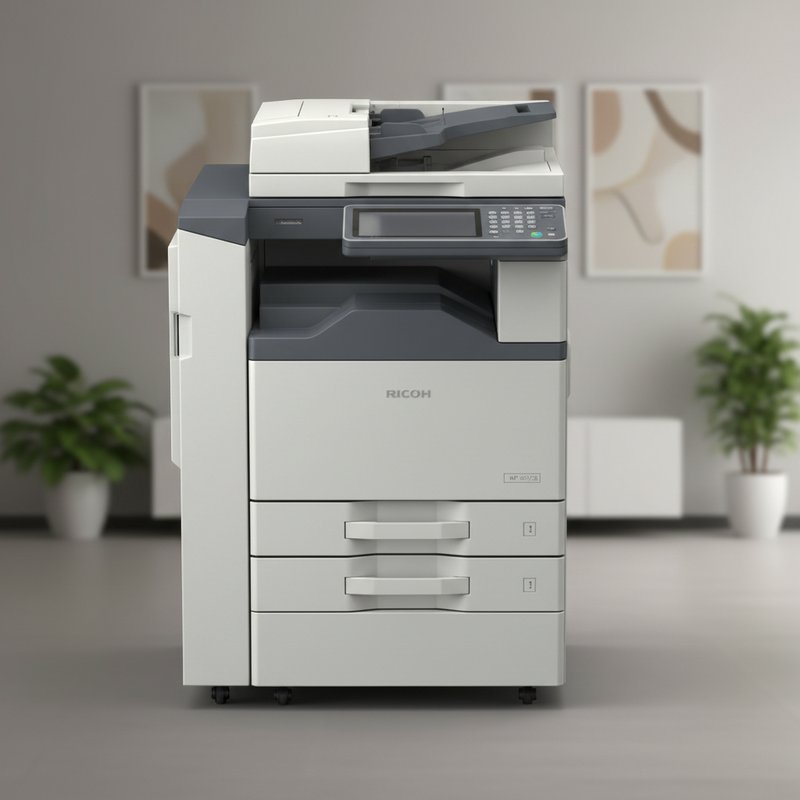
Nhận Biết Dấu Hiệu Máy Ricoh 2075 Bị Đơ
Việc nhận biết sớm các dấu hiệu máy photocopy ricoh 2075 bị đơ giúp bạn có biện pháp xử lý kịp thời trước khi tình trạng trở nên nghiêm trọng hơn và ảnh hưởng đến công việc.
Màn Hình Cảm Ứng Không Hoạt Động
Màn hình cảm ứng của máy Ricoh 2075 là giao diện chính để người dùng tương tác và điều khiển các chức năng. Khi máy bị đơ, màn hình sẽ đơ lại ở một trạng thái cố định và không phản hồi khi bạn chạm vào các nút, biểu tượng hoặc menu. Bạn có thể thấy màn hình hiển thị một thông báo lỗi cụ thể, hoặc đơ giản đơ lại ở trang chủ mà không có bất kỳ phản ứng nào. Trong một số trường hợp, màn hình có thể tắt hoàn toàn, chỉ hiển thị một phần nội dung bị méo mó, hoặc sáng nhưng không hiển thị gì cả. Đây là dấu hiệu rõ ràng nhất cho thấy hệ thống phần mềm hoặc phần cứng của máy đang gặp sự cố nghiêm trọng và cần được xử lý ngay.
Đèn LED Sáng Nhưng Máy Không Phản Hồi
Khi máy Ricoh 2075 bị đơ, bạn có thể thấy các đèn LED trên bảng điều khiển vẫn sáng bình thường, cho thấy máy vẫn có nguồn điện, nhưng máy hoàn toàn không phản hồi với bất kỳ lệnh nào. Các nút bấm trên bảng điều khiển không hoạt động, màn hình cảm ứng không có phản ứng, và máy dường như “đóng băng” ở một trạng thái cố định. Trong trường hợp này, bạn có thể thấy đèn Ready (sẵn sàng) hoặc Power (nguồn) vẫn sáng, nhưng không có đèn Processing (đang xử lý) hoặc Error (lỗi) nào nhấp nháy. Điều này cho thấy máy vẫn nhận điện nhưng hệ thống điều khiển bị treo hoặc đơ, không thể tiếp tục xử lý công việc.
Máy Không Nhận Lệnh In Từ Máy Tính
Khi bạn gửi lệnh in từ máy tính đến máy Ricoh 2075 qua mạng LAN hoặc kết nối USB, máy không có bất kỳ phản ứng nào. File in được gửi đi từ máy tính nhưng không xuất hiện trong hàng đợi của máy photocopy, hoặc máy nhận lệnh nhưng không bắt đầu xử lý và in ra giấy. Trong trường hợp này, bạn có thể kiểm tra trạng thái máy trên máy tính và thấy thông báo “Printer not responding” (Máy in không phản hồi), “Offline” (Ngoại tuyến), hoặc công việc in bị kẹt trong hàng đợi với trạng thái “Pending” (Đang chờ). Đây là dấu hiệu cho thấy máy Ricoh 2075 đang bị đơ và không thể giao tiếp với máy tính để nhận và xử lý lệnh in.
Tiếng Kêu Bất Thường Từ Bên Trong Máy
Trước khi máy Ricoh 2075 bị đơ hoàn toàn, bạn có thể nghe thấy các tiếng kêu bất thường phát ra từ bên trong máy như tiếng kêu bíp liên tục, tiếng cọ xát kim loại, tiếng động cơ quay không đều, hoặc tiếng rung lắc bất thường. Những âm thanh này có thể là dấu hiệu cảnh báo sớm cho thấy một bộ phận cơ khí hoặc điện tử đang gặp vấn đề và sắp gây ra tình trạng đơ máy. Ví dụ, tiếng kêu bíp liên tục có thể cho thấy bo mạch đang gặp lỗi, tiếng cọ xát có thể là do bánh răng hoặc con lăn bị kẹt, và tiếng động cơ quay không đều có thể là do quạt làm mát hoặc motor chính gặp sự cố. Nếu nghe thấy các tiếng kêu này, bạn nên dừng sử dụng máy và kiểm tra ngay để tránh hỏng hóc nghiêm trọng hơn.
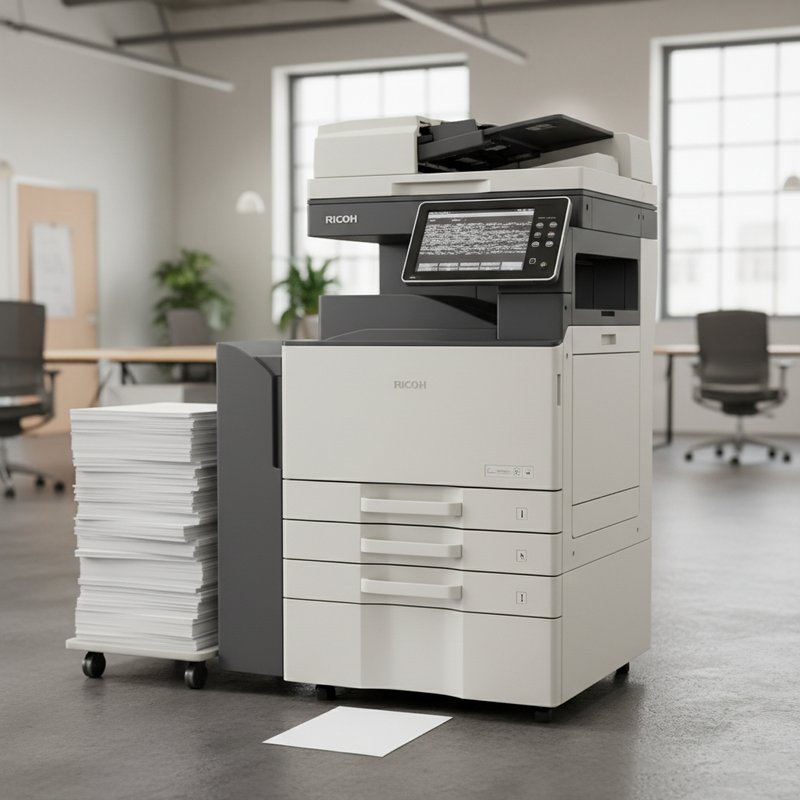
Các Bước Khắc Phục Máy Ricoh 2075 Bị Đơ
Sau khi xác định được các dấu hiệu và nguyên nhân, bạn có thể thực hiện các bước xử lý để khắc phục tình trạng máy photocopy ricoh 2075 bị đơ ngay tại văn phòng.
Thực Hiện Hard Reset Máy
Hard reset là cách đơn giản và hiệu quả nhất để xử lý tình trạng đơ máy. Đầu tiên, nhấn và giữ nút tắt nguồn trên bảng điều khiển trong khoảng 5 giây cho đến khi máy tắt hoàn toàn. Nếu nút tắt không phản hồi, bạn có thể rút dây nguồn trực tiếp từ ổ cắm điện, nhưng chỉ nên làm điều này khi máy đã đơ hoàn toàn và không còn cách nào khác. Sau khi máy đã tắt hẳn, đợi ít nhất 2-3 phút để các tụ điện xả hết điện tích và hệ thống reset hoàn toàn. Trong thời gian chờ đợi này, bạn có thể kiểm tra dây nguồn và các kết nối cáp mạng để đảm bảo chúng không bị lỏng. Sau đó, cắm lại dây nguồn (nếu đã rút), bật máy trở lại bằng nút nguồn và quan sát quá trình khởi động. Nếu máy khởi động bình thường, màn hình hiển thị đầy đủ các tùy chọn và bạn có thể thực hiện một công việc in thử nghiệm, vấn đề có thể đã được giải quyết.
Kiểm Tra Và Làm Sạch Tiếp Điểm Bo Mạch
Nếu hard reset không hiệu quả, vấn đề có thể nằm ở tiếp điểm bo mạch bị oxy hóa hoặc bám bụi. Trước khi thực hiện, hãy tắt nguồn máy hoàn toàn và rút dây nguồn. Mở nắp bên trong máy theo hướng dẫn trong sách manual để truy cập vào các bo mạch điều khiển. Sử dụng bình xịt khí nén chuyên dụng để thổi sạch bụi bám trên bề mặt bo mạch và các khe cắm kết nối. Đặc biệt chú ý đến các khe cắm RAM, khe cắm ổ cứng, và các connector kết nối giữa bo mạch chính với các bo mạch phụ. Nếu bạn có kinh nghiệm, có thể tháo các module RAM và ổ cứng ra, sau đó dùng tẩy cao su mềm hoặc cồn isopropyl 99% để làm sạch các chân tiếp xúc màu vàng. Sau khi làm sạch, lắp lại các bộ phận đúng vị trí, đảm bảo chúng được cắm chặt và không bị lỏng. Đóng nắp máy lại, cắm dây nguồn và khởi động máy để kiểm tra.
Cập Nhật Phần Mềm Điều Khiển
Firmware lỗi thời hoặc bị lỗi là một trong những nguyên nhân phổ biến gây ra tình trạng đơ máy. Để kiểm tra phiên bản firmware hiện tại, khởi động máy Ricoh 2075 (nếu có thể), truy cập menu System Settings trên màn hình, sau đó chọn Device Information hoặc About để xem số phiên bản firmware. Ghi lại số phiên bản này và truy cập trang web chính thức của Ricoh (ricoh.com hoặc trang hỗ trợ khu vực) để tìm kiếm bản cập nhật firmware mới nhất cho model Ricoh 2075. Tải file firmware về máy tính và làm theo hướng dẫn cài đặt chi tiết của Ricoh. Quá trình cập nhật firmware thường yêu cầu kết nối máy với mạng LAN hoặc sử dụng USB, và có thể mất từ 15-40 phút tùy theo dung lượng bản cập nhật. Trong suốt quá trình này, tuyệt đối không tắt nguồn máy hoặc rút dây mạng để tránh làm hỏng firmware và biến máy thành “brick” không thể khởi động.
Reset Service Mode
Service mode là chế độ kỹ thuật nâng cao của máy Ricoh 2075, cho phép kỹ thuật viên truy cập các cài đặt sâu và công cụ chẩn đoán. Nếu máy bị đơ do lỗi cài đặt trong service mode hoặc do có người dùng vô tình truy cập và thay đổi cài đặt không đúng, bạn có thể reset service mode về giá trị mặc định. Để vào service mode trên Ricoh 2075, tắt máy, sau đó nhấn và giữ tổ hợp phím Clear/Stop + InterruptNgay khi bật máy lên. Một menu đặc biệt sẽ xuất hiện với các tùy chọn kỹ thuật. Tìm tùy chọn Reset All hoặc Restore Factory Defaults trong menu này và thực hiện reset. Lưu ý rằng thao tác này sẽ xóa toàn bộ cài đặt tùy chỉnh bao gồm mật khẩu quản trị, địa chỉ IP, cấu hình mạng và sổ địa chỉ, vì vậy bạn cần sao lưu các thông tin quan trọng trước khi thực hiện. Sau khi reset xong, máy sẽ khởi động lại và trở về trạng thái gốc như lúc xuất xưởng.
Kiểm Tra Kết Nối Mạng Và Driver
Nếu máy Ricoh 2075 bị đơ khi nhận lệnh in từ máy tính, vấn đề có thể nằm ở kết nối mạng hoặc driver máy in. Đầu tiên, kiểm tra cáp mạng LAN kết nối giữa máy Ricoh 2075 và switch/router, đảm bảo cáp không bị đứt, bấm chặt và đèn LED trên cổng mạng nhấp nháy bình thường. Thử ping địa chỉ IP của máy từ máy tính bằng lệnh ping [IP_máy_Ricoh] trong Command Prompt để kiểm tra kết nối mạng có hoạt động hay không. Nếu ping thất bại, vấn đề nằm ở kết nối vật lý hoặc cấu hình mạng. Tiếp theo, kiểm tra driver máy in trên máy tính. Truy cập Control Panel > Devices and Printers, chuột phải vào máy Ricoh 2075 và chọn Printer Properties để xem phiên bản driver. Nếu driver đã lỗi thời, truy cập trang web Ricoh để tải bản driver mới nhất tương thích với hệ điều hành của bạn. Gỡ cài đặt driver cũ hoàn toàn trước khi cài đặt driver mới để tránh xung đột.
Câu Hỏi Thường Gặp Về Máy Ricoh 2075 Bị Đơ
Dưới đây là những câu hỏi phổ biến nhất mà người dùng thường gặp khi xử lý tình trạng máy photocopy ricoh 2075 bị đơ.
Máy Ricoh 2075 Bị Đơ Có Phải Thay Bo Mạch Không
Không phải lúc nào máy Ricoh 2075 bị đơ cũng do bo mạch chính bị hỏng và cần thay thế. Trong nhiều trường hợp, nguyên nhân chỉ là lỗi phần mềm tạm thời, tiếp điểm bo mạch bị bẩn, hoặc xung đột lệnh có thể được khắc phục bằng hard reset, làm sạch tiếp điểm, hoặc cập nhật firmware mà không cần thay bo mạch. Tuy nhiên, nếu sau khi thử tất cả các phương pháp xử lý mà máy vẫn bị đơ, kèm theo các dấu hiệu như máy không khởi động được, đèn LED nhấp nháy theo mẫu lỗi phần cứng, hoặc màn hình không hiển thị gì cả, thì khả năng cao bo mạch đã bị hỏng do linh kiện điện tử hư hại, tụ điện phồng, hoặc mạch in bị chập. Trong trường hợp này, bạn cần liên hệ với kỹ thuật viên chuyên nghiệp để chẩn đoán chính xác và quyết định có cần thay bo mạch hay chỉ cần thay thế một số linh kiện nhỏ trên bo mạch.
Tại Sao Máy Ricoh 2075 Hay Bị Đơ Sau Khi Cập Nhật
Việc máy Ricoh 2075 bị đơ sau khi cập nhật firmware có thể do nhiều nguyên nhân. Đầu tiên, bản firmware mới có thể chứa lỗi (bug) chưa được phát hiện và sửa bởi Ricoh, đặc biệt nếu đó là bản cập nhật mới nhất vừa phát hành. Thứ hai, quá trình cập nhật có thể bị gián đoạn do mất điện, mất kết nối mạng, hoặc file firmware tải về bị lỗi, dẫn đến firmware bị cài đặt không hoàn chỉnh. Thứ ba, bản firmware mới có thể không tương thích với một số cấu hình phần cứng cụ thể của máy bạn, đặc biệt nếu máy đã được nâng cấp RAM hoặc thay thế một số linh kiện không chính hãng. Để khắc phục, bạn có thể thử downgrade (hạ cấp) firmware về phiên bản ổn định trước đó nếu Ricoh cung cấp tùy chọn này, hoặc liên hệ với bộ phận hỗ trợ kỹ thuật của Ricoh để được hướng dẫn cài đặt bản firmware khắc phục (hotfix) hoặc rollback về phiên bản cũ.
Làm Sao Biết Bo Mạch Máy Ricoh 2075 Bị Hỏng
Có một số dấu hiệu cụ thể giúp bạn nhận biết bo mạch máy Ricoh 2075 đã bị hỏng thay vì chỉ là lỗi phần mềm tạm thời. Đầu tiên, máy hoàn toàn không khởi động được ngay cả sau khi bạn đã kiểm tra nguồn điện và thử khởi động lại nhiều lần. Thứ hai, màn hình không hiển thị gì cả hoặc chỉ hiển thị màn hình đen hoặc trắng, không có bất kỳ thông báo khởi động nào. Thứ ba, các đèn LED trên bảng điều khiển nhấp nháy theo một mẫu lỗi nghiêm trọng (bạn có thể tra cứu mã lỗi này trong sách hướng dẫn kỹ thuật). Thứ tư, máy phát ra tiếng kêu bíp liên tục hoặc tiếng kêu bất thường khác ngay khi bật nguồn. Thứ năm, bạn có thể ngửi thấy mùi cháy nhựa hoặc mùi khét phát ra từ bên trong máy, cho thấy có linh kiện điện tử trên bo mạch đã bị cháy. Nếu gặp một hoặc nhiều dấu hiệu này, khả năng cao bo mạch đã bị hỏng và cần được kiểm tra hoặc thay thế bởi kỹ thuật viên.
Chi Phí Sửa Máy Ricoh 2075 Bị Đơ Là Bao Nhiêu
Chi phí sửa máy Ricoh 2075 bị đơ phụ thuộc vào nguyên nhân cụ thể và mức độ hư hỏng. Nếu vấn đề chỉ là lỗi phần mềm và có thể được khắc phục bằng cách reset, cập nhật firmware, hoặc làm sạch tiếp điểm, chi phí thường dao động từ 300,000 đến 800,000 VNĐ cho công kiểm tra và xử lý cơ bản. Nếu cần thay thế linh kiện nhỏ như tụ điện, IC điều khiển, hoặc module RAM, chi phí có thể tăng lên từ 1,000,000 đến 3,000,000 VNĐ tùy theo loại linh kiện và độ sẵn có. Trong trường hợp nghiêm trọng nhất khi bo mạch chính bị hỏng nặng và cần thay thế toàn bộ, chi phí có thể lên đến 5,000,000 đến 10,000,000 VNĐ hoặc hơn, tùy thuộc vào việc bạn sử dụng bo mạch chính hãng mới hay bo mạch tháo máy (refurbished). Ngoài ra, nếu máy còn trong thời hạn bảo hành, một số trường hợp sửa chữa có thể được miễn phí hoặc giảm giá đáng kể. Bạn nên liên hệ với trung tâm bảo hành chính hãng của Ricoh hoặc các trung tâm sửa chữa uy tín để được báo giá cụ thể.
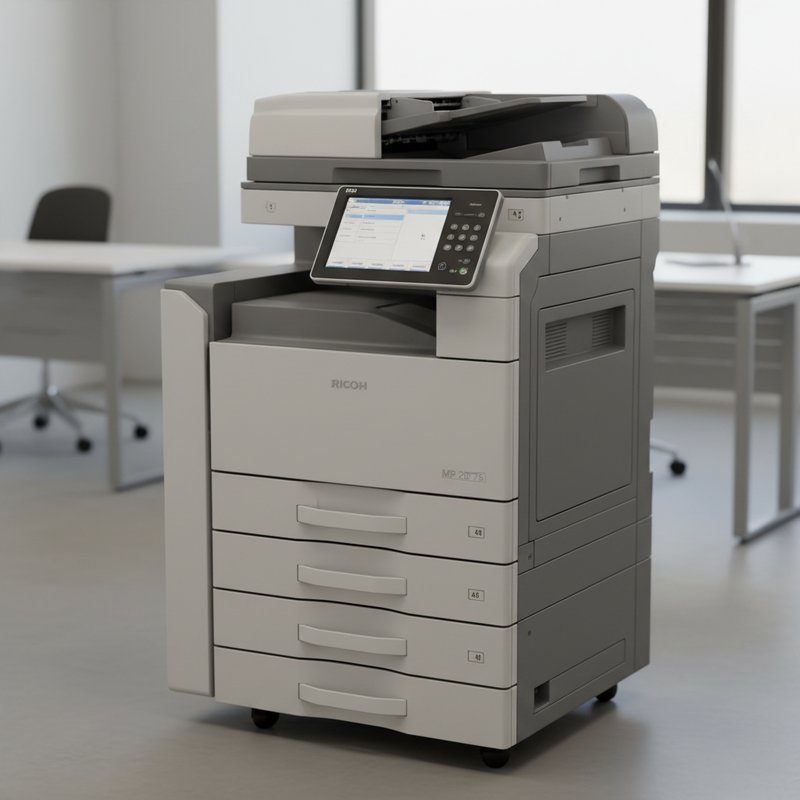
Cách Phòng Tránh Máy Ricoh 2075 Bị Đơ
Thay vì chờ đến khi máy photocopy ricoh 2075 bị đơ rồi mới xử lý, việc áp dụng các biện pháp phòng ngừa sẽ giúp kéo dài tuổi thọ máy và giảm thiểu rủi ro gián đoạn công việc.
Bảo Dưỡng Định Kỳ Bo Mạch Và Linh Kiện
Việc bảo dưỡng định kỳ bo mạch và linh kiện điện tử là cách tốt nhất để phòng tránh tình trạng đơ máy do phần cứng. Bạn nên vệ sinh bên trong máy Ricoh 2075 ít nhất 3-6 tháng một lần, đặc biệt là các bo mạch điều khiển và khu vực xung quanh chúng. Sử dụng bình xịt khí nén chuyên dụng để thổi sạch bụi bám trên bề mặt bo mạch, các khe cắm, và quạt làm mát. Đồng thời, kiểm tra các tụ điện trên bo mạch để phát hiện dấu hiệu phồng rộp hoặc rò rỉ chất điện phân, đây là dấu hiệu cảnh báo sớm cho thấy tụ sắp hỏng và cần được thay thế. Ngoài ra, hãy đảm bảo máy được đặt ở nơi khô ráo, thoáng mát, tránh ánh nắng trực tiếp và nhiệt độ quá cao, vì điều kiện môi trường tốt sẽ giúp các linh kiện điện tử hoạt động ổn định hơn và giảm nguy cơ hỏng hóc.
Quản Lý Hàng Đợi In Ấn Hiệu Quả
Một trong những nguyên nhân phổ biến khiến máy Ricoh 2075 bị đơ là do quá tải xử lý khi nhiều người dùng gửi lệnh in ấn đồng thời. Để tránh tình trạng này, bạn nên thiết lập hệ thống quản lý hàng đợi in ấn hợp lý trong văn phòng. Sử dụng phần mềm quản lý máy in (print management software) để giám sát và phân bổ khối lượng công việc, đặt giới hạn số lượng trang in tối đa cho mỗi công việc, và ưu tiên xử lý các công việc quan trọng trước. Ngoài ra, khuyến khích người dùng gửi các file in có dung lượng nhỏ hơn bằng cách giảm độ phân giải hoặc chuyển đổi sang định dạng file nhẹ hơn như PDF thay vì file gốc từ các phần mềm thiết kế nặng. Nếu khối lượng công việc in ấn của văn phòng thường xuyên vượt quá khả năng xử lý của một máy, hãy cân nhắc việc bổ sung thêm một máy photocopy khác để phân tải.
Tránh Cập Nhật Firmware Không Chính Thức
Việc cập nhật firmware từ nguồn không chính thức hoặc sử dụng phần mềm crack, mod có thể gây ra lỗi nghiêm trọng và làm máy Ricoh 2075 bị đơ hoặc thậm chí hỏng hoàn toàn. Bạn chỉ nên tải firmware từ trang web chính thức của Ricoh hoặc các kênh phân phối được Ricoh ủy quyền. Trước khi cập nhật, hãy đọc kỹ release notes (ghi chú phát hành) để hiểu rõ những thay đổi, cải tiến và các lỗi đã được sửa trong bản firmware mới. Nếu bản firmware mới vừa được phát hành, bạn có thể chờ 1-2 tuần để xem phản hồi từ cộng đồng người dùng khác trước khi quyết định cập nhật, nhằm tránh trường hợp bản firmware có lỗi chưa được phát hiện. Ngoài ra, luôn sao lưu các cài đặt quan trọng của máy trước khi cập nhật firmware để có thể khôi phục nhanh chóng nếu có sự cố xảy ra.
Lưu Ý Quan Trọng Khi Xử Lý Máy Ricoh 2075 Bị Đơ
Để xử lý hiệu quả và an toàn khi máy photocopy ricoh 2075 bị đơ, bạn cần lưu ý một số điểm quan trọng sau.
Không Can Thiệp Vào Bo Mạch Khi Chưa Có Kinh Nghiệm
Bo mạch điều khiển của máy Ricoh 2075 chứa các linh kiện điện tử nhạy cảm và các mạch điện phức tạp. Nếu bạn không có kiến thức chuyên môn về điện tử và kinh nghiệm sửa chữa máy photocopy, tuyệt đối không nên tự ý mở máy và can thiệp vào bo mạch. Việc chạm tay trực tiếp vào các linh kiện điện tử mà không có dụng cụ chống tĩnh điện có thể gây hỏng IC và tụ điện do phóng tĩnh điện. Ngoài ra, việc tháo lắp các bộ phận không đúng cách có thể làm gãy chân IC, làm đứt dây nối, hoặc lắp ngược cực tụ điện dẫn đến chập mạch nghiêm trọng. Nếu bạn nghi ngờ vấn đề nằm ở bo mạch, hãy liên hệ với kỹ thuật viên chuyên nghiệp có kinh nghiệm và trang thiết bị chuyên dụng để kiểm tra và sửa chữa. Việc tự can thiệp không chỉ có thể làm hỏng máy nghiêm trọng hơn mà còn khiến bạn mất quyền bảo hành nếu máy còn trong thời hạn.
Sao Lưu Cài Đặt Trước Khi Reset
Trước khi thực hiện bất kỳ thao tác reset nào như reset service mode, restore factory defaults, hoặc cập nhật firmware, bạn nên sao lưu toàn bộ cài đặt quan trọng của máy Ricoh 2075. Các thông tin cần sao lưu bao gồm sổ địa chỉ (address book) chứa danh sách email và số fax thường dùng, cấu hình mạng như địa chỉ IP tĩnh, subnet mask, gateway, DNS server, mật khẩu quản trị viên và các tài khoản người dùng, cài đặt in ấn mặc định như khổ giấy, độ phân giải, chế độ in hai mặt, và các tùy chỉnh khác về giao diện và ngôn ngữ. Hầu hết các máy Ricoh 2075 có chức năng export (xuất) cài đặt ra file để bạn có thể import (nhập) lại sau khi reset. Nếu không có chức năng này, hãy chụp ảnh màn hình hoặc ghi chép lại các thông tin quan trọng trên giấy. Việc sao lưu cài đặt sẽ giúp bạn khôi phục nhanh chóng sau khi reset mà không mất thời gian cấu hình lại từ đầu.
Khi Nào Cần Gọi Kỹ Thuật Viên Chuyên Nghiệp
Nếu bạn đã thử tất cả các bước xử lý cơ bản như hard reset, làm sạch tiếp điểm, cập nhật firmware, reset service mode, và kiểm tra kết nối mạng mà máy Ricoh 2075 vẫn tiếp tục bị đơ, đó là lúc bạn cần liên hệ với kỹ thuật viên chuyên nghiệp. Các dấu hiệu cho thấy máy cần được kiểm tra chuyên sâu bao gồm máy đơ ngay sau khi khởi động và không vào được menu cài đặt, màn hình hiển thị mã lỗi không xác định hoặc mã lỗi liên quan đến phần cứng, đèn LED nhấp nháy theo mẫu lỗi nghiêm trọng, máy phát ra tiếng kêu bất thường hoặc mùi cháy, hoặc máy đơ lại ngay sau khi bạn vừa khắc phục xong. Đặc biệt, nếu máy còn trong thời hạn bảo hành, bạn nên liên hệ ngay với trung tâm bảo hành chính hãng của Ricoh để được hỗ trợ miễn phí hoặc với mức phí ưu đãi. Việc gọi kỹ thuật viên sớm sẽ giúp phát hiện và xử lý vấn đề kịp thời, tránh để máy hỏng nặng hơn và phát sinh chi phí sửa chữa cao.
Cùng chuyên mục

Máy Photo Ricoh Báo Lỗi Hết Mực Và Cách Xử Lý Nhanh


Máy Ricoh 1075 Bị Treo Nguyên Nhân Và Cách Khắc Phục

Máy Photocopy Ricoh 2075 Bị Mờ Nguyên Nhân Và Cách Xử Lý


