
Máy Photocopy Ricoh Báo Lỗi Replace Và Cách Khắc Phục
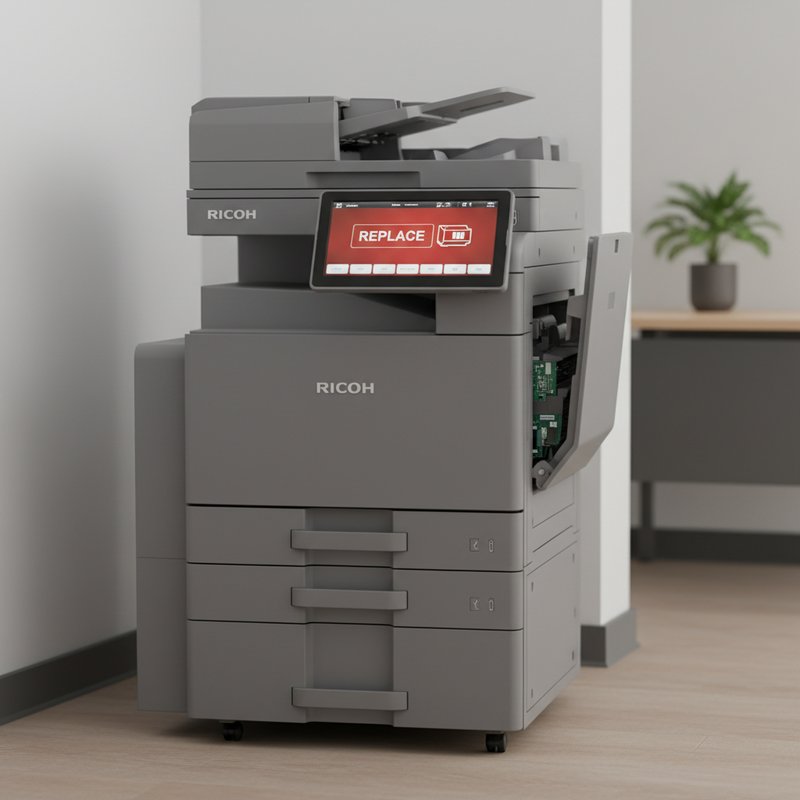
Máy photocopy Ricoh là thiết bị văn phòng được nhiều doanh nghiệp tin dùng nhờ độ bền cao và chi phí vận hành hợp lý. Tuy nhiên, thông báo lỗi Replace thường xuất hiện trên màn hình khiến người dùng lo lắng về việc phải thay linh kiện tốn kém. Thực tế, không phải lúc nào thông báo Replace cũng đồng nghĩa với việc linh kiện đã hỏng.
Hiểu rõ nguyên nhân và cách xử lý máy photocopy ricoh báo lỗi replace sẽ giúp bạn tiết kiệm chi phí đáng kể. Bài viết này hướng dẫn chi tiết cách phân biệt khi nào cần thay linh kiện thật và khi nào chỉ cần reset counter để tiếp tục sử dụng.
Nguyên Nhân Máy Photocopy Ricoh Báo Lỗi Replace
Thông báo Replace trên máy Ricoh là cơ chế cảnh báo người dùng về việc linh kiện đã đạt đến ngưỡng tuổi thọ thiết kế. Hệ thống sử dụng counter đếm số bản in để theo dõi mức độ sử dụng từng linh kiện.
Counter Linh Kiện Đã Đạt Ngưỡng Giới Hạn
Mỗi linh kiện tiêu hao trong máy Ricoh đều có counter riêng được lập trình sẵn với ngưỡng giới hạn. Ví dụ Drum Unit có ngưỡng 100,000-200,000 bản in, Fuser Unit có ngưỡng 150,000-300,000 bản in tùy model. Khi counter đạt ngưỡng, máy tự động hiển thị thông báo Replace kèm tên linh kiện cần thay. Counter này được lưu trong chip nhớ EEPROM trên bo mạch chính hoặc trên chính linh kiện đó.
Linh Kiện Tiêu Hao Cần Thay Thế
Trong một số trường hợp, linh kiện thực sự đã mòn và cần thay thế. Drum Unit bị mòn sẽ gây hiện tượng bản in có vệt đen, mờ nhạt hoặc không đều. Fuser Unit hỏng làm mực không bám chắc vào giấy, bản in bị lem khi chạm vào. Transfer Belt mòn gây hiện tượng màu sắc lệch hoặc có vệt trắng. Khi thấy các triệu chứng này, cần thay linh kiện mới để đảm bảo chất lượng in.
Chip Nhận Diện Linh Kiện Gặp Sự Cố
Máy Ricoh sử dụng chip nhận diện trên linh kiện để theo dõi tuổi thọ và xác nhận linh kiện chính hãng. Khi chip bị hỏng, tiếp xúc kém hoặc bạn sử dụng linh kiện tương thích không có chip, máy có thể báo lỗi Replace ngay cả khi linh kiện còn mới. Việc vệ sinh đầu tiếp xúc chip hoặc thay chip mới có thể khắc phục tình trạng này.
Các Loại Lỗi Replace Thường Gặp Trên Máy Ricoh
Máy Ricoh có thể báo Replace cho nhiều loại linh kiện khác nhau, mỗi loại có ngưỡng tuổi thọ và chi phí thay thế riêng.
Replace Drum Unit Và Photoconductor
Drum Unit hay Photoconductor là linh kiện quan trọng nhất quyết định chất lượng bản in. Thông báo “Replace Drum” xuất hiện khi counter đạt ngưỡng 100,000-200,000 bản in. Dấu hiệu Drum cần thay thật: bản in có vệt đen dọc theo chiều giấy, hình ảnh bị mờ nhạt, hoặc có đốm đen lặp lại theo chu kỳ. Nếu in vẫn đẹp, bạn có thể reset counter để dùng thêm 20,000-50,000 bản in.
Replace Fuser Unit Và Film Sấy
Fuser Unit là bộ phận gia nhiệt để cố định mực lên giấy. Thông báo “Replace Fuser” xuất hiện sau 150,000-300,000 bản in. Dấu hiệu Fuser hỏng thật: mực không bám chắc vào giấy, bản in bị lem khi chạm, giấy bị nhăn hoặc kẹt thường xuyên ở khu vực Fuser. Fuser là linh kiện đắt nhất, giá 3-5 triệu đồng, nên cần cân nhắc kỹ trước khi thay.
Replace Transfer Belt Và Developer Unit
Transfer Belt chuyển mực từ Drum lên giấy, Developer Unit chứa mực từ để hiện hình ảnh. Thông báo “Replace Transfer” hoặc “Replace Developer” xuất hiện sau 100,000-200,000 bản in. Dấu hiệu cần thay: bản in có vệt trắng, màu sắc không đều, hoặc mực bị lem theo chiều ngang. Kiểm tra kỹ tình trạng thực tế trước khi quyết định thay hay reset counter.
Hướng Dẫn Xử Lý Lỗi Replace Chi Tiết
Quy trình xử lý lỗi Replace cần thực hiện theo thứ tự để xác định chính xác linh kiện có cần thay không hay chỉ cần reset counter.
Bước 1 Xác Định Loại Linh Kiện Cần Thay
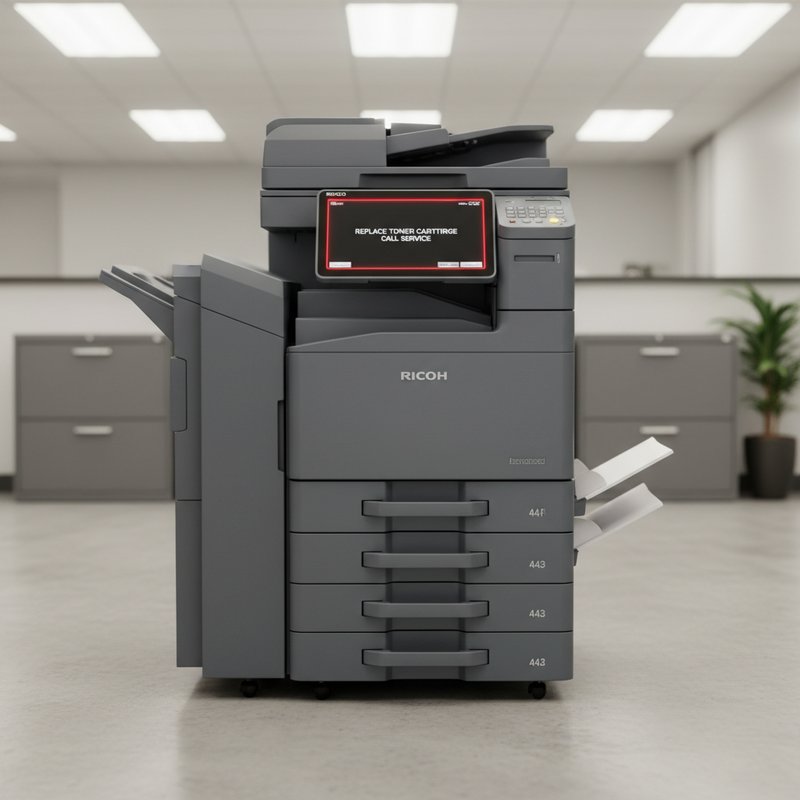
Khi màn hình hiển thị thông báo Replace, ghi chú lại tên linh kiện cụ thể. Các thông báo phổ biến: “Replace Drum”, “Replace Fuser”, “Replace Transfer Belt”, “Replace Developer”. Vào Service Mode để xem chi tiết counter: nhấn giữ Clear và Stop khi bật nguồn, nhập mã “2070” hoặc “1060”. Chọn menu “Counter” để xem số bản in hiện tại và ngưỡng giới hạn.
Bước 2 Kiểm Tra Tình Trạng Thực Tế Linh Kiện
In một vài bản test để đánh giá chất lượng in thực tế. Nếu bản in vẫn đẹp, sắc nét, không có vệt hay đốm bất thường, linh kiện vẫn còn hoạt động tốt. Nếu bản in có vấn đề như mờ, vệt đen, lem mực, linh kiện có thể đã hết tuổi thọ thật. Mở máy kiểm tra trực quan linh kiện xem có dấu hiệu mòn, trầy xước hoặc hư hỏng không.
Bước 3 Reset Counter Qua Service Mode
Nếu linh kiện còn tốt, bạn có thể reset counter để tiếp tục sử dụng. Vào Service Mode như bước 1. Chọn menu tương ứng với linh kiện cần reset, ví dụ “Drum Counter Reset” hoặc “Fuser Counter Reset”. Xác nhận reset và chờ máy xử lý. Thoát Service Mode và khởi động lại. Lưu ý chỉ nên reset 1-2 lần, sau đó nên thay linh kiện mới.
Bước 4 Thay Thế Linh Kiện Nếu Cần
Nếu linh kiện đã hỏng thật, cần thay mới. Tắt máy, rút phích cắm điện. Mở nắp truy cập linh kiện theo hướng dẫn trong User Manual. Tháo linh kiện cũ cẩn thận, kiểm tra linh kiện mới trước khi lắp. Lắp linh kiện mới đúng vị trí và hướng. Đóng nắp, bật máy và chạy test print để kiểm tra.
Câu Hỏi Thường Gặp Về Lỗi Replace Máy Ricoh
Những thắc mắc phổ biến mà người dùng máy Ricoh thường gặp khi đối mặt với lỗi Replace.
Reset Counter Có Ảnh Hưởng Chất Lượng In Không
Reset counter không ảnh hưởng đến chất lượng in vì nó chỉ xóa cảnh báo phần mềm, không thay đổi tình trạng vật lý của linh kiện. Tuy nhiên, nếu linh kiện đã mòn thật mà bạn vẫn reset để dùng tiếp, chất lượng in sẽ giảm dần. Bạn nên theo dõi chất lượng bản in sau mỗi lần reset và sẵn sàng thay linh kiện khi thấy dấu hiệu hư hỏng.
Chi Phí Thay Linh Kiện Replace Là Bao Nhiêu
Chi phí thay thế phụ thuộc vào loại linh kiện và nguồn gốc. Drum Unit chính hãng: 2-4 triệu đồng, tương thích: 1-2 triệu. Fuser Unit chính hãng: 3-6 triệu đồng, tương thích: 2-4 triệu. Transfer Belt: 2-3 triệu đồng. Developer Unit: 1.5-3 triệu đồng. Chi phí công thay: 200,000-500,000 đồng tùy độ phức tạp.
Dùng Linh Kiện Tương Thích Có Báo Lỗi Replace Không
Linh kiện tương thích không có chip gốc Ricoh nên máy không đọc được tuổi thọ. Máy có thể tiếp tục báo Replace hoặc hiển thị “Use Genuine Supplies”. Để khắc phục, bạn có thể reset counter thủ công sau khi lắp linh kiện tương thích, hoặc mua linh kiện tương thích có chip thay thế. Một số model cao cấp chỉ chấp nhận linh kiện chính hãng.
Cách Kéo Dài Tuổi Thọ Linh Kiện Máy Ricoh
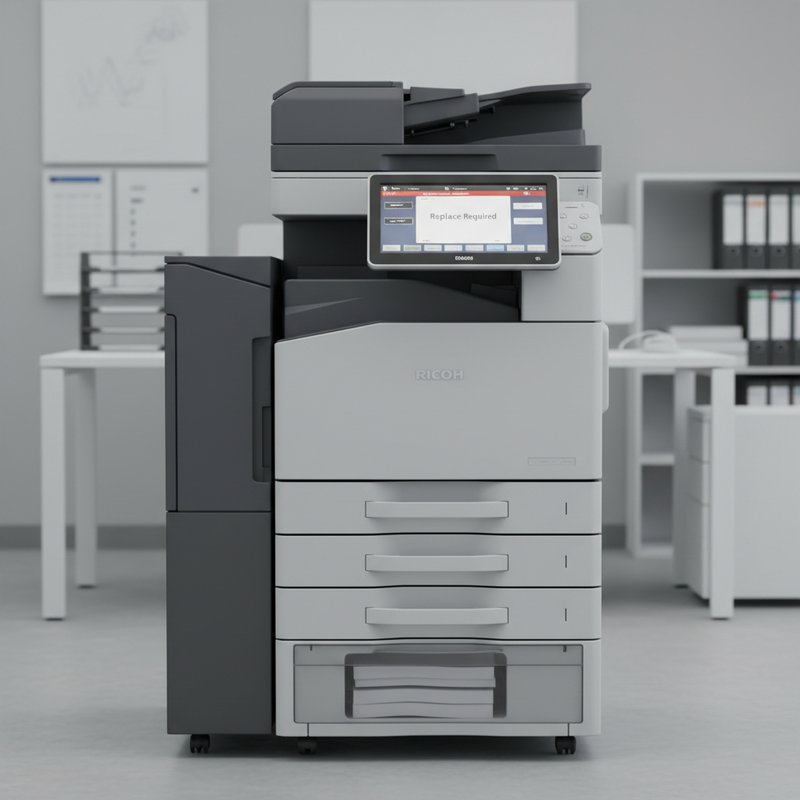
Áp dụng các biện pháp bảo dưỡng đúng cách giúp kéo dài tuổi thọ linh kiện và giảm tần suất báo lỗi Replace.
Sử Dụng Mực Và Giấy Chất Lượng
Mực toner kém chất lượng có hạt mực to không đều sẽ mài mòn Drum nhanh hơn. Chỉ sử dụng mực chính hãng Ricoh hoặc tương thích từ thương hiệu uy tín. Giấy in nên dùng loại 70-80gsm, độ trắng 90-95%, bề mặt mịn. Giấy quá thô hoặc có bụi sẽ làm trầy xước các con lăn và Transfer Belt.
Vệ Sinh Máy Định Kỳ Đúng Cách
Vệ sinh máy mỗi tháng một lần để loại bỏ bụi bẩn và mực thừa tích tụ. Dùng vải mềm và cồn isopropyl lau sạch các con lăn đưa giấy. Dùng máy hút bụi mini làm sạch bên trong khoang máy. Không để mực đổ ra bên trong máy vì có thể gây hỏng các linh kiện điện tử.
Tránh In Liên Tục Quá Tải
Máy photocopy có công suất khuyến nghị mỗi tháng. In vượt quá công suất sẽ làm máy nóng và linh kiện mòn nhanh. Khi in khối lượng lớn, cho máy nghỉ 10-15 phút sau mỗi 500-1000 trang. Sử dụng chế độ Sleep khi không dùng để giảm nhiệt và tiết kiệm điện.
Lưu Ý Quan Trọng Khi Xử Lý Lỗi Replace
Những điểm cần lưu ý giúp xử lý lỗi Replace hiệu quả và tránh các vấn đề phát sinh.
Không Nên Reset Counter Liên Tục Nhiều Lần
Việc reset counter chỉ nên thực hiện 1-2 lần sau khi thông báo Replace xuất hiện lần đầu. Nếu tiếp tục reset nhiều lần, linh kiện sẽ mòn quá mức và có thể gây hỏng các bộ phận khác. Drum mòn có thể làm trầy xước Transfer Belt. Fuser hỏng có thể gây cháy giấy hoặc kẹt giấy nghiêm trọng.
Khi Nào Bắt Buộc Phải Thay Linh Kiện Mới
Bạn bắt buộc phải thay linh kiện khi: bản in có vệt đen, mờ nhạt hoặc lem mực dù đã vệ sinh; máy kẹt giấy thường xuyên ở cùng một vị trí; tiếng ồn bất thường phát ra từ khu vực linh kiện; đã reset counter 2-3 lần mà thông báo vẫn xuất hiện lại nhanh chóng.
Ghi Chép Lịch Sử Thay Thế Để Theo Dõi
Tạo sổ ghi chép hoặc file Excel theo dõi lịch sử thay linh kiện. Ghi lại: ngày thay, loại linh kiện, số counter khi thay, nguồn gốc linh kiện, chi phí, và tình trạng máy sau khi thay. Dữ liệu này giúp dự đoán chu kỳ thay linh kiện tiếp theo và so sánh tuổi thọ giữa các loại linh kiện khác nhau.
Cùng chuyên mục

Lỗi SC141 Ricoh MP 7001 Và Cách Khắc Phục Hiệu Quả


Lỗi SC551 Ricoh MP 7500 Và Cách Khắc Phục Hiệu Quả

Lỗi Mực Rơi Xuống Bản Photo Máy Ricoh Và Cách Xử Lý


