
Máy Photocopy Toshiba 857 Bị Mờ Nguyên Nhân Và Cách Khắc Phục
Lỗi máy photocopy toshiba 857 bị mờ là tình trạng phổ biến khi máy vận hành liên tục với khối lượng lớn, ảnh hưởng trực tiếp đến chất lượng văn bản và năng suất làm việc. Nguyên nhân xuất phát từ nhiều bộ phận khác nhau trong hệ thống tạo ảnh và cần được chẩn đoán chính xác để xử lý hiệu quả. Bài viết phân tích chi tiết các nguyên nhân kỹ thuật và quy trình khắc phục chuyên sâu cho kỹ thuật viên.
Nguyên Nhân Chính Gây Lỗi Máy Photocopy Toshiba 857 Bị Mờ
Lỗi mờ trên Toshiba 857 thường bắt nguồn từ ba nhóm nguyên nhân cốt lõi liên quan đến vật tư tiêu hao và cài đặt hệ thống. Việc xác định đúng nguồn gốc sẽ tiết kiệm thời gian và chi phí sửa chữa đáng kể. Mỗi nguyên nhân có biểu hiện riêng biệt cần được kiểm tra theo thứ tự ưu tiên từ đơn giản đến phức tạp. Kỹ thuật viên cần nắm vững chu kỳ thay thế của từng linh kiện để phòng ngừa lỗi trước khi xảy ra.
Trống OPC Hết Tuổi Thọ Hoặc Bị Mài Mòn
Trống OPC trên Toshiba 857 có tuổi thọ trung bình 120.000 bản in. Khi bề mặt trống bị mài mòn hoặc xuất hiện vết xước, khả năng giữ điện tích và nhận mực giảm sút nghiêm trọng. Dấu hiệu nhận biết: bản in mờ đều theo chiều dọc với các vệt sáng song song. Kiểm tra bằng cách rút trống ra quan sát dưới ánh sáng, nếu thấy bề mặt xỉn màu hoặc có vết trầy xước cần thay ngay. Giá trống OPC chính hãng Toshiba 857 dao động 1.800.000-2.200.000 VNĐ.
Mực Toner Cạn Hoặc Kém Chất Lượng
Mực toner hết hoặc sử dụng loại kém chất lượng là nguyên nhân phổ biến nhất gây mờ. Khi mực còn dưới 20%, hệ thống cảnh báo SC542 xuất hiện trên màn hình. Mực tương thích giá rẻ thường có hạt kích thước không đồng đều, dẫn đến phân bố không đều trên trống. Một hộp mực chính hãng T-FC30E-K cho Toshiba 857 có dung lượng 29.000 trang A4 5% coverage, giá khoảng 950.000 VNĐ. Kiểm tra mực bằng cách lắc nhẹ hộp, nếu nghe thấy tiếng mực bên trong vẫn còn nhiều thì vấn đề có thể nằm ở nơi khác.
Cài Đặt Mật Độ In Không Phù Hợp
Mật độ in mặc định của Toshiba 857 được đặt ở mức 3 trên thang 5. Nếu người dùng vô tình điều chỉnh xuống mức 1-2, bản in sẽ bị mờ rõ rệt mặc dù tất cả linh kiện hoạt động bình thường. Vào Service Mode bằng cách nhấn 0000 → User Tools → General Settings → Print Density. Kiểm tra giá trị hiện tại, nếu dưới 3 thì tăng lên 4 và chạy thử. Cần lưu ý mật độ quá cao (mức 5) sẽ gây lãng phí mực và có thể làm dính mực lên tay khi cầm giấy.
Dấu Hiệu Nhận Biết Bản In Bị Mờ
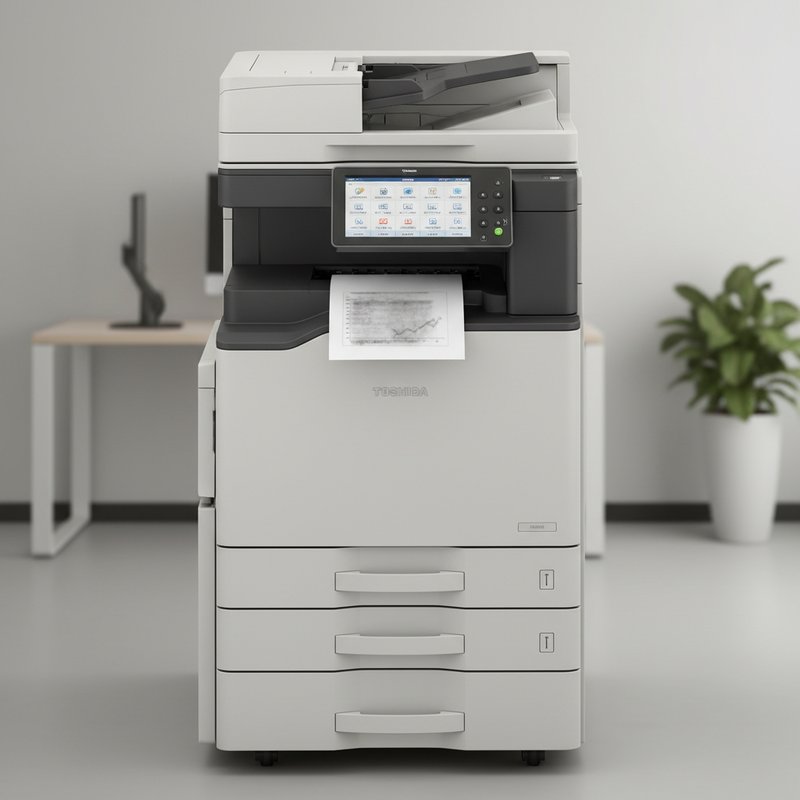
Việc phân biệt chính xác các dạng mờ giúp thu hẹp phạm vi nguyên nhân và rút ngắn thời gian xử lý. Mỗi kiểu mờ có đặc điểm riêng biệt liên quan đến bộ phận cụ thể trong hệ thống tạo ảnh. Kỹ thuật viên cần in thử trang trắng và trang có văn bản đậm nhạt khác nhau để quan sát đầy đủ. Chụp ảnh lại các dấu hiệu bất thường để so sánh với tài liệu kỹ thuật hoặc tham khảo từ nhà sản xuất.
Toàn Bộ Bản In Mờ Đều
Khi toàn bộ bề mặt giấy bị mờ đồng đều từ đầu đến cuối, nguyên nhân thường nằm ở mực cạn, mật độ in thấp hoặc nhiệt độ lô sấy không đủ. In thử nhiều trang liên tiếp để kiểm tra tính nhất quán. Nếu trang đầu đậm dần mờ dần thì chắc chắn do mực hết. Nếu mờ đều ngay từ trang đầu thì kiểm tra cài đặt mật độ trước, sau đó mới đến nhiệt độ fuser.
Một Phần Bản In Bị Mờ Hoặc Bị Phai
Khi chỉ một vùng cụ thể hoặc theo chiều dọc bị mờ, vấn đề thường ở trống OPC bị mài mòn hoặc blade gạt bị cong. Đo khoảng cách từ đầu giấy đến vùng mờ để xác định vị trí tương ứng trên trống. Chu vi trống OPC Toshiba 857 là 94mm, dùng công thức: vị trí trên giấy / 94 = số vòng quay → xác định vùng hỏng trên trống. Nếu mờ theo chiều ngang thì kiểm tra developer hoặc corona sạc.
Nguyên Nhân Từ Hệ Thống Tạo Ảnh
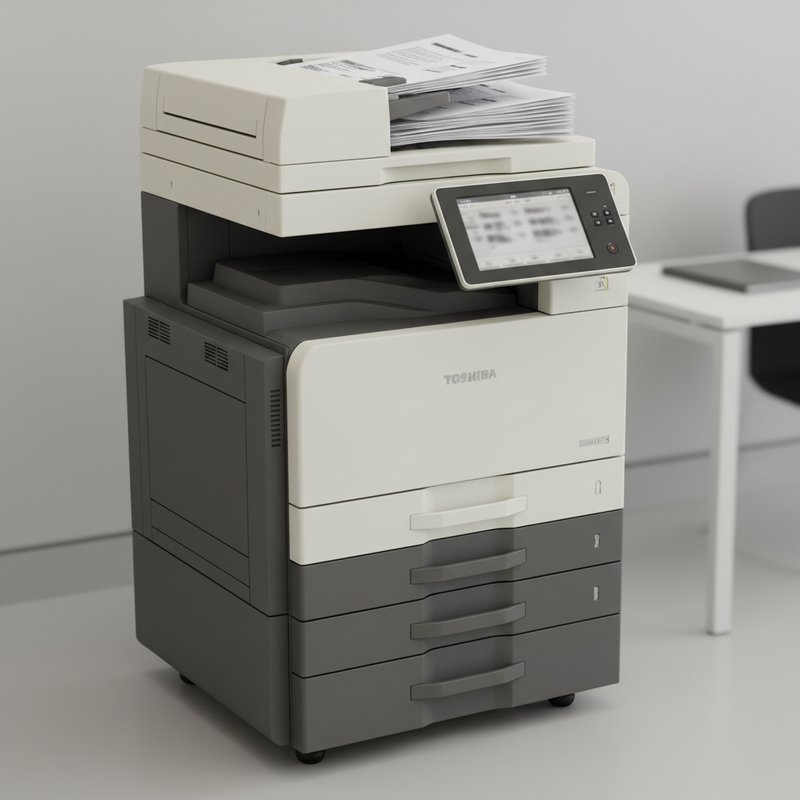
Hệ thống tạo ảnh gồm trống, developer và corona là bộ phận cốt lõi tạo nên chất lượng bản in. Ba thành phần này làm việc phối hợp chặt chẽ trong quá trình điện tử hóa để chuyển mực lên giấy. Khi một trong ba bị hỏng hoặc suy giảm hiệu suất, toàn bộ quá trình bị ảnh hưởng dẫn đến mờ. Chu kỳ thay thế của chúng khác nhau: corona 50.000 bản, developer 100.000 bản, trống 120.000 bản.
Developer Hết Hiệu Lực Hoặc Nhiễm Ẩm
Developer chứa hạt từ tính mang mực lên trống theo từ trường. Sau 100.000 bản in, hạt từ tính bị mài mòn và mất khả năng mang mực hiệu quả. Developer còn rất dễ hút ẩm nếu để máy trong môi trường ẩm ướt, khiến hạt mực vón cục. Kiểm tra bằng cách rút cụm developer ra, lắc nhẹ nghe tiếng kêu sột soạt của hạt từ. Nếu nghe thấy tiếng vón cục hoặc không có tiếng thì cần thay. Giá developer chính hãng khoảng 1.200.000 VNĐ.
Lưới Corona Sạc Bị Bẩn Hoặc Hỏng
Corona sạc tạo điện trường ion hóa bề mặt trống để nhận mực. Dây corona mỏng 0.1mm rất dễ bám bụi và toner bay ra, làm giảm hiệu suất sạc. Dấu hiệu: bản in bị mờ theo vệt ngang hoặc không đều. Vệ sinh corona bằng thanh làm sạch chuyên dụng trong Service Mode → Maintenance → Corona Cleaning. Sau 50.000 bản in cần thay corona mới. Nếu corona bị đứt sẽ xuất hiện mã lỗi SC320, lúc này buộc phải thay mới, giá khoảng 650.000 VNĐ.
Blade Gạt Trống Không Làm Sạch Hiệu Quả
Blade gạt làm nhiệm vụ gạt mực thừa và bụi bám trên trống sau mỗi vòng quay. Blade bị mòn hoặc cong sẽ để lại mực trên trống, gây mờ và lem. Kiểm tra blade bằng cách rút trống ra, quan sát mép blade có còn thẳng và tiếp xúc đều với trống không. Blade mòn thường để lại vệt mực theo chiều dọc trên trống. Chu kỳ thay blade cùng với trống là 120.000 bản. Nếu thay riêng blade giá khoảng 180.000 VNĐ, nhưng nên thay cả cụm trống-blade để đảm bảo độ khít.
Nguyên Nhân Từ Cụm Sấy Fuser
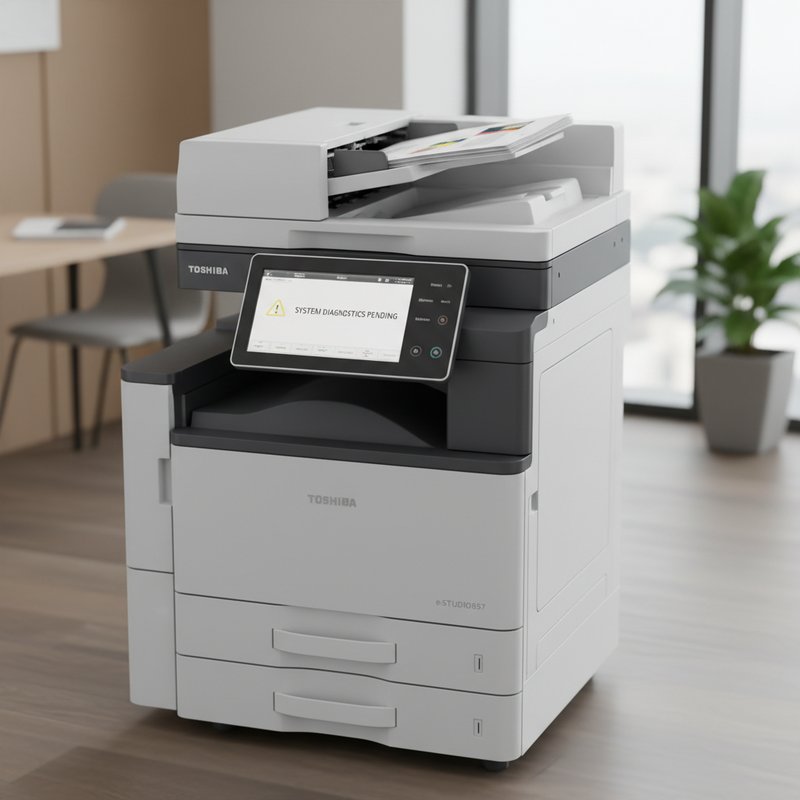
Cụm sấy chịu trách nhiệm nung nóng và ép mực vào sợi giấy để tạo bản in bền vững. Nếu nhiệt độ không đạt chuẩn hoặc lô ép bị vấn đề, mực chỉ bám lơ lửng trên bề mặt giấy dẫn đến mờ và dễ phai. Fuser hoạt động ở nhiệt độ 180-200°C tùy loại giấy. Kỹ thuật viên cần kiểm tra nhiệt độ thực tế qua Service Mode và so sánh với thông số kỹ thuật.
Nhiệt Độ Lô Sấy Không Đạt Chuẩn
Nhiệt độ lô sấy Toshiba 857 tiêu chuẩn với giấy thường 75gsm là 185°C. Kiểm tra bằng Service Mode: nhấn 0000 → SP5-801-001 để xem nhiệt độ hiện tại. Nếu dưới 175°C sẽ gây mờ. Nguyên nhân có thể do bóng sấy yếu, cảm biến nhiệt bị lệch, hoặc bo mạch điều khiển fuser hỏng. Thay bóng sấy chính hãng giá 1.500.000 VNĐ, thợ thường báo thêm 500.000 VNĐ công thay. Sau khi thay cần hiệu chỉnh lại nhiệt độ qua SP mode.
Lô Ép Bị Mòn Hoặc Bám Bẩn
Lô ép (pressure roller) ép giấy vào lô sấy để mực tan chảy thấm vào sợi giấy. Sau 150.000 bản in, bề mặt cao su lô ép bị chai cứng và mất độ đàn hồi, giảm lực ép. Mực sẽ không được ép chắc vào giấy, gây mờ và có thể lem bẩn tay. Kiểm tra bằng cách mở cụm fuser, sờ bề mặt lô ép xem còn mềm không. Nếu cứng hoặc sần sùi cần thay mới. Giá lô ép chính hãng 2.200.000 VNĐ, bao gồm công thay và hiệu chỉnh khe hở lô.
Quy Trình Chẩn Đoán Lỗi Mờ Toshiba 857
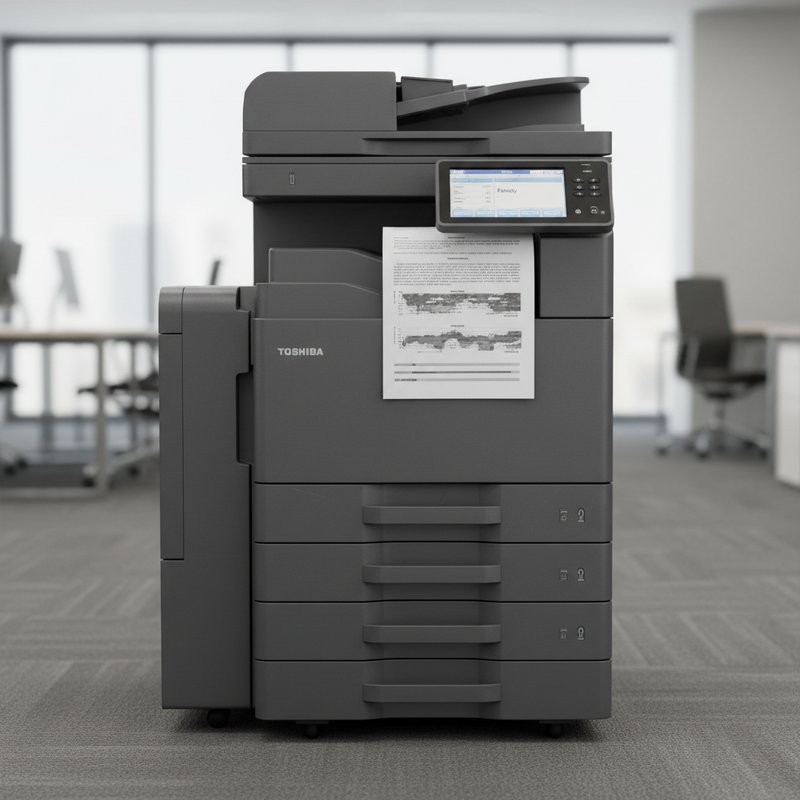
Chẩn đoán đúng tiết kiệm thời gian và tránh thay nhầm linh kiện tốn kém. Quy trình tuân thủ nguyên tắc từ đơn giản đến phức tạp, từ kiểm tra cài đặt phần mềm đến phần cứng. Mỗi bước cần ghi lại kết quả để đối chiếu với tài liệu kỹ thuật. Nếu sau khi kiểm tra hết các bước cơ bản vẫn mờ, cần chạy chế độ tự kiểm tra trong Service Mode để đọc mã lỗi chi tiết.
Kiểm Tra Mức Mực Và Cài Đặt Mật Độ
Bước đầu tiên là kiểm tra mức mực còn lại qua User Tools → Device Status → Toner Remaining. Nếu dưới 30% thì thay mực trước khi kiểm tra tiếp. Sau đó vào General Settings → Print Density, đảm bảo mức mật độ ở 3-4. In thử trang test có các nấc xám từ 10% đến 100% coverage để đánh giá chất lượng. Nếu sau khi điều chỉnh mật độ lên 4 mà vẫn mờ thì chuyển sang kiểm tra phần cứng.
Kiểm Tra Trống Và Developer
Tắt máy, rút cụm trống-developer ra kiểm tra trực quan. Quan sát bề mặt trống dưới ánh sáng, tìm vết xước hoặc mòn. Lắc nhẹ cụm developer nghe tiếng hạt từ tính. Nếu developer im lặng hoặc vón cục thì hỏng. Kiểm tra blade gạt có thẳng và sát trống không. Lắp lại và chạy thử. Nếu vẫn mờ thì chạy chế độ cleaning trống tự động: Service Mode → Maintenance → Drum Refresh. Chế độ này sẽ quay trống và corona làm sạch bề mặt trong 2 phút.
Đọc Mã Lỗi Từ Service Mode
Vào Service Mode bằng cách nhấn: 0000 → User Tools → System Settings. Chọn Error Log để xem lịch sử lỗi. Các mã lỗi liên quan đến mờ: SC542 (mực cạn), SC320 (corona hỏng), SC670-672 (lỗi fuser nhiệt độ). Ghi lại mã lỗi và thời gian xuất hiện. Đối chiếu với bảng mã lỗi trong Service Manual để xác định chính xác bộ phận lỗi. Nếu không có mã lỗi nhưng vẫn mờ thì kiểm tra lại từng linh kiện vật lý theo thứ tự ưu tiên.
Cách Khắc Phục Từng Trường Hợp Cụ Thể
Sau khi xác định đúng nguyên nhân, việc khắc phục cần tuân thủ quy trình kỹ thuật chặt chẽ để đảm bảo hiệu quả lâu dài. Mỗi trường hợp có các bước xử lý riêng biệt với công cụ và phụ tùng tương ứng. Kỹ thuật viên cần ghi chép lại các thông số trước và sau khi sửa để đánh giá kết quả. Luôn chạy thử ít nhất 10 trang liên tiếp sau khi sửa để đảm bảo ổn định.
Thay Mực Và Điều Chỉnh Mật Độ In
Thay hộp mực mới chính hãng Toshiba T-FC30E-K. Sau khi lắp, máy tự động nhận diện và reset counter mực. Vào User Tools → General Settings → Print Density, đặt mức 4. In thử trang có nhiều chữ đen và ảnh xám để kiểm tra. Nếu trang đầu đậm quá có thể giảm xuống 3. Sau 100 trang in đầu tiên, mực sẽ phân bố đều và chất lượng ổn định. Lưu ý không lắc mạnh hộp mực mới vì có thể làm toner bị vón.
Thay Trống OPC Và Blade Gạt
Tắt máy, mở nắp trước, nhấn nút xanh để mở khóa cụm trống. Kéo nhẹ cụm ra ngoài. Tháo rời trống cũ khỏi khung, lắp trống mới vào đúng hướng (có mũi tên chỉ). Thay luôn blade gạt mới đi kèm. Lắp lại cụm vào máy, đóng nắp. Vào Service Mode → Maintenance → Drum Counter Reset để reset bộ đếm tuổi thọ trống. Chạy thử 5 trang trắng để làm sạch mực dư trên đường đi, sau đó in thử văn bản thường. Trống mới có thể hơi mờ trong 10 trang đầu là bình thường.
Vệ Sinh Hoặc Thay Corona Và Developer
Vệ sinh corona: Vào Service Mode → Maintenance → Corona Cleaning. Máy sẽ tự động chạy chu trình làm sạch dây corona bằng thanh quét tích hợp. Sau đó in thử. Nếu vẫn mờ thì phải thay corona mới. Thay developer: Tháo cụm developer cũ ra, đổ hết mực và hạt từ cũ vào túi nilon. Lắp developer mới, đổ mực mới vào theo đúng liều lượng (khoảng 400g). Lắc đều 30 lần để mực trộn đều với hạt từ. Lắp lại và reset counter: SP5-120-001.
Kiểm Tra Và Sửa Chữa Cụm Sấy
Kiểm tra nhiệt độ qua SP5-801-001. Nếu dưới 175°C thì có vấn đề. Mở cụm fuser, kiểm tra bóng sấy có bị đen hoặc nứt không. Thay bóng mới nếu cần. Kiểm tra lô ép bằng cách sờ bề mặt, nếu cứng thì thay. Sau khi thay xong, hiệu chỉnh nhiệt độ tiêu chuẩn: SP5-801-002 đặt giá trị 185. Hiệu chỉnh khe hở lô ép: SP5-120-010 theo hướng dẫn Service Manual. Chạy thử 20 trang liên tiếp và đo nhiệt độ giấy ra, phải nóng khoảng 60°C mới đạt.
Phòng Ngừa Lỗi Mờ Cho Máy Toshiba 857
Phòng ngừa luôn hiệu quả và tiết kiệm hơn sửa chữa. Việc duy trì chế độ bảo dưỡng đúng cách kéo dài tuổi thọ máy và giảm tần suất lỗi mờ đáng kể. Các doanh nghiệp sử dụng máy photocopy cường độ cao cần lập lịch bảo dưỡng định kỳ và ghi chép số bản in để theo dõi chu kỳ thay thế linh kiện. Đầu tư vật tư chính hãng ban đầu cao hơn nhưng giảm chi phí sửa chữa và thời gian ngừng hoạt động trong dài hạn.
Sử Dụng Vật Tư Chính Hãng
Mực và trống chính hãng Toshiba được thiết kế phù hợp với thông số kỹ thuật của máy 857. Mực tương thích giá rẻ thường có hạt kích thước không đều, gây mài mòn trống nhanh hơn 30-40% so với chính hãng. Trống OPC kém chất lượng dễ bị xước và hóa già nhanh, tuổi thọ chỉ đạt 60-70% so với hãng. Về lâu dài, chi phí sử dụng hàng chính hãng thấp hơn nhờ tuổi thọ cao và ít phát sinh lỗi. Một bộ vật tư chính hãng gồm trống, mực, developer cho 100.000 bản in có giá khoảng 4.500.000 VNĐ.
Bảo Dưỡng Định Kỳ Theo Lịch
Lập lịch bảo dưỡng theo số bản in: Mỗi 20.000 bản vệ sinh corona và lô sấy. Mỗi 50.000 bản thay corona và vệ sinh cụm fuser. Mỗi 100.000 bản thay developer. Mỗi 120.000 bản thay trống OPC. Đặt máy trong môi trường nhiệt độ 20-28°C, độ ẩm 40-60% để tránh ẩm mốc và developer bị vón. Chạy máy ít nhất 20 trang mỗi tuần nếu không sử dụng thường xuyên để tránh mực khô cứng trong developer. Vệ sinh kính quét và gương phản xạ mỗi tháng bằng vải mềm và cồn IPA 99%.
Câu Hỏi Thường Gặp
Tại sao máy Toshiba 857 của tôi in mờ dần sau khi thay mực mới?
Khi thay mực mới mà vẫn mờ dần, nguyên nhân thường do developer đã hết tuổi thọ hoặc bị ẩm. Developer có nhiệm vụ mang mực lên trống, sau 100.000 bản hạt từ tính bị mòn giảm hiệu suất. Kiểm tra counter số bản in qua User Tools → Device Status → Total Counter. Nếu trên 100.000 thì cần thay developer ngay. Ngoài ra, nếu để máy trong phòng ẩm ướt, developer hút ẩm khiến mực vón cục cũng gây mờ dần.
SC542 xuất hiện nhưng hộp mực vẫn còn nặng, có phải cảm biến lỗi?
Mã SC542 báo mực sắp hết dựa trên counter số bản in, không phải cân nặng hộp. Toshiba 857 đếm số lần động cơ quay cấp mực và so với thông số tuổi thọ hộp mực (29.000 trang 5% coverage). Nếu bạn in các trang phủ đậm hơn 5%, mực hết nhanh hơn nhưng counter vẫn tính theo chuẩn. Trong trường hợp này, lắc đều hộp mực và reset counter tạm thời qua SP5-120-005 để tiếp tục sử dụng đến khi thực sự cạn.
Chỉ phía trái bản in bị mờ, phía phải bình thường là do đâu?
Khi một bên bị mờ, nguyên nhân thường do blade gạt trống bị cong hoặc khe hở giữa trống và developer không đều. Blade mòn không đều sẽ gạt sạch một bên nhưng để lại mực bên kia. Kiểm tra blade bằng cách rút trống ra, dùng thước đo độ phẳng mép blade. Nếu độ chênh lệch trên 0.2mm cần thay blade mới. Ngoài ra, khe hở developer có thể bị lệch do va đập, cần hiệu chỉnh lại theo Service Manual mục SP5-120-012.
Bản in mờ và có mùi khét nhẹ, nguy hiểm không?
Mùi khét kèm theo bản in mờ là dấu hiệu nhiệt độ fuser quá thấp hoặc bóng sấy sắp hỏng. Bóng đèn halogen bên trong fuser khi yếu sẽ không đạt nhiệt cần thiết, mực không được nung chảy hết phát ra mùi khét nhẹ. Kiểm tra nhiệt độ qua SP5-801-001, nếu dưới 170°C thì nguy hiểm vì bóng có thể vỡ bất kỳ lúc nào. Nên tắt máy ngay và thay bóng sấy mới. Tiếp tục sử dụng có thể gây cháy cụm fuser, chi phí sửa lên đến 5.000.000 VNĐ.

