
Máy Ricoh 1075 Bị Mờ Nguyên Nhân Và Cách Khắc Phục
Máy Ricoh 1075 bị mờ là tình trạng chất lượng bản in giảm sút nghiêm trọng, văn bản và hình ảnh không rõ nét, thiếu độ tương phản. Dòng máy Ricoh Aficio MP 1075 thuộc phân khúc A3 đa chức năng với tốc độ 75 trang/phút thường gặp vấn đề này sau thời gian sử dụng kéo dài hoặc bảo dưỡng không đúng cách. Nguyên nhân phổ biến bao gồm trống OPC hết tuổi thọ, lô sấy fuser mòn, mực và developer kém chất lượng, cùng các vấn đề về blade gạt và cảm biến. Bài viết này cung cấp quy trình chẩn đoán chi tiết và hướng dẫn khắc phục từng trường hợp cụ thể dựa trên kinh nghiệm thực tế triển khai.
Nguyên Nhân Máy Ricoh 1075 Bị Mờ Phổ Biến
Trống OPC Hết Tuổi Thọ Hoặc Bị Trầy
Trống OPC (Organic Photo Conductor) là linh kiện then chốt quyết định chất lượng in ấn trên máy Ricoh 1075. Tuổi thọ tiêu chuẩn của trống OPC khoảng 300.000 – 400.000 bản in tùy điều kiện sử dụng. Khi trống hết tuổi thọ, bề mặt lớp quang dẫn bị mòn, xuất hiện vệt trầy xước làm giảm khả năng giữ điện tích và hấp thụ mực. Dấu hiệu nhận biết là bản in mờ đều toàn bộ trang hoặc xuất hiện vệt trắng song song theo chiều dài giấy.
Khi trống bị trầy xước do vật lạ hoặc giấy kẹt, các vùng trầy sẽ không nhận mực đều, tạo vệt trắng cố định ở cùng vị trí trên mỗi bản in. Kiểm tra trống bằng cách mở nắp máy, tháo cartridge trống ra và quan sát bề mặt dưới ánh sáng. Bề mặt trống phải nhẵn bóng màu xanh lục đồng nhất, không có vệt trầy, điểm đen hoặc vùng mờ đục. Thực tế khi triển khai, nhiều kỹ thuật viên hay bỏ qua việc kiểm tra kỹ phần đầu và cuối trống nơi giấy A4 không chạm vào.
Lô Sấy Fuser Mòn Hoặc Nhiệt Độ Không Đạt
Lô sấy fuser trên Ricoh 1075 gồm hai lô: lô sấy trên có phủ lớp Teflon và lô ép dưới bằng cao su Silicon. Nhiệt độ chuẩn hoạt động là 180-200°C để mực bám chắc vào giấy. Khi lô sấy mòn, bề mặt Teflon bị trầy xước hoặc bong tróc sẽ làm mực không bám đều, tạo vệt mờ hoặc bản in dễ xóa bằng tay. Nếu nhiệt độ không đạt do đèn halogen bên trong hỏng hoặc cảm biến nhiệt lỗi, mực không được nung chảy đủ dẫn đến hiện tượng mờ và bám bẩn tay khi chạm vào.
Kiểm tra nhiệt độ lô sấy qua Service Mode SP 5-804 (Fuser temperature display). Nếu nhiệt độ dao động dưới 170°C hoặc không ổn định, cần kiểm tra thermostat và đèn sấy. Lô ép dưới nếu mòn, biến cứng hoặc mất độ đàn hồi sẽ không tạo áp lực đủ để ép mực vào giấy. Quan sát lô ép: bề mặt phải đồng nhất màu đen xám, không có vết lõm, nứt hoặc bong tróc. Khi lô sấy hoạt động bình thường, bản in vừa ra khỏi máy phải nóng và mực bám chắc, không lem khi chạm nhẹ.
Mực Và Developer Kém Chất Lượng
Mực toner và developer (chất hiển ảnh) kém chất lượng là nguyên nhân phổ biến gây mờ trên Ricoh 1075. Mực tương thích giá rẻ thường có kích thước hạt không đều, độ nhiễm điện không ổn định, dẫn đến hiện tượng bám mực không đồng đều lên trống. Developer là hỗn hợp hạt sắt từ phủ lớp Polymer giúp mang mực lên trống theo nguyên lý từ tính và ma sát điện. Khi developer hết tuổi thọ (thường sau 200.000 – 300.000 bản in), lớp phủ bị mòn, khả năng nhiễm điện và mang mực giảm sút, gây hiện tượng bản in mờ nhạt hoặc không đều mật độ.
Dấu hiệu developer hỏng: mật độ in giảm dần theo thời gian, vùng nền xám lẫn mực, mực bám không đều tạo vệt lốm đốm. Kiểm tra developer bằng cách lấy một ít từ hộp developer, xoa nhẹ giữa hai ngón tay. Developer tốt có cảm giác mịn, không vón cục, có độ bóng nhẹ và không bám dính tay. Nếu developer khô cứng, vón cục hoặc bám dính mạnh là dấu hiệu đã quá hạn sử dụng. Nhiều đơn vị thay mực nhưng không thay developer dẫn đến tình trạng mực mới vẫn in mờ.
Blade Gạt Không Làm Sạch Trống Hiệu Quả
Blade gạt (Doctor blade) là lưỡi cao su mỏng sát vào bề mặt trống OPC để loại bỏ mực thừa sau mỗi chu kỳ in. Khi blade mòn, cong, bị mẻ hoặc bám bẩn, sẽ không làm sạch hết mực thừa trên trống, gây hiện tượng nền xám mờ hoặc hình ảnh của bản in trước bị bóng mờ lên bản in sau (ghosting). Blade gạt trên Ricoh 1075 thường có tuổi thọ tương đương trống OPC vì chúng làm việc tiếp xúc trực tiếp với nhau.
Kiểm tra blade bằng cách tháo cartridge trống ra, quan sát cạnh blade dưới ánh sáng. Blade tốt phải có cạnh sắc, thẳng, không bị cong vênh, mẻ hoặc rách. Nếu thấy blade bị cong lên hoặc có vết lõm ở vị trí tiếp xúc, cần thay ngay. Kiểm tra thêm lò xo đè blade phải còn lực đàn hồi tốt để giữ áp lực ép đều lên trống. Thực tế nhiều trường hợp chỉ cần vệ sinh sạch cặn mực bám dưới blade và kiểm tra lại lực ép đã khắc phục được hiện tượng mờ nền mà không cần thay mới.
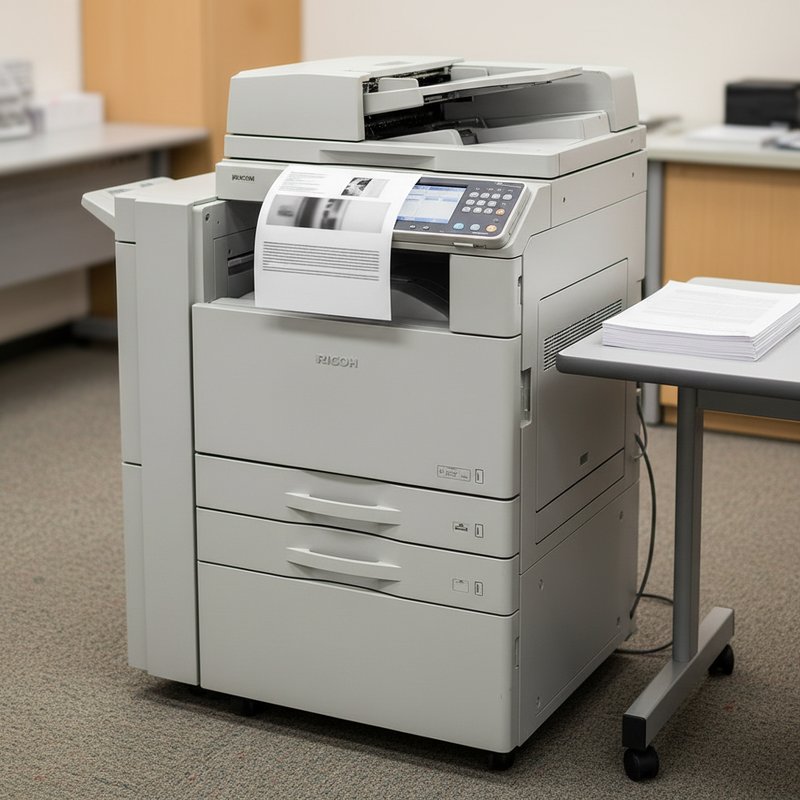
Kiểm Tra Và Chẩn Đoán Lỗi Mờ
Kiểm Tra Trực Quan Chất Lượng Bản In
In thử trang test pattern từ Service Mode (SP 2-042 Print Test Pattern) để đánh giá chính xác mức độ và đặc điểm lỗi mờ. Trang test pattern bao gồm các khối mật độ khác nhau, lưới mịn, văn bản nhỏ, giúp xác định vấn đề ở đâu trong chuỗi xử lý ảnh. Quan sát bản in dưới ánh sáng tốt, so sánh với mẫu chuẩn. Nếu mờ đều toàn bộ trang, vấn đề thường ở trống OPC hoặc mật độ in chưa hiệu chuẩn đúng. Nếu mờ theo dải ngang hoặc dọc cố định, kiểm tra trống, blade, và lô sấy.
Kiểm tra thêm bản in ở các vị trí khác nhau trên khay giấy. Nếu mờ chỉ xuất hiện ở một phần trang (trên, dưới, trái, phải), vấn đề có thể liên quan đến thanh corona chính/phụ hoặc cảm biến mật độ. Kiểm tra mật độ nền (background density): trang trắng không in gì không được có nền xám. Nếu có nền xám lẫn hạt mực, nguyên nhân là blade gạt, developer hoặc điện áp corona sai lệch.
Kiểm Tra Trống Và Blade Gạt
Tháo cartridge trống ra khỏi máy theo hướng dẫn trong service manual. Đặt trống lên bề mặt sạch, tránh ánh sáng trực tiếp vì trống OPC nhạy sáng. Dùng đèn pin chiếu chếch vào bề mặt trống để dễ phát hiện vệt trầy, điểm đen, vùng mờ đục. Xoay từ từ trống để kiểm tra toàn bộ chu vi. Ghi chú vị trí và số lượng khuyết tật. Nếu có vệt trầy sâu hoặc vùng bong tróc lớp quang dẫn, cần thay trống ngay vì không thể khắc phục.
Kiểm tra blade gạt trong cùng cartridge trống. Dùng tăm bông hoặc khăn mềm lau sạch mực bám trên blade và khe chứa mực thừa. Kiểm tra cạnh blade: phải sắc, không bị mẻ, cong hoặc rách. Kiểm tra lò xo và cơ cấu đè blade: phải còn lực ép tốt và di chuyển mượt mà. Nếu lò xo yếu hoặc cơ cấu bị lỏng, blade sẽ không tiếp xúc đều với trống gây mờ cục bộ. Quan sát hộp chứa mực thừa (waste toner box) bên dưới blade: nếu đầy hoặc mực bị vón cục bịt lối thoát sẽ gây hiện tượng mực tràn ngược lên trống.
Kiểm Tra Nhiệt Độ Lô Sấy
Vào Service Mode (nhấn giữ Clear/Stop + phím mã số, nhập mã 107 cho Ricoh 1075) và chọn SP 5-804 để hiển thị nhiệt độ lô sấy trong thời gian thực. Nhiệt độ chuẩn khi máy đã khởi động xong là 180-200°C ở chế độ chờ và không giảm quá 10°C khi in liên tục. Nếu nhiệt độ dao động mạnh hoặc không đạt ngưỡng, kiểm tra đèn halogen bên trong lô sấy (thường có 2-3 bóng đèn) và thermostat (cảm biến nhiệt độ).
Tắt máy, để nguội hoàn toàn, sau đó tháo lô sấy ra (theo service manual, cần mở nắp bên phải và tháo các vít cố định). Kiểm tra trực quan đèn halogen: không được đen, vỡ hoặc có dấu hiệu cháy. Kiểm tra thermostat: phải tiếp xúc chặt với lô sấy và dây nối không bị đứt. Kiểm tra bề mặt lô sấy: lớp Teflon phải còn nguyên vẹn, nhẵn bóng, không bong tróc, trầy xước hoặc bám cặn mực dày. Nếu có vết trầy sâu hoặc bong tróc diện rộng, cần thay lô sấy mới. Lô ép dưới phải còn độ đàn hồi tốt, không biến cứng hoặc nứt.
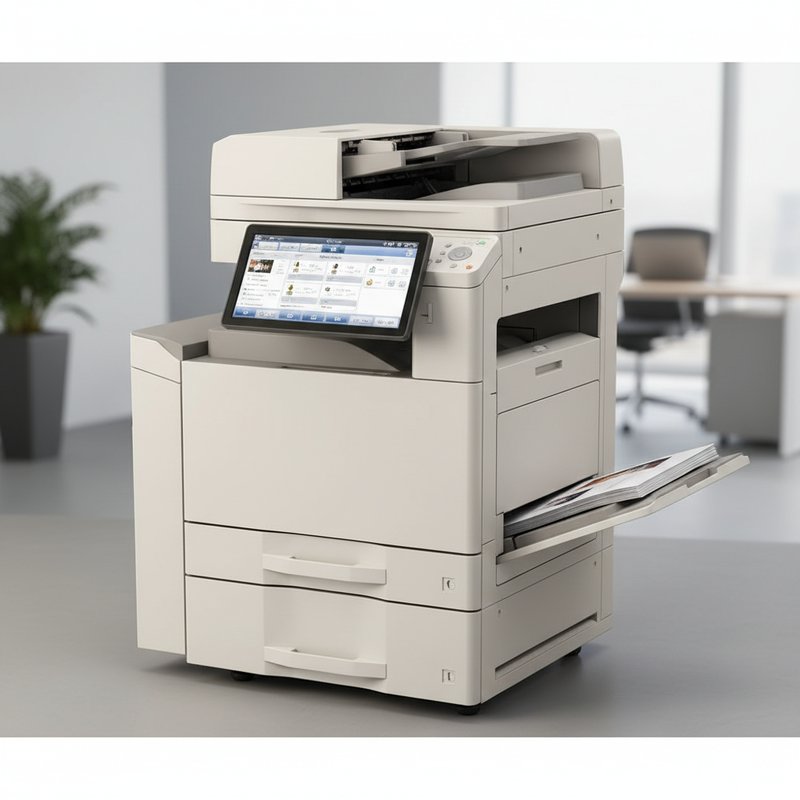
Vệ Sinh Và Bảo Dưỡng Cụm In
Vệ Sinh Trống OPC
Dùng khăn mềm không xơ hoặc giấy lau chuyên dụng, nhẹ nhàng lau sạch bụi và dấu vân tay trên bề mặt trống. Không dùng dung môi hóa chất (cồn, acetone, thinner) vì sẽ làm hỏng lớp quang dẫn. Không chà xát mạnh hoặc dùng vật cứng, chỉ lau nhẹ theo chiều dài trống. Vệ sinh blade gạt bằng cách lau sạch mực bám, kiểm tra và làm sạch khe chứa mực thừa. Nếu có vật lạ hoặc vón mực cứng, dùng tăm hoặc chổi mềm để loại bỏ nhẹ nhàng.
Vệ sinh thanh corona chính và corona chuyển (primary corona và transfer corona) bằng que vệ sinh đi kèm máy hoặc khăn mềm. Thanh corona là dây kim loại mỏng phát điện tích, nếu bám bẩn sẽ giảm điện áp làm giảm mật độ in. Vệ sinh nhẹ nhàng, không chạm mạnh vào dây corona vì rất dễ đứt. Đóng nắp lại, in thử vài trang để đánh giá cải thiện. Nhiều trường hợp chỉ cần vệ sinh sạch trống và corona đã khắc phục hoàn toàn lỗi mờ mà không cần thay thế linh kiện.
Vệ Sinh Lô Sấy Và Lô Ép
Vệ sinh lô sấy khi máy đã nguội hoàn toàn để tránh bỏng. Dùng khăn mềm hoặc giấy lau chuyên dụng, nhẹ nhàng lau sạch cặn mực và bụi bám trên bề mặt lô sấy và lô ép. Đối với cặn mực bám dày, dùng dung dịch vệ sinh chuyên dụng cho lô sấy (fuser cleaning solution) hoặc cồn isopropyl 99% (tuyệt đối không dùng cồn y tế hay dung môi khác). Thấm khăn vào dung dịch, vắt ráo, sau đó lau nhẹ nhàng theo chiều ngang lô sấy. Không chà xát mạnh vì sẽ làm trầy lớp Teflon.
Vệ sinh lô ép dưới bằng khăn ẩm, lau sạch mực và bụi bám. Kiểm tra các con lăn dẫn giấy xung quanh cụm sấy, lau sạch nếu có mực hoặc bụi bám. Sau khi vệ sinh xong, lắp lại lô sấy đúng vị trí, chạy thử vài chu kỳ không in (feed paper only) để làm bay hơi dung dịch còn sót. In thử trang test pattern để đánh giá cải thiện. Thực tế khi triển khai, vệ sinh định kỳ lô sấy mỗi 50.000 – 100.000 bản in giúp duy trì chất lượng in ổn định và kéo dài tuổi thọ lô sấy.
Làm Sạch Cảm Biến Và Đường Giấy
Dùng máy thổi bụi (air duster) hoặc bình khí nén áp suất thấp để thổi sạch bụi, mảnh giấy vụn trong cụm in và đường giấy. Chú ý các vị trí dễ tích tụ bụi: khe giữa trống và blade, xung quanh thanh corona, cảm biến giấy, các con lăn dẫn giấy. Vệ sinh cảm biến mật độ (density sensor) bằng khăn mềm hoặc que cotton. Cảm biến này thường nằm gần trống, có dạng cửa sổ nhỏ trong suốt hoặc cụm LED-photodiode. Nếu cảm biến bị mờ đục hoặc bám bẩn, sẽ đọc sai mật độ in dẫn đến hiệu chuẩn sai và gây mờ.
Kiểm tra và vệ sinh cửa sổ đọc laser (laser window) nếu máy sử dụng công nghệ laser. Cửa sổ này nằm bên trong máy, thường ở phía trên trống. Dùng khăn mềm hoặc giấy lau thấm cồn isopropyl, lau nhẹ nhàng từ trong ra ngoài. Không để vết mờ hoặc xơ vải trên cửa sổ. Vệ sinh các con lăn dẫn giấy bằng khăn ẩm hoặc dung dịch vệ sinh cao su. Lau sạch bụi, mực và dầu bám trên các con lăn để đảm bảo giấy chạy êm, không bị trượt hoặc lệch.
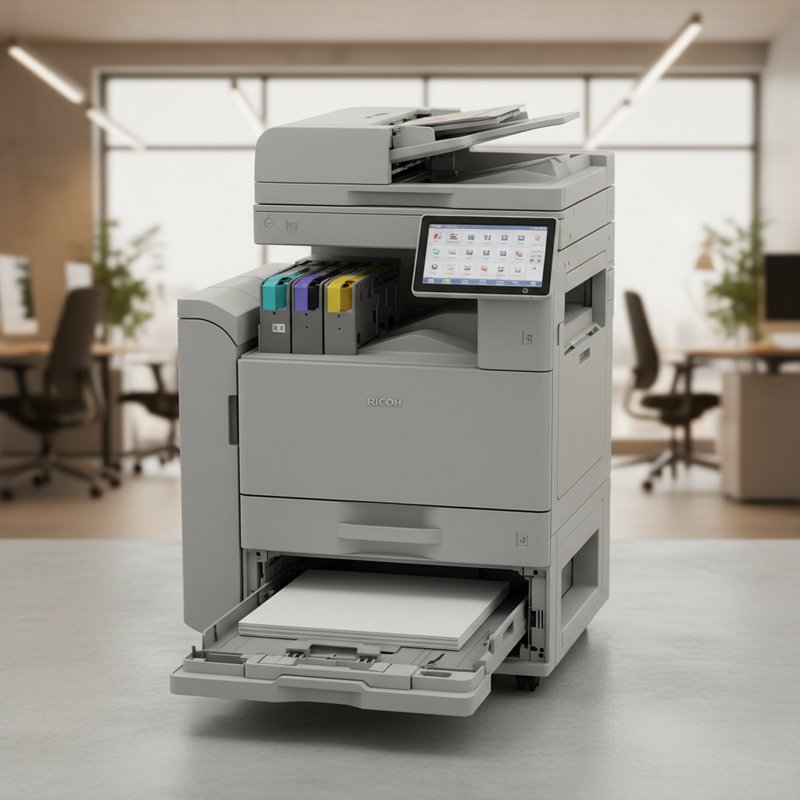
Hiệu Chuẩn Máy Ricoh 1075 Qua Service Mode
Truy Cập Service Mode
Tắt màn hình chính (không tắt máy), đồng thời nhấn giữ phím Clear/Stop và phím trên bàn phím số (thường là phím số 1 hoặc 2 tùy phiên bản). Nhập mã 107 (hoặc 1075 tùy firmware) để vào Service Mode. Nếu không vào được, tham khảo service manual hoặc thử các tổ hợp phím khác: Clear/Stop + Start, Clear/Stop + User Tools. Sau khi vào Service Mode, màn hình hiển thị menu SP (Service Program) với các mã chức năng.
Diều hướng bằng các phím số hoặc phím lên/xuống. Chọn mã SP bằng cách nhập số và nhấn Enter hoặc OK. Khi sử dụng Service Mode, cần có kiến thức về các tham số và ý nghĩa từng mã SP. Ghi chép lại giá trị ban đầu trước khi thay đổi để có thể khôi phục nếu cần. Không thay đổi các tham số không rõ chức năng vì có thể gây lỗi nghiêm trọng. Thoát Service Mode bằng cách chọn Exit hoặc tắt/bật lại màn hình.
Hiệu Chuẩn Mật Độ In SP5-810
Chọn SP 5-810 (Density adjustment / Auto gradation adjustment). Chức năng này tự động đo mật độ in qua cảm biến và điều chỉnh mức laser, điện áp bias để đạt mật độ chuẩn. Trước khi chạy, đảm bảo mực đủ, trống và cảm biến sạch. Chọn Start để bắt đầu quy trình. Máy sẽ in ra một trang test pattern với các mức xám từ nhạt đến đậm, sau đó cảm biến đọc và tự động điều chỉnh các thông số.
Quy trình hoàn tất sau 2-3 phút, màn hình hiển thị kết quả. Nếu thành công, in thử vài trang thực tế để kiểm tra cải thiện. Nếu kết quả vẫn chưa đạt, kiểm tra lại trống, cảm biến và developer. Có thể lặp lại quy trình SP 5-810 sau khi vệ sinh hoặc thay linh kiện. Không chạy SP 5-810 liên tục nhiều lần trong thời gian ngắn vì sẽ làm lệch tham số. Để máy nghỉ 10-15 phút giữa các lần chạy.
Hiệu Chuẩn Gradation SP5-811
Chọn SP 5-811 (Auto gradation 256 levels / Fine gradation adjustment). Chức năng này hiệu chuẩn chi tiết 256 mức xám để đảm bảo chuyển sắc mượt mà, đặc biệt quan trọng với ảnh và đồ họa. Quy trình tương tự SP 5-810 nhưng mất nhiều thời gian hơn (5-10 phút) do phải in và đo nhiều mẫu hơn. Chỉ chạy SP 5-811 sau khi SP 5-810 đã hoàn tất và kết quả cơ bản đã ổn.
Sau khi SP 5-811 hoàn tất, in thử trang có ảnh xám hoặc gradation để đánh giá. Chuyển sắc phải mượt mà, không có banding (vệt ngang) hay posterization (nhảy bậc rõ rệt giữa các mức xám). Nếu kết quả chưa đạt, kiểm tra lại trống, lô sấy và developer. Với trống và lô sấy mới, cần chạy cả SP 5-810 và SP 5-811 để máy học lại đặc tính linh kiện mới.
Reset Bộ Đếm Và Cài Đặt
Sau khi thay trống, blade, lô sấy hoặc developer, cần reset bộ đếm tương ứng để máy theo dõi tuổi thọ chính xác. Vào Service Mode, chọn các mã SP liên quan:
– SP 5-301: Reset bộ đếm trống (drum counter)
– SP 5-302: Reset bộ đếm developer
– SP 5-303: Reset bộ đếm lô sấy (fuser counter)
Chỉ reset bộ đếm khi đã thay mới linh kiện tương ứng. Reset sai sẽ làm mất dữ liệu bảo trì và gây nhầm lẫn. Nếu cần reset toàn bộ cài đặt về mặc định (ví dụ sau khi thay mainboard hoặc lỗi nghiêm trọng), sử dụng SP 5-801 (Reset all settings). Lưu ý reset toàn bộ sẽ xóa tất cả hiệu chuẩn, cấu hình mạng, sổ địa chỉ, nên chỉ dùng khi thực sự cần thiết. Sau reset, phải hiệu chuẩn lại toàn bộ qua SP 5-810 và SP 5-811.
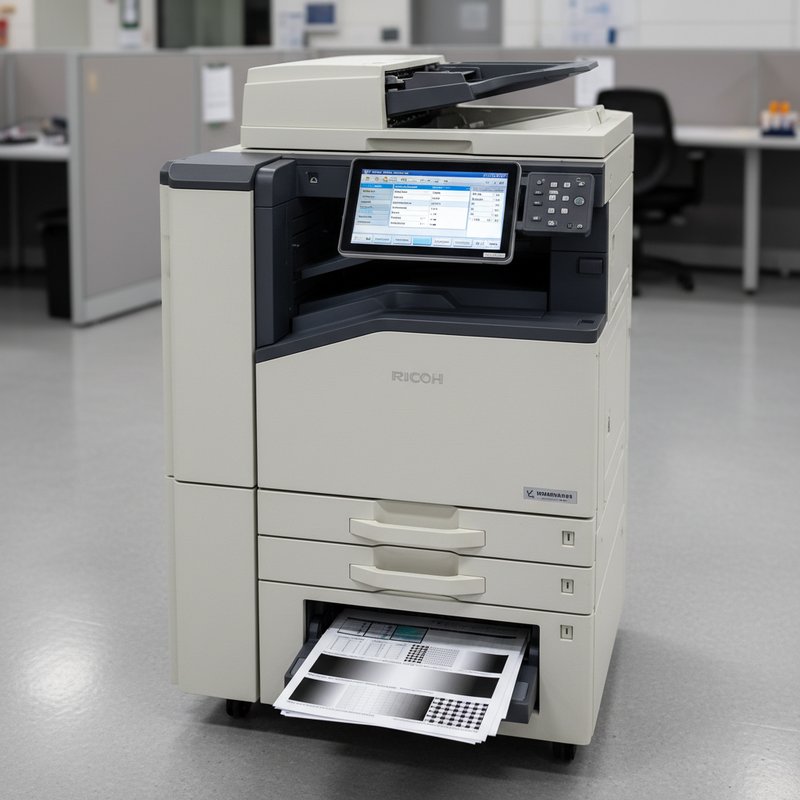
Thay Thế Linh Kiện Hư Hỏng
Thay Trống OPC Và Blade Gạt
Khi trống OPC hết tuổi thọ hoặc bị trầy nghiêm trọng, cần thay mới. Sử dụng trống OPC chính hãng Ricoh hoặc tương thích chất lượng cao để đảm bảo tuổi thọ và chất lượng in. Tháo cartridge trống cũ ra, lắp cartridge mới vào đúng vị trí. Xoay trống vài vòng để kiểm tra chuyển động mượt mà. Lắp lại vào máy, chạy chu kỳ làm sạch (cleaning cycle) từ menu User Tools hoặc Service Mode để làm sạch developer và corona.
Blade gạt thường được thay cùng với trống vì tuổi thọ tương đương. Nếu chỉ thay blade, mua blade chính hãng hoặc tương thích chất lượng. Tháo cartridge trống ra, tháo các vít cố định blade và lò xo. Lắp blade mới vào, đảm bảo lắp đúng hướng (cạnh sắc tiếp xúc với trống). Kiểm tra lực ép của lò xo phải đồng đều. Sau khi thay, chạy vài chu kỳ in thử để blade ăn khớp với trống. Reset bộ đếm trống qua SP 5-301 và chạy hiệu chuẩn SP 5-810, SP 5-811.
Thay Lô Sấy Fuser
Thay lô sấy khi bề mặt Teflon bị trầy xước, bong tróc nghiêm trọng hoặc nhiệt độ không đạt do đèn hỏng và không thay được riêng lẻ. Tắt máy, rút phích cắm, đợi máy nguội hoàn toàn (ít nhất 30 phút). Tháo nắp bên phải máy theo hướng dẫn service manual. Tháo các vít cố định lô sấy, ngắt kết nối điện (cẩn thận ghi nhớ vị trí các dây nối). Nhấc lô sấy ra khỏi máy.
Lắp lô sấy mới vào, kết nối đúng dây điện, siết chặt vít cố định. Kiểm tra lại các kết nối trước khi bật máy. Bật máy, vào Service Mode chọn SP 5-804 để kiểm tra nhiệt độ lô sấy. Nhiệt độ phải lên đến 180-200°C sau 5-10 phút. Nếu đạt, in thử vài trang. Nếu không đạt, kiểm tra lại kết nối điện và cảm biến nhiệt. Reset bộ đếm lô sấy qua SP 5-303 và chạy hiệu chuẩn SP 5-810 để máy học lại đặc tính lô sấy mới.
Thay Mực Và Developer Chính Hãng
Sử dụng mực toner Type 1075 chính hãng Ricoh hoặc tương thích chất lượng cao từ nhà sản xuất uy tín. Mở nắp hộp mực, tháo hộp mực cũ ra và lắp hộp mới vào. Rung nhẹ hộp mực trước khi lắp để mực phân bố đều. Thay developer khi đã sử dụng 200.000 – 300.000 bản in hoặc khi hiện tượng mờ không khắc phục được bằng vệ sinh và hiệu chuẩn. Tháo hộp developer cũ (thường nằm bên cạnh hộp mực), hút sạch developer cũ bằng máy hút bụi hoặc thìa nhựa.
Đổ developer mới vào từ từ, tránh tạo bụi. Lắp hộp developer lại, chạy chu kỳ khuấy developer (developer refresh cycle) từ Service Mode để developer phân bố đều và trộn với mực. Chạy hiệu chuẩn SP 5-810 và SP 5-811 để máy học lại đặc tính của developer mới. In thử 10-20 trang để developer ổn định hoàn toàn. Reset bộ đếm developer qua SP 5-302 nếu đã thay hoàn toàn.
Phòng Ngừa Lỗi Mờ Hiệu Quả
Lịch Bảo Dưỡng Định Kỳ
Thiết lập lịch bảo dưỡng định kỳ theo số lượng bản in hoặc thời gian để duy trì chất lượng in ổn định. Khuyến nghị:
– Mỗi 10.000 bản in: Vệ sinh trống, blade, corona, cảm biến
– Mỗi 50.000 bản in: Vệ sinh lô sấy, kiểm tra developer, chạy hiệu chuẩn SP 5-810
– Mỗi 100.000 bản in: Kiểm tra tổng thể, vệ sinh sâu, thay vật tư tiêu hao
– Mỗi 300.000 bản in hoặc 2 năm: Thay trống OPC, blade, developer
– Mỗi 400.000 bản in hoặc 3 năm: Thay lô sấy fuser
Ghi chép lại lịch sử bảo dưỡng, số lượng bản in, linh kiện đã thay để theo dõi và dự đoán nhu cầu bảo trì. Sử dụng chức năng counter trên máy hoặc trong Service Mode để theo dõi chính xác số lượng bản in. Thực tế khi triển khai, bảo dưỡng định kỳ giúp giảm tỷ lệ lỗi và kéo dài tuổi thọ máy lên đến 30-50%.
Sử Dụng Vật Tư Đúng Chuẩn
Ưu tiên sử dụng vật tư chính hãng Ricoh hoặc tương thích từ nhà sản xuất uy tín có chứng nhận ISO. Tránh sử dụng mực, developer, trống giá rẻ không rõ nguồn gốc vì chất lượng kém sẽ gây mờ, tắc đầu in, hỏng cảm biến và làm giảm tuổi thọ máy. Khi mua vật tư tương thích, kiểm tra:
– Chứng nhận chất lượng: ISO 9001, ISO 14001, STMC
– Bảo hành: Ít nhất 6 tháng, có chính sách đổi trả
– Đánh giá: Xem review từ người dùng thực tế
– Mẫu thử: Yêu cầu mẫu thử trước khi mua số lượng lớn
Sử dụng giấy in đúng chuẩn (định lượng 70-90 g/m² cho văn bản thường, 100-120 g/m² cho in màu hoặc 2 mặt). Giấy kém chất lượng, ẩm ướt hoặc quá mịn sẽ tạo bụi nhiều, bám vào trống và lô sấy gây mờ. Bảo quản giấy ở nơi khô ráo, tránh ánh nắng trực tiếp và độ ẩm cao.
Môi Trường Làm Việc Phù Hợp
Đặt máy trong môi trường nhiệt độ 15-30°C, độ ẩm 40-70% để đảm bảo hoạt động ổn định. Nhiệt độ quá thấp làm mực và developer kém hiệu quả, nhiệt độ quá cao làm lô sấy quá tải. Độ ẩm quá thấp tạo tĩnh điện làm giấy dính vào nhau, độ ẩm quá cao làm giấy ẩm ướt và mực khó bám. Tránh đặt máy gần cửa sổ, điều hòa thổi trực tiếp hoặc nơi có nhiều bụi.
Vệ sinh khu vực xung quanh máy thường xuyên để giảm bụi bẩn xâm nhập. Đậy nắp máy khi không sử dụng lâu. Tắt máy đúng cách qua nút nguồn, không rút phích cắm đột ngột khi máy đang hoạt động. Để máy nghỉ 10-15 phút sau mỗi 500 trang in liên tục để tránh quá nhiệt. Tắt máy hoàn toàn vào cuối ngày làm việc thay vì để chế độ chờ liên tục để tiết kiệm điện và kéo dài tuổi thọ linh kiện điện tử.
Câu Hỏi Thường Gặp
Máy Ricoh 1075 bị mờ do đâu?
Nguyên nhân phổ biến nhất là trống OPC hết tuổi thọ hoặc bị trầy, lô sấy fuser mòn hoặc nhiệt độ không đạt, mực và developer kém chất lượng, và blade gạt không làm sạch hiệu quả. Các nguyên nhân khác bao gồm cảm biến mật độ bám bẩn, corona chính/phụ bẩn, mật độ in chưa hiệu chuẩn đúng. Cần chẩn đoán cụ thể bằng cách in test pattern, kiểm tra trực quan các linh kiện và chạy các mã Service Program để xác định chính xác.
Cách hiệu chuẩn mật độ in trên Ricoh 1075?
Vào Service Mode (nhấn giữ Clear/Stop + phím số, nhập 107), chọn SP 5-810 để chạy Auto Gradation Adjustment. Máy sẽ tự động in test pattern, đo mật độ qua cảm biến và điều chỉnh các thông số laser, bias để đạt mật độ chuẩn. Quy trình mất 2-3 phút. Sau đó chạy SP 5-811 để hiệu chuẩn chi tiết 256 mức xám (mất 5-10 phút). Chỉ chạy khi trống và cảm biến sạch, mực đủ. Không chạy liên tục nhiều lần, để máy nghỉ 10-15 phút giữa các lần chạy.
Khi nào cần thay trống OPC?
Thay trống OPC khi: (1) Đạt 300.000 – 400.000 bản in (tuổi thọ tiêu chuẩn), (2) Xuất hiện vệt trắng hoặc đen cố định trên bản in không khắc phục được bằng vệ sinh, (3) Bề mặt trống có vệt trầy sâu, bong tróc lớp quang dẫn hoặc vùng mờ đục rộng, (4) Chất lượng in suy giảm liên tục dù đã vệ sinh và hiệu chuẩn. Kiểm tra bộ đếm trống qua Service Mode (SP 5-110) để biết số lượng bản in đã qua. Nên thay trống và blade gạt cùng lúc vì tuổi thọ tương đương.
Mực kém chất lượng ảnh hưởng thế nào?
Mực toner kém chất lượng có kích thước hạt không đều, độ nhiễm điện không ổn định dẫn đến bản in mờ, không đồng đều, nền xám, lem mực. Mực giả mạo còn chứa tạp chất làm mòn trống OPC, bám vào lô sấy, tắc cảm biến gây hư hỏng lâu dài. Chi phí sửa chữa do mực kém thường cao hơn nhiều so với tiết kiệm ban đầu. Nên sử dụng mực chính hãng hoặc tương thích chất lượng cao từ nhà sản xuất uy tín có chứng nhận ISO và bảo hành rõ ràng để đảm bảo chất lượng in và bảo vệ máy.
Cùng chuyên mục

Mã Bơm Mực Máy Photocopy Ricoh Và Cách Xử Lý Chi Tiết


Máy Photo Bị Offline Nguyên Nhân Và Cách Khắc Phục

Máy Ricoh 5002 Bị Mờ Nguyên Nhân Và Cách Khắc Phục


