
Máy Photo Bị Offline Nguyên Nhân Và Cách Khắc Phục
Khi máy photo bị offline, toàn bộ văn phòng có thể bị ngưng trệ công việc. Thực tế khi triển khai hệ thống in ấn mạng, nhiều kỹ thuật viên hay mắc lỗi cơ bản dẫn đến máy không thể kết nối. Lỗi này xuất hiện khi máy photocopy không thể giao tiếp với máy tính qua mạng LAN hoặc WiFi, khiến người dùng không thể gửi lệnh in hoặc copy. Bài viết này phân tích chi tiết các nguyên nhân từ kết nối mạng, driver, phần cứng, cùng quy trình khắc phục từng bước dựa trên kinh nghiệm thực tế.
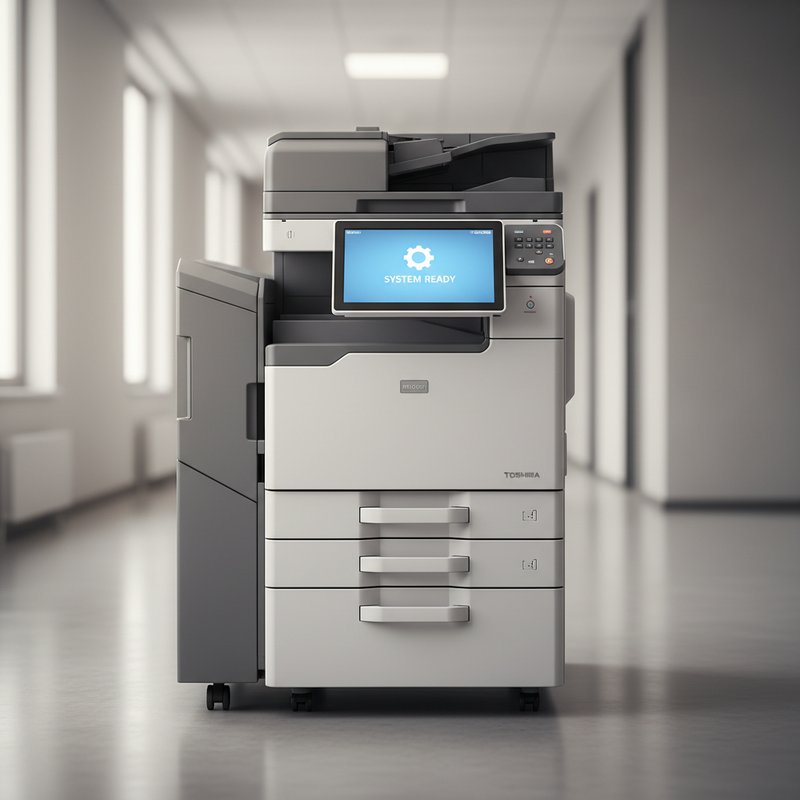
Dấu Hiệu Nhận Biết Máy Photo Bị Offline
Máy Hiển Thị Trạng Thái Offline Trên Máy Tính
Trên Windows, khi mở Devices and Printers, máy photo hiển thị biểu tượng màu xám kèm dòng chữ “Offline”. Trong hàng đợi in (Print Queue), các tài liệu không được xử lý và trạng thái vẫn là “Waiting”. Nếu thử in thử, hệ thống báo lỗi “Printer is offline” hoặc “Unable to connect”. Dấu hiệu này cho thấy máy tính không thể thiết lập kết nối TCP/IP với máy photo qua địa chỉ IP đã cấu hình.
Không Thể Gửi Lệnh In Hoặc Copy Qua Mạng
Khi người dùng gửi lệnh in từ máy tính, tài liệu không xuất hiện trong hàng đợi của máy photo. Nếu máy có màn hình cảm ứng, kiểm tra phần Print Job hoặc Queue sẽ thấy danh sách trống rỗng. Thử scan từ máy photo về máy tính cũng thất bại với thông báo “Network error” hoặc “Destination not found”. Hiện tượng này xác nhận máy photo không nhận được gói tin từ mạng.
Đèn Báo Mạng Không Sáng Hoặc Nhấp Nháy
Kiểm tra cổng RJ45 ở mặt sau máy photo, đèn LED màu xanh lá không sáng hoặc nhấp nháy bất thường. Trong điều kiện hoạt động bình thường, đèn xanh sáng liên tục, đèn vàng nhấp nháy khi có truyền dữ liệu. Nếu cả hai đèn đều tắt, nguyên nhân có thể từ cáp mạng, cổng switch, hoặc card mạng máy photo bị hỏng. Dấu hiệu này giúp loại trừ nhanh các vấn đề liên quan đến driver hay cài đặt phần mềm.
Nguyên Nhân Kết Nối Mạng Gây Lỗi Offline
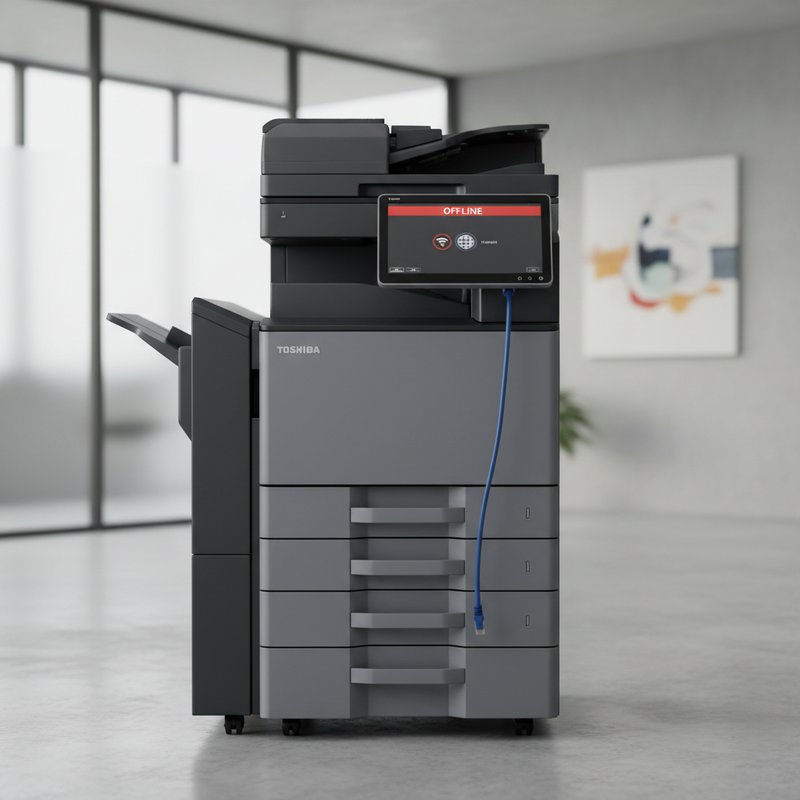
Cáp Mạng LAN Hỏng Hoặc Chưa Cắm Chặt
Cáp mạng Cat5e hoặc Cat6 bị đứt ruột, đầu RJ45 bị oxi hóa, hoặc chưa cắm chặt vào cổng là nguyên nhân phổ biến nhất. Thực tế nhiều trường hợp máy offline chỉ vì jack RJ45 lỏng sau khi di chuyển máy. Kiểm tra bằng cách rút cáp ra, quan sát đầu jack có bị biến dạng không, sau đó cắm lại và nghe tiếng “click” xác nhận đã khớp. Nếu nghi ngờ cáp hỏng, thay bằng cáp mạng mới và test lại kết nối.
Địa Chỉ IP Bị Xung Đột Hoặc Thay Đổi
Máy photo cấu hình DHCP có thể nhận IP động thay đổi sau mỗi lần khởi động router. Nếu máy tính vẫn trỏ đến địa chỉ IP cũ, kết nối sẽ thất bại. Trường hợp khác, có thiết bị mới trong mạng sử dụng trùng IP tĩnh với máy photo, gây xung đột IP. Truy cập màn hình máy photo, vào Settings → Network → TCP/IP, kiểm tra địa chỉ IP hiện tại. So sánh với cổng in đã cấu hình trên máy tính, nếu khác nhau thì cần cập nhật lại hoặc chuyển sang IP tĩnh.
Router Hoặc Switch Mạng Gặp Sự Cố
Switch mạng bị quá tải, cổng switch hỏng, hoặc router mất nguồn đột ngột đều khiến máy photo mất kết nối. Kiểm tra đèn báo trên switch: nếu cổng tương ứng không sáng, thử cắm cáp vào cổng khác. Nếu toàn bộ mạng LAN bị ảnh hưởng, khởi động lại router bằng cách rút nguồn 30 giây rồi cắm lại. Sau khi router hoạt động trở lại, đợi 2-3 phút để máy photo tự động lấy lại địa chỉ IP.
Kết Nối WiFi Không Ổn Định
Máy photo sử dụng WiFi thường gặp vấn đề tín hiệu yếu do khoảng cách xa router hoặc bị vật cản. Kiểm tra Signal Strength trên màn hình máy photo, nếu dưới 50% thì kết nối dễ bị gián đoạn. Channel WiFi bị nhiễu từ các mạng lân cận cũng gây mất gói tin. Giải pháp tốt nhất là chuyển sang dùng cáp mạng LAN cho ổn định, hoặc sử dụng WiFi Extender để tăng cường tín hiệu.
Nguyên Nhân Từ Driver Và Cài Đặt Máy Tính
Driver In Bị Lỗi Hoặc Phiên Bản Cũ
Driver in cũ không tương thích với hệ điều hành Windows 10/11 sau khi update, hoặc bị corrupt do virus, gây lỗi giao tiếp. Vào Device Manager, kiểm tra phần Printers có dấu chấm than màu vàng không. Nếu có, cần gỡ driver cũ hoàn toàn bằng Print Management → All Drivers, xóa driver và package, sau đó tải driver mới từ website hãng. Cài đặt lại driver theo chế độ Administrator để tránh bị lỗi quyền truy cập.
Cổng In Được Chọn Không Đúng
Máy tính có thể trỏ sai cổng in (Port), ví dụ chọn USB Port trong khi máy đang dùng mạng, hoặc IP Port không khớp với địa chỉ IP hiện tại của máy photo. Vào Printer Properties → Ports, kiểm tra cổng nào đang được tick. Nếu là Standard TCP/IP Port, nhấn Configure Port để xem địa chỉ IP. So sánh với IP thực tế trên máy photo, nếu sai thì tạo port mới hoặc sửa IP trong port cũ.
Dịch Vụ Print Spooler Bị Dừng
Print Spooler là dịch vụ Windows quản lý hàng đợi in, nếu bị dừng hoặc lỗi thì mọi máy in đều offline. Nhấn Win + R, gõ services.msc, tìm Print Spooler. Nếu trạng thái là “Stopped”, nhấn chuột phải chọn Start. Nếu dịch vụ không khởi động được, mở Command Prompt với quyền Administrator, chạy lệnh net stop spooler rồi net start spooler. Trường hợp lỗi vẫn còn, xóa các file trong thư mục C:\Windows\System32\spool\PRINTERS\ và khởi động lại dịch vụ.
Nguyên Nhân Từ Phần Cứng Máy Photo
Card Mạng Máy Photo Hỏng
Card mạng (Network Interface Card) bị hỏng do sét đánh, nguồn điện không ổn định, hoặc hao mòn tự nhiên sau thời gian dài sử dụng. Triệu chứng là cắm cáp mạng vào nhưng đèn báo không sáng, hoặc máy photo không nhận diện được kết nối mạng trong menu cài đặt. Thử cắm cáp mạng vào thiết bị khác để xác nhận cáp hoạt động tốt, sau đó kết luận card mạng máy photo cần thay thế. Chi phí thay card mạng dao động từ 500.000 – 1.500.000 VNĐ tùy model.
Bo Mạch Chính Lỗi Kết Nối
Bo mạch chính (Mainboard) có thể bị lỗi kết nối giữa chip xử lý và card mạng do solder joint hỏng hoặc tụ điện phồng. Dấu hiệu là máy photo hoạt động bình thường ở chế độ copy trực tiếp, nhưng không thể kết nối mạng dù đã thay card mạng mới. Trong trường hợp này, cần thợ kỹ thuật chuyên sâu kiểm tra mạch điện bằng multimeter và oscilloscope. Thay mainboard là giải pháp cuối cùng khi sửa chữa không khả thi, chi phí từ 3.000.000 – 8.000.000 VNĐ.
Firmware Cần Cập Nhật
Firmware cũ có thể chứa bug ảnh hưởng đến kết nối mạng, đặc biệt với các dòng máy mới hỗ trợ giao thức IPv6 hoặc tính năng bảo mật nâng cao. Truy cập website chính hãng (Ricoh, Canon, Sharp, Xerox), tìm model máy photo, tải Firmware Update Tool. Cài đặt qua USB hoặc mạng theo hướng dẫn chi tiết từ nhà sản xuất. Lưu ý backup cài đặt mạng trước khi update để tránh mất cấu hình IP tĩnh.
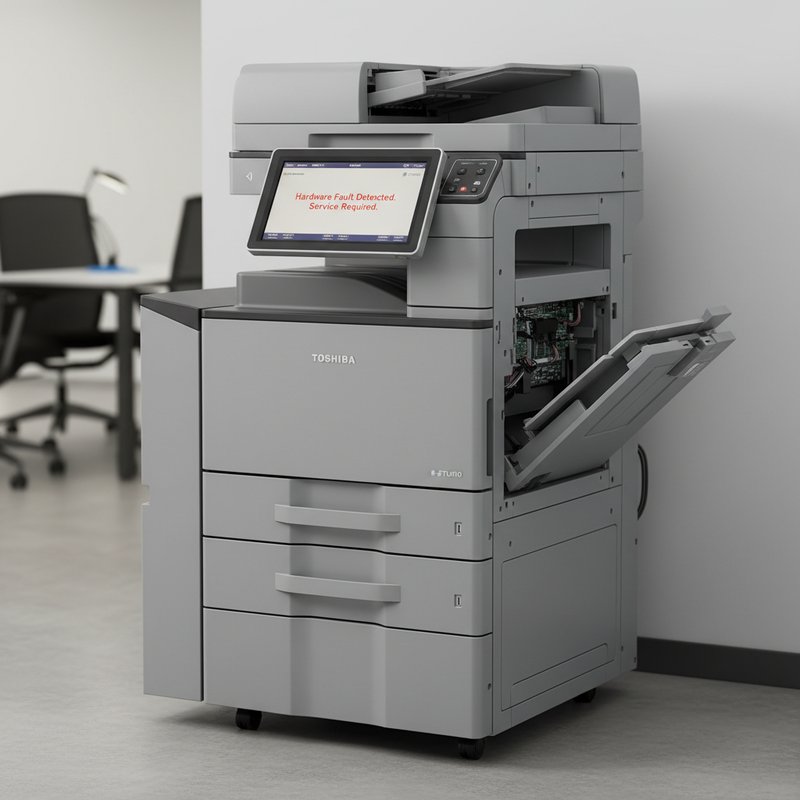
Mã Lỗi Thường Gặp Khi Máy Bị Offline
Mã Lỗi Kết Nối Mạng
Máy photo Ricoh thường hiển thị mã SC899 khi phát hiện lỗi kết nối mạng nghiêm trọng. Canon báo lỗi E000-0000 liên quan đến network interface. Sharp xuất hiện mã L4-40 khi card mạng không phản hồi. Các mã này yêu cầu kiểm tra phần cứng card mạng, kiểm tra cáp, và reset cài đặt mạng về mặc định. Tham khảo Service Manual của từng hãng để biết chi tiết cách xử lý từng mã lỗi cụ thể.
Mã Lỗi Giao Tiếp Card Mạng
Khi bo mạch chính không giao tiếp được với card mạng, máy Ricoh báo mã SC542 hoặc SC543. Xerox hiển thị 010-397 khi phát hiện network board không hoạt động. Các mã này thường yêu cầu kiểm tra kết nối vật lý giữa card mạng và mainboard, hoặc thay thế card mạng. Trong một số trường hợp, reset NVRAM (bộ nhớ cài đặt máy photo) có thể giải quyết được vấn đề.
Cách Reset Và Khôi Phục Kết Nối
Reset Card Mạng Máy Photo
Vào menu Settings → System → Initialize → Network Settings, chọn Reset Network để xóa toàn bộ cài đặt mạng về mặc định nhà máy. Sau khi reset, tắt máy photo, rút cáp nguồn và cáp mạng, đợi 1 phút. Cắm lại cáp nguồn, bật máy, đợi máy khởi động hoàn toàn, sau đó cắm cáp mạng. Truy cập lại menu Network để cấu hình IP, subnet mask, gateway từ đầu. Phương pháp này hiệu quả với các lỗi cấu hình phần mềm.
Khởi Động Lại Router Và Máy In
Tắt nguồn máy photo và rút dây nguồn router. Đợi 30 giây để tụ điện xả hết. Cắm lại nguồn router trước, đợi 2 phút cho router hoạt động ổn định. Sau đó bật máy photo và đợi thêm 1-2 phút để máy tự động nhận IP từ DHCP. Kiểm tra bằng cách in Configuration Page từ menu máy photo để xác nhận IP mới. Cách này giải quyết được phần lớn vấn đề xung đột IP hoặc bảng ARP cache bị lỗi trên router.
Cài Đặt Lại Địa Chỉ IP Tĩnh
Để tránh IP thay đổi gây offline, cấu hình Static IP cho máy photo. Chọn địa chỉ IP nằm ngoài dải DHCP của router, ví dụ router cấp DHCP từ 192.168.1.100-200 thì chọn 192.168.1.50. Nhập subnet mask 255.255.255.0, gateway là IP của router (thường là 192.168.1.1), DNS dùng 8.8.8.8 hoặc DNS của ISP. Sau khi lưu, test kết nối bằng cách ping từ máy tính đến IP máy photo. Trên máy tính, cập nhật lại port in với IP tĩnh vừa cấu hình.
Quy Trình Khắc Phục Từng Bước
Kiểm Tra Kết Nối Vật Lý
Bước đầu tiên, kiểm tra cáp mạng có cắm chặt vào cổng RJ45 của máy photo và switch không. Quan sát đèn LED trên cổng: nếu không sáng, thử cắm cáp vào cổng switch khác. Thay cáp mạng bằng cáp khác đã test hoạt động tốt. Kiểm tra nguồn điện máy photo ổn định, không bị mất điện giữa chừng. Nếu dùng WiFi, đo cường độ tín hiệu bằng ứng dụng WiFi Analyzer trên smartphone, đảm bảo trên -70 dBm.
Kiểm Tra Cài Đặt Mạng Trên Máy Photo
Truy cập menu Network Settings trên màn hình máy photo, ghi lại địa chỉ IP, subnet mask, gateway. So sánh với dải mạng của router (ví dụ router 192.168.1.1 thì máy photo phải 192.168.1.x). Kiểm tra Network Connection có hiển thị “Connected” hay “Disconnected”. In Network Configuration Page để có báo cáo chi tiết về cấu hình mạng. Nếu IP hiển thị 0.0.0.0 hoặc 169.254.x.x, máy không nhận được IP từ DHCP.
Cài Đặt Lại Driver Và Cổng In
Trên Windows, mở Control Panel → Devices and Printers, xóa máy photo khỏi danh sách. Mở Print Server Properties → Drivers, xóa driver liên quan. Tải driver mới từ website hãng, chạy file cài đặt với quyền Administrator. Trong quá trình cài, chọn Network Connection, nhập địa chỉ IP máy photo. Sau khi cài xong, kiểm tra Printer Properties → Ports, đảm bảo port được tạo đúng với IP tĩnh hoặc hostname.
Test Kết Nối Bằng Lệnh Ping
Mở Command Prompt, gõ ping 192.168.1.50 (thay bằng IP máy photo). Nếu nhận được Reply from 192.168.1.50, kết nối mạng hoạt động tốt, vấn đề nằm ở driver hoặc cài đặt port. Nếu hiển thị Request timed out, kiểm tra firewall Windows có chặn ICMP không, hoặc máy photo có bật tính năng Block Ping trong security settings. Dùng lệnh ping -t để kiểm tra liên tục, quan sát có gói tin bị lost không.
Phòng Ngừa Lỗi Offline Hiệu Quả
Sử Dụng Địa Chỉ IP Tĩnh
Cấu hình IP tĩnh cho tất cả máy photo trong văn phòng, tránh DHCP gây thay đổi IP sau mỗi lần khởi động. Lập danh sách IP đã sử dụng trong file Excel, ghi rõ tên máy photo, vị trí, địa chỉ MAC để dễ quản lý. Trên router, có thể dùng DHCP Reservation để router luôn cấp cùng một IP cho một địa chỉ MAC cụ thể. Phương pháp này kết hợp ưu điểm của cả DHCP và Static IP.
Bảo Dưỡng Card Mạng Định Kỳ
Mỗi 6 tháng, tắt máy photo, mở nắp sau, dùng khí nén thổi sạch bụi tích tụ quanh card mạng và cổng RJ45. Kiểm tra các chân RJ45 có bị oxi hóa hoặc cong không, dùng cồn 90 độ lau sạch tiếp xúc. Kiểm tra tụ điện trên card mạng có dấu hiệu phồng hay chảy nhựa không. Phát hiện sớm giúp thay thế kịp thời trước khi card mạng hỏng hoàn toàn gây downtime.
Cập Nhật Driver Và Firmware Thường Xuyên
Đăng ký nhận thông báo từ website hãng sản xuất máy photo để biết khi có bản firmware hoặc driver mới. Trước khi update, backup toàn bộ cài đặt máy photo bằng Address Book Export và ghi lại các thông số mạng. Test bản update trên một máy photo thử nghiệm trước khi triển khai hàng loạt. Lưu ý một số bản firmware mới có thể thay đổi cấu hình mặc định, cần kiểm tra kỹ sau khi cập nhật.
Câu Hỏi Thường Gặp
1. Máy photo offline sau khi thay router mới, xử lý thế nào?
Router mới thường có dải IP khác router cũ (ví dụ từ 192.168.1.x sang 192.168.0.x). Cấu hình lại IP máy photo cho khớp với dải mạng mới, hoặc chuyển router về dải IP cũ. Trên máy tính, xóa port in cũ và tạo port mới với IP đã cập nhật.
2. Máy photo offline chỉ trên một máy tính, các máy khác vẫn in được?
Kiểm tra driver trên máy tính bị lỗi, có thể bị corrupt hoặc phiên bản không tương thích. Gỡ driver hoàn toàn, khởi động lại máy tính, cài driver mới. Kiểm tra firewall hoặc antivirus trên máy đó có chặn kết nối đến IP máy photo không.
3. Ping được máy photo nhưng vẫn offline, nguyên nhân là gì?
Máy photo phản hồi ICMP nhưng cổng in (thường port 9100 hoặc 515) bị block hoặc dịch vụ in trên máy photo bị lỗi. Kiểm tra firewall máy photo, hoặc restart dịch vụ network service trên máy photo từ menu admin. Kiểm tra port in trên máy tính có đúng giao thức không (RAW port 9100 hoặc LPR).
4. Máy photo offline sau khi mất điện, làm sao khôi phục?
Mất điện đột ngột có thể làm hỏng cấu hình mạng hoặc NVRAM. Thực hiện reset network settings, sau đó cấu hình lại IP tĩnh. Nếu vẫn không được, thử update hoặc downgrade firmware. Trường hợp nghiêm trọng, cần thay card mạng hoặc kiểm tra mainboard.
5. Chi phí sửa máy photo offline khoảng bao nhiêu?
Nếu chỉ cần cài lại driver hoặc cấu hình mạng, chi phí từ 200.000 – 500.000 VNĐ. Thay cáp mạng 50.000 – 100.000 VNĐ. Thay card mạng 500.000 – 1.500.000 VNĐ. Thay mainboard từ 3.000.000 VNĐ trở lên tùy model. Cộng thêm 200.000 – 300.000 VNĐ công thay thế và test.
Cùng chuyên mục

Đánh Giá Máy In Ricoh SP 111 Lựa Chọn Laser Giá Rẻ Cho Văn Phòng Nhỏ


Mã Bơm Mực Máy Photocopy Ricoh Và Cách Xử Lý Chi Tiết

Máy Ricoh 1075 Bị Mờ Nguyên Nhân Và Cách Khắc Phục


