
Máy Ricoh 5002 Bị Mờ Nguyên Nhân Và Cách Khắc Phục
Máy Ricoh 5002 bị mờ là tình trạng bản in thiếu độ đậm, chữ và hình ảnh không rõ ràng xuất hiện ở nhiều văn phòng sử dụng dòng máy MP 5002. Sau nhiều năm triển khai thực tế, tôi nhận thấy nguyên nhân chính thường đến từ cụm sấy nhiệt độ thấp, trống OPC mòn, hoặc mực kém chất lượng. Bài viết này chia sẻ kinh nghiệm chẩn đoán và xử lý lỗi dựa trên các trường hợp thực tế.
Nguyên Nhân Máy Ricoh 5002 Bị Mờ Và Cách Xử Lý
Lô Sấy Fuser Bị Mòn Hoặc Nhiệt Độ Thấp
Cụm sấy (fuser unit) chịu trách nhiệm nung nóng để mực bám chặt vào giấy. Khi nhiệt độ sấy giảm xuống dưới 160°C, mực không tan đủ khiến bản in mờ nhạt. Lô sấy mòn sau 200.000-300.000 trang thường có dấu hiệu phim nhiệt bong tróc hoặc con lăn áp bám bẩn. Qua Service Mode SP5-302, bạn kiểm tra được nhiệt độ thực tế của cụm sấy. Nếu nhiệt độ dao động dưới ngưỡng chuẩn, cần làm sạch hoặc thay thế phim nhiệt và con lăn sấy.
Trống OPC Hết Tuổi Thọ Hoặc Bị Trầy Xước
Trống OPC (Organic Photoconductor) là bề mặt cảm quang nhận tín hiệu từ laser để tạo ảnh mực. Trống Ricoh 5002 đạt tuổi thọ 180.000-200.000 trang, sau đó bề mặt sẽ bị oxy hóa hoặc trầy xước gây mất độ tương phản. Khi trống hỏng, bản in sẽ mờ đều hoặc xuất hiện vệt nhạt theo chiều dọc. Kiểm tra trống qua Service Mode SP5-810 để xem bộ đếm trang, nếu vượt ngưỡng khuyến cáo cần thay trống mới cùng blade gạt.
Mực Và Developer Kém Chất Lượng
Mực tương thích giá rẻ thường có hạt nhựa không đồng đều, khiến mật độ in giảm và bản in thiếu sắc nét. Developer (chất hiển ảnh) bị quá hạn sử dụng mất khả năng trộn đều mực, dẫn đến mực phân bố không đồng đều trên trống. Nhiều kỹ thuật viên hay mắc lỗi chỉ thay mực mà không kiểm tra chất lượng developer. Thực tế khi triển khai, tôi khuyên dùng mực chính hãng Ricoh Type 5002E hoặc Type MP 5002D để đảm bảo mật độ in ổn định.
Blade Gạt Không Làm Sạch Trống Hiệu Quả
Blade gạt (cleaning blade) có nhiệm vụ gạt sạch mực thừa sau mỗi chu kỳ in. Khi blade mòn hoặc cứng đơ, mực cũ tồn đọng trên trống làm giảm độ tương phản bản in tiếp theo. Blade thường cứng đơ trong môi trường khô hanh hoặc nhiệt độ cao. Kiểm tra độ mềm dẻo của blade bằng cách tháo hộp mực, sờ cạnh blade xem còn đàn hồi hay không. Thay blade mới cùng trống OPC để tránh trống bị trầy xước.
Dấu Hiệu Nhận Biết Bản In Bị Mờ
Chữ Và Hình Ảnh Nhạt Không Rõ Nét
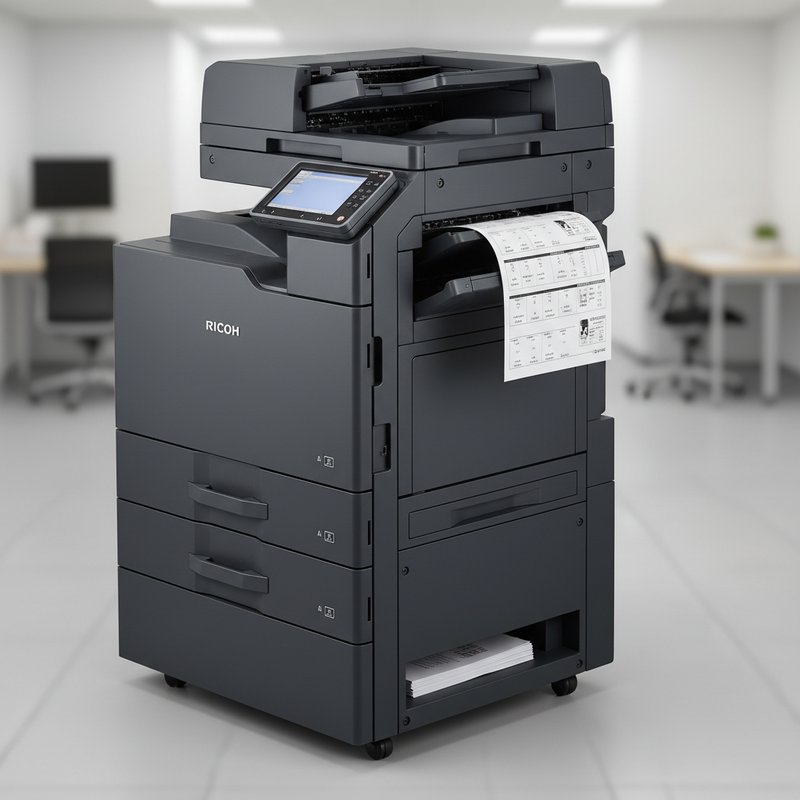
Triệu chứng đầu tiên là chữ và đường nét hình ảnh thiếu độ đậm so với bản in chuẩn. Font chữ nhỏ dưới 10pt khó đọc, các chi tiết mảnh như biểu đồ đường line chart bị mất nét. Khi so sánh với bản in cũ hoặc bản in từ máy khác, bạn thấy rõ sự chênh lệch về độ tương phản. Dấu hiệu này thường xuất hiện dần dần qua nhiều lần in, không xuất hiện đột ngột như lỗi phần cứng.
Mờ Đều Toàn Bộ Trang Giấy
Mờ đều toàn bộ trang giấy từ đầu đến cuối, từ trái qua phải cho thấy vấn đề hệ thống như nhiệt độ sấy thấp hoặc mật độ mực không đủ. Loại lỗi này thường do cài đặt SP5-811 (mật độ in) bị giảm xuống dưới mức chuẩn 4, hoặc cụm sấy không đạt nhiệt độ làm việc. Test in trang chuẩn SPLP (SP5-801) để so sánh mật độ thực tế với mẫu chuẩn nhà sản xuất.
Mờ Một Phần Hoặc Theo Vùng
Mờ theo vùng hoặc theo dải dọc/ngang thường do trống OPC hoặc developer bị hư tại vị trí cụ thể. Nếu mờ xuất hiện theo chu kỳ 94mm (chu kỳ trống), nguyên nhân là bề mặt trống bị oxy hóa hoặc trầy xước tại đoạn đó. Mờ theo vùng ngang có thể do con lăn sấy bám bẩn hoặc phim nhiệt bị bong một phần. Đo khoảng cách giữa các vệt mờ lặp lại để xác định linh kiện gây lỗi.
Kiểm Tra Và Chẩn Đoán Lỗi
Kiểm Tra Trực Quan Chất Lượng In
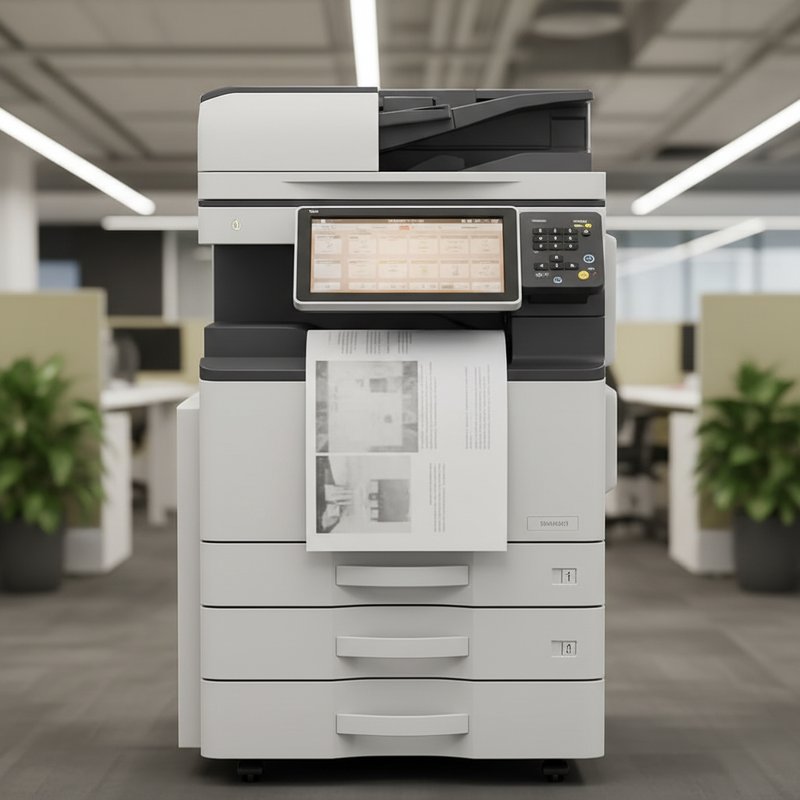
In trang test tiêu chuẩn có chứa chữ, hình ảnh, và bảng mật độ grayscale từ 10% đến 100%. Quan sát xem vùng nào mờ nhiều nhất, mờ đều hay mờ lệch, có vệt trắng hay không. Chụp ảnh bản in để so sánh trước và sau khi xử lý. Kiểm tra trực quan giúp xác định nhanh liệu vấn đề thuộc về cơ học (trống, blade) hay về nhiệt (cụm sấy).
Kiểm Tra Mực Còn Lại Và Chất Lượng Mực
Vào menu User Tools hoặc trên màn hình cảm ứng chọn Machine Status > Supplies để xem tỷ lệ mực còn lại. Nếu mực dưới 20%, thay mực mới trước khi xử lý thêm. Kiểm tra chất lượng mực bằng cách lấy một ít mực ra giấy trắng, chà đều, nếu mực bị vón cục hoặc không đều màu thì mực đã hỏng. Mực chính hãng Ricoh có độ mịn cao, không vón cục khi chà.
Kiểm Tra Nhiệt Độ Cụm Sấy
Vào Service Mode bằng cách nhấn 107 trên màn hình đăng nhập, mật khẩu mặc định thường là admin hoặc để trống. Chọn SP5-302: Fuser Temperature để xem nhiệt độ hiện tại. Nhiệt độ sấy chuẩn Ricoh 5002 dao động 170-180°C khi máy sẵn sàng. Nếu nhiệt độ dưới 160°C hoặc không ổn định, kiểm tra bóng đèn sấy hoặc cảm biến nhiệt.
Kiểm Tra Trống Qua Service Mode
Vào SP5-810: Drum Counter để xem số trang đã in trên trống hiện tại. Nếu trống vượt 200.000 trang, đây là nguyên nhân chính gây mờ. Kiểm tra thêm SP5-811: Print Density xem mật độ in đang cài đặt ở mức nào, mức chuẩn là 4-5. Nếu mật độ bị giảm xuống 2-3, tăng lên 5 và in thử lại.
Quy Trình Khắc Phục Từng Bước
Vệ Sinh Và Kiểm Tra Cụm Sấy Fuser
Tắt máy, chờ cụm sấy nguội hoàn toàn (khoảng 30 phút). Mở nắp sau máy, tháo cụm sấy theo hướng dẫn manual. Dùng khăn mềm tẩm cồn isopropyl lau sạch con lăn sấy và phim nhiệt, tránh dùng vật nhọn làm trầy bề mặt. Kiểm tra lò xo đỡ hai đầu cụm sấy còn căng tốt không, nếu lò xo yếu cần thay. Lắp lại cụm sấy, bật máy và vào SP5-302 kiểm tra nhiệt độ có đạt 170°C trở lên không.
Thay Thế Trống OPC Và Blade Gạt
Mua bộ trống OPC chính hãng Ricoh kèm blade gạt và con lăn từ (magnetic roller). Tắt máy, mở nắp trước, tháo hộp mực. Tháo trống cũ bằng cách mở hai khóa cố định hai đầu trống, nhấc trống lên khỏi khung. Lắp trống mới, đảm bảo hai đầu trống khớp vào rãnh định vị. Lắp blade gạt mới theo đúng hướng, mép blade hơi nghiêng vào phía trống. Lắp lại hộp mực, bật máy và reset bộ đếm trống qua SP5-810.
Thay Mực Và Developer Chính Hãng
Mở nắp bên, tháo hộp mực cũ bằng cách kéo tay cầm ra ngoài. Đổ hết mực và developer cũ ra khay chứa, không trộn lẫn với mực mới. Làm sạch ngăn chứa bằng bàn chải mềm hoặc máy hút bụi. Đổ mực chính hãng vào ngăn mực, đổ developer vào ngăn developer theo đúng tỷ lệ hướng dẫn (thường 1 kg mực : 9 kg developer). Lắp hộp mực vào máy, chạy chế độ Refresh Developer trên menu User Tools để trộn đều mực và developer.
Cài Đặt Lại Mật Độ Mực Qua Service Mode
Vào Service Mode, chọn SP5-811: Print Density Adjustment. Tăng mức mật độ từ mức hiện tại lên 5 (thang 1-9, mức 5 là chuẩn). In trang test SPLP qua SP5-801 để xem mật độ các vùng 25%, 50%, 75%, 100% có đạt chuẩn chưa. Nếu vẫn mờ, tăng thêm lên 6 và test lại. Không tăng quá 7 vì sẽ gây bám mực dư hoặc bẩn nền.
Hướng Dẫn Reset Và Hiệu Chỉnh Ricoh 5002
Reset Bộ Đếm Trống Qua SP5-810
Sau khi thay trống mới, bạn cần reset bộ đếm về 0 để máy theo dõi chính xác tuổi thọ trống. Vào Service Mode, chọn SP5-810 > Drum Life Counter > Clear. Nhập mật khẩu xác nhận (thường là mã kỹ thuật viên), nhấn Execute. Bộ đếm sẽ reset về 0, màn hình chính không còn cảnh báo thay trống. Lưu ý chỉ reset khi đã thay trống thật, không reset khi trống cũ vẫn dùng.
Hiệu Chỉnh Mật Độ In Qua SP5-811
Vào SP5-811, màn hình hiển thị thanh trượt điều chỉnh từ 1 đến 9. Mức 4-5 là chuẩn nhà máy, mức 1-3 cho bản in nhạt, mức 6-9 cho bản in đậm. Điều chỉnh theo nhu cầu sử dụng, in trang test sau mỗi lần điều chỉnh để đánh giá. Trong trường hợp văn phòng cần in tài liệu nội bộ không quan trọng, giảm xuống mức 3 để tiết kiệm mực.
Kiểm Tra Nhiệt Độ Sấy Qua SP5-302
Vào SP5-302: Fuser Target Temperature, bạn có thể xem nhiệt độ cài đặt và nhiệt độ thực tế. Nhiệt độ cài đặt chuẩn là 180°C, nhiệt độ thực tế dao động ±5°C là bình thường. Nếu nhiệt độ thực tế thấp hơn nhiệt độ cài đặt trên 10°C, kiểm tra bóng đèn sấy hoặc mạch điều khiển nhiệt. Không tự ý tăng nhiệt độ cài đặt quá 185°C vì sẽ gây cháy giấy hoặc hỏng phim nhiệt.
Phòng Ngừa Lỗi Mờ Hiệu Quả
Lịch Bảo Dưỡng Định Kỳ
Theo lịch bảo dưỡng Ricoh, máy MP 5002 cần bảo dưỡng PM (Preventive Maintenance) mỗi 100.000 trang. Công việc PM bao gồm làm sạch cụm sấy, thay blade gạt, kiểm tra con lăn đưa giấy, và hiệu chỉnh lại mật độ in. Lập lịch bảo dưỡng định kỳ giúp phát hiện sớm các dấu hiệu hư hỏng trước khi ảnh hưởng đến chất lượng in.
Sử Dụng Vật Tư Chính Hãng
Mực và trống chính hãng Ricoh được thiết kế tương thích hoàn hảo với máy MP 5002, đảm bảo mật độ in ổn định và tuổi thọ cao. Mực tương thích giá rẻ có thể gây bám bẩn cụm sấy, làm giảm tuổi thọ trống, và tăng tần suất hỏng hóc. Đầu tư vật tư chính hãng giúp giảm chi phí sửa chữa dài hạn và duy trì chất lượng in đồng đều.
Kiểm Tra Môi Trường Hoạt Động
Máy Ricoh 5002 hoạt động tốt nhất ở nhiệt độ 20-28°C, độ ẩm 40-60%. Môi trường quá khô khiến mực bay bụi, blade cứng đơ, giấy tích điện dễ kẹt. Môi trường quá ẩm khiến giấy ướt, mực không bám chắc, bản in bị nhòe. Đặt máy ở vị trí thoáng mát, tránh ánh nắng trực tiếp, và dùng máy hút ẩm khi cần thiết.
Câu Hỏi Thường Gặp
Máy Ricoh 5002 Bị Mờ Do Đâu?
Nguyên nhân phổ biến nhất là cụm sấy nhiệt độ thấp, trống OPC hết tuổi thọ, mực kém chất lượng, hoặc blade gạt không làm sạch trống hiệu quả. Kiểm tra nhiệt độ sấy qua SP5-302 và bộ đếm trống qua SP5-810 để xác định nguyên nhân chính xác.
Cách Reset Mật Độ Mực Ricoh 5002 Như Thế Nào?
Vào Service Mode bằng cách nhấn 107 trên màn hình đăng nhập, chọn SP5-811 Print Density Adjustment, điều chỉnh thanh trượt về mức 5 (chuẩn nhà máy), sau đó in trang test để kiểm tra.
Khi Nào Cần Thay Trống Ricoh 5002?
Thay trống khi bộ đếm vượt 200.000 trang hoặc khi bản in xuất hiện vệt mờ theo chiều dọc lặp lại chu kỳ 94mm. Kiểm tra bề mặt trống, nếu thấy trầy xước hoặc oxy hóa thì cần thay ngay.
Mực Zin Và Mực Tương Thích Khác Nhau Ra Sao?
Mực zin Ricoh có hạt nhựa đồng đều, mật độ màu ổn định, tuổi thọ cao, và được kiểm nghiệm tương thích với trống OPC. Mực tương thích giá rẻ thường có hạt không đều, dễ gây bám bẩn cụm sấy, và giảm tuổi thọ trống. Sử dụng mực zin giúp giảm tần suất sửa chữa và duy trì chất lượng in lâu dài.
Cùng chuyên mục

Máy Photo Bị Offline Nguyên Nhân Và Cách Khắc Phục


Máy Ricoh 1075 Bị Mờ Nguyên Nhân Và Cách Khắc Phục

Máy Photo Ricoh Bị Kêu - Nguyên Nhân Và Cách Xử Lý


