
Sửa Lỗi Photo 2 Mặt Bị Ngược Máy Toshiba Nhanh Chóng
Bạn đang gặp tình trạng photo 2 mặt trên máy Toshiba ra trang ngược chiều, khiến tài liệu không đọc được? Đây là lỗi phổ biến nhưng gây nhiều phiền toái trong công việc văn phòng. Khi in 2 mặt, trang sau bị xoay ngược 180 độ so với trang trước, buộc bạn phải lật tài liệu liên tục hoặc in lại từ đầu. Lỗi này không chỉ làm lãng phí giấy mà còn ảnh hưởng đến năng suất làm việc, đặc biệt khi cần in khối lượng lớn tài liệu quan trọng. Nguyên nhân có thể đến từ cấu hình driver sai, lỗi firmware hoặc sự cố cơ khí ở bộ phận duplex. Bài viết này sẽ hướng dẫn bạn từng bước chẩn đoán chính xác và khắc phục triệt để lỗi photo 2 mặt bị ngược trên máy Toshiba, giúp bạn tiết kiệm chi phí sửa chữa và thời gian chờ đợi thợ kỹ thuật.
Hiện Tượng Photo 2 Mặt Bị Ngược Trên Máy Toshiba
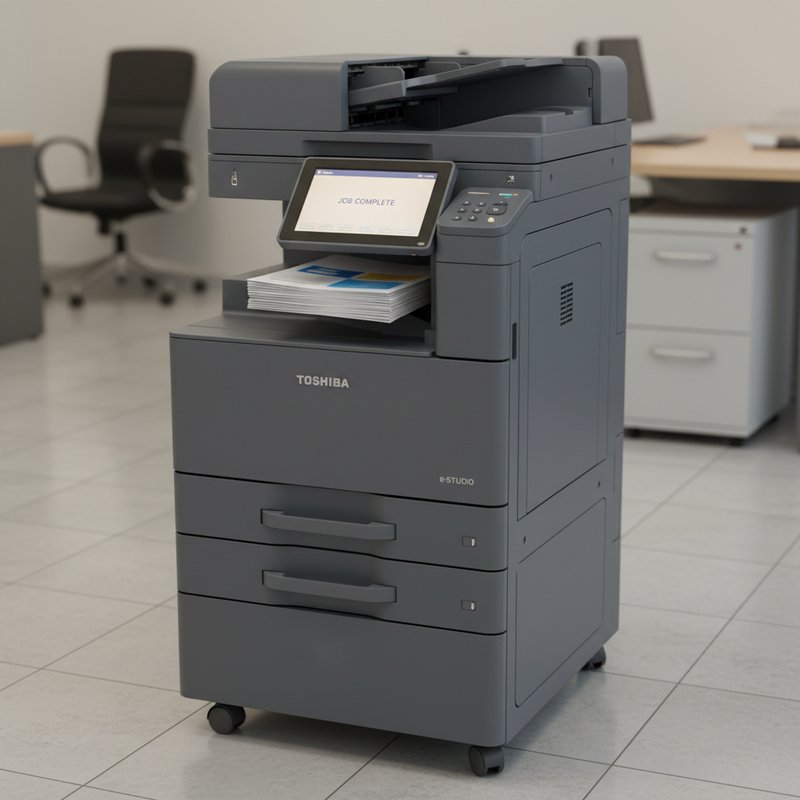
Lỗi photo 2 mặt bị ngược xuất hiện khi bạn in tài liệu hai mặt (duplex) và phát hiện trang sau không cùng hướng với trang trước. Thay vì đọc bình thường, bạn phải xoay tài liệu 180 độ mới thấy được nội dung trang chẵn. Hiện tượng này xảy ra thường xuyên trên các dòng máy Toshiba e-STUDIO như 2508A, 3508A, 4508A khi sử dụng chức năng duplex tự động.
Các Dấu Hiệu Nhận Biết
Dấu hiệu đầu tiên là trang đầu in đúng chiều nhưng trang sau bị xoay ngược. Khi bạn lật trang, chữ và hình ảnh ở trang chẵn nằm ngược đầu so với trang lẻ. Một số trường hợp, chỉ một mặt bị ngược trong khi mặt còn lại vẫn bình thường. Lỗi có thể xuất hiện liên tục hoặc thất thường, đôi khi một vài trang đúng rồi lại sai. Nếu bạn in từ nguồn giấy khác nhau (khay 1, khay 2, tray bypass), lỗi có thể chỉ xảy ra ở một khay cụ thể. Đặc biệt, khi in PDF hoặc Word có nhiều trang, lỗi thường xuất hiện rõ hơn ở giữa tài liệu thay vì trang đầu.
Tác Động Đến Công Việc Văn Phòng
Lỗi này làm gián đoạn quy trình làm việc nghiêm trọng. Nhân viên phải kiểm tra lại từng tài liệu sau khi in, làm tốn thời gian đáng kể. Khi in hợp đồng, báo cáo hoặc tài liệu pháp lý cần ký, lỗi ngược mặt khiến văn bản mất tính chuyên nghiệp và có thể bị từ chối. Nếu in khối lượng lớn tài liệu marketing, brochure hay catalog, bạn có thể phải bỏ hàng trăm trang giấy bị lỗi. Chi phí in lại tăng gấp đôi do phải sử dụng thêm giấy, mực và thời gian máy chạy. Trong môi trường văn phòng cao điểm, máy photo bị lỗi này có thể gây ùn tắc công việc cho cả phòng ban.
Nguyên Nhân Chính Gây Lỗi Photo 2 Mặt Ngược
Lỗi photo 2 mặt ngược thường xuất phát từ ba nhóm nguyên nhân chính: lỗi phần mềm driver, sự cố cơ khí bộ duplex, và lỗi firmware. Việc xác định đúng nguyên nhân giúp bạn tiết kiệm thời gian và chi phí sửa chữa đáng kể.
Lỗi Cấu Hình Driver Và Phần Mềm
Driver máy in Toshiba có nhiều tùy chọn duplex như “Long Edge” (lật dọc) và “Short Edge” (lật ngang). Nếu cấu hình sai, máy sẽ lật trang theo trục không đúng, dẫn đến nội dung bị ngược. Khi bạn cài driver từ nguồn không chính thức hoặc dùng driver của model khác, các thông số duplex có thể không khớp với phần cứng máy. Một số phần mềm văn phòng như Adobe Reader, Word cũng có cài đặt duplex riêng, nếu xung đột với driver máy in sẽ gây lỗi. Đặc biệt, nếu bạn in qua mạng LAN và server in có cấu hình duplex khác với máy local, lỗi ngược mặt sẽ xuất hiện thất thường. Trường hợp update driver mà không xóa bỏ driver cũ hoàn toàn cũng tạo ra xung đột cấu hình.
Sự Cố Cơ Khí Bộ Phận Duplex
Bộ duplex là cụm cơ khí lật giấy để in mặt sau. Nếu cảm biến giấy trong duplex bị bẩn hoặc lệch vị trí, máy không nhận biết đúng hướng giấy vào. Bánh răng dẫn giấy trong duplex bị mòn hoặc trơn làm giấy bị xoay sai góc khi lật. Lò xo hoặc con lăn trong cụm duplex yếu không đủ lực giữ giấy đúng hướng. Nếu bạn vừa thay thế hoặc tháo lắp bộ duplex, có thể lắp ngược chiều hoặc không khớp chốt định vị. Bụi giấy, mực toner tích tụ trong duplex cũng gây cản trở đường đi giấy, khiến giấy bị xoay ngược khi lật. Đặc biệt, nếu máy đã qua nhiều năm sử dụng, các chi tiết nhựa trong duplex dễ bị cong vênh hoặc gãy.
Lỗi Firmware Máy Toshiba
Firmware là phần mềm nhúng điều khiển hoạt động phần cứng máy. Nếu firmware lỗi hoặc quá cũ, thuật toán xử lý duplex có thể hoạt động sai. Một số phiên bản firmware Toshiba có bug đã được hãng công bố và cần update để sửa. Khi firmware bị corrupt do tắt điện đột ngột khi máy đang update, các thông số duplex có thể bị reset về giá trị sai. Trường hợp bạn tự downgrade firmware về phiên bản cũ không tương thích với driver mới cũng gây xung đột. Đặc biệt, nếu máy từng bị sét đánh hoặc nguồn điện không ổn định, IC nhớ lưu trữ firmware có thể bị lỗi, khiến cấu hình duplex thay đổi bất thường.
Cách Kiểm Tra Và Chẩn Đoán Lỗi
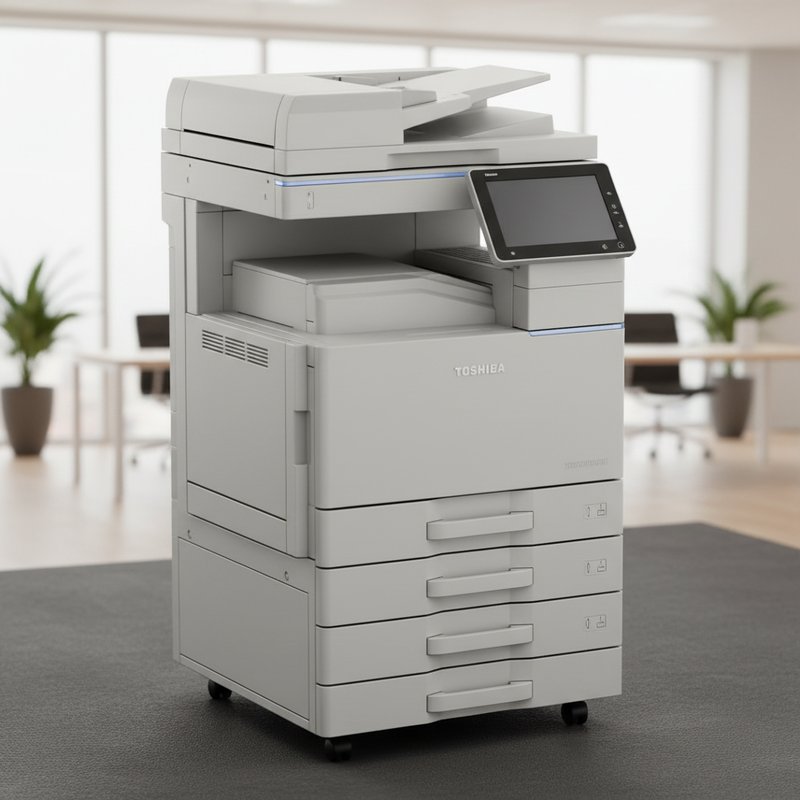
Trước khi sửa chữa, bạn cần xác định chính xác nguyên nhân lỗi là phần mềm hay phần cứng. Quy trình chẩn đoán đúng giúp bạn không phải thử sai nhiều lần.
Kiểm Tra Cài Đặt Driver
Vào Control Panel > Devices and Printers, click phải máy Toshiba và chọn Printing Preferences. Tìm đến tab Finishing hoặc Layout, kiểm tra cài đặt Two-Sided/Duplex. Đảm bảo chọn đúng “Long Edge (Standard)” cho tài liệu đọc dọc thông thường. Thử in một trang test duplex trực tiếp từ Properties của driver. Nếu in test đúng nhưng in từ Word/PDF vẫn sai, lỗi nằm ở phần mềm ứng dụng. Mở phần mềm Word, vào File > Print > Printer Properties và kiểm tra lại cài đặt duplex ở đây có khớp với driver chính không. Nếu bạn in qua network, kiểm tra cài đặt duplex ở máy chủ in (print server) bằng cách vào Server Properties và xem cấu hình Form. In thử một file đơn giản (ví dụ file text 2 trang) để loại trừ yếu tố phức tạp từ định dạng file.
Test Bộ Phận Duplex
Tắt máy, rút nguồn và tháo bộ duplex ra (thường ở mặt sau máy). Kiểm tra trực quan xem có bụi giấy, mực bám hay không. Vệ sinh cảm biến (các điểm đen nhỏ) bằng vải mềm khô. Kiểm tra bánh răng và con lăn xem có bị mòn, trơn hay không. Lắp lại duplex, chú ý khớp đúng chốt định vị (thường có mũi tên chỉ hướng lắp). Bật máy và vào menu Service Mode (thường là nhấn tổ hợp phím 107 hoặc CE mode). Chạy test duplex unit để kiểm tra cảm biến và động cơ. Nếu test báo lỗi sensor hoặc motor, bộ duplex cần sửa chữa chuyên sâu. Thử in duplex với giấy A4 trắng mới, độ dày 80gsm để loại trừ yếu tố giấy quá mỏng hoặc quá dày gây trượt.
Hướng Dẫn Sửa Lỗi Photo 2 Mặt Bị Ngược
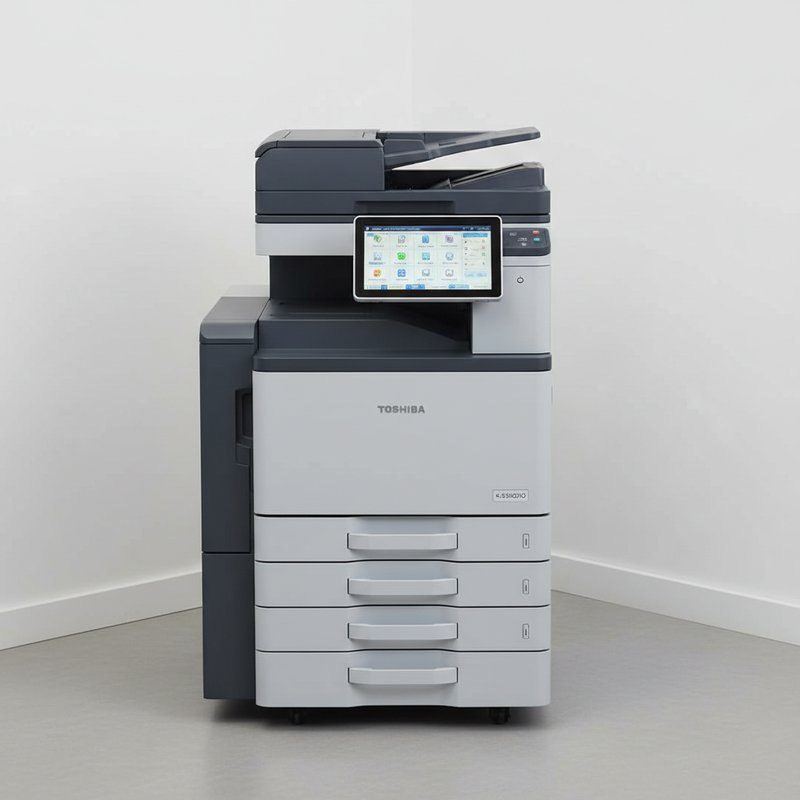
Dựa trên nguyên nhân đã chẩn đoán, bạn có thể áp dụng một trong bốn phương pháp sửa lỗi sau. Thử từng phương pháp theo thứ tự từ đơn giản đến phức tạp.
Phương Pháp 1: Cấu Hình Lại Driver
Gỡ cài đặt driver hiện tại hoàn toàn bằng cách vào Control Panel > Programs > Uninstall. Restart máy tính để xóa hết các file driver còn sót. Tải driver mới nhất cho model máy Toshiba của bạn từ trang chủ toshibatec.com. Trong quá trình cài đặt, chọn “Custom Install” và bỏ tick các công cụ không cần thiết, chỉ cài driver in cơ bản. Sau khi cài xong, vào Printing Preferences, tab Finishing, chọn Two-Sided: Long Edge (Flip on Long Edge). Vào tab Paper/Quality, đảm bảo Paper Size là A4 và Paper Type là Plain. Vào Advanced settings, tìm mục Duplex Orientation và chọn Portrait (0 degree). Click Apply rồi OK. In thử một file Word 2 trang đơn giản. Nếu vẫn sai, thử chọn Short Edge thay vì Long Edge để xem có đúng không. Nếu Short Edge đúng, có nghĩa driver hiểu ngược định nghĩa Long/Short của máy.
Phương Pháp 2: Reset Cài Đặt Duplex
Vào Service Mode của máy bằng cách tắt máy, giữ phím CE (hoặc Clear + 0 + 7) rồi bật lại. Màn hình hiển thị menu Service. Tìm đến mục Copier > Function Setting > Duplex Setting. Chọn Reset to Default để đưa tất cả thông số duplex về mặc định nhà máy. Thoát Service Mode và restart máy. Sau khi máy khởi động xong, vào User Tools (nhấn nút User Tools trên panel), chọn General Settings > Duplex Mode. Chọn lại chế độ duplex mặc định là “Book Type” (lật dọc giống sách). Vào Copy Settings, tạo một preset duplex mới với tên “Duplex Test”, chọn đúng hướng lật. Thử copy một tài liệu 2 mặt trực tiếp từ kính scan. Nếu copy đúng nhưng in từ máy tính vẫn sai, lỗi nằm ở kết nối PC-máy in. Kiểm tra lại cable USB hoặc kết nối mạng.
Phương Pháp 3: Cập Nhật Firmware
Truy cập trang chủ Toshiba, vào Support > Downloads, nhập model máy của bạn (ví dụ e-STUDIO 2508A). Tải file firmware mới nhất (thường có đuôi .zip chứa file .fwu). Giải nén file và đọc kỹ Release Note để biết firmware này sửa bug gì. Kết nối máy tính với máy photo qua USB hoặc LAN. Vào TopAccess (giao diện web của máy) bằng cách gõ IP máy vào trình duyệt. Đăng nhập bằng tài khoản Admin (mặc định là admin/123456). Vào tab Device > Firmware Update. Chọn Browse để tìm file .fwu vừa tải. Click Start Update và đợi 10-15 phút. Quan trọng: không tắt máy hoặc ngắt kết nối trong quá trình update. Sau khi update xong, máy sẽ tự restart. Kiểm tra phiên bản firmware mới trong menu System Settings. In thử duplex để xem lỗi đã hết chưa.
Phương Pháp 4: Kiểm Tra Và Bảo Dưỡng Cơ Khí
Tắt máy, rút điện và mở nắp sau để tiếp cận bộ duplex. Tháo duplex unit ra (thường có 2 chốt bấm hai bên). Dùng bàn chải mềm hoặc máy hút bụi mini để làm sạch bụi giấy, mực bám trong các khe. Kiểm tra các con lăn cao su, nếu thấy nhẵn bóng (dấu hiệu mòn) thì cần thay. Dùng cồn isopropyl 99% và vải sợi mịn để lau sạch cảm biến giấy (các điểm đen nhỏ). Xịt một ít dầu silicone lên các trục xoay, bánh răng (chú ý không xịt vào con lăn cao su). Kiểm tra lò xo kéo giấy xem còn đàn hồi tốt không. Nếu yếu, cần thay lò xo mới. Lắp lại duplex unit, đảm bảo khớp đúng rãnh định vị và nghe tiếng “click” khi chốt vào. Bật máy và chạy chế độ Duplex Test trong Service Mode. Nếu test pass, in thử duplex thực tế với nhiều loại giấy khác nhau để đảm bảo.
Câu Hỏi Thường Gặp Về Lỗi Photo 2 Mặt Máy Toshiba
Tại sao máy photo Toshiba in 2 mặt bị lộn ngược?
Nguyên nhân phổ biến nhất là cấu hình duplex trong driver bị sai giữa Long Edge và Short Edge. Long Edge (lật dọc) là chế độ tiêu chuẩn cho tài liệu A4 đọc dọc, còn Short Edge (lật ngang) dùng cho tài liệu ngang như bảng biểu. Nếu driver và máy không khớp cài đặt này, trang sau sẽ bị ngược 180 độ. Nguyên nhân thứ hai là firmware máy có bug trong thuật toán xử lý duplex, đặc biệt ở các phiên bản cũ. Nguyên nhân thứ ba là bộ duplex unit bị lỗi cảm biến hoặc bánh răng dẫn giấy, khiến máy không nhận biết đúng hướng giấy khi lật. Ngoài ra, nếu bạn in từ PDF có định dạng phức tạp hoặc phần mềm văn phòng có cài đặt duplex riêng xung đột với driver, lỗi cũng có thể xảy ra.
Có cần thay bộ phận duplex không?
Không phải lúc nào cũng cần thay duplex unit. Trong hơn 70% trường hợp, lỗi duplex ngược chỉ là do cấu hình phần mềm sai và có thể sửa bằng cách cài lại driver hoặc reset cài đặt. Nếu sau khi thử tất cả các phương pháp phần mềm mà lỗi vẫn còn, bạn nên kiểm tra cơ khí trước. Vệ sinh bộ duplex, thay con lăn cao su mòn (khoảng 200-300k/bộ) thường đã giải quyết được vấn đề. Chỉ khi cảm biến duplex bị hỏng hoàn toàn, động cơ lật giấy chết, hoặc khung duplex bị nứt gãy thì mới cần thay toàn bộ unit (giá khoảng 2-3 triệu tùy model). Để xác định chính xác, hãy chạy chế độ test duplex trong Service Mode. Nếu test báo lỗi sensor hoặc motor error, khả năng cao phải thay linh kiện.
Làm sao phân biệt lỗi phần mềm hay phần cứng?
Cách đơn giản nhất là thử chức năng copy duplex trực tiếp từ kính scan máy photo, không qua máy tính. Nếu copy duplex ra đúng chiều, chứng tỏ phần cứng (bộ duplex) hoạt động bình thường, lỗi nằm ở driver hoặc kết nối máy tính. Ngược lại, nếu copy duplex cũng bị ngược, chắc chắn lỗi do phần cứng. Một cách khác là in duplex test page từ menu máy (không qua driver máy tính). Nếu test page đúng nhưng in từ Word/PDF sai, lỗi thuộc về driver hoặc phần mềm ứng dụng. Bạn cũng có thể thử in duplex từ máy tính khác với driver mới cài. Nếu máy tính khác in đúng, chứng tỏ driver ở máy đầu tiên bị lỗi cấu hình. Nếu tất cả máy tính đều in sai giống nhau, lỗi do firmware hoặc phần cứng máy photo.
Chi phí sửa chữa lỗi này khoảng bao nhiêu?
Nếu tự sửa bằng cách cài lại driver hoặc reset cài đặt, chi phí là 0 đồng. Nếu cần vệ sinh và bảo dưỡng bộ duplex, chi phí vật tư khoảng 100-200k (cồn, vải, dầu silicone) và bạn có thể tự làm. Thay con lăn cao su duplex mòn tốn khoảng 200-300k tiền linh kiện + 200-300k công thợ, tổng khoảng 400-600k. Update firmware miễn phí nếu bạn tự làm, hoặc 200-300k nếu gọi thợ. Trường hợp phải thay toàn bộ duplex unit, giá linh kiện chính hãng từ 2-3 triệu tùy model (e-STUDIO 2508A rẻ hơn 4508A), cộng công thợ 500k-1 triệu, tổng khoảng 2.5-4 triệu. Nếu máy còn bảo hành, Toshiba sẽ sửa miễn phí. Chi phí cao nhất là khi cả sensor, motor và khung duplex đều hỏng, có thể lên đến 5-6 triệu, lúc đó nên cân nhắc mua máy mới.
Biện Pháp Phòng Tránh Lỗi Photo 2 Mặt Ngược
Thay vì chờ lỗi xảy ra rồi mới sửa, việc bảo dưỡng định kỳ và cập nhật phần mềm đúng cách giúp giảm 80% nguy cơ gặp lỗi duplex ngược.
Bảo Dưỡng Định Kỳ Bộ Duplex
Mỗi 3 tháng một lần, tháo bộ duplex ra và vệ sinh kỹ. Dùng bàn chải mềm để loại bỏ bụi giấy tích tụ trong các khe. Lau cảm biến giấy bằng vải khô sạch hoặc cotton swab nhúng cồn isopropyl. Kiểm tra độ mòn của con lăn cao su bằng cách sờ tay, nếu thấy nhẵn bóng thì cần thay ngay. Xịt dầu silicone lên các trục xoay, bánh răng để giảm ma sát, giúp giấy chạy trơn tru. Kiểm tra lò xo kéo giấy, nếu thấy kéo căng không còn đàn hồi thì thay mới. Sau mỗi 10,000 bản in duplex, nên gọi thợ kỹ thuật đến bảo dưỡng tổng thể, bao gồm cả kiểm tra độ chính xác của cảm biến và hiệu chuẩn động cơ. Sử dụng giấy chất lượng tốt (80gsm, không quá mỏng) để giảm hiện tượng giấy bị trượt hoặc xoay sai hướng trong duplex.
Cập Nhật Firmware Thường Xuyên
Mỗi 6 tháng, truy cập trang chủ Toshiba để kiểm tra có phiên bản firmware mới không. Toshiba thường phát hành firmware update để sửa các bug liên quan đến duplex, scan, fax. Đọc kỹ Release Note để biết firmware mới sửa những lỗi gì. Nếu thấy có đề cập đến duplex issue, nên update ngay. Trước khi update, backup toàn bộ cài đặt máy qua TopAccess (vào Device > Export Configuration). Update firmware vào thời điểm ít sử dụng máy (cuối giờ chiều hoặc cuối tuần) để tránh gián đoạn công việc. Sau khi update xong, test lại tất cả chức năng: in, copy, scan, fax, đặc biệt là duplex với nhiều loại giấy khác nhau. Ghi chép lại phiên bản firmware hiện tại trong sổ bảo trì để dễ tra cứu khi có sự cố. Nếu sau khi update mà máy hoạt động không ổn định, có thể downgrade về phiên bản trước đó (nhưng cần hỗ trợ kỹ thuật Toshiba).
Khi Nào Cần Gọi Thợ Chuyên Nghiệp
Mặc dù nhiều trường hợp bạn có thể tự sửa lỗi duplex ngược, nhưng có những tình huống cần sự can thiệp của kỹ thuật viên chuyên nghiệp để tránh làm hỏng máy nặng hơn.
Dấu Hiệu Cần Sửa Chữa Chuyên Sâu
Khi bạn đã thử tất cả các phương pháp phần mềm (cài lại driver, reset cài đặt, update firmware) nhưng lỗi vẫn còn, đây là dấu hiệu lỗi phần cứng nghiêm trọng. Nếu trong quá trình test duplex, máy phát ra tiếng kêu lạ (tiếng kẹt, nghiến, hoặc tiếng động cơ quá tải), chứng tỏ có chi tiết cơ khí bị kẹt hoặc gãy. Khi máy báo mã lỗi liên quan đến duplex (thường là Jxxx hoặc Cxxx) và không tự reset được sau vài lần tắt bật, cần can thiệp kỹ thuật. Nếu bạn thấy giấy bị kẹt lặp đi lặp lại trong bộ duplex, đặc biệt kẹt ở vị trí khó lấy ra, không nên tự tháo lắp sâu vì có thể làm vỡ các chi tiết nhựa mỏng. Trường hợp máy đã qua 5-7 năm sử dụng và chưa từng bảo dưỡng duplex, nên gọi thợ để kiểm tra tổng thể và thay thế hàng loạt chi tiết mòn cùng lúc.
Quy Trình Bảo Hành Máy Toshiba
Máy Toshiba mới thường có bảo hành 1-3 năm tùy gói mua. Kiểm tra giấy bảo hành hoặc serial number trên trang chủ Toshiba để xác nhận còn trong thời gian bảo hành. Gọi hotline bảo hành Toshiba (thường in trên tem máy) để đặt lịch hẹn. Chuẩn bị các thông tin: model máy, serial number, mô tả chi tiết lỗi, các bước bạn đã thử. Kỹ thuật viên sẽ đến kiểm tra trong vòng 24-48 giờ (khu vực nội thành) hoặc 3-5 ngày (ngoại thành). Nếu lỗi do linh kiện lỗi sản xuất hoặc hao mòn tự nhiên, bảo hành sẽ thay miễn phí. Nếu lỗi do sử dụng sai (giấy kém chất lượng, không bảo dưỡng), bạn sẽ phải trả phí linh kiện và công. Chi phí sửa ngoài bảo hành dao động từ 500k đến 5 triệu tùy mức độ hỏng hóc. Sau khi sửa xong, yêu cầu kỹ thuật viên test duplex trực tiếp trước mặt bạn và cung cấp phiếu bảo hành cho lần sửa chữa này (thường 3-6 tháng).
Những Sai Lầm Thường Gặp Khi Tự Sửa Máy Photo
Khi gặp lỗi duplex ngược, nhiều người dùng vội vàng can thiệp mà không có kiến thức đầy đủ, dẫn đến những sai lầm làm tình trạng máy trở nên tồi tệ hơn. Sai lầm đầu tiên là cài đặt driver từ nguồn không chính thức hoặc driver của model khác tương tự, dẫn đến xung đột cấu hình nghiêm trọng. Nhiều người tải driver từ các trang chia sẻ phần mềm miễn phí, không biết rằng driver đó có thể đã bị chỉnh sửa hoặc nhiễm malware. Sai lầm thứ hai là tháo lắp bộ duplex mà không chú ý đến hướng lắp đặt hoặc các chốt định vị, khiến duplex không hoạt động hoặc hoạt động sai lệch. Một số người dùng lực tháo các chi tiết bị kẹt, gây gãy vỡ khung nhựa hoặc bánh răng. Sai lầm thứ ba là sử dụng dầu nhờn sai loại (dầu động cơ, dầu ăn) thay vì dầu silicone chuyên dụng, gây bám bụi và làm hỏng con lăn cao su. Sai lầm thứ tư là update firmware khi không có kiến thức, đặc biệt là ngắt điện giữa chừng khiến firmware bị corrupt, máy không khởi động được. Cuối cùng, nhiều người chỉ sửa tạm bợ (ví dụ chọn Short Edge thay vì sửa đúng Long Edge) rồi tiếp tục sử dụng, khiến lỗi tái phát và lan rộng sang các vấn đề khác như lệch bản in, mờ chữ, hoặc kẹt giấy liên tục. Khi tự sửa không được sau 2-3 lần thử, đừng cố gắng thêm nữa mà hãy liên hệ kỹ thuật viên chuyên nghiệp để tránh chi phí sửa chữa tăng gấp đôi.
Cùng chuyên mục

Máy Photocopy Toshiba Bị Bóng Chữ: Nguyên Nhân Và Cách Sửa


Máy Photocopy Toshiba Bị Mờ Dần Nguyên Nhân Và Cách Khắc Phục

Máy Photocopy Toshiba Bị Sọc Màn Hình Khắc Phục Nhanh


