
Máy Photo Ricoh Báo Lỗi Khay Giấy Và Cách Xử Lý Nhanh
Khi máy photo ricoh báo lỗi khay giấy trên màn hình LCD với các thông báo như “Tray Not Detected”, “Empty Tray”, hoặc “Tray Mismatch”, điều này có thể gây gián đoạn nghiêm trọng cho công việc văn phòng. Lỗi khay giấy là một trong những vấn đề phổ biến nhất trên các dòng máy photocopy Ricoh, thường xuất hiện khi cảm biến khay bị lỗi, khay không được lắp đúng vị trí, hoặc giấy bị kẹt trong khay. Việc hiểu rõ nguyên nhân và cách xử lý đúng không chỉ giúp khắc phục nhanh mà còn tránh gây hỏng hóc thêm cho máy. Bài viết này sẽ hướng dẫn chi tiết cách nhận biết, khắc phục và phòng tránh lỗi khay giấy hiệu quả.
Nguyên Nhân Máy Ricoh Báo Lỗi Khay Giấy
Cảm Biến Khay Giấy Bị Lỗi
Cảm biến khay giấy (tray sensor) là bộ phận quan trọng giúp máy photocopy Ricoh phát hiện sự hiện diện của khay giấy và giám sát mức giấy còn lại. Khi cảm biến này bị lỗi, máy sẽ không nhận diện được khay hoặc báo sai thông tin về trạng thái giấy. Nguyên nhân cảm biến lỗi thường do bụi giấy, mực toner, hoặc bụi bẩn tích tụ trên bề mặt cảm biến quang học (optical sensor) làm che khuất tia sáng, khiến cảm biến không thể đọc chính xác. Cảm biến cơ học (mechanical sensor) có thể bị kẹt, đòn bẩy (actuator lever) bị biến dạng hoặc gãy không thể di chuyển tự do khi khay được đẩy vào. Tiếp điểm điện của cảm biến bị oxy hóa, rỉ sét, hoặc lỏng lẻo do độ ẩm cao hoặc thời gian sử dụng lâu, dẫn đến tín hiệu điện không ổn định. Bo mạch điều khiển cảm biến (sensor controller board) gặp sự cố như tụ điện phồng rộp, mối hàn lạnh, hoặc chip xử lý bị hỏng. Dây cable kết nối từ cảm biến đến bo mạch chính bị đứt, bị chập, hoặc tiếp xúc kém tại đầu connector cũng gây ra lỗi nhận diện khay.
Khay Giấy Không Đúng Vị Trí
Khay giấy không được lắp đúng vị trí là nguyên nhân phổ biến thứ hai gây ra lỗi báo khay trên máy Ricoh. Khi người dùng tháo khay ra để nạp giấy và lắp lại không đúng cách, khay có thể bị lệch, không khớp hoàn toàn vào ray trượt, khiến cảm biến không phát hiện được khay hoặc máy không thể kéo giấy ra. Khay bị đẩy quá nhanh hoặc quá chậm, không nghe tiếng click khi khớp vào vị trí cũng dẫn đến lỗi. Ray trượt khay (tray rail) bị cong vênh, biến dạng sau va đập mạnh hoặc do lắp khay sai nhiều lần làm khay không thể trượt vào đúng vị trí. Chốt cố định khay (tray latch) bị gãy, yếu, hoặc lò xo bị mòn không thể giữ khay chặt vào vị trí. Trong một số trường hợp, người dùng lắp nhầm khay giấy của tray khác (ví dụ lắp tray 2 vào vị trí tray 1) hoặc sử dụng khay không tương thích với model máy. Khay giấy bị bẩn, có giấy dán băng keo, hoặc vật lạ dính vào đáy khay làm tăng độ dày và khay không thể lắp vào đúng độ sâu. Một số khay giấy có nắp đậy hoặc tấm chắn phải được mở ra trước khi lắp, nếu quên mở sẽ khiến khay không vào được vị trí.
Giấy Bị Kẹt Trong Khay
Giấy bị kẹt hoặc bị mắc kẹt trong khay giấy là nguyên nhân thứ ba gây ra lỗi báo khay trên máy Ricoh. Khi giấy bị kẹt, cảm biến khay có thể phát hiện tình trạng bất thường và kích hoạt cảnh báo để bảo vệ máy khỏi hư hỏng thêm. Giấy bị kẹt thường do: giấy xếp không đều trong khay, có giấy cuộn cong hoặc nhăn nên không thể kéo ra được; pickup roller (con lăn kéo giấy) bị mòn trơn, không thể tạo ma sát đủ để kéo giấy ra khỏi khay; separation pad (miếng đệm tách giấy) bị mòn, khiến nhiều tờ giấy bị kéo cùng lúc và kẹt lại; giấy bị ẩm ướt do bảo quản không đúng cách, các tờ giấy dính vào nhau khó tách rời; hoặc sử dụng giấy không đúng định lượng (quá dày hoặc quá mỏng so với khuyến nghị). Có mảnh giấy nhỏ từ lần kẹt trước bị sót lại trong đường đi giấy hoặc khu vực pickup roller, cản trở giấy mới di chuyển. Vật lạ như ghim, kẹp giấy, hoặc mảnh nhựa rơi vào khay giấy làm cản trở cơ chế kéo giấy. Điều chỉnh giới hạn giấy (paper guide) trong khay quá chặt hoặc quá lỏng, khiến giấy bị méo hoặc lệch khi được kéo ra.
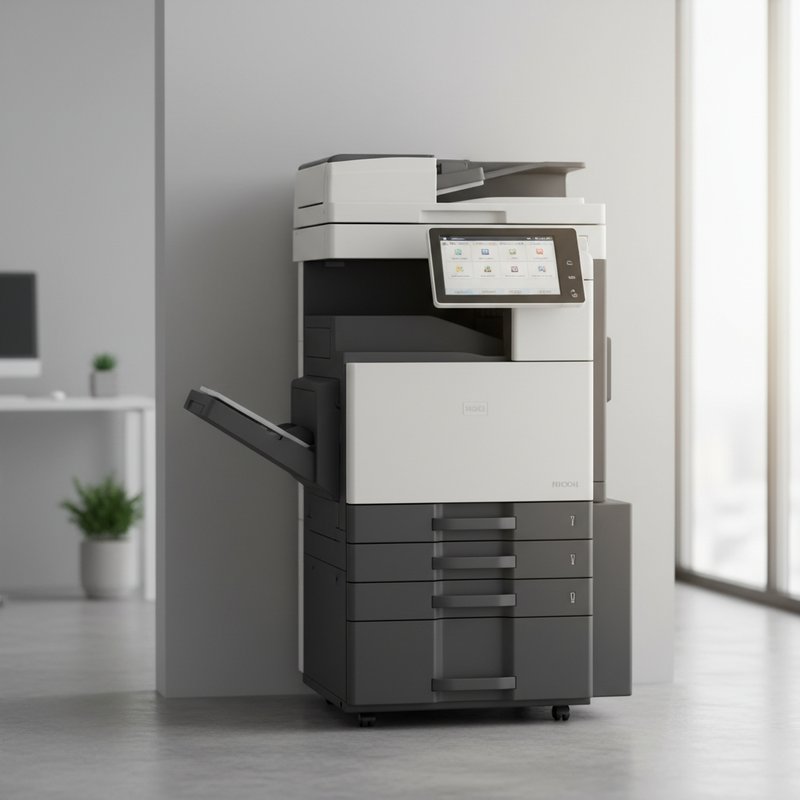
Nhận Biết Các Loại Lỗi Khay Giấy
Lỗi Tray Not Detected Trên Màn Hình
Lỗi “Tray Not Detected” hoặc “Tray Missing” là thông báo phổ biến nhất khi máy photocopy Ricoh không nhận diện được khay giấy. Màn hình LCD hiển thị thông báo rõ ràng như “Tray 1 Not Detected”, “Tray 2 Missing”, hoặc “Insert Tray” kèm biểu tượng khay giấy màu đỏ hoặc vàng. Máy thường từ chối thực hiện bất kỳ tác vụ in hoặc copy nào cho đến khi khay được lắp đúng và nhận diện thành công. Đèn LED cảnh báo trên bảng điều khiển có thể nhấp nháy hoặc sáng đỏ liên tục. Trong một số model, máy sẽ tự động chuyển sang sử dụng khay giấy khác nếu có nhiều khay, nhưng vẫn hiển thị cảnh báo về khay bị lỗi. Lỗi này thường xảy ra ngay sau khi người dùng tháo khay ra để nạp giấy và lắp lại không đúng cách, hoặc sau khi vệ sinh khay và làm bẩn cảm biến. Nếu kiểm tra trực quan thấy khay đã được lắp vào nhưng máy vẫn báo “Not Detected”, vấn đề có thể nằm ở cảm biến bị bẩn, hỏng, hoặc cable kết nối bị lỏng. Một dấu hiệu khác là khay lắp vào không chặt, có thể đẩy ra ngoài dễ dàng bằng tay mà không cần nhấn nút release, cho thấy chốt cố định khay không hoạt động đúng.
Lỗi Empty Tray Khi Khay Còn Giấy
Lỗi “Empty Tray” hoặc “Out of Paper” xuất hiện khi máy Ricoh báo khay giấy hết trong khi thực tế khay vẫn còn giấy. Màn hình hiển thị thông báo như “Tray 1 Empty – Load Paper”, “Out of Paper Tray 2”, hoặc “Add Paper to Tray” kèm biểu tượng khay trống. Máy dừng hoạt động giữa chừng trong quá trình in hoặc copy và yêu cầu người dùng nạp giấy. Lỗi này khác với trường hợp khay thực sự hết giấy, vì khi kiểm tra trực quan thấy khay vẫn còn một lượng đáng kể giấy (từ 20% đến 50% hoặc hơn). Nguyên nhân chính thường do cảm biến mức giấy (paper level sensor) bị lỗi, không thể phát hiện chính xác lượng giấy còn lại. Cảm biến này có thể là loại quang học đọc vị trí của tấm nâng giấy (paper lift plate), hoặc loại cơ học dựa trên lực đẩy của stack giấy. Nếu cảm biến bị bẩn, sờn, hoặc hỏng, nó sẽ đọc sai và báo hết giấy sớm. Tấm nâng giấy (lift plate) bị kẹt ở vị trí thấp không thể nâng lên do lò xo yếu hoặc cơ cấu bị gỉ cũng khiến cảm biến đọc sai. Một số trường hợp, giấy xếp không đúng cách (quá cao hoặc quá thấp so với vạch giới hạn) cũng gây ra lỗi báo sai.
Lỗi Tray Mismatch Size
Lỗi “Tray Mismatch” hoặc “Paper Size Mismatch” xảy ra khi kích thước giấy thực tế trong khay không khớp với cấu hình kích thước khay được thiết lập trong máy Ricoh. Màn hình hiển thị thông báo như “Tray 1: Paper Size Mismatch”, “Paper Type Mismatch Tray 2”, hoặc “Check Paper Settings” kèm icon cảnh báo. Máy có thể từ chối in từ khay đó hoặc in với kích thước sai, gây lãng phí giấy và mực. Ví dụ, nếu khay được cấu hình là A4 (210x297mm) nhưng người dùng nạp giấy Letter (216x279mm) hoặc A5 (148x210mm), máy sẽ báo lỗi mismatch. Nguyên nhân phổ biến là người dùng thay đổi loại giấy trong khay nhưng quên cập nhật cấu hình qua menu User Tools. Cảm biến kích thước giấy (paper size sensor) trong khay sử dụng các công tắc cơ học (micro switches) hoặc cảm biến quang học để phát hiện vị trí của thanh điều chỉnh giấy (paper guide), từ đó xác định kích thước giấy. Nếu thanh điều chỉnh không được đẩy sát vào mép giấy, cảm biến sẽ đọc sai kích thước. Thanh điều chỉnh bị lỏng, không khóa chặt vào vị trí cũng gây ra lỗi này. Một số model Ricoh yêu cầu người dùng phải điều chỉnh cả thanh dọc và thanh ngang để máy nhận diện đúng kích thước, nếu chỉ điều chỉnh một bên sẽ báo mismatch. Cảm biến kích thước bị hỏng, bẩn, hoặc không được hiệu chuẩn đúng cũng dẫn đến lỗi báo sai.
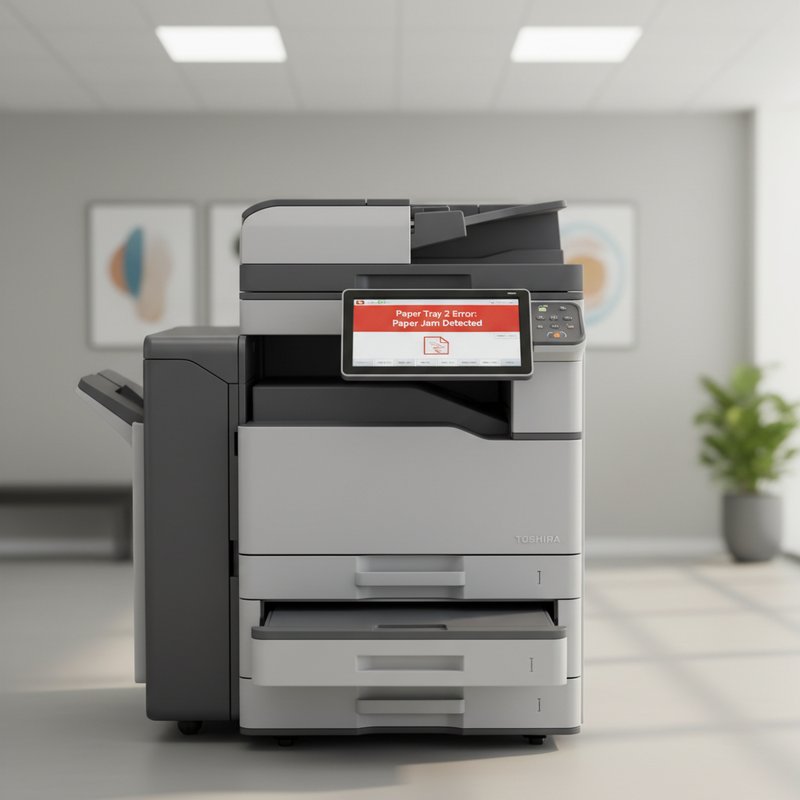
Các Bước Xử Lý Lỗi Khay Giấy Ricoh
Bước 1 Kiểm Tra Và Lắp Lại Khay Giấy
Bước đầu tiên khi máy Ricoh báo lỗi khay giấy là kiểm tra và lắp lại khay đúng cách. Tháo khay giấy ra hoàn toàn bằng cách kéo khay thẳng ra ngoài theo hướng dẫn trên nhãn hoặc mũi tên trên khay. Quan sát bên ngoài khay để xác định có vật lạ, mảnh giấy sót lại, hoặc bụi bẩn tích tụ không. Kiểm tra ray trượt khay (tray rail) bên trong máy xem có bị cong vênh, gỉ sét, hoặc bẩn không. Nếu thấy bụi bẩn hoặc mảnh giấy, dùng khăn mềm khô hoặc bàn chải nhỏ để vệ sinh sạch sẽ. Kiểm tra đáy khay xem có giấy dán, băng keo, hoặc vật lạ dính vào không, nếu có thì gỡ bỏ. Đặt khay trên bề mặt phẳng và kiểm tra xem khay có bị cong, nứt, hoặc biến dạng không. Nếu khay bị hỏng vật lý, cần thay khay mới. Kiểm tra chốt cố định (latch) và lò xo trên khay xem còn hoạt động tốt không. Sau khi kiểm tra và vệ sinh, lắp khay trở lại bằng cách đặt khay vào ray trượt và đẩy từ từ vào trong cho đến khi nghe tiếng click hoặc cảm thấy khay khớp chặt vào vị trí. Không đẩy quá mạnh hoặc quá nhanh vì có thể làm lệch khay. Sau khi lắp xong, thử kéo nhẹ khay ra để kiểm tra xem có bị lỏng không, nếu khay dễ dàng kéo ra mà không cần nhấn nút release, khay chưa được lắp đúng. Đóng nắp máy nếu cần và chờ máy tự động nhận diện khay. Nếu máy vẫn báo lỗi “Tray Not Detected” sau khi lắp lại đúng cách, chuyển sang bước kiểm tra cảm biến.
Bước 2 Vệ Sinh Cảm Biến Khay
Nếu sau khi lắp lại khay đúng cách mà máy Ricoh vẫn báo lỗi, nguyên nhân có thể do cảm biến khay bị bẩn hoặc lỗi. Tắt máy và rút dây nguồn để đảm bảo an toàn khi thao tác bên trong. Tháo khay giấy ra và xác định vị trí cảm biến khay – thường nằm ở khu vực lắp khay, có thể là cảm biến quang học nhỏ (optical sensor) hoặc công tắc cơ học (micro switch). Đối với cảm biến quang học, dùng khăn mềm không xơ nhúng nhẹ vào cồn isopropyl 70% để lau sạch bề mặt lens của cảm biến, loại bỏ bụi giấy, mực toner, hoặc bụi bẩn. Lau cả phần phát và phần thu tín hiệu nếu cảm biến có hai bên. Đối với công tắc cơ học, kiểm tra xem đòn bẩy (actuator lever) có bị kẹt, gãy, hoặc biến dạng không. Nếu đòn bẩy bị kẹt, thử di chuyển nhẹ nhàng bằng tay để làm lỏng, sau đó xịt một chút dầu bôi trơn WD-40 hoặc dầu silicone để giúp đòn bẩy di chuyển mượt mà hơn. Kiểm tra các tiếp điểm điện (electrical contacts) của cảm biến xem có bị oxy hóa, rỉ sét, hoặc bẩn không. Dùng tẩy gỉ điện tử (contact cleaner) hoặc cồn isopropyl để làm sạch các tiếp điểm. Kiểm tra dây cable kết nối từ cảm biến đến bo mạch chính xem có bị lỏng, đứt, hoặc tiếp xúc kém không. Nhấn chắc các đầu connector nếu thấy lỏng. Sau khi vệ sinh, chờ khu vực khô hoàn toàn (nếu dùng cồn) trước khi lắp lại khay và bật máy. Nếu sau khi vệ sinh cảm biến mà lỗi vẫn tồn tại, cảm biến có thể đã hỏng vĩnh viễn và cần thay thế bằng linh kiện mới.
Bước 3 Cấu Hình Lại Kích Thước Giấy
Đối với lỗi “Tray Mismatch Size”, cần cấu hình lại kích thước giấy trong máy cho khớp với giấy thực tế đang nạp. Truy cập menu User Tools trên bảng điều khiển máy Ricoh bằng cách nhấn nút User Tools hoặc Settings. Chọn Paper Input Settings hoặc Tray Settings, sau đó chọn khay cần cấu hình (Tray 1, Tray 2, v.v.). Trong menu cấu hình khay, tìm mục Paper Size và chọn kích thước giấy chính xác đang nạp trong khay. Các kích thước phổ biến: A4 (210x297mm), A5 (148x210mm), Letter (8.5×11 inch), Legal (8.5×14 inch). Nếu sử dụng kích thước tùy chỉnh, chọn Custom Size và nhập chiều dài và chiều rộng cụ thể. Tiếp theo, chọn Paper Type (loại giấy) phù hợp: Plain Paper (giấy thường), Thick Paper (giấy dày), Thin Paper (giấy mỏng), Recycled Paper (giấy tái chế), hoặc các loại đặc biệt khác. Loại giấy ảnh hưởng đến nhiệt độ fuser và tốc độ in, chọn sai có thể gây kẹt giấy hoặc chất lượng in kém. Sau khi cấu hình xong, nhấn OK hoặc Apply để lưu cài đặt. Máy sẽ cập nhật thông tin khay và xóa cảnh báo mismatch. In thử một vài trang để xác nhận cấu hình đúng và máy hoạt động bình thường. Ngoài cấu hình qua menu máy, cũng cần điều chỉnh các thanh giới hạn giấy (paper guides) trong khay vật lý cho khớp với kích thước giấy. Đẩy thanh dọc và thanh ngang sát vào mép giấy nhưng không quá chặt, để khoảng trống khoảng 1-2mm để giấy có thể di chuyển tự do. Khóa chặt thanh điều chỉnh vào vị trí bằng cách nhấn nút khóa (lock button) nếu có. Nếu không điều chỉnh thanh giới hạn đúng cách, cảm biến kích thước sẽ không nhận diện đúng và vẫn báo lỗi mismatch.
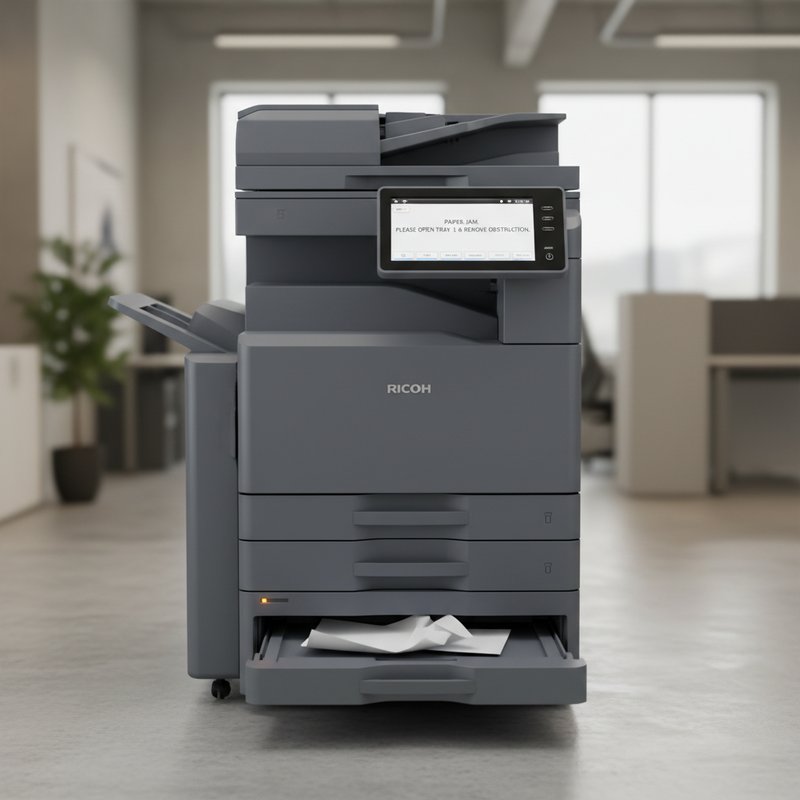
Câu Hỏi Thường Gặp Về Lỗi Khay Giấy
Tại Sao Máy Không Nhận Khay Giấy
Máy photocopy Ricoh không nhận khay giấy có thể do nhiều nguyên nhân khác nhau. Nguyên nhân phổ biến nhất là khay không được lắp đúng vị trí, chưa khớp chặt vào ray trượt hoặc chốt cố định chưa kẹp chặt khay. Khi lắp khay, phải đẩy thẳng vào trong cho đến khi nghe tiếng click rõ ràng, không được đẩy lệch hoặc nghiêng. Nguyên nhân thứ hai là cảm biến khay bị lỗi do bẩn, hỏng, hoặc tiếp xúc kém. Cảm biến quang học bị che khuất bởi bụi giấy hoặc mực toner sẽ không thể phát hiện khay. Công tắc cơ học bị kẹt hoặc gãy không thể được kích hoạt khi khay được đẩy vào. Nguyên nhân thứ ba là dây cable kết nối từ cảm biến khay đến bo mạch chính bị lỏng, đứt, hoặc connector bị oxy hóa, làm gián đoạn tín hiệu. Nguyên nhân thứ tư là khay giấy bị hỏng vật lý như nứt, cong vênh, hoặc chốt bị gãy, khiến khay không thể lắp vào đúng độ sâu hoặc không kích hoạt được cảm biến. Nguyên nhân thứ năm là ray trượt khay trong máy bị biến dạng, gỉ sét, hoặc có vật lạ cản trở, ngăn khay lắp vào vị trí chính xác. Một số trường hợp hiếm gặp hơn là bo mạch điều khiển cảm biến khay bị hỏng, không thể xử lý tín hiệu từ cảm biến ngay cả khi cảm biến vẫn hoạt động tốt. Để xác định chính xác nguyên nhân, cần kiểm tra từng yếu tố theo thứ tự: lắp lại khay đúng cách → vệ sinh cảm biến → kiểm tra cable và connector → kiểm tra khay và ray trượt → nếu vẫn lỗi thì có thể cần thay linh kiện hoặc gọi kỹ thuật viên.
Có Thể Tự Sửa Lỗi Khay Giấy Không
Việc tự sửa lỗi khay giấy trên máy Ricoh hay cần gọi thợ kỹ thuật phụ thuộc vào mức độ lỗi và kỹ năng của người dùng. Đối với các lỗi đơn giản như khay không được lắp đúng vị trí, giấy bị kẹt trong khay, hoặc cần cấu hình lại kích thước giấy, người dùng thông thường hoàn toàn có thể tự xử lý. Việc tháo khay ra, kiểm tra và lắp lại đúng cách không yêu cầu kỹ năng kỹ thuật đặc biệt. Cấu hình lại paper size qua menu User Tools cũng rất đơn giản, chỉ cần làm theo hướng dẫn trên màn hình. Vệ sinh cảm biến khay ở mức cơ bản (lau bề mặt cảm biến quang học hoặc làm sạch công tắc cơ học) cũng có thể tự làm nếu cẩn thận và có các dụng cụ đơn giản như khăn mềm, cồn isopropyl. Tuy nhiên, đối với các lỗi phức tạp hơn như cảm biến khay bị hỏng cần thay thế, dây cable bị đứt cần hàn nối lại, hoặc bo mạch điều khiển gặp sự cố, việc sửa chữa đòi hỏi kiến thức chuyên sâu, công cụ chuyên dụng (đồng hồ vạn năng, mỏ hàn, thiết bị test), và linh kiện chính hãng. Tự ý tháo máy sâu vào bên trong để sửa chữa có thể làm mất bảo hành nếu máy còn trong thời gian bảo hành, gây hư hỏng thêm các bộ phận khác do thiếu kinh nghiệm, hoặc gây nguy hiểm như điện giật nếu không ngắt nguồn đúng cách. Khuyến nghị người dùng nên tự xử lý các lỗi cơ bản như lắp lại khay, vệ sinh nhẹ, và cấu hình lại settings. Nếu sau khi thử các bước cơ bản mà lỗi vẫn tồn tại, hoặc phát hiện linh kiện bị hỏng, tốt nhất nên gọi kỹ thuật viên chính hãng Ricoh hoặc trung tâm dịch vụ uy tín để kiểm tra và sửa chữa chuyên nghiệp.
Chi Phí Sửa Lỗi Khay Giấy Khoảng Bao Nhiêu
Chi phí sửa lỗi khay giấy trên máy photocopy Ricoh biến động tùy thuộc vào nguyên nhân cụ thể và mức độ hư hỏng. Nếu lỗi chỉ do khay lắp sai hoặc cần cấu hình lại settings và người dùng tự xử lý được, chi phí là 0đ. Nếu cần gọi kỹ thuật viên đến kiểm tra và chỉ cần vệ sinh cảm biến hoặc điều chỉnh lại khay, chi phí công thường từ 200,000đ đến 500,000đ tùy đơn vị dịch vụ và khu vực. Trường hợp cần thay cảm biến khay (tray sensor), giá cảm biến chính hãng Ricoh dao động từ 500,000đ đến 1,500,000đ tùy loại cảm biến (quang học hoặc cơ học) và model máy, công thay khoảng 300,000đ đến 600,000đ, tổng chi phí từ 800,000đ đến 2,100,000đ. Nếu cần thay khay giấy hoàn chỉnh (do khay bị nứt, cong vênh không sửa được), giá khay chính hãng từ 1,500,000đ đến 4,000,000đ tùy kích thước khay (tray 1 thường rẻ hơn tray 2, 3, 4) và model máy, không tính công vì thay khay đơn giản. Trường hợp phức tạp nhất là bo mạch điều khiển cảm biến khay hoặc bo mạch chính bị hỏng, chi phí bo mạch có thể từ 3,000,000đ đến 10,000,000đ tùy model và mức độ hư hỏng, công sửa từ 1,000,000đ đến 2,000,000đ. Sử dụng linh kiện tương thích (OEM) thay vì chính hãng có thể giảm chi phí 30-50% nhưng cần lưu ý về chất lượng và độ tương thích. Nên yêu cầu báo giá chi tiết trước khi đồng ý sửa chữa, bao gồm giá linh kiện, vật tư, và công lao động. Nếu máy còn bảo hành chính hãng hoặc có hợp đồng bảo trì, chi phí sửa chữa và thay linh kiện có thể được cover một phần hoặc toàn bộ.
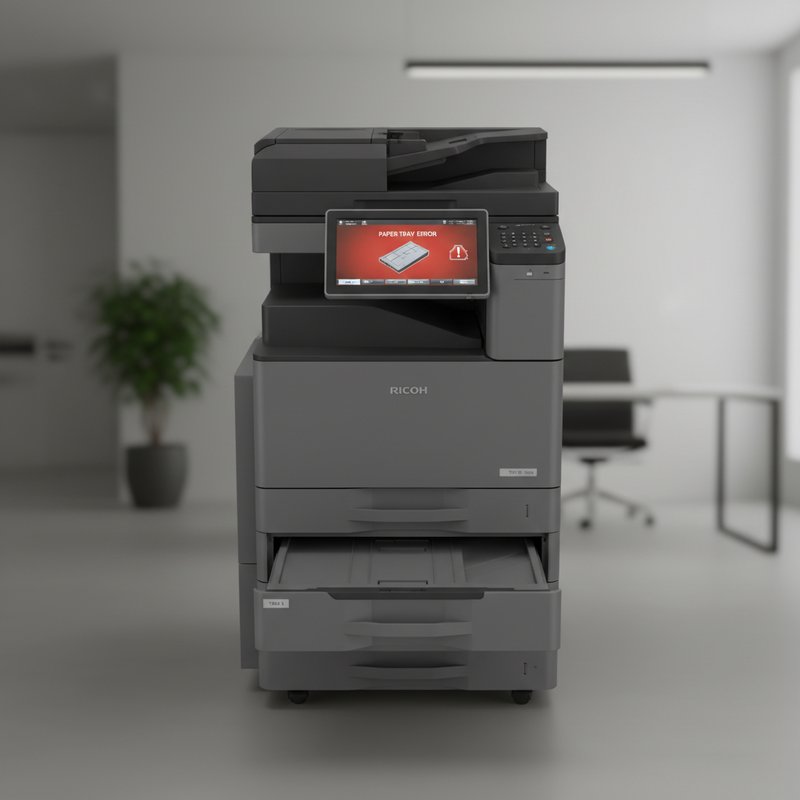
Cách Phòng Tránh Lỗi Khay Giấy Hiệu Quả
Lắp Khay Giấy Đúng Cách
Lắp khay giấy đúng cách là biện pháp quan trọng nhất để phòng tránh lỗi khay trên máy Ricoh. Khi tháo khay ra để nạp giấy, luôn kéo khay thẳng ra theo hướng dẫn, không kéo lệch hoặc vặn xoay. Sau khi nạp giấy xong, kiểm tra xem có mảnh giấy nào sót lại trên ray trượt hoặc khu vực lắp khay không, nếu có thì gỡ bỏ. Đặt khay vào ray trượt một cách thẳng hàng, đẩy từ từ vào trong cho đến khi cảm thấy khay khớp vào vị trí và nghe tiếng click rõ ràng. Không đẩy quá nhanh hoặc quá mạnh vì có thể làm lệch khay hoặc hỏng chốt cố định. Sau khi lắp xong, thử kéo nhẹ khay ra để kiểm tra xem có bị lỏng không. Nếu khay dễ dàng kéo ra mà không cần nhấn nút release, khay chưa được lắp đúng và cần lắp lại. Không để vật nặng đè lên khay khi khay đang ở ngoài (đang nạp giấy), vì có thể làm cong vênh khay. Khi di chuyển máy hoặc vận chuyển, nên tháo khay ra và đóng gói riêng để tránh khay bị lung lay và hỏng. Không tự ý tháo các bộ phận trên khay như thanh điều chỉnh giấy, lò xo, hoặc chốt cố định nếu không có kiến thức kỹ thuật. Nếu khay bị hỏng (nứt, gãy chốt, hoặc ray trượt biến dạng), nên thay khay mới thay vì cố gắng sửa tạm bợ bằng băng keo hoặc keo dán, vì sẽ gây lỗi lâu dài và có thể làm hỏng cảm biến. Giáo dục tất cả người dùng trong văn phòng về cách lắp khay đúng cách để tránh lỗi do sử dụng không đúng.
Sử Dụng Giấy Đúng Kích Thước
Sử dụng giấy đúng kích thước và loại phù hợp với cấu hình khay giúp tránh lỗi “Tray Mismatch” và các vấn đề liên quan. Trước khi nạp giấy vào khay, kiểm tra kích thước giấy bằng cách đo hoặc xem thông tin trên bao bì giấy. Các kích thước phổ biến: A4 (210x297mm), A5 (148x210mm), Letter (216x279mm), Legal (216x356mm). Chỉ nạp giấy có kích thước khớp với cấu hình khay đã thiết lập trong máy. Nếu muốn đổi kích thước giấy, phải cấu hình lại qua menu User Tools trước khi nạp giấy mới. Điều chỉnh thanh giới hạn giấy (paper guides) trong khay cho khớp chính xác với kích thước giấy, đẩy sát vào mép giấy nhưng không quá chặt, để khoảng trống 1-2mm. Khóa chặt thanh điều chỉnh vào vị trí bằng nút khóa nếu có. Không trộn lẫn nhiều kích thước giấy khác nhau trong cùng một khay, vì sẽ gây kẹt giấy và báo lỗi mismatch. Nếu cần in nhiều kích thước khác nhau, sử dụng các khay riêng biệt cho từng kích thước. Chọn loại giấy (paper type) phù hợp với nhu cầu in: Plain Paper cho văn bản thông thường, Thick Paper cho giấy danh thiếp hoặc giấy ảnh, Thin Paper cho giấy mỏng. Tránh sử dụng giấy quá dày (trên 220gsm) hoặc quá mỏng (dưới 60gsm) nếu máy không hỗ trợ, vì có thể gây kẹt giấy hoặc hỏng fuser. Bảo quản giấy ở nơi khô ráo, tránh độ ẩm cao (trên 70%) khiến giấy bị ẩm và vón cục. Mở bao bì giấy chỉ khi cần sử dụng và đóng kín lại sau khi lấy, không để giấy hở lâu ngày hút ẩm.
Vệ Sinh Khay Giấy Định Kỳ
Vệ sinh khay giấy và khu vực liên quan định kỳ giúp phòng tránh lỗi khay do bụi bẩn tích tụ. Nên vệ sinh khay giấy ít nhất mỗi 3 tháng hoặc sau mỗi 10,000 trang in, tùy mức độ sử dụng. Tháo khay ra, dùng khăn mềm khô hoặc bàn chải mềm để quét sạch bụi giấy, bụi mực toner, và bụi bẩn trên bề mặt khay, đáy khay, và các thanh điều chỉnh giấy. Lau sạch ray trượt khay trong máy bằng khăn mềm khô hoặc hơi ẩm (vắt gần khô), loại bỏ bụi bẩn và cặn mực có thể làm khay trượt không mượt. Vệ sinh cảm biến khay (nếu có thể tiếp cận) bằng khăn mềm nhúng cồn isopropyl 70%, lau nhẹ nhàng để không làm hỏng lens hoặc công tắc. Kiểm tra pickup roller (con lăn kéo giấy) trong khay xem có bị mòn, trơn, hoặc bẩn không. Nếu roller bị bẩn, lau sạch bằng khăn ẩm và để khô. Nếu roller bị mòn trơn (bề mặt bóng nhẵn), cần thay roller mới. Kiểm tra separation pad (miếng đệm tách giấy) xem có bị mòn, nứt, hoặc bong tróc không, nếu có thì thay mới. Làm sạch khu vực pickup assembly (cụm kéo giấy) bằng cách gỡ bỏ mảnh giấy sót lại hoặc vật lạ có thể cản trở. Sau khi vệ sinh, lắp lại khay và chạy thử in 10-20 trang để kiểm tra hoạt động. Vệ sinh định kỳ không chỉ phòng tránh lỗi khay mà còn giảm nguy cơ kẹt giấy và kéo dài tuổi thọ các linh kiện tiêu hao trong khay.
Lưu Ý Quan Trọng Khi Xử Lý Khay Giấy
An Toàn Khi Thao Tác Với Khay Giấy
Khi xử lý lỗi khay giấy, cần tuân thủ các nguyên tắc an toàn để bảo vệ bản thân và tránh làm hỏng máy. Luôn tắt máy photocopy và rút dây nguồn trước khi thao tác sâu vào bên trong máy để vệ sinh cảm biến hoặc kiểm tra dây cable, tránh nguy cơ điện giật. Khi tháo khay giấy, nắm chắc tay cầm và kéo thẳng ra, không vặn xoay hoặc kéo lệch vì có thể làm gãy ray trượt hoặc chốt cố định. Khay giấy có thể khá nặng khi chứa đầy giấy (một khay 500 tờ giấy A4 nặng khoảng 2.5kg), nên dùng hai tay để nâng và đặt khay xuống nhẹ nhàng, tránh làm rơi. Không để ngón tay hoặc tay vào khu vực pickup roller khi máy đang hoạt động hoặc vừa tắt, vì roller có thể vẫn còn nóng hoặc đột ngột di chuyển. Khi vệ sinh cảm biến hoặc các bộ phận điện tử, đeo găng tay chống tĩnh điện (ESD gloves) để tránh phóng tĩnh điện làm hỏng chip hoặc mạch điện nhạy cảm. Không dùng vật nhọn hoặc công cụ kim loại để cạy hoặc đẩy các bộ phận nhựa trong khay, nên dùng công cụ nhựa chuyên dụng. Tránh để nước hoặc dung dịch tẩy rửa chảy vào bên trong máy khi vệ sinh cảm biến – nếu cần dùng dung dịch, nhúng khăn vào rồi vắt gần khô trước khi lau. Không hít trực tiếp bụi mực toner nếu rơi vãi trong quá trình vệ sinh, đeo khẩu trang khi làm việc trong môi trường nhiều bụi. Sau khi hoàn thành, rửa tay sạch bằng xà phòng trước khi chạm vào thực phẩm hoặc mặt.
Chọn Loại Giấy Phù Hợp Với Khay
Việc chọn đúng loại giấy phù hợp với khay giấy giúp tránh lỗi và đảm bảo chất lượng in ổn định. Mỗi khay giấy trên máy Ricoh có giới hạn về loại giấy hỗ trợ, cần tham khảo user manual để biết thông số cụ thể. Định lượng giấy (paper weight) nên nằm trong khoảng khuyến nghị, thường từ 60gsm đến 120gsm cho các khay chính (tray 1, 2, 3), và từ 60gsm đến 220gsm cho khay đa năng (bypass tray hoặc multi-purpose tray). Giấy quá mỏng (dưới 60gsm) dễ bị kẹt, nhăn, hoặc cuộn cong khi in. Giấy quá dày (trên 220gsm) có thể khiến pickup roller không kéo được, gây kẹt giấy, hoặc làm hỏng fuser do nhiệt độ không đủ để định hình mực. Chọn giấy có bề mặt phù hợp: giấy phủ (coated paper) hoặc giấy bóng (glossy paper) chỉ nên dùng khi máy hỗ trợ và phải cấu hình đúng paper type, vì chúng yêu cầu nhiệt độ fuser thấp hơn giấy thường. Giấy có độ ẩm trong khoảng 4-6% là lý tưởng; giấy ẩm ướt (độ ẩm trên 8%) sẽ gây kẹt giấy, mực không bám tốt, và có thể làm hỏng cảm biến. Tránh sử dụng giấy đã in qua (giấy tái sử dụng) cho các công việc quan trọng, vì giấy có thể bị cong vênh hoặc có mực cũ cản trở. Đối với các loại giấy đặc biệt như giấy danh thiếp, giấy ảnh, hoặc nhãn dán, chỉ nạp vào bypass tray và cấu hình đúng paper type, không nạp vào các khay chính vì có thể gây kẹt hoặc làm bẩn pickup roller. Kiểm tra giấy trước khi nạp: loại bỏ giấy bị nhăn, rách, hoặc cong góc, chỉ nạp giấy phẳng và sạch sẽ.
Kiểm Tra Cảm Biến Trước Khi Thay Khay Mới
Trước khi quyết định thay khay giấy mới do nghĩ rằng khay cũ đã hỏng, cần kiểm tra kỹ cảm biến và các yếu tố khác để đảm bảo không thay nhầm. Nhiều trường hợp máy báo lỗi khay không phải do khay hỏng mà do cảm biến khay bị lỗi, nếu thay khay mới mà không sửa cảm biến thì lỗi vẫn tồn tại và lãng phí chi phí. Kiểm tra cảm biến khay bằng cách vệ sinh sạch sẽ và thử lại với khay cũ trước. Nếu sau khi vệ sinh cảm biến mà lỗi hết, không cần thay khay. Kiểm tra dây cable kết nối từ cảm biến đến bo mạch chính xem có bị lỏng, đứt, hoặc oxy hóa không. Nhấn chắc connector hoặc làm sạch các tiếp điểm bằng cồn isopropyl. Thử swap khay với khay khác (nếu máy có nhiều khay cùng kích thước) để xác định xem lỗi nằm ở khay hay ở vị trí lắp khay. Nếu khay cũ hoạt động tốt ở vị trí khác, vấn đề nằm ở cảm biến hoặc ray trượt của vị trí ban đầu. Kiểm tra khay cũ kỹ lưỡng xem có dấu hiệu hỏng vật lý như nứt, gãy chốt, hoặc biến dạng ray không. Nếu khay chỉ bị bẩn hoặc chốt bị lỏng, có thể vệ sinh hoặc sửa chữa nhỏ thay vì thay mới. Chỉ nên thay khay mới khi xác định rõ ràng khay đã hỏng vật lý không thể sửa chữa, hoặc sau khi đã kiểm tra và xử lý tất cả các nguyên nhân khác mà lỗi vẫn tồn tại. Khi mua khay mới, đảm bảo mua đúng part number tương thích với model máy Ricoh cụ thể, vì mỗi model có thiết kế khay khác nhau không thể thay thế lẫn nhau.
Cùng chuyên mục

Xóa Lỗi Giấy Dầu Máy Ricoh Và Cách Khắc Phục Hiệu Quả


Máy Photo Ricoh Báo Lỗi SC 542 Và Cách Khắc Phục Hiệu Quả

Máy Photo Ricoh Báo Lỗi Restart Và Cách Khắc Phục Nhanh


