
Sửa Lỗi Máy Photocopy Ricoh Tổng Hợp Từ A Đến Z
Máy photocopy Ricoh là thiết bị văn phòng phổ biến nhưng cũng gặp nhiều lỗi kỹ thuật khác nhau. Từ lỗi không in được, in chậm, không nhận khay giấy cho đến các lỗi phức tạp như cleaning web replacement hay không scan được. Bài viết này tổng hợp đầy đủ các lỗi thường gặp và cách khắc phục chi tiết từng trường hợp.
Các Lỗi Phổ Biến Trên Máy Photocopy Ricoh
Máy Ricoh có thể gặp nhiều loại lỗi khác nhau liên quan đến in ấn, khay giấy, scan và kết nối. Hiểu rõ từng nhóm lỗi giúp định hướng xử lý đúng.
Lỗi Liên Quan Đến In Ấn
Lỗi in bao gồm máy không in được, in chậm, hoặc in ra không có chữ. Máy không in được file PDF thường do lỗi driver hoặc file bị mã hóa. In chậm có thể do RAM đầy, kết nối mạng yếu, hoặc file quá phức tạp. Máy in ra giấy trắng không có chữ thường do hộp mực hết hoặc drum bị hỏng.
Lỗi Liên Quan Đến Khay Giấy
Lỗi khay giấy bao gồm máy không nhận khay, không kéo được giấy, hoặc con lăn không quay. Máy không nhận khay giấy 1 thường do cảm biến bẩn hoặc khay lắp không đúng vị trí. Không kéo được giấy do con lăn mòn, trơn hoặc bẩn. Cuộn giấy dầu (pickup roller) không quay có thể do mòn hết ma sát hoặc motor dẫn động bị lỗi.
Lỗi Liên Quan Đến Scan Và Kết Nối
Lỗi scan bao gồm máy không scan được hoặc file scan không vào máy tính. Máy bật không lên thường do nguồn điện, board nguồn, hoặc màn hình LCD hỏng. Máy không lên màn hình có thể do LCD hỏng, cáp kết nối lỏng, hoặc bo mạch chính lỗi. File scan không vào máy tính thường do cài đặt SMB/FTP sai hoặc firewall chặn.
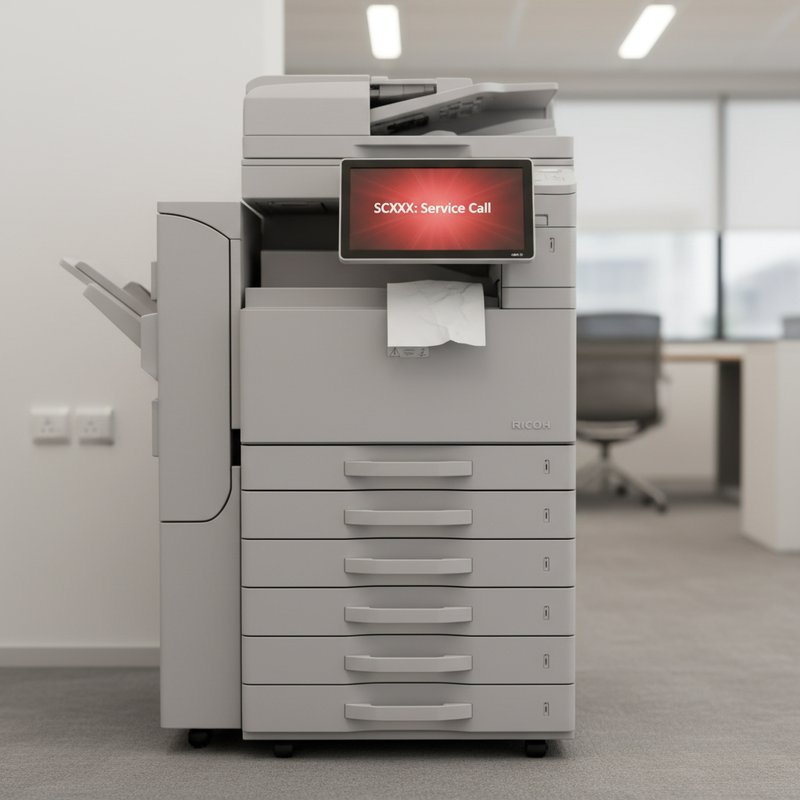
Xử Lý Lỗi Không In Và In Chậm
Các vấn đề về in ấn là lỗi phổ biến nhất và có nhiều nguyên nhân khác nhau cần xử lý từng bước.
Máy Ricoh Không In Được File PDF
Kiểm tra driver máy in có cài đặt đúng và cập nhật phiên bản mới nhất không. Thử in file PDF khác để loại trừ vấn đề từ file. Nếu chỉ file PDF không in được, mở file bằng Adobe Reader thay vì trình đọc khác. Kiểm tra file PDF có bị mã hóa hoặc bảo vệ không. Thử “Print as Image” trong Adobe Reader để bỏ qua font phức tạp.
Máy Photo Ricoh In Chậm
Kiểm tra kết nối mạng: thử chuyển sang cáp LAN thay vì WiFi. Giảm độ phân giải in từ 600dpi xuống 300dpi nếu không cần chất lượng cao. Đơn giản hóa file: giảm số lượng hình ảnh và font chữ phức tạp. Reset print spooler trên máy tính: dừng service “Print Spooler” rồi khởi động lại. Kiểm tra RAM máy photo, nâng cấp nếu dưới 512MB.
Máy Ricoh Không Ra Chữ Khi In
Lấy hộp mực ra và lắc đều 10 lần để phân bố mực. Nếu vẫn trắng, hộp mực đã hết hoàn toàn cần thay mới. Kiểm tra drum có bị trầy xước hoặc mực bám dính không. Vệ sinh corona wire (dây corona) bằng que chuyên dụng. Kiểm tra cảm biến mực và cảm biến drum có hoạt động không. Chạy test print từ menu máy để loại trừ lỗi driver.
Xử Lý Lỗi Khay Giấy Và Con Lăn
Các vấn đề liên quan đến khay giấy và con lăn kéo giấy cần kiểm tra kỹ từng bộ phận.
Máy Không Nhận Khay Giấy 1
Tắt máy và tháo khay giấy 1 ra hoàn toàn. Kiểm tra cảm biến khay giấy (thanh nhựa nhỏ hoặc switch) có bị bụi che phủ. Lau sạch cảm biến bằng khăn mềm. Kiểm tra khay giấy có bị cong vênh hoặc rạn nứt không. Lắp lại khay, đảm bảo kéo đến khi nghe tiếng click. Reset máy sau khi lắp lại khay.
Máy Ricoh Không Kéo Được Giấy
Kiểm tra con lăn kéo giấy (pickup roller) có bị mòn trơn không. Vệ sinh con lăn bằng nước ấm hoặc dung dịch chuyên dụng để loại bỏ bụi giấy. Nếu con lăn đã trơn bóng, cần thay mới. Kiểm tra lò xo đẩy giấy lên con lăn có còn lực đàn hồi không. Thử với giấy mới, loại bỏ khả năng giấy quá ẩm hoặc dính.
Cuộn Giấy Dầu Không Quay
Cuộn giấy dầu (separation roller) ngăn nhiều tờ giấy đi cùng lúc. Kiểm tra cuộn này có bị mòn không bằng cách sờ tay, nếu trơn cần thay. Kiểm tra bánh răng truyền động từ motor đến cuộn giấy dầu có bị mòn răng không. Thử quay tay cuộn giấy dầu, nếu bị kẹt cứng có thể trục bi bị hỏng. Thay cuộn giấy dầu là bảo dưỡng định kỳ sau 100,000 trang.
Câu Hỏi Thường Gặp Về Lỗi Máy Ricoh
Dưới đây là những thắc mắc phổ biến về các lỗi máy Ricoh và cách giải đáp chi tiết.
Lỗi Cleaning Web Replacement Là Gì?
Cleaning web là bộ phận vệ sinh drum, loại bỏ mực thừa sau mỗi lần in. Lỗi “Cleaning Web Replacement” xuất hiện khi cleaning web đã hết tuổi thọ (thường 120,000-150,000 trang). Cần thay cleaning web unit mới, không thể vệ sinh hoặc tái sử dụng. Đây là bảo dưỡng định kỳ bắt buộc, nếu không thay có thể làm hỏng drum. Chi phí thay khoảng 500,000-1,000,000 VNĐ tùy model.
Máy Bật Không Lên Xử Lý Thế Nào?
Kiểm tra nguồn điện: thử cắm vào ổ khác hoặc kiểm tra cầu dao. Kiểm tra công tắc nguồn phía sau máy có bật không. Nếu không có đèn báo gì, có thể board nguồn hỏng. Nếu có đèn nhưng màn hình không lên, có thể LCD hoặc cáp kết nối bị lỗi. Nghe tiếng quạt chạy để biết máy có nhận nguồn hay không. Cần kỹ thuật viên nếu board nguồn hoặc bo mạch chính hỏng.
File Scan Không Vào Máy Tính?
Kiểm tra máy tính và máy photo có cùng mạng không. Kiểm tra cài đặt Scan to Folder trên máy Ricoh: địa chỉ IP máy tính, đường dẫn folder, username/password. Tắt firewall Windows tạm thời để kiểm tra có bị chặn không. Bật Network Discovery và File Sharing trên Windows. Kiểm tra folder đích có được share với quyền write không. Reset cài đặt scan về mặc định nếu vẫn lỗi.
Xử Lý Lỗi Màn Hình Và Kết Nối
Các vấn đề về màn hình, scan và kết nối cần kiểm tra cả phần cứng lẫn cấu hình mạng.
Máy Ricoh Không Lên Màn Hình
Kiểm tra nguồn điện có vào máy không bằng cách xem đèn LED nguồn. Nếu đèn sáng nhưng màn hình không lên, có thể LCD hỏng hoặc cáp kết nối lỏng. Tháo nắp máy kiểm tra cáp từ LCD đến bo mạch chính có bị lỏng không. Nếu cáp chắc chắn, có thể LCD hoặc bo mạch chính bị lỗi cần thay. Thử reset NVRAM: tắt máy, giữ phím 107 rồi bật máy.
Máy Ricoh Không Scan Được
Kiểm tra đèn scan có sáng khi nhấn nút scan không. Nếu không sáng, có thể đèn hoặc nguồn đèn hỏng. Vệ sinh kính scan bằng dung dịch chuyên dụng. Kiểm tra cài đặt scan: độ phân giải, định dạng file, đích đến. Thử scan qua USB trực tiếp thay vì qua mạng để loại trừ lỗi network. Reset cài đặt scan về mặc định trong menu Service.
Reset Và Khởi Động Lại Máy
Reset mềm: giữ phím Clear 5 giây hoặc nhấn Stop. Reset cứng: tắt máy, rút nguồn 2 phút, cắm lại và bật. Reset NVRAM (xóa cài đặt về mặc định): tắt máy, giữ 107 (hoặc theo model), bật máy. Sau reset, cần cấu hình lại địa chỉ IP, cài đặt scan, và các tùy chọn in. Lưu cài đặt hiện tại trước khi reset để dễ khôi phục.
Bảo Dưỡng Và Phòng Ngừa Lỗi Máy Ricoh
Việc bảo dưỡng định kỳ giúp giảm thiểu đáng kể các lỗi kỹ thuật và kéo dài tuổi thọ máy.
Vệ Sinh Định Kỳ Các Bộ Phận
Vệ sinh kính scan và nắp ADF mỗi tuần bằng dung dịch chuyên dụng. Vệ sinh con lăn kéo giấy mỗi tháng bằng nước ấm hoặc alcohol. Hút bụi bên trong máy mỗi 3 tháng, đặc biệt khu vực quạt tản nhiệt. Vệ sinh drum và cleaning blade mỗi 6 tháng. Vệ sinh lò sấy mỗi năm để loại bỏ mực bám. Không dùng nước trực tiếp, chỉ dùng khăn ẩm.
Kiểm Tra Firmware Và Driver
Kiểm tra phiên bản firmware hiện tại trong menu System Settings. Truy cập website Ricoh để tải firmware mới nhất cho model của bạn. Cập nhật firmware giúp sửa lỗi, cải thiện hiệu suất, và hỗ trợ tính năng mới. Cập nhật driver máy in trên tất cả máy tính kết nối. Backup cài đặt máy trước khi cập nhật firmware. Không tắt máy trong quá trình cập nhật.
Khi Nào Cần Bảo Dưỡng Chuyên Sâu
Sau 100,000 trang in cần thay con lăn kéo giấy và cuộn giấy dầu. Sau 150,000 trang cần thay cleaning web và transfer belt. Sau 200,000 trang cần thay drum và blade gạt mực. Máy trên 3 năm tuổi nên bảo dưỡng tổng thể kiểm tra tất cả bộ phận. Nếu xuất hiện nhiều lỗi liên tục, cần kiểm tra tổng thể thay vì sửa từng lỗi riêng lẻ.
Cùng chuyên mục

Máy Photo Báo Lỗi Toner Low Và Cách Khắc Phục Nhanh


Máy Ricoh Báo Please Wait Và Cách Khắc Phục Nhanh

Cách Khắc Phục Lỗi SC 555 Máy Ricoh 2075 Hiệu Quả


