Tách Nền Trắng Trong Photoshop CS6 Hướng Dẫn Chi Tiết Từ A Đến Z
Các hình ảnh trong studio thường có phông một màu như màu trắng, màu xanh… Tách nền trắng trong Photoshop cho các hình ảnh trên tưởng chừng phức tạp nhưng thực ra rất đơn giản nếu bạn biết đúng công cụ cần dùng. Bài viết này sẽ hướng dẫn bạn từng bước một cách chi tiết, dễ hiểu để có thể tự tách nền trắng một cách nhanh chóng và chuyên nghiệp ngay cả khi bạn là người mới bắt đầu.
Tại Sao Cần Tách Nền Trắng Trong Photoshop?
Trong thiết kế đồ họa và chỉnh sửa ảnh, việc tách nền trắng trong Photoshop là một thao tác cực kỳ phổ biến và cần thiết. Dưới đây là một số lý do bạn thường xuyên cần đến kỹ năng này:
- Thiết kế sản phẩm thương mại điện tử: Ảnh sản phẩm thường được chụp trên nền trắng, sau đó cần tách nền để đặt lên website, banner, hay catalogue.
- Ghép ảnh sáng tạo: Khi bạn muốn đặt nhân vật hoặc đối tượng vào một khung cảnh mới, việc đầu tiên là phải tách nền cũ đi.
- Tạo file PNG trong suốt: Nhiều dự án thiết kế yêu cầu file ảnh có nền trong suốt (transparent background) để dễ dàng tích hợp vào các tài liệu, slide thuyết trình hay website.
- Chỉnh sửa ảnh chân dung: Các studio ảnh thường chụp nền trắng hoặc xanh để tiện hậu kỳ, và tách nền trắng trong Photoshop CS6 giúp việc này trở nên cực kỳ nhanh chóng.
Bước 1: Chuẩn Bị Hình Ảnh Cần Tách Nền Trắng
Trước khi bắt đầu tách nền trắng trong Photoshop, bạn cần chuẩn bị hình ảnh phù hợp. Điều kiện lý tưởng để công cụ Magic Eraser Tool hoạt động hiệu quả nhất là:
- Ảnh có nền màu đồng nhất (trắng hoàn toàn hoặc gần trắng).
- Đối tượng chính trong ảnh có màu sắc tương phản rõ ràng so với nền.
- Ảnh có độ phân giải tốt, không bị mờ hay vỡ hạt.
Sau khi đã có ảnh phù hợp, hãy mở Photoshop CS6 và import ảnh vào bằng cách vào File > Open hoặc kéo thả trực tiếp vào cửa sổ Photoshop. Lưu ý: Nếu layer ảnh đang bị khóa (có biểu tượng ổ khóa ở panel Layers), bạn cần nhấp đúp vào layer đó để mở khóa trước khi chỉnh sửa.
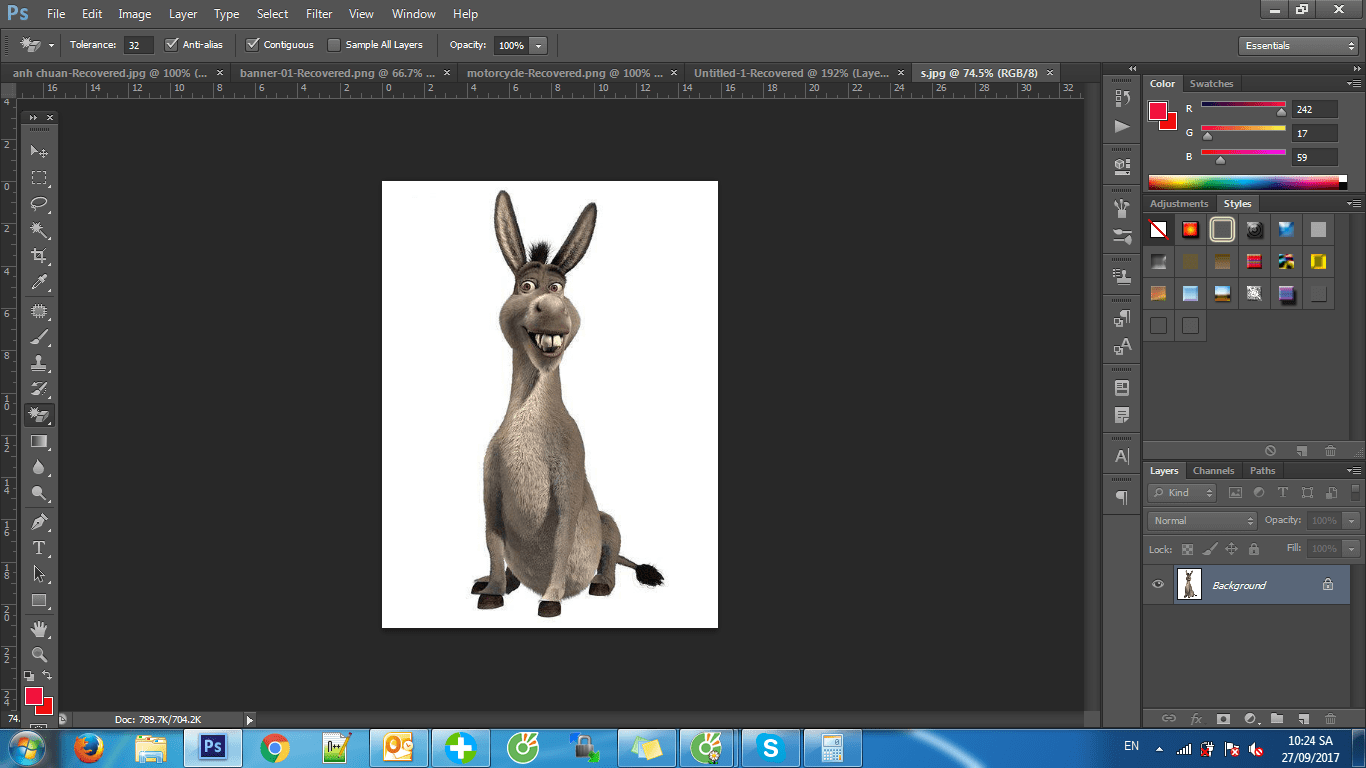
Bước 2: Sử Dụng Công Cụ Magic Eraser Tool
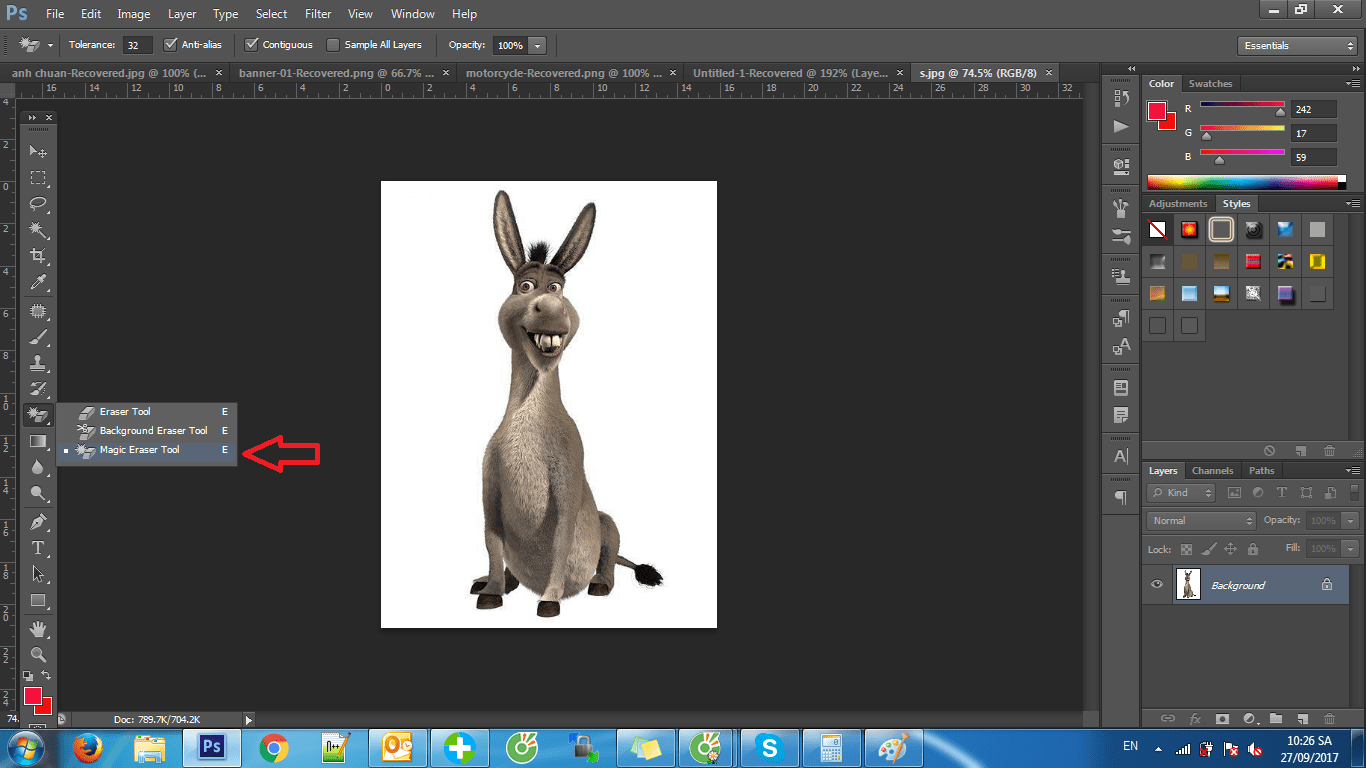
Đây là bước quan trọng nhất trong quy trình tách nền trắng trong Photoshop CS6. Magic Eraser Tool (Công cụ Tẩy Thần Kỳ) là một trong những công cụ mạnh mẽ nhất để xử lý nền đơn sắc.
Cách tìm Magic Eraser Tool:
- Nhìn vào thanh công cụ bên trái màn hình.
- Tìm biểu tượng Eraser Tool (hình cục tẩy).
- Nhấp chuột phải vào biểu tượng đó để xổ ra menu con.
- Chọn Magic Eraser Tool từ danh sách.
Các thông số quan trọng cần điều chỉnh trên thanh Options:
- Tolerance (Độ dung sai): Giá trị này quyết định Magic Eraser Tool sẽ xóa những pixel có màu sắc tương tự đến mức nào. Với nền trắng thuần, bạn có thể để Tolerance từ 20–40. Nếu nền không đều màu, tăng lên 50–80.
- Anti-alias: Nên bật tùy chọn này để các cạnh sau khi tách nền được mượt mà hơn, tránh bị răng cưa.
- Contiguous: Nếu bật, công cụ chỉ xóa vùng màu liền kề với điểm bạn click. Nếu tắt, nó sẽ xóa tất cả pixel có màu tương tự trên toàn bộ ảnh.
- Opacity: Để ở mức 100% để xóa hoàn toàn, không để lại vệt mờ.
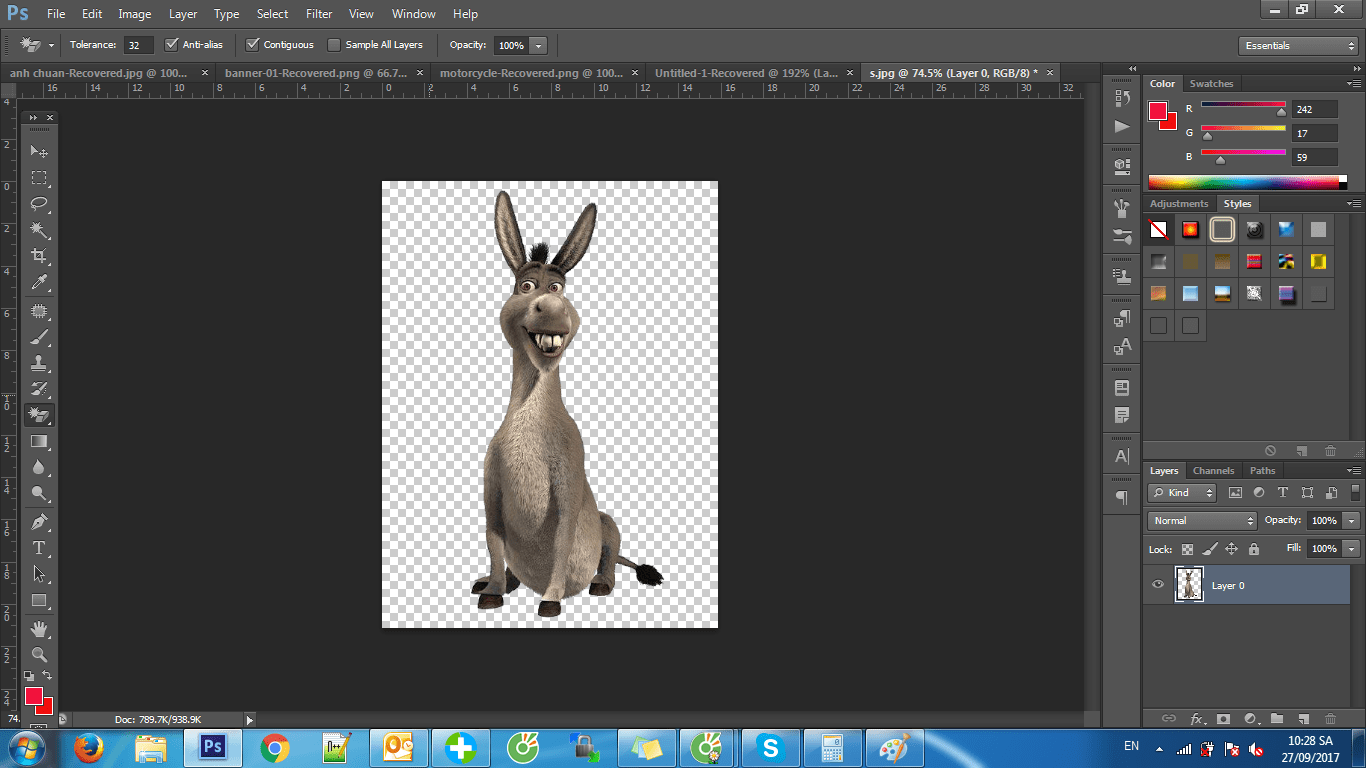
Bước 3: Click Vào Vùng Trắng Để Hoàn Tất Tách Nền
Sau khi đã cấu hình Magic Eraser Tool đúng cách, bước cuối cùng trong quá trình tách nền trắng trong Photoshop cực kỳ đơn giản:
- Đưa con trỏ chuột vào vùng nền trắng của ảnh.
- Nhấp chuột trái một lần – toàn bộ vùng nền trắng sẽ biến mất và trở thành trong suốt (hiển thị dạng ô ca rô xám trắng trong Photoshop).
- Kiểm tra kết quả: Nếu còn sót vùng trắng ở các góc hoặc khu vực bị khuất, hãy tiếp tục click vào những vùng đó.
- Nếu bị xóa nhầm vào phần đối tượng chính, nhấn Ctrl + Z để hoàn tác và điều chỉnh lại giá trị Tolerance thấp hơn.
Lưu ý sau khi tách nền:
- Để lưu ảnh với nền trong suốt, bạn bắt buộc phải lưu dưới định dạng PNG (File > Export > Export As > chọn PNG).
- Nếu lưu dưới dạng JPEG, nền trong suốt sẽ tự động được thay bằng màu trắng.
Mẹo Nâng Cao Khi Tách Nền Trắng Trong Photoshop
Ngoài Magic Eraser Tool, Photoshop CS6 còn cung cấp thêm một số phương pháp khác để tách nền trắng với độ chính xác cao hơn:
- Select > Color Range: Chọn vùng màu theo dải màu sắc, phù hợp với ảnh có nền trắng không đồng đều.
- Quick Selection Tool + Refine Edge: Dùng để tách nền cho các đối tượng phức tạp như tóc, lông thú hay cây cỏ.
- Background Eraser Tool: Tương tự Magic Eraser nhưng cho phép tô xóa thủ công, kiểm soát chi tiết hơn.
Kết Luận
Chỉ với 3 bước đơn giản, bạn đã có thể thực hiện tách nền trắng trong Photoshop CS6 một cách nhanh chóng và hiệu quả. Đây là kỹ năng cơ bản nhưng vô cùng hữu ích cho bất kỳ ai làm việc với hình ảnh từ sinh viên thiết kế, nhiếp ảnh gia đến các chủ shop bán hàng online. Hãy luyện tập thường xuyên và thử nghiệm với các giá trị Tolerance khác nhau để đạt được kết quả tốt nhất cho từng loại ảnh.
Chúc các bạn thực hiện thành công nhé!
Tham khảo thêm các dịch vụ của chúng tôi: Thiết kế website tại Hà Nội | Thiết kế web WordPress | Thiết kế website giá rẻ tại Đà Nẵng
Cùng chuyên mục
Hướng Dẫn Cách Tạo Vệt Sáng Trong Photoshop Đơn Giản Nhất Cho Người Mới Bắt Đầu


Hướng Dẫn Cách Tạo Viền Chữ Trong Photoshop Đơn Giản Cho Người Mới Bắt Đầu
Cách thêm shape trong photoshop CS6 với 2 bước đơn giản