
Hướng Dẫn Cài Đặt Máy In Ricoh Chi Tiết Từ A Đến Z
Việc cách cài đặt máy in Ricoh đúng cách là bước quan trọng để đảm bảo hiệu suất làm việc văn phòng ổn định. Với đa dạng các dòng máy photocopy Ricoh hiện nay như Aficio MP 2001, MP 2501, hay các dòng mới hơn, việc cài driver và kết nối máy tính cần tuân thủ các bước chuẩn để tránh lỗi phát sinh. Bài viết này sẽ hướng dẫn chi tiết cách cài máy in Ricoh trên Windows 10, MacOS và cả kết nối qua mạng LAN cho văn phòng.
Nhiều nhân viên văn phòng hay kỹ thuật viên mới thường gặp khó khăn khi máy không nhận driver hoặc báo lỗi khi gửi lệnh in. Điều này thường xuất phát từ việc chọn sai phiên bản driver hoặc cấu hình cổng kết nối chưa chính xác. Dưới đây là hướng dẫn cài đặt máy in Ricoh đầy đủ nhất.
Cài Đặt Máy In Ricoh Trên Windows 10
Đây là phương pháp phổ biến nhất hiện nay, áp dụng cho hầu hết các dòng máy photocopy Ricoh.
Chuẩn Bị Driver
Bạn cần tải driver tương thích với dòng máy của mình từ trang chủ Ricoh hoặc CD đi kèm. Nếu dùng máy photocopy đa năng, hãy chọn dòng driver “Printer” hoặc “PCL” để máy nhận đúng.
Các Bước Thực Hiện
- Mở Devices and Printers trên Windows.
- Chọn Add a printer và chờ máy tính quét.
- Nếu máy chưa hiện, chọn The printer that I want isn’t listed.
- Nhập IP Address của máy (ví dụ: 192.168.1.100) hoặc chọn tên máy trong mạng.
- Select driver Ricoh tương ứng và hoàn tất cài đặt.
Lưu ý: Đảm bảo máy tính và máy in nằm cùng dải mạng subnet khi cài máy in Ricoh qua mạng LAN.
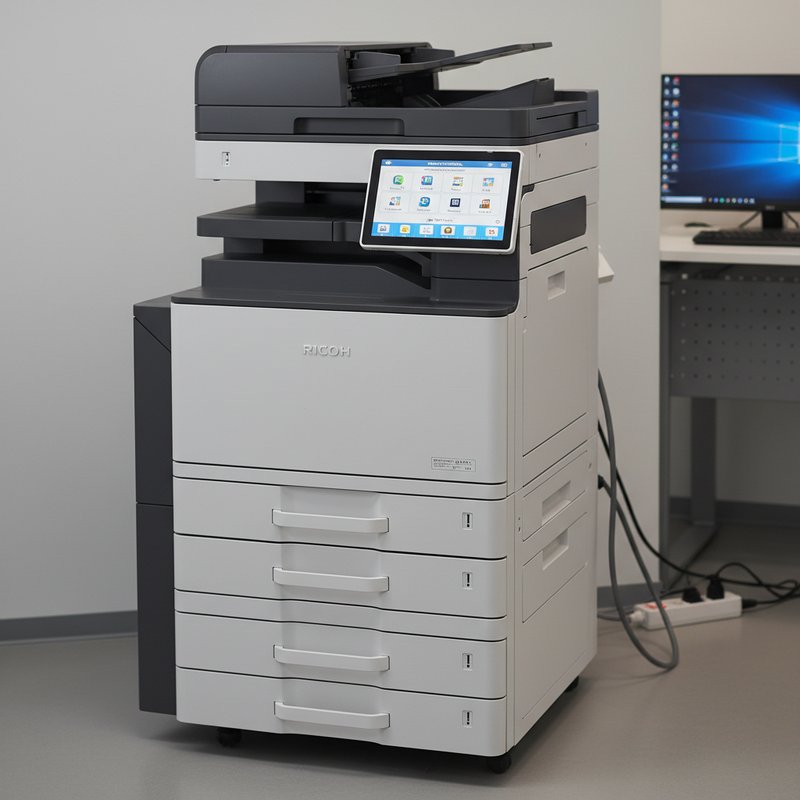
Hướng Dẫn Cài Đặt In Mạng Cho Máy Photocopy Ricoh
Đối với văn phòng lớn, việc cài đặt in mạng là cần thiết để nhiều người dùng chung một máy.
Cấu Hình IP Cho Máy
Trên màn hình cảm ứng của Ricoh, vào User Tools -> System Settings -> Interface Settings -> Network để thiết lập IP tĩnh.
Thêm Port Trên Máy Tính
Sau khi cấu hình IP, bạn thực hiện cách cài máy in Ricoh như bình thường nhưng chọn kết nối qua TCP/IP Port thay vì USB. Đây là cách cài đặt in qua mạng máy photocopy Ricoh hiệu quả nhất cho môi trường doanh nghiệp.
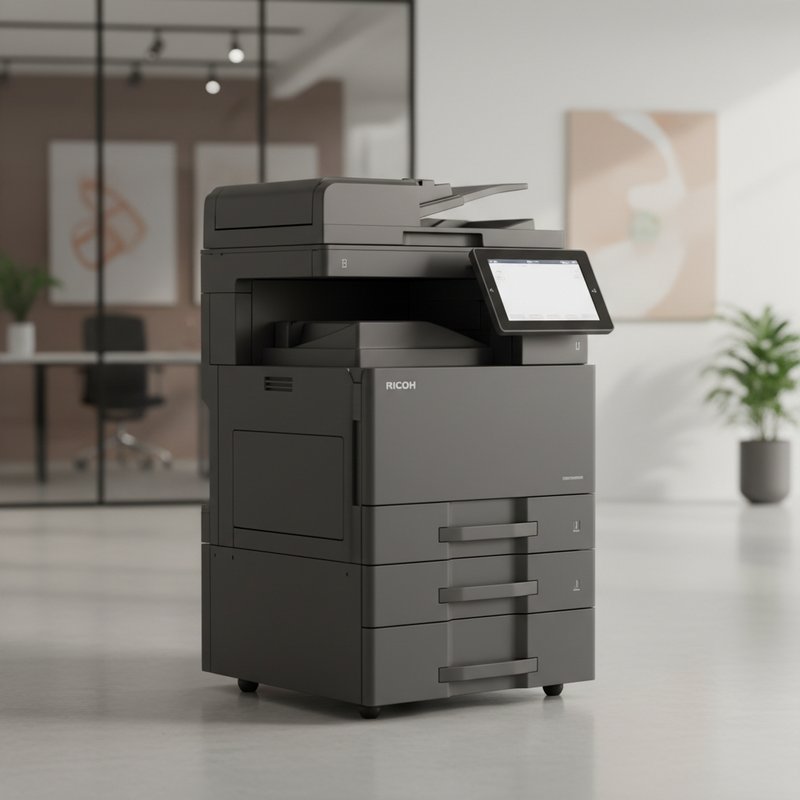
Cài Máy In Ricoh Cho MacBook
Người dùng MacOS cần lưu ý về driver hoặc sử dụng trình điều khiển AirPrint có sẵn.
Cách Thêm Máy In
- Mở System Settings -> Printers & Scanners.
- Nhấn dấu + để thêm máy in.
- Hệ thống sẽ quét máy trong mạng. Chọn máy Ricoh của bạn.
- Nếu không tự nhận, chọn driver từ danh sách hoặc tải driver
.dmgtừ website Ricoh.
Một số dòng Ricoh mới hỗ trợ AirPrint, bạn không cần cài driver riêng mà máy sẽ hoạt động ngay lập tức.
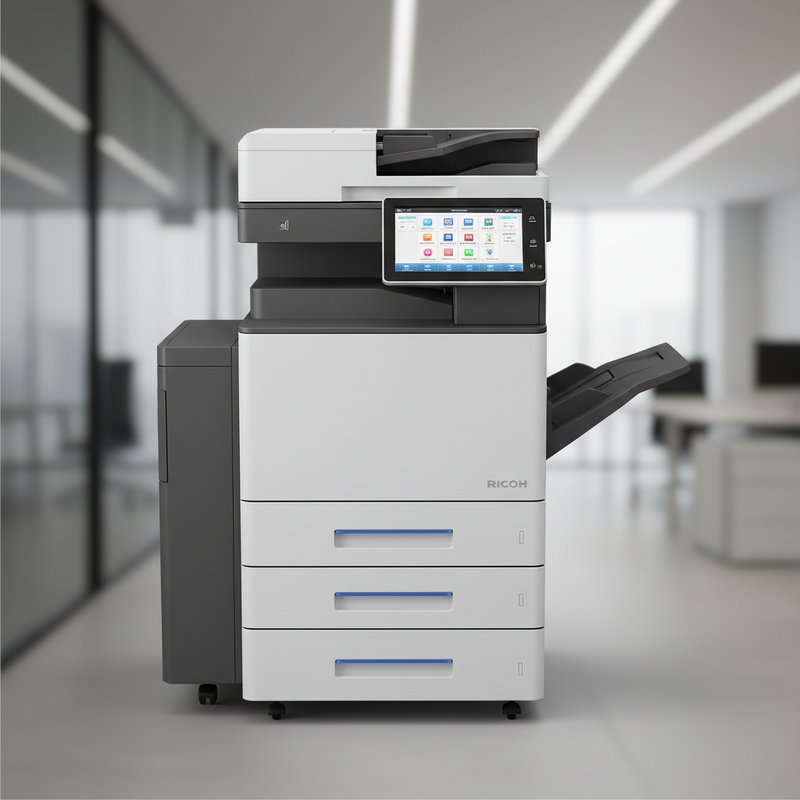
Cách Cài Driver Máy In Ricoh Thủ Công
Trường hợp Windows không tự nhận driver hoặc bạn cần cài đặt máy in Ricoh với các tùy chọn nâng cao.
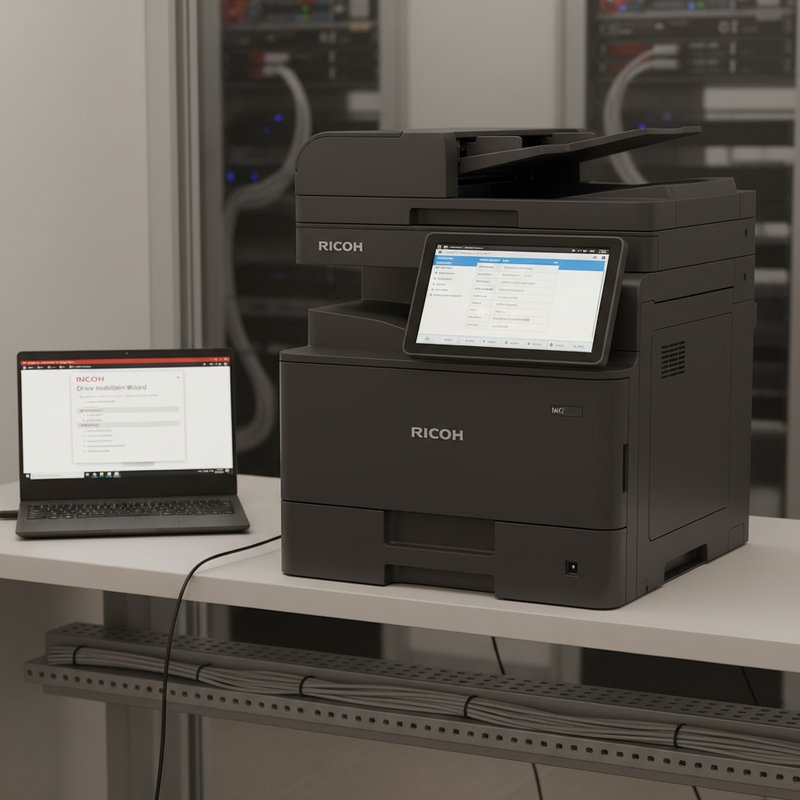
Trình Wizard Cài Đặt
Chạy file cài đặt driver đã tải về. Chọn Manual Installation -> Network Printer hoặc Local Printer tùy vào cách kết nối. Đảm bảo chọn đúng model máy để tránh lỗi overrun khi in.
Câu Hỏi Thường Gặp
Tại sao máy tính không tìm thấy máy Ricoh qua mạng?
Kiểm tra lại dây mạng và IP của máy. Đảm bảo tường lửa trên máy tính không chặn cổng 9100 hoặc các cổng giao tiếp của Ricoh.
Làm thế nào để reset cài đặt mạng?
Trên màn hình máy, chọn User Tools -> System Settings -> Reset. Lưu ý thao tác này sẽ xóa toàn bộ IP đang có.
Khi Nào Cần Gọi Kỹ Thuật Viên?
Nếu bạn đã thử mọi cách cài đặt máy in Ricoh mà máy vẫn không hoạt động hoặc báo lỗi trầm trọng (ví dụ lỗi SCadoras hoặc không khởi động được), hãy liên hệ dịch vụ sửa chữa. Đôi khi lỗi nằm ở ổ cứng HDD hoặc bộ nhớ RAM của máy photocopy cần thay thế.
Để tiết kiệm thời gian và chi phí, bạn nên lưu lại thông tin kỹ thuật về cách cài máy in Ricoh của từng dòng máy tại văn phòng để nhân viên mới dễ dàng thao tác.
Cùng chuyên mục

Hướng Dẫn Cài Đặt Scan Cho Máy Photo Xerox S2320 Đơn Giản


Cài Đặt Máy In Ricoh 2075 Nhanh Chóng Cho Văn Phòng

Cách Cài Máy In Ricoh 4001 Nhanh Và Hiệu Quả