
Hướng Dẫn Cài Đặt Scan Cho Máy Photo Xerox S2320 Đơn Giản
Việc cài đặt scan cho máy photo Xerox S2320 là nhu cầu thiết yếu của các văn phòng hiện đại. Với model WorkCentre S2320, quy trình thiết lập không quá phức tạp nhưng đòi hỏi sự chính xác về cấu hình mạng và driver. Bài viết này sẽ hướng dẫn bạn từng bước thực hiện từ việc chuẩn bị kết nối mạng đến việc quét tài liệu qua email hoặc lưu trữ tập trung, đảm bảo thiết bị hoạt động ổn định trong môi trường văn phòng.
Chuẩn Bị Kết Nối Mạng Cho Xerox S2320
Trước khi bắt đầu cài đặt scan, việc kiểm tra hạ tầng mạng là bước quan trọng nhất để đảm bảo tín hiệu truyền tải ổn định.
Kết Nối Cable Mạng
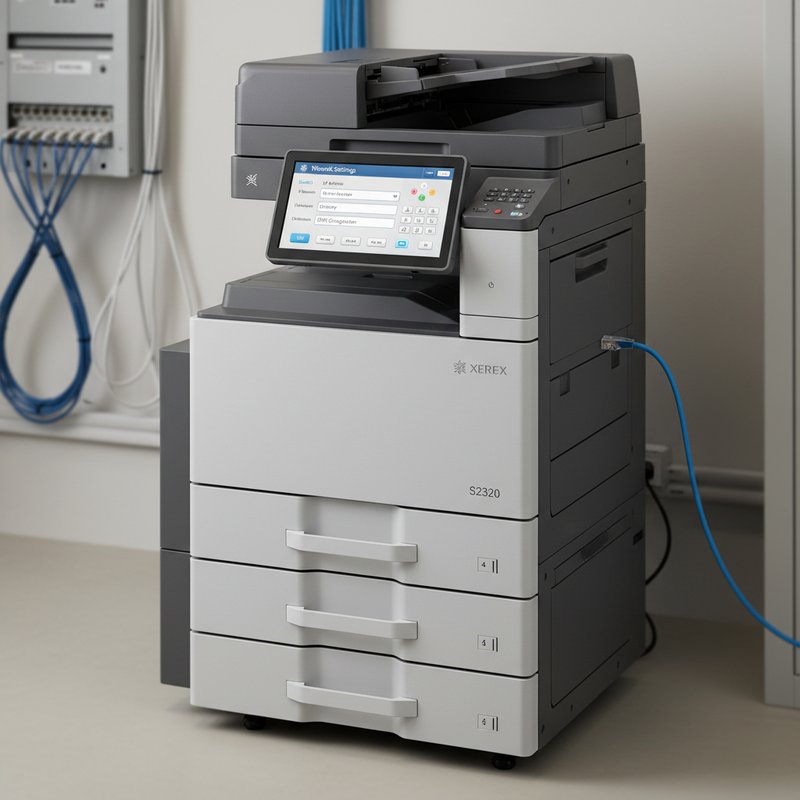
Hãy chắc chắn rằng dây cáp Ethernet đã được cắm chặt vào cổng mạng phía sau máy và đầu còn lại nối với switch/router. Kiểm tra đèn báo hiệu (LED) trên cổng mạng để xác nhận tín hiệu vật lý đã được thiết lập. Nếu đèn không sáng, hãy thử thay thế dây cáp hoặc đổi cổng trên switch.
Cấu Hình IP Static
Để tránh việc mất kết nối do xung đột địa chỉ IP, bạn nên gán một IP tĩnh cho máy photo. Nhấn Machine Status trên bảng điều khiển > Tools > Network > TCP/IP. Tại đây, nhập địa chỉ IP (ví dụ: 192.168.1.100), Subnet Mask (thường là 255.255.255.0) và Gateway (192.168.1.1). Lưu ý rằng dải IP này phải nằm trong phạm vi cho phép của bộ phát wifi hoặc router trong văn phòng.
Hướng Dẫn Cài Đặt Driver Scan Official
Bước tiếp theo là thiết lập phần mềm trên máy tính để nhận diện và điều khiển tính năng quét của Xerox S2320.
Tải Driver Từ Trang Chủ Xerox
Truy cập trang hỗ trợ của Xerox, tìm kiếm model WorkCentre S2320 và chọn hệ điều hành phù hợp (Windows 10/11 hoặc macOS). Tải về bộ cài đặt driver hoàn chỉnh (Full Driver and Software) để đảm bảo có đầy đủ tiện ích hỗ trợ scan.
Quy Trình Cài Đặt Trên Máy Tính
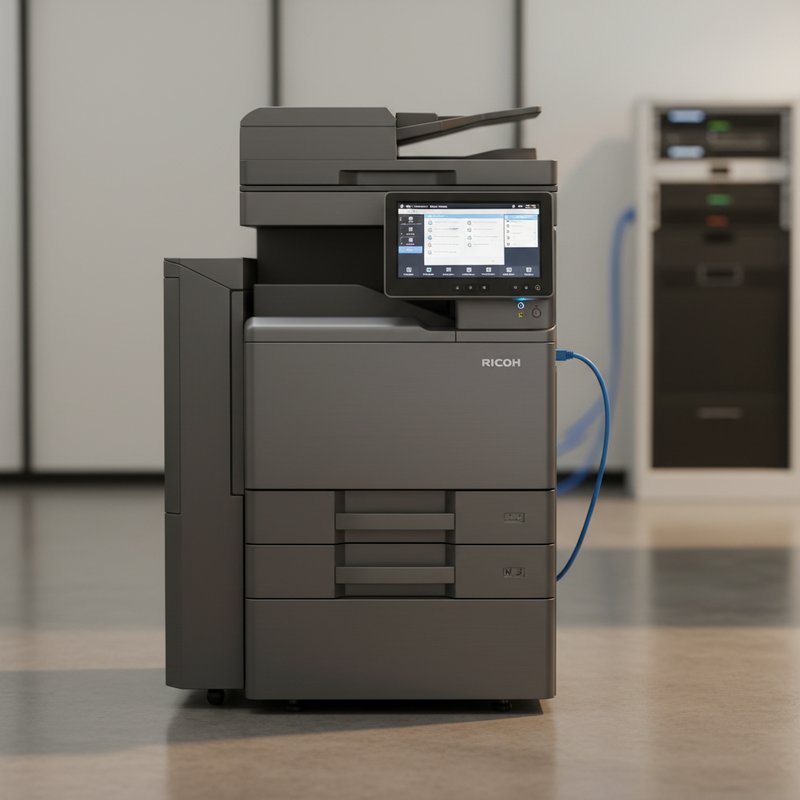
Mở file cài đặt vừa tải về, chọn Typical Installation để cài đặt tự động các thành phần cần thiết. Trong quá trình cài đặt, phần mềm sẽ tự động tìm kiếm máy photo trong mạng nội bộ. Nếu không tìm thấy, hãy chọn tùy chọn thủ công và nhập đúng địa chỉ IP Static mà bạn đã cấu hình ở bước trước. Hoàn tất cài đặt, bạn sẽ thấy biểu tượng Xerox Easy Printer Manager trên desktop.
Thiết Lập Chế Độ Scan
Khi driver đã được nhận diện thành công, chúng ta cần định hình các tùy chọn quét cơ bản.
Quét Lưu Về Máy Tính
Mở ứng dụng Xerox Easy Printer Manager, chọn tab Scan. Tạo một profile mới với tên nhận dạng (ví dụ: “Lưu vào Desktop”), chọn chế độ lưu trữ là thư mục trên máy tính. Bạn có thể tùy chỉnh định dạng file (PDF, JPEG, TIFF) và chất lượng quét (200 dpi cho văn bản thông thường, 300 dpi cho tài liệu quan trọng).
Quét Gửi Đến Email
Để quét trực tiếp đến email, bạn cần cấu hình máy scan bằng cách truy cập bảng điều khiển của Xerox S2320. Vào Services > Email. Nhập địa chỉ SMTP server (ví dụ: smtp.gmail.com, cổng 587) và thông tin đăng nhập tài khoản email gửi đi. Lưu lại cấu hình, giờ đây mỗi lần quét, tài liệu sẽ tự động được đính kèm vào email và gửi đến địa chỉ người nhận.
Khắc Phục Sự Cố Khi Quét
Trong quá trình sử dụng, một số lỗi nhỏ có thể xảy ra và bạn hoàn toàn có thể tự xử lý.
Lỗi Không Tìm Thấy Máy
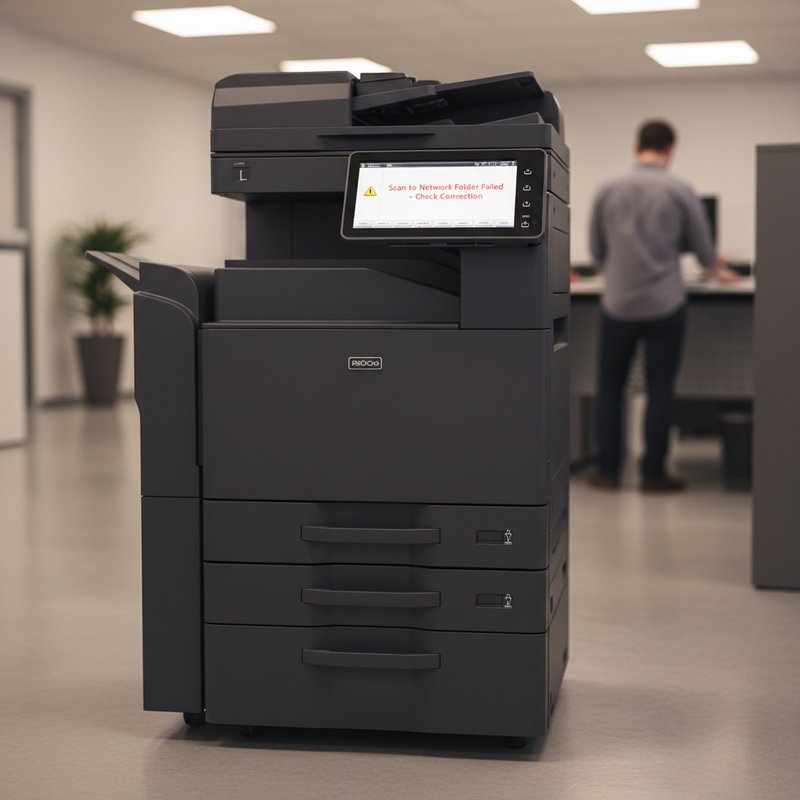
Nếu máy tính không nhận diện được Xerox S2320, hãy kiểm tra lại cài đặt Firewall của Windows. Bạn cần tạo một luật (Rule) mới cho phép port 9100 và 631 (IPP) đi qua tường lửa. Ngoài ra, hãy thử tắt tạm thời phần mềm diệt virus để loại trừ nguyên nhân gây nghẽn cổng giao tiếp.
File Scan Bị Mờ Hoặc Lỗi Màu
Trường hợp file quét bị mờ thường do khăn lau scanner bị bẩn hoặc thước PRESIZE (K glass) bị xước. Bạn có thể vệ sinh bề mặt kính quét bằng vải mềm không xơ và dung dịch vệ sinh chuyên dụng. Nếu file bị lệch màu, hãy kiểm tra lại thiết lập Color Correction trong phần mềm scan và đảm bảo bạn đang chọn đúng chế độ Color hoặc Grayscale tùy nhu cầu.
Câu Hỏi Thường Gặp
Câu hỏi 1: Xerox S2320 hỗ trợ quét duplex (hai mặt) không?
Có. Máy hỗ trợ quét hai mặt tự động (DADF – Duplex Automatic Document Feeder), giúp tiết kiệm thời gian khi xử lý tài liệu dày. Bạn chỉ cần chọn tùy chọn “Two-Sided” trong cài đặt của driver.
Câu hỏi 2: Làm thế nào để cài đặt scan trên điện thoại?
Bạn có thể tải ứng dụng Xerox Mobile Print từ App Store hoặc Google Play. Kết nối điện thoại và máy photo cùng mạng Wifi (LAN), ứng dụng sẽ tự động tìm kiếm thiết bị để bạn thực hiện lệnh quét.
Câu hỏi 3: Dung lượng tối đa của file scan là bao nhiêu?
Thực tế không có giới hạn dung lượng cố định, nhưng fileSize lớn có thể gây đầy bộ nhớ đệm của máy. Nếu quét tài liệu quá dày, nên chia nhỏ thành các file riêng lẻ để tránh lỗi bộ nhớ đệm (Memory Full).
Câu hỏi 4: Quét mất bao lâu cho một trang A4?
Trung bình, máy mất khoảng 2-3 giây cho một trang A4 ở chế độ 200 dpi. Đối với chế độ 600 dpi chất lượng cao, thời gian có thể lên đến 5-7 giây mỗi trang.
Câu Chuyện Về Sự Khác Biệt Giữa Scan Mạng Và Scan USB
Có một quan niệm sai lầm phổ biến rằng cài đặt scan qua cổng USB luôn nhanh và ổn định hơn scan qua mạng. Tuy nhiên, thực tế trong môi trường văn phòng hiện đại lại cho thấy điều ngược lại. Hệ thống scan mạng (sử dụng TCP/IP) cho phép nhiều người dùng truy cập cùng lúc và lưu trữ tập trung, hạn chế nguy cơ mất dữ liệu do USB hỏng. Đừng ngần ngại chuyển đổi sang scan mạng nếu bạn đang còn sử dụng USB, vì đó là bước tiến giúp văn phòng chuyên nghiệp hóa quy trình quản lý tài liệu điện tử.
Cùng chuyên mục

Reset Khổ Giấy Ricoh Aficio 2075 Khi Báo Lỗi


Cài Khổ Giấy Máy Photocopy Xerox Hiệu Quả

Cài Đặt Máy In Ricoh 2075 Nhanh Chóng Cho Văn Phòng