
Cài Đặt Máy In Ricoh 5002 Từng Bước Chi Tiết
Khi cài đặt máy in Ricoh 5002 lần đầu, phần lớn người dùng gặp khó khăn không phải vì thiết bị phức tạp mà vì thiếu đúng driver hoặc bỏ qua bước cấu hình mạng cơ bản. Bài viết này hướng dẫn toàn bộ quy trình từ tải driver đúng phiên bản, kết nối USB hoặc LAN, đến xử lý các lỗi thường gặp sau cài đặt.
Cài Đặt Ricoh 5002 Đúng Quy Trình Ngay Lần Đầu
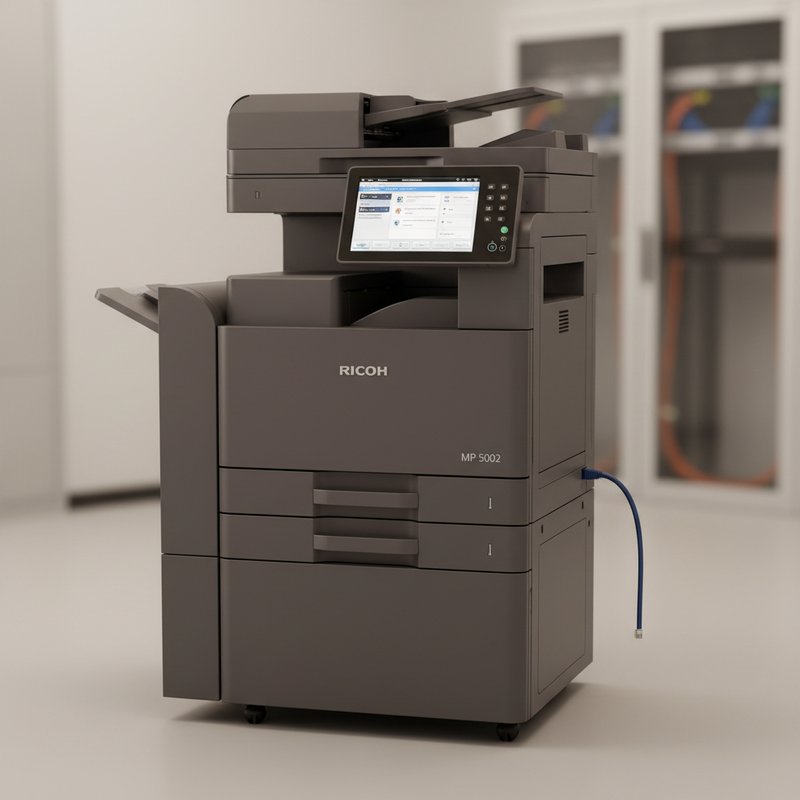
Ricoh MP 5002 là máy in đa chức năng tốc độ cao, in được 50 trang A4/phút, thích hợp cho văn phòng trung đến lớn. So với dòng MP 4002, máy có thêm khả năng xử lý khổ giấy A3 và hỗ trợ kết nối mạng Gigabit Ethernet.
Điều quan trọng nhất khi bắt đầu: xác định đúng phiên bản hệ điều hành. Driver Ricoh MP 5002 dành cho Windows 10 64-bit khác hoàn toàn với bản dành cho Windows 11 ARM. Cài nhầm driver không chỉ khiến máy không in được mà còn gây xung đột khiến Windows khởi động chậm.
Tải driver từ trang chính thức: vào support.ricoh.com, nhập “MP 5002” vào ô tìm kiếm, lọc theo Operating System. Tải gói PCL6 Universal Driver cho môi trường Windows thông thường, hoặc PostScript Driver nếu văn phòng cần in tài liệu đồ họa chuyên nghiệp.
Giải nén file tải về vào thư mục cố định trước khi chạy cài đặt. Không chạy file .exe trực tiếp từ thư mục Downloads vì đường dẫn có dấu cách đôi khi làm trình cài đặt không tìm thấy các file phụ trợ.
Phần Cứng Và Phần Mềm Cần Chuẩn Bị
Trước khi cài đặt, kiểm tra đủ ba yếu tố: phần cứng, quyền hệ thống và trạng thái máy in.
Phần cứng cần thiết:
– Cáp USB type-B nếu kết nối trực tiếp (đầu vuông cắm vào máy in)
– Cáp mạng CAT5e hoặc CAT6 nếu kết nối qua switch/router
– Ổ cứng còn trống tối thiểu 800MB cho driver và phần mềm quản lý in
Quyền hệ thống: Bắt buộc tài khoản Administrator. Với máy trong domain công ty, cần IT Admin cấp quyền trước hoặc thực hiện cài đặt qua Group Policy.
Trạng thái máy in: Bật nguồn và chờ màn hình LCD hiển thị đầy đủ trước khi kết nối. Nếu màn hình hiện bất kỳ cảnh báo nào như Paper Jam hoặc Toner Empty, xử lý triệt để trước khi tiến hành cài driver.
Tắt phần mềm diệt virus trước khi chạy trình cài đặt. Windows Defender và một số AV của bên thứ ba thường chặn file .inf của Ricoh nhầm là phần mềm không xác định, gây lỗi cài đặt mà không có thông báo rõ ràng.
Hướng Dẫn Cài Driver Ricoh 5002 Qua USB Từng Bước
Cài qua USB phù hợp nhất cho máy tính cá nhân hoặc máy trạm không cần chia sẻ máy in.
Bước 1: Chuột phải vào Setup.exe trong thư mục driver đã giải nén, chọn Run as administrator. Nếu Windows hỏi UAC, nhấn Yes.
Bước 2: Trong màn hình wizard, chọn “USB Connection”. Lúc này chưa cắm cáp USB vào máy tính.
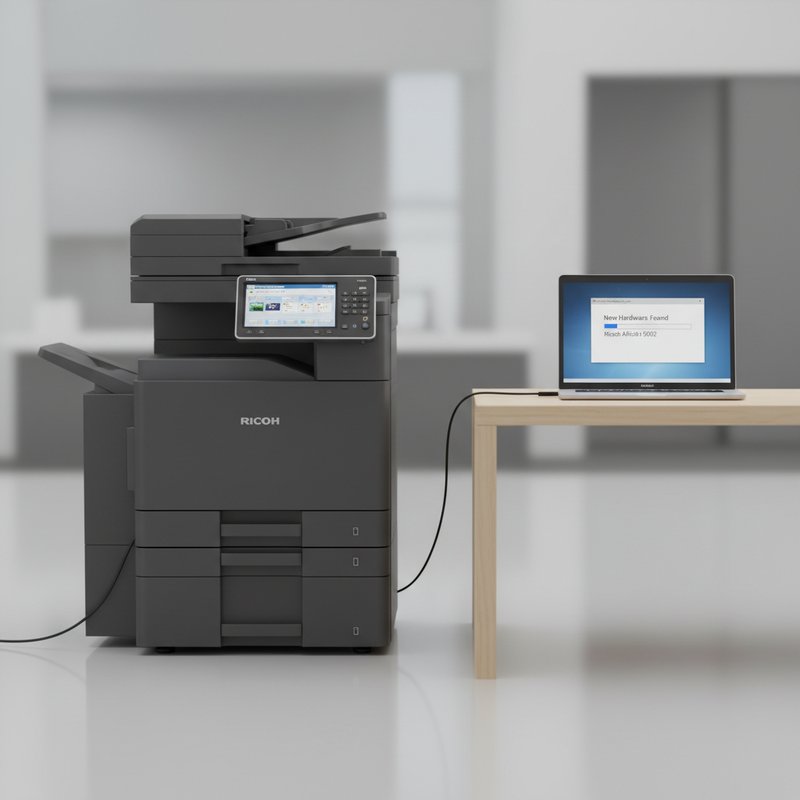
Bước 3: Khi wizard hiển thị thông báo yêu cầu kết nối thiết bị, cắm cáp USB type-B vào cổng USB của máy in, đầu còn lại vào máy tính. Windows tự nhận và cài đặt trong 1 đến 3 phút.
Bước 4: Vào Control Panel, Devices and Printers, chuột phải vào Ricoh MP 5002, chọn Printer Properties. Thiết lập khay giấy mặc định, độ phân giải và chế độ màu sắc theo nhu cầu văn phòng.
Bước 5: In một trang test page từ Devices and Printers. Trang in ra thành công xác nhận kết nối hoàn tất.
Nếu sau bước 3 Windows vẫn không nhận máy in, thử đổi sang cổng USB khác trên máy tính. Tránh dùng USB hub, cắm trực tiếp vào cổng USB gắn trên bo mạch chủ.
Cài Đặt Ricoh 5002 Trên Mạng Văn Phòng
Trong môi trường nhiều người dùng, cài qua mạng cho phép toàn bộ phòng ban chia sẻ một máy in mà không cần máy chủ print server riêng.
Lấy địa chỉ IP máy in: Từ màn hình LCD của Ricoh 5002, vào User Tools, System Settings, Network, đọc giá trị IP Address hiện tại. Nếu cần biết nhanh hơn, in Configuration Page từ menu System Settings.
Đặt IP tĩnh trước khi cài: Với máy sẽ dùng lâu dài, nên đặt IP tĩnh ngay từ đầu. Vào User Tools, System Settings, Network, TCP/IP Settings, tắt DHCP và nhập IP cố định phù hợp với dải mạng văn phòng. Bước này tránh tình trạng IP thay đổi sau mỗi lần tắt máy.
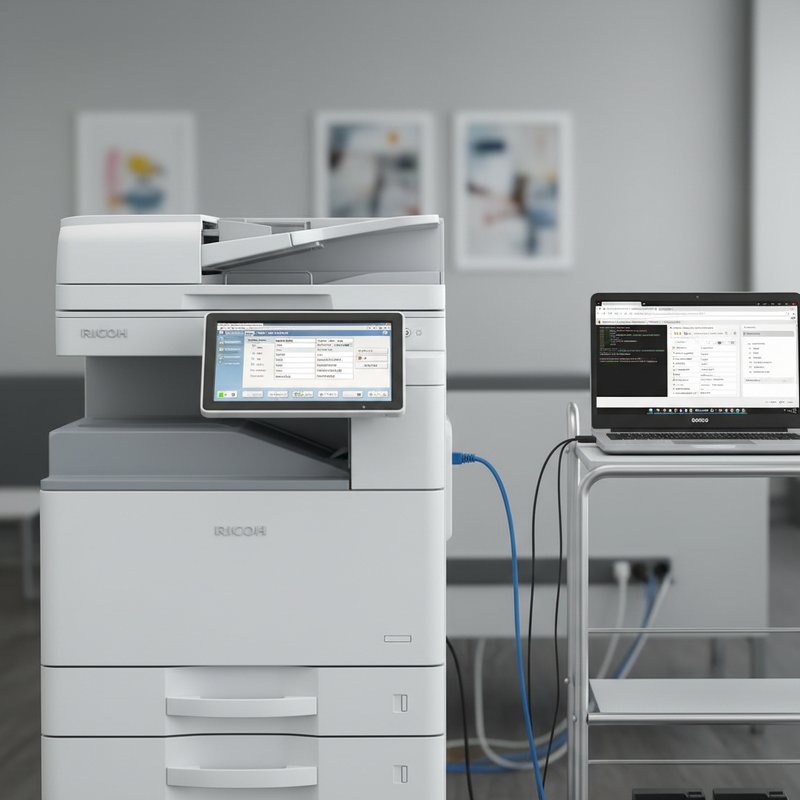
Cài driver qua TCP/IP: chạy Setup.exe, chọn Network Connection, nhập IP máy in vào ô tương ứng. Nhấn Search để xác nhận kết nối, chọn model từ danh sách và hoàn tất wizard.
Sau khi cài xong, chia sẻ máy in qua Printer Properties nếu cần cho phép các máy tính khác trong mạng sử dụng mà không cần cài driver lại từ đầu.
Lỗi Hay Gặp Và Cách Khắc Phục Khi Cài Ricoh 5002
Lỗi “Printer driver is unavailable”: Thường do driver và hệ điều hành không khớp phiên bản. Gỡ driver cũ trong Programs and Features, tải lại đúng phiên bản từ support.ricoh.com và cài lại.
Máy in offline sau khi cài qua mạng: Nguyên nhân phổ biến nhất là IP máy in bị DHCP đổi. Vào Devices and Printers, chuột phải vào Ricoh 5002, cập nhật lại port TCP/IP trong Printer Properties sang IP mới của máy in.
Không in được sau Windows Update: Windows Update đôi khi vô hiệu hóa driver của bên thứ ba. Vào Device Manager, tìm Print queues, kiểm tra xem Ricoh 5002 có dấu chấm than không. Nếu có, cập nhật driver thủ công.
In ra thiếu trang hoặc lệch lề: Kiểm tra cài đặt khay giấy trong Printer Properties, đảm bảo khớp với khổ giấy thực tế đang dùng.
Câu Hỏi Thường Gặp
Ricoh 5002 và Ricoh 5001 dùng chung driver được không?
Không. Dù cùng dòng MP 5000, Ricoh 5001 và 5002 là hai model riêng với firmware khác nhau. Cài nhầm driver có thể khiến máy in không nhận lệnh hoặc mất một số tính năng như in hai mặt tự động.
Tôi có thể cài driver Ricoh 5002 trên Linux không?
Có, nhưng cần dùng CUPS (Common Unix Printing System). Ricoh cung cấp driver Linux dạng .rpm và .deb tại trang support, hỗ trợ Ubuntu và Debian từ phiên bản 18.04 trở lên.
In màu trên Ricoh 5002 cần thêm gì?
Ricoh MP 5002 là máy in đen trắng, không hỗ trợ in màu. Nếu cần in màu, cần lựa chọn các dòng máy khác như Ricoh MP C series.
Sau cài đặt cần cập nhật gì thêm?
Nên cập nhật firmware máy in từ support.ricoh.com để đảm bảo tương thích tốt nhất với Windows phiên bản mới và vá các lỗi kết nối đã biết.
Bước Cuối Để Máy In Ricoh 5002 Hoạt Động Ổn Định
Một lỗi ít người để ý: sau khi cài đặt thành công, không cập nhật firmware máy in. Ricoh thường xuyên phát hành firmware mới vá lỗi kết nối và cải thiện tương thích với Windows phiên bản mới. Truy cập support.ricoh.com, tìm model MP 5002, tải firmware mới nhất và cập nhật qua USB hoặc web interface của máy.
Bước tiếp theo sau cài đặt hoàn tất: đăng ký máy in vào hệ thống quản lý thiết bị của IT, ghi lại IP tĩnh, phiên bản driver và ngày cài vào tài liệu nội bộ. Khi có sự cố hoặc cần cài lại cho máy tính mới, thông tin này giúp rút ngắn thời gian xử lý xuống còn vài phút thay vì hàng giờ tìm lại driver.
Cùng chuyên mục

Hướng Dẫn Cài Máy In Ricoh 4002 Chi Tiết Nhất


Cài Máy In Ricoh 5001 Nhanh Và Đúng Cách

Hướng Dẫn Cài Driver Máy In Ricoh 7001