
Hướng Dẫn Cài Driver Máy In Ricoh 7001
Việc hướng dẫn cài driver máy in Ricoh 7001 thường bị xem nhẹ cho đến khi máy in không phản hồi sau khi Windows được cập nhật hoặc thay máy tính mới. Ricoh MP 7001 là dòng máy A3 tốc độ cao với nhiều tính năng, đòi hỏi cài đặt driver đúng cách để khai thác hết khả năng. Bài viết này hướng dẫn chi tiết từ tải driver, cài qua USB, kết nối mạng, đến xử lý lỗi thực tế.
Hướng Dẫn Cài Driver Máy In Ricoh 7001 Chính Xác
Ricoh MP 7001 là máy in đa chức năng khổ A3, tốc độ 70 trang/phút, được sử dụng phổ biến trong các văn phòng lớn, trung tâm in ấn và cơ quan hành chính. Máy hỗ trợ đầy đủ các tính năng in, scan, copy, fax và kết nối mạng Ethernet Gigabit.
Bước đầu tiên và quan trọng nhất: tải đúng driver. Truy cập support.ricoh.com, nhập “MP 7001” vào ô tìm kiếm. Tại trang kết quả, lọc theo Operating System để tải đúng phiên bản. Windows 10 và Windows 11 dùng chung gói PCL6 Universal, nhưng với Windows Server 2019 và 2022 cần tải riêng gói dành cho Server.
Hai loại driver chính cho Ricoh 7001: PCL6 cho in tài liệu văn phòng thông thường như Word, Excel, PDF, và PostScript cho in đồ họa hoặc các ứng dụng thiết kế cần độ chính xác màu sắc cao. Phần lớn văn phòng chọn PCL6 vì tốc độ xử lý nhanh hơn.
Sau khi tải về, giải nén file vào thư mục cố định. Tránh đường dẫn có ký tự tiếng Việt hoặc dấu cách vì có thể gây lỗi trong quá trình wizard đọc file phụ trợ.
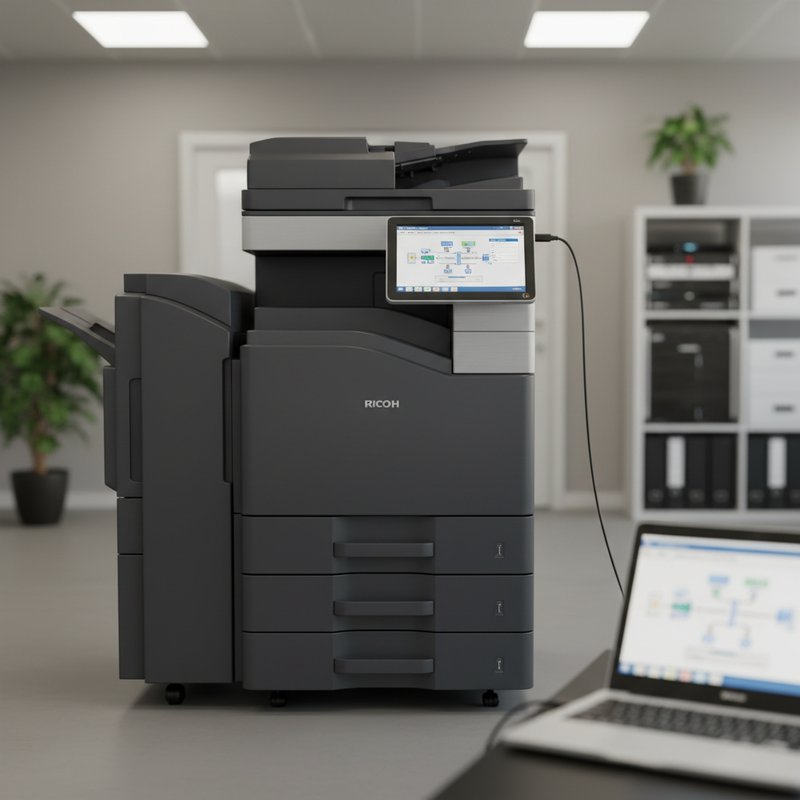
Điều Kiện Cài Đặt Và Driver Cần Tải
Ricoh MP 7001 yêu cầu cấu hình tối thiểu: Windows 7 SP1 hoặc mới hơn, RAM 1GB, dung lượng ổ cứng trống 500MB. Thực tế nên chuẩn bị ít nhất 1GB trống để tránh lỗi giữa chừng khi cài phần mềm quản lý in đi kèm.
Checklist trước khi cài:
– Tài khoản Windows có quyền Administrator
– Phần mềm diệt virus tạm thời tắt trong quá trình cài
– Cáp USB type-B nếu cài qua USB, hoặc địa chỉ IP máy in nếu cài qua LAN
– Máy in đã bật và màn hình LCD không hiển thị lỗi
– File driver đã giải nén đầy đủ vào thư mục cố định
Xác định phiên bản Windows trước khi tải: nhấn phím Windows kết hợp Pause, đọc mục System Type. Ghi chú lại 32-bit hay 64-bit. Ricoh 7001 hỗ trợ cả hai, nhưng cài nhầm phiên bản sẽ dẫn đến lỗi “The specified driver is invalid” hoặc máy in không xuất hiện trong danh sách.
Với máy tính chạy macOS, Ricoh cung cấp driver riêng cho macOS 10.13 trở lên. Trên các phiên bản macOS mới từ Ventura trở đi, cách đơn giản nhất là dùng AirPrint nếu máy in và Mac cùng mạng nội bộ.
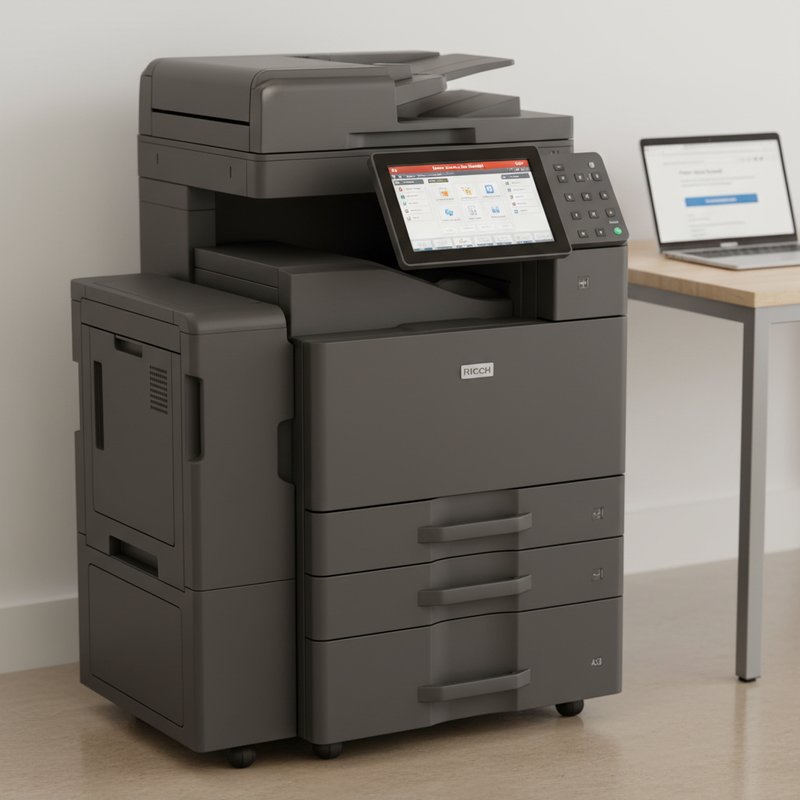
Cài Driver Ricoh 7001 Qua USB Từng Bước
Kết nối USB phù hợp khi cần cài cho một máy tính duy nhất hoặc không có hạ tầng mạng phù hợp.
Bước 1: Chuột phải vào Setup.exe trong thư mục driver, chọn Run as administrator. Xác nhận UAC nếu Windows hỏi.
Bước 2: Chọn “USB” trong màn hình lựa chọn kết nối. Nhấn Next. Chưa cắm cáp USB lúc này.
Bước 3: Khi wizard yêu cầu kết nối thiết bị, cắm cáp USB type-B vào cổng USB của Ricoh 7001, đầu còn lại vào cổng USB trực tiếp trên máy tính, không qua hub. Windows tự nhận diện thiết bị và hoàn tất trong 2 đến 4 phút.
Bước 4: Mở Devices and Printers, xác nhận Ricoh MP 7001 đã xuất hiện trong danh sách. Chuột phải, chọn Print test page.
Bước 5: Kiểm tra trang in ra: đủ thông tin hệ thống, không bị lỗi font, không thiếu phần tử. Nếu OK, cài đặt hoàn tất.
Trường hợp màn hình wizard bị treo tại bước 3 quá 5 phút, thử đổi cổng USB khác. Tránh dùng cổng USB trên màn hình hoặc USB hub rời vì điện năng không đủ để khởi động nhận diện thiết bị.
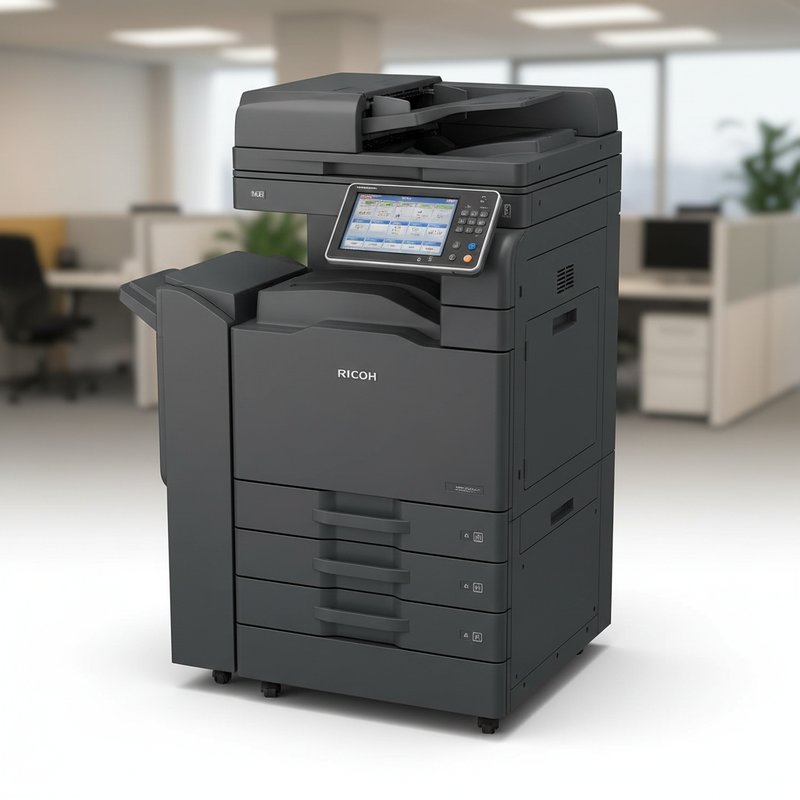
Cài Driver Ricoh 7001 Qua Mạng LAN
Đây là phương thức phổ biến nhất trong văn phòng có từ 5 người dùng trở lên. Cài qua mạng giúp tất cả máy tính trong cùng subnet dùng chung một Ricoh 7001.
Xác định và đặt IP tĩnh cho máy in: Từ màn hình LCD của Ricoh 7001, vào User Tools, System Settings, Network, TCP/IP Settings. Ghi lại IP hiện tại, tắt DHCP và nhập IP tĩnh phù hợp với dải mạng văn phòng. Bước này quan trọng vì DHCP có thể đổi IP sau mỗi lần khởi động, khiến máy tính không kết nối được với máy in.
Cài driver qua TCP/IP:
1. Chạy Setup.exe, chọn Network (TCP/IP) khi wizard hỏi phương thức kết nối.
2. Nhập IP tĩnh vừa đặt vào ô Printer IP Address.
3. Nhấn Search, wizard tự tìm và xác nhận thiết bị trong mạng.
4. Chọn Ricoh MP 7001 từ danh sách tìm thấy, nhấn Next và hoàn tất.
Sau khi cài thành công, cấu hình thêm các tính năng mặc định trong Printer Properties: khay giấy chính, chế độ in hai mặt, độ phân giải. Với Ricoh 7001, chế độ in hai mặt tự động tiết kiệm đến 40% chi phí giấy trong môi trường văn phòng in khối lượng lớn.
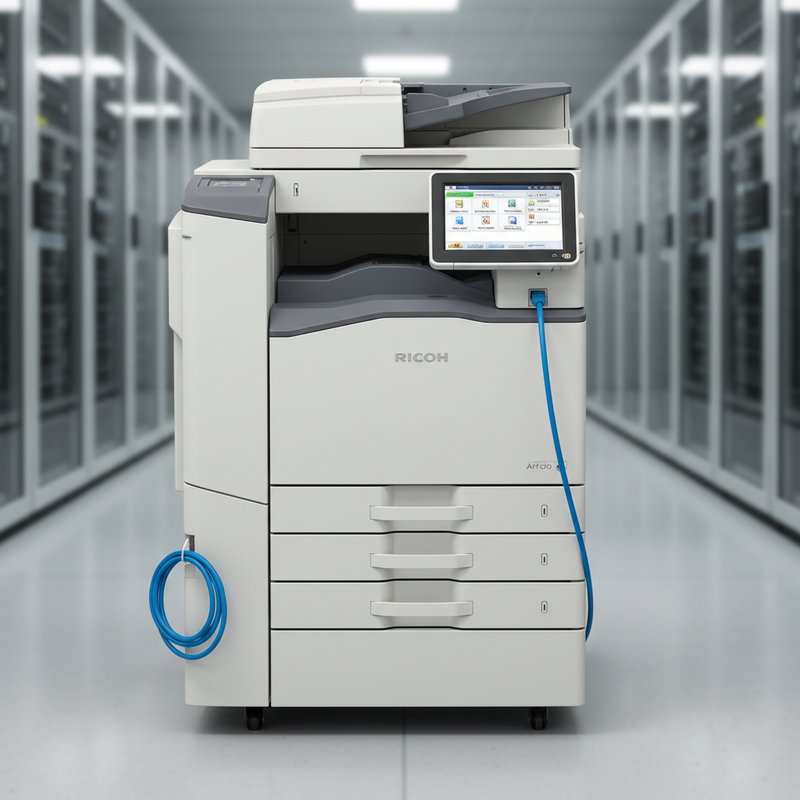
Khắc Phục Lỗi Driver Và Kết Nối Ricoh 7001
Lỗi “Driver is unavailable”: Phổ biến nhất sau Windows Update. Vào Device Manager, tìm mục Print queues, nếu thấy dấu chấm than bên cạnh Ricoh 7001, chuột phải chọn Update Driver, dẫn đến thư mục driver đã giải nén.
Máy in hiển thị Offline: Nguyên nhân hàng đầu là IP máy in đã thay đổi do DHCP cấp IP mới. Vào Devices and Printers, chuột phải vào Ricoh 7001, chọn Printer Properties, tab Ports. Tìm port TCP/IP đang dùng, chuột phải Configure Port, cập nhật lại IP mới của máy in.
In ra bị thiếu hoặc lỗi font: Kiểm tra driver đang dùng PCL6 hay PostScript. Một số ứng dụng chuyên nghiệp như Adobe InDesign hoặc AutoCAD yêu cầu driver PostScript. Cài thêm driver PostScript song song với PCL6 là được, không cần gỡ bỏ driver cũ.
Scan không hoạt động sau khi cài driver in: Driver in và driver scan là hai thành phần riêng. Sau khi cài driver in, cần cài thêm Ricoh Scan Driver hoặc TWAIN Driver từ cùng trang support để tính năng scan về máy tính hoạt động.
Câu Hỏi Thường Gặp
Ricoh 7001 cần driver riêng hay dùng chung với Ricoh 5001?
Cần driver riêng. Dù cùng là dòng MP của Ricoh, mỗi model có firmware và cấu trúc lệnh khác nhau. Dùng driver của model khác sẽ gây lỗi hoặc mất tính năng.
Cài driver Ricoh 7001 trên Windows 11 có khác không?
Quy trình tương tự Windows 10. Chú ý tải gói driver ghi rõ Windows 11 hoặc Windows 10/11, không dùng gói chỉ ghi Windows 10 vì có thể thiếu chứng chỉ ký số yêu cầu bởi Windows 11.
Ricoh 7001 kết nối được Wi-Fi không?
Không có Wi-Fi tích hợp. Kết nối qua Ethernet LAN là chuẩn. Nếu cần kết nối không dây, phải dùng print server Wi-Fi ngoài gắn vào cổng USB của máy in.
Sau khi cài driver xong cần cập nhật firmware không?
Nên cập nhật. Firmware mới vá lỗi bảo mật và tương thích tốt hơn với Windows phiên bản mới. Tải firmware từ support.ricoh.com và cập nhật qua Web Image Monitor của máy in.
Tối Ưu Cài Đặt Ricoh 7001 Cho Môi Trường Văn Phòng
Sau khi driver đã cài và máy in hoạt động ổn định, bước tiếp theo thường bị bỏ qua là tối ưu hóa cấu hình mặc định. Mặc định của Ricoh 7001 khi mới cài thường dùng khay giấy tự động và in một mặt, không tối ưu cho văn phòng in lớn.
Cấu hình nên điều chỉnh ngay sau cài đặt: đặt in hai mặt là mặc định để tiết kiệm giấy, chọn đúng khay giấy chính khớp với khổ hay dùng nhất thường là A4, đặt Job Timeout hợp lý để tự hủy lệnh in kẹt sau 30 đến 60 giây thay vì chờ vô thời hạn.
Ricoh 7001 có tuổi thọ từ 8 đến 12 năm trong môi trường bảo dưỡng tốt. Lưu lại toàn bộ thông tin cài đặt vào tài liệu IT nội bộ gồm IP tĩnh, phiên bản driver, ngày cài và người thực hiện. Khi có sự cố hoặc cần cài lại cho máy tính mới, tài liệu này giúp rút ngắn thời gian xử lý xuống còn vài phút thay vì hàng giờ tìm lại driver từ đầu.
Cùng chuyên mục

Cài Máy In Ricoh 5001 Nhanh Và Đúng Cách


Cài Đặt Máy In Ricoh 5002 Từng Bước Chi Tiết

Hướng Dẫn Xử Lý Máy Ricoh Báo Lỗi 141 Chi Tiết