
Lỗi Không In Được Máy In Ricoh Nguyên Nhân Và Cách Sửa
Lỗi không in được máy in Ricoh là vấn đề phổ biến khiến công việc văn phòng bị gián đoạn và gây frustration cho người dùng. Dù bạn đã gửi lệnh in từ máy tính nhưng máy Ricoh không phản hồi hoặc không xuất ra bản in. Vấn đề này có thể do nhiều nguyên nhân từ kết nối mạng, driver máy in, đến cài đặt hệ thống. Hiểu rõ nguyên nhân và cách khắc phục đúng cách sẽ giúp bạn nhanh chóng giải quyết vấn đề mà không cần gọi kỹ thuật viên. Bài viết này cung cấp hướng dẫn toàn diện về cách xử lý lỗi không in được máy in Ricoh hiệu quả.
Nguyên Nhân Máy In Ricoh Không In Được
Lỗi không in được thường do các vấn đề liên quan đến kết nối, driver, hoặc cài đặt hệ thống. Xác định đúng nguyên nhân là bước đầu tiên để khắc phục.
Lỗi Kết Nối Máy Tính
Kết nối giữa máy tính và máy in Ricoh có thể bị gián đoạn do nhiều lý do. Với kết nối USB, dây cáp có thể bị lỏng, hỏng, hoặc cổng USB bị lỗi. Thử rút và cắm lại dây USB hoặc thử cổng USB khác trên máy tính. Với kết nối mạng (LAN hoặc WiFi), máy in có thể mất kết nối do router khởi động lại, IP thay đổi, hoặc mật khẩu WiFi thay đổi. Kiểm tra xem máy in có kết nối vào mạng không bằng cách in trang cấu hình. Firewall hoặc phần mềm bảo mật có thể chặn kết nối đến máy in. Tạm thời tắt firewall để test. Kết nối ổn định là tiên quyết để máy in hoạt động.
Driver Máy In Bị Lỗi
Driver máy in là phần mềm cho phép hệ điều hành giao tiếp với máy in. Driver bị lỗi, lỗi thời, hoặc không tương thích với phiên bản Windows/MacOS hiện tại đều gây lỗi không in được. Driver có thể bị hỏng sau khi update hệ điều hành. Driver 32-bit không hoạt động trên Windows 64-bit. Cài nhiều driver cho cùng một máy in có thể gây xung đột. Driver từ CD đi kèm máy thường lỗi thời so với phiên bản trên website Ricoh. Nên tải driver mới nhất từ website chính thức. Xóa driver cũ hoàn toàn trước khi cài driver mới. Driver đúng và cập nhật đảm bảo máy in hoạt động ổn định.
Máy In Offline
Trạng thái offline nghĩa là máy in không sẵn sàng nhận lệnh in từ máy tính. Máy in có thể chuyển sang offline do tắt nguồn, mất kết nối, hoặc bị pause. Trong Windows, mở Devices and Printers, chuột phải vào máy in Ricoh, chọn See what’s printing. Nếu thấy “Use Printer Offline” được tích, bỏ tích để chuyển online. Trên Mac, mở System Preferences > Printers & Scanners, chọn máy in Ricoh, click “Open Print Queue”, nếu thấy “Pause” được tích, bỏ tích. Máy in offline do lâu không dùng có thể tự chuyển online sau vài phút. Restart máy in và máy tính cũng có thể giải quyết. Đảm bảo máy in luôn ở trạng thái online.
Nhận Biết Lỗi Không In Được
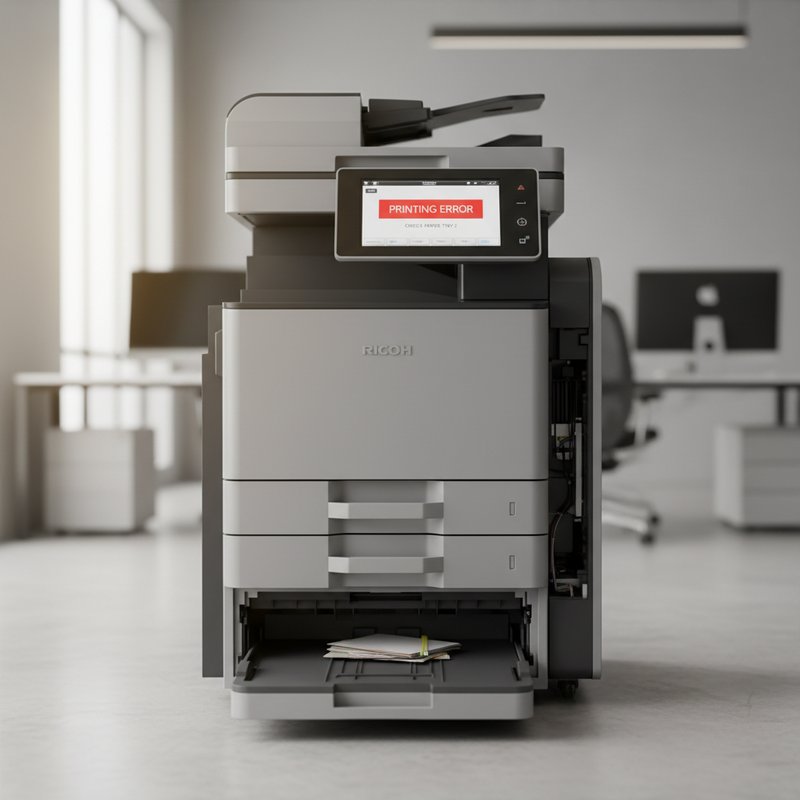
Việc nhận biết chính xác triệu chứng giúp xác định nguyên nhân và xử lý nhanh chóng.
Máy Tính Không Nhận Máy In
Khi máy tính không nhận diện được máy in Ricoh, máy in sẽ không xuất hiện trong danh sách máy in. Trong Windows, vào Settings > Devices > Printers & scanners, nếu không thấy máy in Ricoh nghĩa là máy tính không nhận. Trên Mac, vào System Preferences > Printers & Scanners, nếu danh sách trống hoặc không có Ricoh nghĩa là chưa nhận. Nguyên nhân có thể do driver chưa cài, kết nối USB/mạng bị lỗi, hoặc máy in chưa bật. Thử cắm USB vào cổng khác hoặc kiểm tra kết nối mạng. Windows có thể tự tìm và cài driver khi cắm USB lần đầu. Nếu không tự nhận, cài driver thủ công.
Lệnh In Bị Treo
Lệnh in gửi từ máy tính nhưng không được xử lý, nằm mãi trong hàng đợi in. Mở hàng đợi in (print queue) sẽ thấy tài liệu đang chờ in nhưng không tiến triển. Status có thể hiển thị “Printing”, “Pending”, hoặc “Error”. Nguyên nhân có thể do máy in offline, driver lỗi, hoặc file in quá lớn/phức tạp. Thử xóa lệnh in đang treo và in lại. Nếu hàng đợi có nhiều lệnh cũ, xóa hết và in lại lệnh mới. Restart print spooler service trên Windows có thể giải quyết. Lệnh in treo lâu có thể khiến máy tính chậm.
Thông Báo Lỗi Trên Màn Hình
Máy tính hoặc máy in có thể hiển thị thông báo lỗi khi không in được. Thông báo phổ biến: “Printer not found”, “Printer offline”, “Unable to connect”, “Driver unavailable”, “Access denied”. Mỗi thông báo chỉ một nguyên nhân cụ thể. “Printer not found” nghĩa là máy tính không tìm thấy máy in qua kết nối. “Driver unavailable” nghĩa là driver bị lỗi hoặc không tương thích. “Access denied” có thể do quyền người dùng bị hạn chế. Ghi chép lại thông báo lỗi chính xác giúp tra cứu hoặc hỏi hỗ trợ. Search Google với thông báo lỗi thường cho nhiều giải pháp.
Đèn Báo Trên Máy In
Máy in Ricoh có đèn LED báo trạng thái, giúp nhận biết lỗi nhanh chóng. Đèn xanh sáng liên tục nghĩa là máy sẵn sàng. Đèn xanh nhấp nháy nghĩa là máy đang xử lý dữ liệu hoặc in. Đèn cam/đỏ sáng nghĩa là máy có cảnh báo (hết giấy, hết mực, nắp mở). Đèn cam/đỏ nhấp nháy nghĩa là máy có lỗi nghiêm trọng cần xử lý. Không có đèn sáng nghĩa là máy chưa bật hoặc mất nguồn. Kết hợp đèn báo với màn hình máy in để biết lỗi cụ thể. Kiểm tra đèn báo là bước đầu tiên khi máy không in.
Cách Xử Lý Lỗi Không In Được
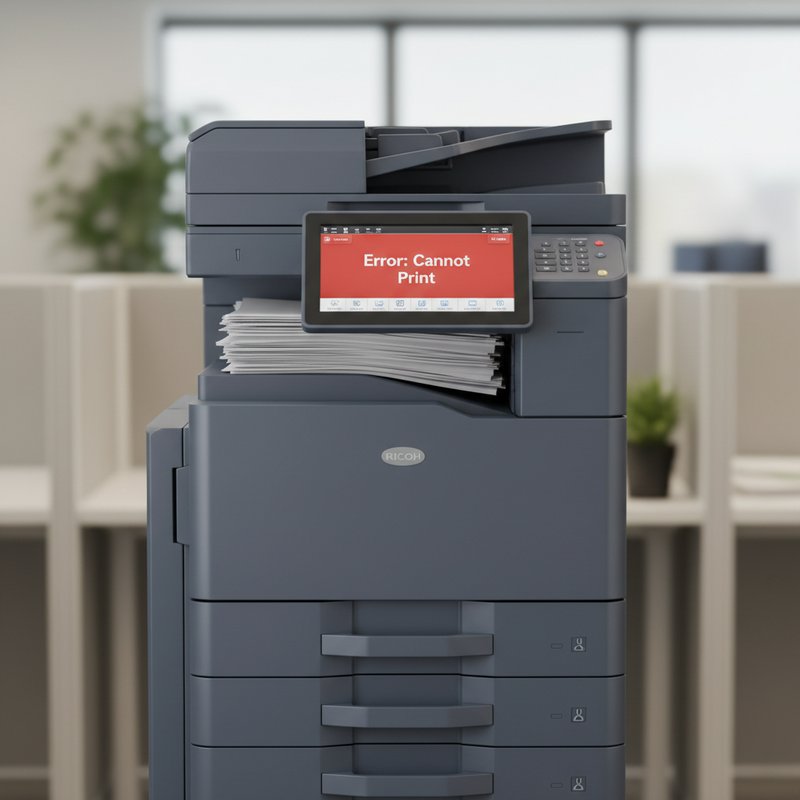
Các bước xử lý từ đơn giản đến phức tạp giúp giải quyết hầu hết các lỗi không in được.
Kiểm Tra Kết Nối USB Và Mạng
Bước đầu tiên là kiểm tra kết nối vật lý. Với USB, rút dây ra và cắm lại chắc chắn vào cả máy tính và máy in. Thử cổng USB khác trên máy tính, ưu tiên cổng USB sau lưng PC. Thử dây USB khác nếu có để loại trừ dây hỏng. Với kết nối mạng, kiểm tra dây LAN cắm chặt vào máy in và router. Nếu dùng WiFi, kiểm tra máy in đã kết nối vào đúng mạng WiFi chưa. In trang cấu hình mạng từ máy in để xem IP address. Ping IP đó từ máy tính để kiểm tra kết nối. Nếu không ping được, máy in và máy tính không cùng mạng. Restart router có thể giải quyết vấn đề mạng.
Cài Đặt Lại Driver
Nếu driver bị lỗi, cài đặt lại là giải pháp hiệu quả. Trên Windows, vào Control Panel > Devices and Printers, chuột phải máy in Ricoh, chọn Remove device. Vào Device Manager, tìm máy in trong Printers hoặc Print queues, uninstall. Tải driver mới nhất cho model máy in từ website Ricoh chính thức. Chọn đúng hệ điều hành (Windows 10/11 64-bit chẳng hạn). Chạy file cài đặt với quyền Administrator. Làm theo hướng dẫn, chọn kết nối USB hoặc Network tùy cách dùng. Sau khi cài xong, restart máy tính. Test in trang thử để kiểm tra. Driver mới giải quyết được nhiều lỗi tương thích.
Đặt Lại Máy In Mặc Định
Windows có thể dùng máy in khác làm mặc định khiến lệnh in không đến đúng máy Ricoh. Vào Settings > Devices > Printers & scanners. Tìm máy in Ricoh trong danh sách, click vào, chọn Manage. Click “Set as default” để đặt làm máy in mặc định. Bỏ tích “Let Windows manage my default printer” nếu thấy tùy chọn này. Trên Mac, vào System Preferences > Printers & Scanners, chọn máy in Ricoh, click “Default printer” và chọn máy in đó. Sau khi đặt mặc định, thử in một tài liệu đơn giản. Đặt đúng máy in mặc định tránh nhầm lẫn.
Xóa Hàng Đợi In
Hàng đợi in bị tắc nghẽn có thể ngăn lệnh in mới. Trên Windows, mở Control Panel > Devices and Printers, chuột phải máy in Ricoh, chọn “See what’s printing”. Click “Printer” menu, chọn “Cancel All Documents”. Nếu không xóa được, mở Services (services.msc), tìm “Print Spooler”, click Stop. Vào C:\Windows\System32\spool\PRINTERS, xóa tất cả file trong folder này. Quay lại Services, Start lại Print Spooler. Trên Mac, mở Print Queue, chọn tất cả jobs, click X để xóa. Sau khi xóa hàng đợi, thử in lại. Hàng đợi sạch giúp máy xử lý lệnh mới nhanh hơn.
Khởi Động Lại Máy In
Restart máy in có thể giải quyết nhiều lỗi tạm thời. Tắt máy in bằng nút nguồn, đợi 30 giây. Rút dây nguồn ra khỏi ổ cắm, đợi thêm 1 phút. Cắm lại dây nguồn và bật máy in. Chờ máy khởi động hoàn toàn, đèn báo sáng xanh. Nếu dùng kết nối mạng, kiểm tra máy in đã có IP chưa bằng cách in trang cấu hình. Thử in từ máy tính. Restart máy in reset bộ nhớ và kết nối mạng. Nếu vẫn không in, restart cả máy tính. Restart là bước đơn giản nhưng hiệu quả.
Câu Hỏi Thường Gặp Về Lỗi Không In
Dưới đây là những thắc mắc phổ biến mà người dùng thường gặp khi xử lý lỗi không in được máy Ricoh.
Tại Sao Máy Tính Không Tìm Thấy Máy In
Máy tính không tìm thấy máy in thường do một số lý do. Driver chưa được cài đặt hoặc cài sai. Kết nối USB/mạng bị lỗi hoặc không hoạt động. Máy in chưa bật hoặc đang ở chế độ sleep. Firewall hoặc phần mềm bảo mật chặn kết nối. Máy in và máy tính không cùng mạng (với kết nối mạng). Cổng USB bị hỏng hoặc không cấp đủ điện. Thử kết nối máy in vào máy tính khác để kiểm tra máy in có hoạt động không. Nếu máy khác nhận được, vấn đề nằm ở máy tính gốc. Kiểm tra từng yếu tố một để tìm nguyên nhân.
Làm Sao Kiểm Tra Driver Đã Cài Đúng
Để kiểm tra driver đã cài đúng, mở Devices and Printers trên Windows hoặc Printers & Scanners trên Mac. Máy in Ricoh phải xuất hiện trong danh sách với tên chính xác model. Chuột phải máy in, chọn Properties (Windows) hoặc Options & Supplies (Mac). Kiểm tra driver version và ngày cập nhật. So sánh với phiên bản driver mới nhất trên website Ricoh. Nếu driver cũ hơn, cần update. Thử in trang thử (test page) từ Properties. Nếu in được trang thử, driver hoạt động đúng. Nếu không in được, driver có vấn đề cần cài lại.
Có Nên Cài Driver Từ CD Không
Driver từ CD đi kèm máy in thường lỗi thời vì CD được ghi khi sản xuất máy, có thể cách đây vài năm. Driver lỗi thời có thể không tương thích với Windows/MacOS phiên bản mới. Nên tải driver mới nhất từ website chính thức Ricoh. Driver mới thường sửa lỗi, cải thiện hiệu suất, và hỗ trợ hệ điều hành mới. Cách tải: vào ricoh.com, tìm Support/Download, nhập model máy in, chọn hệ điều hành, tải driver. Chỉ dùng CD nếu không có internet hoặc máy rất cũ không còn driver trên web. Sau khi cài từ CD, nên update driver từ web.
Lỗi Không In Có Ảnh Hưởng Máy Không
Lỗi không in thường không gây hư hỏng vật lý cho máy in. Đây là lỗi phần mềm hoặc kết nối, không phải phần cứng. Tuy nhiên, nếu hàng đợi in bị tắc lâu có thể làm máy tính chậm. Nếu do driver lỗi và cố in nhiều lần có thể tạo xung đột hệ thống. Máy in offline lâu không ảnh hưởng máy. Quan trọng là xử lý lỗi kịp thời để tránh ảnh hưởng công việc. Không nên cố gắng in nhiều lần khi máy không phản hồi vì sẽ tạo nhiều job treo. Xử lý đúng cách đảm bảo máy in hoạt động ổn định.
Phòng Tránh Lỗi Không In Được
Việc tuân thủ các nguyên tắc sử dụng giúp giảm thiểu lỗi không in được và đảm bảo máy in hoạt động ổn định.
Cập Nhật Driver Thường Xuyên
Driver máy in nên được cập nhật định kỳ để đảm bảo tương thích với hệ điều hành. Sau mỗi lần update Windows/MacOS major, kiểm tra và update driver máy in. Ricoh thường phát hành driver mới sửa lỗi và cải thiện hiệu suất. Đăng ký nhận thông báo update từ Ricoh Support. Một số driver có tính năng tự update, bật tính năng này nếu có. Trước khi update driver, ghi chép lại phiên bản hiện tại phòng khi cần rollback. Sau update, test in để đảm bảo hoạt động bình thường. Driver mới giảm 50% lỗi tương thích.
Kiểm Tra Kết Nối Định Kỳ
Kết nối vật lý cần được kiểm tra định kỳ để phát hiện sớm vấn đề. Với USB, kiểm tra dây cáp có bị cong, đứt, hoặc lỏng không mỗi tháng. Với mạng, kiểm tra dây LAN và đèn LAN port trên máy in. Với WiFi, đảm bảo máy in luôn kết nối vào mạng đúng. In trang cấu hình mạng hàng tháng để kiểm tra IP address. Nếu IP thay đổi thường xuyên, cấu hình IP tĩnh cho máy in. Kiểm tra router và switch mạng hoạt động ổn định. Kết nối ổn định là nền tảng để máy in hoạt động liên tục.
Sử Dụng Hệ Điều Hành Tương Thích
Ricoh hỗ trợ driver cho các hệ điều hành phổ biến nhưng có giới hạn. Kiểm tra trên website Ricoh xem model máy in có driver cho hệ điều hành bạn dùng không. Windows 10/11, MacOS gần đây thường được hỗ trợ tốt. Linux có thể cần driver generic hoặc open-source. Nếu dùng hệ điều hành quá cũ hoặc quá mới, có thể không có driver. Cân nhắc nâng cấp hoặc giữ hệ điều hành ổn định để có driver. Máy in cũ có thể không có driver cho Windows 11. Kiểm tra tương thích trước khi mua máy in mới.
Lưu Ý Khi Sửa Lỗi Không In
Khi xử lý lỗi không in được, cần tuân thủ một số lưu ý quan trọng để đảm bảo hiệu quả và an toàn.
Tải Driver Từ Nguồn Chính Thống
Chỉ tải driver từ website chính thức của Ricoh (ricoh.com) hoặc Microsoft Store. Tránh tải driver từ website bên thứ ba không rõ nguồn gốc vì có thể chứa malware. Một số website giả mạo cung cấp “driver update tool” nhưng thực chất là phần mềm độc hại. Ricoh không bao giờ yêu cầu bạn trả tiền để tải driver, driver luôn miễn phí. Kiểm tra URL chính xác là ricoh.com hoặc ricoh.com.vn. Sau khi tải, quét file bằng antivirus trước khi chạy. Driver từ nguồn tin cậy đảm bảo an toàn cho máy tính.
Sao Lưu Cài Đặt Trước Khi Thay Đổi
Trước khi thay đổi driver hoặc cài đặt máy in, nên sao lưu cấu hình hiện tại. Ghi chép lại các setting như kích thước giấy mặc định, chế độ in, IP address. Chụp màn hình các trang cài đặt quan trọng. Tạo system restore point trên Windows trước khi cài driver mới. Nếu có vấn đề sau khi thay đổi, có thể restore lại. Export danh sách máy in và setting ra file nếu có nhiều máy in. Sao lưu giúp khôi phục nhanh nếu có sự cố. Đặc biệt quan trọng với máy in trong môi trường sản xuất.
Cùng chuyên mục

Lỗi J001 Máy Ricoh Nguyên Nhân Và Cách Khắc Phục


Lỗi Kẹt Giấy Máy Photocopy Ricoh Cách Xử Lý Nhanh

Lỗi SC144 02 Ricoh Và Cách Khắc Phục Chi Tiết Hiệu Quả


