
Máy Photo Ricoh Báo Lỗi Add Toner Và Cách Xử Lý Nhanh
Khi máy photo ricoh báo lỗi add toner trên màn hình, nhiều người dùng băn khoăn không biết đây là cảnh báo mực sắp hết hay đã hết hoàn toàn, liệu có thể tiếp tục in được hay cần dừng ngay lập tức. Lỗi Add Toner xuất hiện khi hệ thống phát hiện mực trong hộp toner đã xuống dưới ngưỡng cho phép, có thể do mực thực sự cạn, cảm biến mực gặp sự cố hoặc chip hộp mực chưa được reset sau khi nạp. Việc hiểu rõ nguyên nhân và cách xử lý đúng không chỉ giúp tiết kiệm chi phí mà còn kéo dài tuổi thọ máy và đảm bảo chất lượng in ấn. Bài viết này sẽ hướng dẫn chi tiết cách nhận biết, khắc phục lỗi Add Toner trên máy Ricoh và các biện pháp phòng tránh hiệu quả.
Nguyên Nhân Máy Ricoh Báo Lỗi Add Toner
Hộp Mực Thực Sự Cạn Hoặc Hết
Nguyên nhân phổ biến nhất khiến máy photocopy Ricoh báo lỗi Add Toner là hộp mực đã sử dụng đến ngưỡng cạn kiệt hoặc hết hoàn toàn. Mỗi hộp toner có dung lượng in nhất định (thường từ 20,000 đến 45,000 trang tùy model và loại hộp), khi in đến gần mức này, mực bột bên trong giảm dần và cảm biến mực sẽ phát hiện mức thấp. Trong quá trình in liên tục với mật độ cao (hình ảnh, văn bản đậm), mực tiêu hao nhanh hơn bình thường và có thể hết sớm hơn số trang ghi trên nhãn. Một số người dùng thường lắc đều hộp mực để kéo dài thời gian sử dụng khi báo cảnh báo đầu tiên, tuy nhiên khi lỗi Add Toner xuất hiện, thường mực đã thực sự cạn và cần thay thế. Hộp mực để lâu không sử dụng (quá 2 năm) cũng có thể khiến mực bị vón cục hoặc khô cứng, làm giảm lượng mực khả dụng và báo lỗi sớm hơn dự kiến.
Cảm Biến Mực Bị Lỗi Hoặc Bẩn
Cảm biến mực (toner sensor) trong máy photocopy Ricoh là thiết bị quan trọng giám sát mức mực còn lại trong hộp toner. Cảm biến này có thể là loại quang học (optical sensor) phát hiện độ trong suốt của mực hoặc loại cơ học (mechanical sensor) dựa trên trọng lượng hộp. Khi cảm biến bị bẩn do bụi mực toner bám vào bề mặt, nó sẽ đọc sai mức mực thực tế và kích hoạt cảnh báo Add Toner ngay cả khi hộp vẫn còn đầy. Các model Ricoh cũ hơn hoặc làm việc trong môi trường bụi bặm dễ gặp vấn đề này. Cảm biến cũng có thể bị lỗi do hư hỏng phần cứng, tiếp xúc điện kém hoặc bo mạch điều khiển cảm biến gặp sự cố, dẫn đến báo lỗi sai. Trong một số trường hợp, sau khi nạp mực cho hộp cũ mà không làm sạch cảm biến, mực thừa bám vào sẽ làm cảm biến không đọc được mức mực mới và tiếp tục báo Add Toner dù hộp vừa được nạp đầy.
Chip Hộp Mực Chưa Reset Hoặc Lỗi
Hộp mực Ricoh chính hãng được trang bị chip điện tử (smart chip) ghi nhớ thông tin về dung lượng mực, số trang đã in và trạng thái hộp. Chip này giao tiếp với bo mạch chính của máy để cập nhật mức mực theo thời gian thực. Khi hộp mực hết, chip ghi nhớ trạng thái “empty” và máy sẽ báo lỗi Add Toner. Nếu người dùng nạp mực lại cho hộp cũ mà không reset chip, máy vẫn đọc trạng thái cũ là “empty” và báo lỗi ngay cả khi mực đã được nạp đầy. Việc reset chip yêu cầu thiết bị chuyên dụng (chip resetter) hoặc thay chip mới, nếu không thực hiện đúng sẽ khiến lỗi Add Toner xuất hiện liên tục. Chip cũng có thể bị lỗi do hỏng hóc phần cứng, mất dữ liệu hoặc tiếp xúc kém với máy photocopy, dẫn đến máy không đọc được thông tin mực và báo lỗi bảo vệ. Một số hộp mực tương thích (compatible toner) giá rẻ sử dụng chip kém chất lượng hoặc không tương thích hoàn toàn với firmware Ricoh, gây ra lỗi Add Toner ngay từ khi lắp hộp mới.
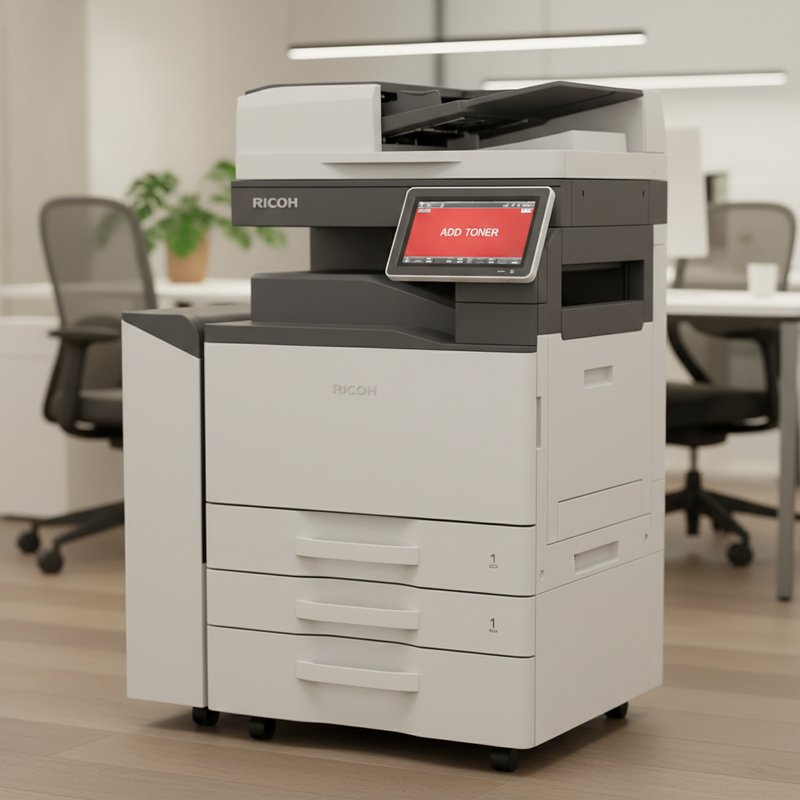
Nhận Biết Và Phân Loại Lỗi Add Toner
Lỗi Toner Low Và Add Toner Khác Nhau Như Thế Nào
Toner Low và Add Toner là hai mức cảnh báo khác nhau trong hệ thống quản lý mực của máy photocopy Ricoh. Toner Low xuất hiện trước khi mực hết, thường khi còn khoảng 10-20% dung lượng hộp, đây chỉ là cảnh báo nhắc nhở người dùng chuẩn bị hộp mực mới nhưng máy vẫn tiếp tục in bình thường. Màn hình hiển thị biểu tượng mực thấp màu vàng hoặc văn bản “Toner Low” nhưng không ngăn chặn thao tác in. Trái lại, Add Toner là cảnh báo cấp cao hơn xuất hiện khi mực đã cạn kiệt hoặc dưới 5% dung lượng, máy sẽ dừng hoạt động hoặc chỉ cho in với chất lượng giảm để bảo vệ trống và linh kiện. Màn hình hiển thị văn bản “Add Toner” hoặc “Replace Toner” màu đỏ kèm biểu tượng cảnh báo nghiêm trọng. Ở trạng thái Add Toner, một số model Ricoh vẫn cho phép in thêm 50-100 trang với chế độ tiết kiệm mực (draft mode) nhưng chất lượng sẽ mờ nhạt và không đồng đều. Việc phân biệt hai loại lỗi này giúp người dùng biết khi nào cần chuẩn bị mực dự phòng và khi nào phải dừng ngay để thay thế.
Dấu Hiệu Cảnh Báo Trước Khi Báo Lỗi
Trước khi máy photocopy Ricoh báo lỗi Add Toner chính thức, thường có nhiều dấu hiệu cảnh báo sớm giúp người dùng chủ động chuẩn bị. Dấu hiệu đầu tiên là chất lượng in giảm dần, văn bản bị mờ nhạt hoặc có vệt trắng chạy dọc trên trang giấy do mực bắt đầu khan hiếm. Màu đen không đậm đặc như trước, đặc biệt ở các vùng in phủ rộng (solid areas). Thanh mực (toner level bar) trên màn hình LCD hiển thị ít dần, thường còn 1-2 vạch cuối cùng trước khi báo lỗi. Một số model Ricoh còn in ra thông báo trên trang giấy (toner status page) cảnh báo mức mực thấp. Máy có thể phát ra tiếng bíp nhẹ hoặc đèn LED màu vàng nhấp nháy khi mực còn khoảng 15-20%. Trong quá trình in, máy tạm dừng giữa chừng và hiển thị thông báo “Toner Low – Press Start to Continue”, yêu cầu người dùng xác nhận tiếp tục in với mực thấp. Nếu để ý những dấu hiệu này, người dùng có thể chuẩn bị hộp mực mới trước khi máy báo lỗi Add Toner và gián đoạn công việc.
Kiểm Tra Mức Mực Còn Lại Chính Xác
Để kiểm tra chính xác mức mực còn lại trong máy photocopy Ricoh và xác định xem cảnh báo Add Toner có chính xác hay không, có nhiều phương pháp. Cách đơn giản nhất là xem thanh hiển thị mức mực (toner level indicator) trên màn hình LCD của máy – thường là biểu tượng hộp mực với các vạch thể hiện phần trăm còn lại. Tuy nhiên, thanh này chỉ mang tính ước lượng dựa trên số trang đã in, không phản ánh lượng mực thực tế. Phương pháp chính xác hơn là in trang trạng thái cấu hình (Configuration Page hoặc Toner Status Report) qua menu User Tools hoặc Service Mode, trang này hiển thị phần trăm mực còn lại cụ thể cho từng màu. Một số model Ricoh có ứng dụng web interface hoặc phần mềm quản lý in ấn (Ricoh Device Manager) cho phép kiểm tra mức mực từ xa qua mạng. Cách trực tiếp nhất là tháo hộp mực ra và lắc nhẹ để cảm nhận trọng lượng – hộp nhẹ bất thường thường là dấu hiệu mực cạn. Cũng có thể mở nắp hộp (nếu thiết kế cho phép) để quan sát trực quan lượng mực bột còn lại bên trong. Kiểm tra đúng cách giúp tránh thay mực quá sớm lãng phí hoặc để mực hết gây gián đoạn công việc.
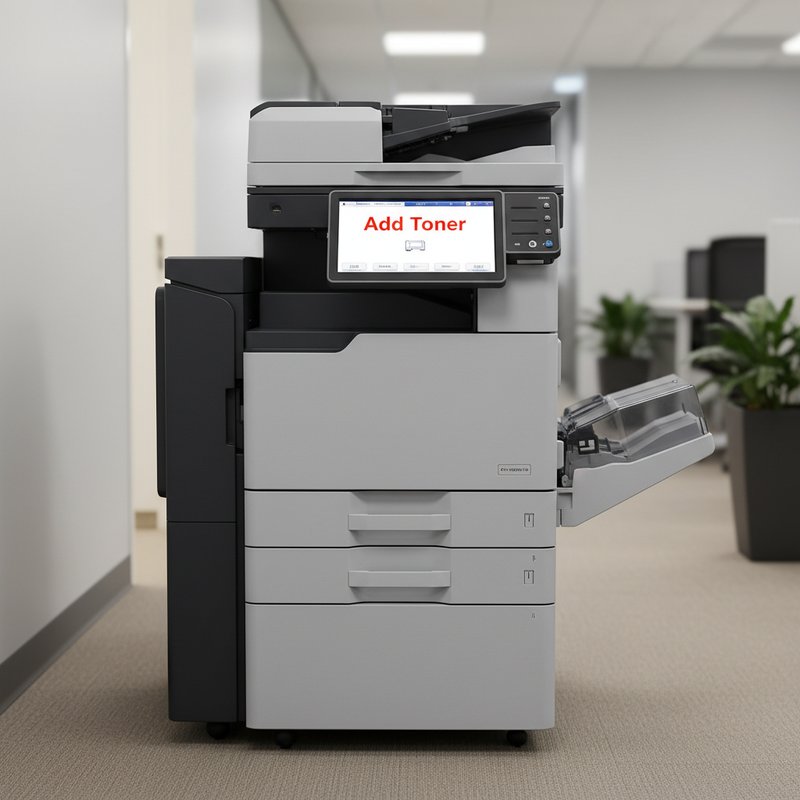
Các Bước Xử Lý Lỗi Add Toner Ricoh
Bước 1 Kiểm Tra Và Thay Hộp Mực Mới
Bước đầu tiên và quan trọng nhất khi gặp lỗi Add Toner là kiểm tra hộp mực hiện tại và quyết định thay thế. Mở nắp máy photocopy theo hướng dẫn (thường ở phía trước hoặc bên cạnh máy) để truy cập vào khu vực chứa hộp mực. Tháo hộp mực cũ ra bằng cách nắm chặc tay cầm và kéo thẳng ra ngoài theo hướng dẫn trên nhãn hộp. Kiểm tra bên trong hộp bằng cách lắc nhẹ hoặc nhìn qua cửa sổ trong suốt (nếu có) để xác định mực còn hay đã hết. Nếu mực đã cạn kiệt, chuẩn bị hộp mực mới chính hãng Ricoh hoặc tương thích OEM đã được kiểm tra chất lượng. Trước khi lắp hộp mới, lắc đều hộp theo chiều ngang 5-10 lần để phân bố mực đều bên trong và tránh vón cục. Tháo băng dính bảo vệ hoặc nắp nhựa seal theo hướng dẫn trên hộp, cẩn thận không làm đổ mực ra ngoài. Lắp hộp mới vào đúng vị trí trong máy, đẩy cho đến khi nghe tiếng click hoặc cảm thấy hộp khớp chặt vào ray. Đóng nắp máy và chờ máy tự động nhận diện hộp mới. Một số model Ricoh yêu cầu xác nhận thay mực trên màn hình hoặc tự động chạy chu trình làm sạch drum sau khi thay hộp. Nếu sau khi thay hộp mới mà lỗi Add Toner vẫn xuất hiện, chuyển sang bước kiểm tra cảm biến.
Bước 2 Vệ Sinh Cảm Biến Mực
Nếu sau khi thay hộp mực mới mà máy Ricoh vẫn báo lỗi Add Toner, nguyên nhân có thể do cảm biến mực bị bẩn hoặc lỗi. Để vệ sinh cảm biến, tắt máy và rút dây nguồn để đảm bảo an toàn. Mở nắp máy và tháo hộp mực ra để truy cập vào khu vực cảm biến – cảm biến mực thường nằm ở vị trí tiếp xúc với hộp mực, có thể là một cảm biến quang học nhỏ (sensor lens) hoặc điểm tiếp xúc cơ học. Xác định vị trí cảm biến bằng cách tham khảo service manual hoặc tìm điểm tiếp xúc màu đen bóng trên thân máy ở khu vực lắp hộp mực. Dùng khăn mềm không xơ hoặc cotton swab nhúng nhẹ vào cồn 70% để lau sạch bề mặt cảm biến, loại bỏ bụi mực bám hoặc vết bẩn. Nếu cảm biến là loại quang học, lau cả phần phát và phần thu tín hiệu để đảm bảo tia sáng không bị che khuất. Kiểm tra các tiếp điểm điện (electrical contacts) trên cảm biến xem có bị oxy hóa hoặc hoen gỉ không, nếu có dùng tẩy gỉ điện tử hoặc cồn đặc để làm sạch. Đối với cảm biến cơ học, kiểm tra cánh tay đòn (lever arm) xem có bị kẹt hoặc di chuyển không trơn tru không, xịt dầu bôi trơn nếu cần. Sau khi vệ sinh, lắp lại hộp mực, cắm nguồn và bật máy để kiểm tra lỗi có hết không. Nếu vẫn báo lỗi, cảm biến có thể đã hỏng và cần thay thế linh kiện mới.
Bước 3 Reset Chip Hộp Mực Hoặc Máy
Trường hợp sử dụng hộp mực nạp lại hoặc hộp tương thích mà máy Ricoh vẫn báo lỗi Add Toner, cần thực hiện reset chip hộp mực hoặc reset bộ nhớ máy. Đối với hộp mực có chip, chuẩn bị thiết bị reset chip (chip resetter) tương thích với model Ricoh đang sử dụng. Tháo hộp mực ra, xác định vị trí chip điện tử (thường là mảnh nhựa nhỏ có các điểm tiếp xúc kim loại ở mặt sau hoặc bên cạnh hộp). Đặt chip resetter vào đúng vị trí tiếp xúc với chip trong vài giây (thường có đèn LED trên resetter sáng hoặc nhấp nháy khi kết nối thành công), chờ cho đến khi thiết bị báo reset hoàn tất (đèn chuyển màu hoặc tắt). Lắp lại hộp mực vào máy và kiểm tra. Một số hộp mực tương thích có nút reset tích hợp trên chip, chỉ cần nhấn nút này 3-5 giây để reset mà không cần thiết bị ngoài. Nếu không có thiết bị reset, có thể thử phương pháp reset máy photocopy bằng cách vào Service Mode (nhấn tổ hợp phím đặc biệt, xem hướng dẫn service manual của model cụ thể), tìm menu Clear Toner Counter hoặc Reset Toner và thực hiện xóa bộ đếm mực. Lưu ý rằng reset bộ đếm sẽ khiến máy không còn theo dõi chính xác mức mực thực tế, cần theo dõi chất lượng in để biết khi nào thực sự hết mực. Một cách khác là thay chip mới tương thích nếu chip cũ đã hỏng hoặc hết số lần reset. Sau khi reset thành công, lỗi Add Toner sẽ biến mất và máy cho phép in trở lại.
Câu Hỏi Thường Gặp Về Lỗi Add Toner
Có Thể Tiếp Tục In Khi Báo Add Toner Không
Khi máy photocopy Ricoh báo lỗi Add Toner, khả năng tiếp tục in phụ thuộc vào model máy và firmware version. Hầu hết các model Ricoh hiện đại cho phép in thêm một lượng giới hạn sau khi báo Add Toner, thường từ 50 đến 200 trang tùy mức mực còn lại thực tế, nhưng chất lượng in sẽ giảm đáng kể với văn bản mờ nhạt và không đều màu. Máy có thể chuyển sang chế độ Draft Mode tự động để tiết kiệm mực tối đa, mỗi trang in sẽ dùng ít mực hơn so với chế độ Normal. Một số model Ricoh sẽ hiển thị thông báo “Press Start to Continue” mỗi khi in thêm, yêu cầu người dùng xác nhận chấp nhận chất lượng thấp để tiếp tục. Tuy nhiên, việc in kéo dài khi mực đã cạn có thể gây hại cho máy: trống cảm quang (drum) tiếp xúc trực tiếp với fuser nóng mà không có lớp mực bảo vệ có thể bị hỏng sớm, gây vết sọc hoặc ám màu trên trang in về sau. Mực bám không đủ lên giấy có thể rơi vãi trong máy gây bẩn các bộ phận khác. Do đó, mặc dù kỹ thuật có thể in thêm được, khuyến cáo nên thay mực ngay khi báo Add Toner để bảo vệ máy và đảm bảo chất lượng in ổn định, chỉ nên in tiếp trong trường hợp khẩn cấp cần in vài trang quan trọng.
Nên Dùng Mực Chính Hãng Hay Tương Thích
Lựa chọn giữa mực chính hãng Ricoh và mực tương thích (compatible/third-party toner) là câu hỏi thường gặp khi xử lý lỗi Add Toner. Mực chính hãng Ricoh có ưu điểm là chất lượng ổn định tuyệt đối, công thức mực được tối ưu hóa cho từng model máy đảm bảo chất lượng in sắc nét, màu sắc chuẩn và không gây hư hỏng drum hay fuser. Chip trên hộp chính hãng tương thích hoàn hảo với firmware, không bao giờ gây ra lỗi Add Toner không đúng. Bảo hành máy được duy trì nguyên vẹn khi sử dụng mực chính hãng. Tuy nhiên, giá mực chính hãng thường cao gấp 2-4 lần so với mực tương thích, gây tốn kém cho doanh nghiệp in ấn với khối lượng lớn. Mực tương thích có ưu điểm về giá thành rẻ hơn nhiều, phù hợp khi ngân sách hạn chế hoặc in khối lượng lớn không yêu cầu chất lượng cao. Các hãng mực tương thích uy tín (như ColorTek, Static Control, Katun) sản xuất mực với chất lượng gần tương đương chính hãng và cung cấp bảo hành riêng cho sản phẩm của họ. Nhược điểm của mực tương thích là chất lượng không đồng nhất giữa các lô sản xuất, có thể gây lỗi Add Toner giả do chip không tương thích hoàn toàn, và một số trường hợp làm mất bảo hành máy nếu nhà sản xuất phát hiện. Khuyến nghị nên dùng mực chính hãng cho máy mới còn bảo hành và công việc in ấn quan trọng, còn mực tương thích chất lượng cao có thể dùng cho máy đã hết bảo hành và in thường ngày.
Làm Sao Để Kéo Dài Tuổi Thọ Hộp Mực
Để kéo dài tuổi thọ hộp mực Ricoh và giảm tần suất gặp lỗi Add Toner, có nhiều biện pháp hiệu quả. Đầu tiên, sử dụng chế độ in tiết kiệm mực (Toner Save Mode hoặc Eco Mode) cho các tài liệu in nháp không yêu cầu chất lượng cao, chế độ này giảm mật độ mực phủ lên giấy khoảng 30-50%, giúp tăng số trang in được từ cùng một hộp. Điều chỉnh độ đậm nhạt của mực (toner density) trong cài đặt máy xuống mức vừa đủ để đọc rõ chữ mà không cần quá đậm, tránh lãng phí mực. In trước (preview) tài liệu trên màn hình trước khi in để tránh in nhầm hoặc in nhiều lần cùng một trang, mỗi trang in nhầm là lãng phí mực. Sử dụng font chữ tiết kiệm mực như Century Gothic, Calibri hoặc Garamond thay vì Arial hay Times New Roman, các font này có nét chữ mảnh hơn tiêu tốn ít mực hơn 20-30%. Tránh in ảnh hoặc đồ họa có vùng màu đen phủ rộng (solid black) khi không cần thiết, đặc biệt là background màu. Bảo quản hộp mực chưa sử dụng ở nơi khô ráo, thoáng mát, tránh ánh sáng trực tiếp và nhiệt độ cao để mực không bị khô cứng hoặc vón cục. Lắc đều hộp mực mỗi khi máy báo Toner Low để phân bố mực còn lại đều, có thể kéo dài thêm 50-100 trang in trước khi thực sự hết. Tắt máy photocopy hoàn toàn khi không sử dụng trong thời gian dài thay vì để chế độ standby, giảm mực tiêu hao do chu trình làm sạch tự động. Vệ sinh trống cảm quang và fuser định kỳ để giảm lượng mực thừa cần làm sạch. Những biện pháp này không chỉ tiết kiệm chi phí mà còn thân thiện với môi trường.
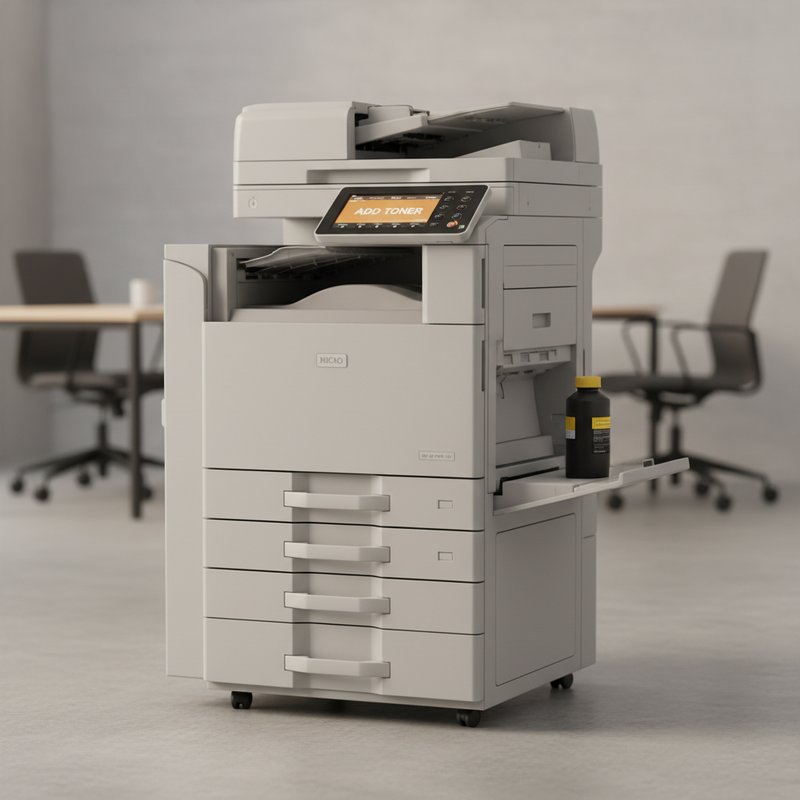
Cách Phòng Tránh Lỗi Add Toner Hiệu Quả
Theo Dõi Mức Mực Thường Xuyên
Theo dõi mức mực thường xuyên là biện pháp phòng tránh quan trọng nhất để tránh gặp lỗi Add Toner bất ngờ gây gián đoạn công việc. Hãy dành 5 phút mỗi tuần để kiểm tra thanh mức mực (toner level bar) trên màn hình LCD của máy photocopy Ricoh, ghi chú lại mức phần trăm còn lại và xu hướng giảm của nó. Đối với máy photocopy kết nối mạng, sử dụng phần mềm quản lý in ấn như Ricoh Device Manager NX hoặc @Remote để giám sát mức mực từ xa, nhận cảnh báo qua email khi mực xuống dưới ngưỡng đặt trước (thường 20%). Thiết lập lịch in trang trạng thái mực (toner status page) mỗi tháng để có bản ghi chi tiết về mức tiêu hao mực theo thời gian, giúp dự đoán khi nào cần đặt mua hộp mới. Theo dõi số trang đã in (page counter) trên màn hình máy và so sánh với dung lượng ghi trên hộp mực (ví dụ hộp 20,000 trang) để tính toán thời điểm sắp hết. Với máy in khối lượng lớn, nên thiết lập hệ thống cảnh báo tự động khi còn khoảng 500-1000 trang để có thời gian đặt mua và vận chuyển mực mới. Luôn chuẩn bị sẵn ít nhất một hộp mực dự phóng trong kho để khi lỗi Add Toner xuất hiện có thể thay ngay lập tức, không phải chờ đợi mua hàng. Đối với văn phòng có nhiều máy photocopy Ricoh, nên xây dựng bảng theo dõi tập trung ghi lại mức mực của tất cả máy, thời điểm thay lần cuối, và dự kiến thay lần tiếp theo.
Sử Dụng Hộp Mực Chất Lượng Tốt
Việc lựa chọn hộp mực chất lượng tốt có ảnh hưởng trực tiếp đến tần suất gặp lỗi Add Toner và tuổi thọ máy photocopy. Nếu ngân sách cho phép, ưu tiên sử dụng hộp mực chính hãng Ricoh được nhập khẩu từ nguồn uy tín, có tem chống hàng giả và hóa đơn mua hàng đầy đủ. Kiểm tra mã vạch và mã sản phẩm trên hộp mực để đảm bảo tương thích chính xác với model máy đang sử dụng, vì mỗi model Ricoh có loại hộp mực riêng (ví dụ MP C2003 dùng mực MP C2503, không thể thay thế lẫn nhau). Nếu sử dụng mực tương thích để tiết kiệm chi phí, chọn các thương hiệu uy tín có bảo hành dài hạn (ít nhất 12 tháng) và được chứng nhận chất lượng ISO hoặc STMC. Đọc review và đánh giá từ người dùng khác về chất lượng mực tương thích trước khi mua, tránh các loại mực giá rẻ không rõ nguồn gốc. Tuyệt đối tránh mua hộp mực đã qua sử dụng (refurbished toner) hoặc hộp nạp lại giá rẻ từ các cửa hàng không uy tín, vì chúng thường có chip lỗi, mực kém chất lượng và gây hư hỏng máy. Khi nhận hộp mực mới, kiểm tra ngày sản xuất trên nhãn và chọn hộp sản xuất gần đây nhất (trong vòng 12 tháng) để đảm bảo mực chưa bị khô hoặc vón cục. Bảo quản hộp mực chưa mở ở nhiệt độ 15-25°C, độ ẩm dưới 70%, tránh ánh nắng trực tiếp và không để gần nguồn nhiệt. Hộp mực chất lượng tốt không chỉ giảm nguy cơ lỗi Add Toner giả mà còn đảm bảo chất lượng in ổn định và bảo vệ drum, fuser khỏi hư hỏng sớm.
Bảo Quản Hộp Mực Đúng Cách
Bảo quản hộp mực đúng cách giúp kéo dài tuổi thọ mực và tránh các lỗi liên quan đến Add Toner. Hộp mực chưa sử dụng nên được để trong bao bì nguyên seal tại nơi khô ráo, thoáng mát, nhiệt độ từ 15 đến 25 độ C và độ ẩm không quá 70%. Không để hộp mực dưới ánh nắng trực tiếp hoặc gần nguồn nhiệt như điều hòa, lò sưởi, vì nhiệt độ cao sẽ làm mực bột bên trong khô cứng hoặc tan chảy dính vào thành hộp. Tránh để hộp mực ở nơi ẩm ướt như phòng có máy điều hòa độ ẩm cao hoặc gần cửa sổ có mưa bắn vào, độ ẩm cao làm mực bị vón cục và giảm chất lượng. Đặt hộp mực theo chiều ngang hoặc theo hướng chỉ dẫn trên nhãn, không đặt úp ngược hoặc nghiêng lâu ngày vì có thể làm mực tập trung về một phía không đều. Khi lấy hộp mực ra khỏi kho để sử dụng, để hộp ở nhiệt độ phòng ít nhất 2 giờ trước khi mở seal và lắp vào máy, đặc biệt nếu hộp được bảo quản ở nơi lạnh, tránh chênh lệch nhiệt độ gây ngưng tụ hơi nước bên trong. Sau khi mở seal bao bì, nếu không sử dụng ngay nên bọc lại hộp mực bằng túi nilon kín và dùng trong vòng 6 tháng để tránh mực bị oxy hóa hoặc hút ẩm. Đối với hộp mực đang sử dụng còn dở trong máy, nếu cần tháo ra tạm thời (ví dụ khi di chuyển máy), bọc hộp bằng túi nilon đen không cho ánh sáng chiếu vào, bảo vệ drum cảm quang khỏi bị phơi sáng gây hỏng. Tuyệt đối không lắc mạnh hoặc va đập hộp mực vì có thể làm rò rỉ mực hoặc hư hỏng chip điện tử bên trong.
Lưu Ý Quan Trọng Khi Thay Mực Ricoh
An Toàn Khi Thao Tác Với Hộp Mực
Thao tác với hộp mực toner Ricoh cần tuân thủ các nguyên tắc an toàn để bảo vệ sức khỏe người dùng và tránh làm hỏng máy. Luôn tắt máy photocopy hoàn toàn và rút dây nguồn trước khi tháo hoặc lắp hộp mực, đặc biệt nếu cần tiếp xúc với các bộ phận bên trong máy, tránh nguy cơ điện giật hoặc bỏng do fuser còn nóng. Đeo găng tay y tế hoặc găng tay cao su khi thao tác với hộp mực để tránh mực bám vào da, vì bột mực toner có thể gây kích ứng da hoặc khó rửa sạch. Đeo khẩu trang khi làm việc trong môi trường nhiều bụi mực để tránh hít phải bột mực vào phổi, đặc biệt khi vệ sinh khu vực xung quanh hộp mực hoặc xử lý hộp mực bị rò rỉ. Làm việc trong khu vực thông thoáng, có cửa sổ hoặc quạt để giảm nồng độ bụi mực trong không khí. Không hút thuốc hoặc để nguồn lửa gần hộp mực vì bột mực có tính dễ cháy khi ở dạng phân tán trong không khí. Khi tháo hộp mực cũ, cầm chặc vào tay cầm thiết kế sẵn, không kéo mạnh hoặc xoắn vặn hộp vì có thể làm rò rỉ mực hoặc gãy các chốt cố định. Nếu mực đổ ra ngoài da hoặc quần áo, không dùng nước nóng rửa ngay vì sẽ làm mực bám chặt hơn, thay vào đó dùng nước lạnh hoặc dung dịch tẩy chuyên dụng. Tránh chạm tay vào trống cảm quang xanh lá (drum) bên trong hộp mực hoặc máy photocopy vì bề mặt rất nhạy cảm, vân tay hoặc mực bám vào có thể gây vết đen trên trang in. Sau khi thay mực xong, rửa tay sạch bằng xà phòng và nước trước khi chạm vào thực phẩm hoặc mắt mũi.
Kiểm Tra Ngày Sản Xuất Và Hạn Sử Dụng
Kiểm tra ngày sản xuất và hạn sử dụng của hộp mực Ricoh là bước quan trọng để đảm bảo chất lượng mực và tránh gặp lỗi Add Toner sai do mực kém. Hộp mực chính hãng Ricoh thường có nhãn in rõ mã lô sản xuất (manufacturing date code) và hạn sử dụng (expiry date) ở mặt sau hoặc đáy hộp. Ngày sản xuất có dạng mã số như “2024-05” hoặc “05/2024” chỉ tháng 5 năm 2024, còn hạn sử dụng thường ghi “Use Before: 05/2026” hoặc tương tự. Hộp mực Ricoh nếu bảo quản đúng cách có thể giữ chất lượng tốt trong vòng 2-3 năm kể từ ngày sản xuất, sau thời gian này mực có thể bị khô cứng, vón cục hoặc mất tính bám dính tối ưu. Khi mua hộp mực, nên chọn hộp có ngày sản xuất càng gần thời điểm hiện tại càng tốt, tránh mua hộp sản xuất quá 12 tháng. Nếu nhận được hộp mực đã quá hạn sử dụng, có thể vẫn dùng được nhưng chất lượng in có thể kém đi và nguy cơ gặp lỗi Add Toner do cảm biến đọc không chính xác tăng cao. Một số hộp mực tương thích không ghi rõ ngày sản xuất, trong trường hợp này nên yêu cầu người bán cung cấp thông tin hoặc chỉ mua từ nguồn uy tín có bảo hành rõ ràng. Đối với hộp mực chưa mở còn trong seal nhưng đã mua lâu, kiểm tra bao bì xem có dấu hiệu ẩm mốc, phai màu hoặc biến dạng không, nếu có nên kiểm tra kỹ mực bên trong trước khi lắp vào máy. Ghi lại ngày bắt đầu sử dụng hộp mực mới vào sổ bảo trì để theo dõi tuổi thọ thực tế và dự đoán thời điểm cần thay lần sau.
Xử Lý Hộp Mực Cũ Đúng Quy Định
Việc xử lý hộp mực cũ đúng cách không chỉ bảo vệ môi trường mà còn tuân thủ quy định pháp luật về chất thải nguy hại. Hộp mực toner Ricoh sau khi sử dụng hết thuộc loại chất thải rắn nguy hại do chứa bột mực có thành phần hóa chất và nhựa tổng hợp khó phân hủy. Tuyệt đối không vứt hộp mực cũ vào thùng rác sinh hoạt thông thường hoặc đổ mực thừa xuống cống rãnh vì có thể gây ô nhiễm đất và nước. Thay vào đó, liên hệ với các đơn vị thu gom chất thải điện tử có giấy phép hoặc trung tâm dịch vụ Ricoh chính hãng để trả lại hộp mực cũ theo chương trình thu hồi tái chế (Ricoh Eco Program). Nhiều đại lý Ricoh tại Việt Nam có dịch vụ thu hồi hộp mực cũ khi bạn mua hộp mới, giảm giá 50,000-100,000đ cho mỗi hộp trả lại. Nếu muốn tái sử dụng hộp mực bằng cách nạp lại, chỉ nên làm với các cơ sở nạp mực uy tín có thiết bị chuyên dụng và sử dụng mực chất lượng tốt, tuyệt đối không nên tự nạp mực tại nhà vì dễ làm đổ mực ra ngoài và không đảm bảo chất lượng. Trước khi trả lại hoặc giao cho đơn vị thu gom, bọc hộp mực cũ bằng túi nilon kín để tránh mực rò rỉ trong quá trình vận chuyển. Lưu trữ hộp mực cũ ở khu vực riêng, tránh xa nguồn nhiệt và nơi có trẻ em hoặc vật nuôi tiếp cận. Nếu hộp mực bị vỡ hoặc rò rỉ mực ra ngoài, dùng khăn ẩm hoặc giấy thấm để thu gom mực cẩn thận, đựng vào túi nilon kín rồi mới vứt vào thùng rác chuyên dụng cho chất thải nguy hại. Việc xử lý đúng không chỉ giảm thiểu tác động môi trường mà còn tạo cơ hội tái chế nguyên liệu, giảm chi phí sản xuất hộp mực mới và góp phần phát triển bền vững.
Cùng chuyên mục

Lỗi Không In Được Máy In Ricoh Nguyên Nhân Và Cách Sửa


Lỗi SC144 02 Ricoh Và Cách Khắc Phục Chi Tiết Hiệu Quả

Máy Photo Báo Lỗi Call For Service Ricoh Xử Lý Ra Sao


