
Máy Photo Báo Lỗi Call For Service Ricoh Xử Lý Ra Sao
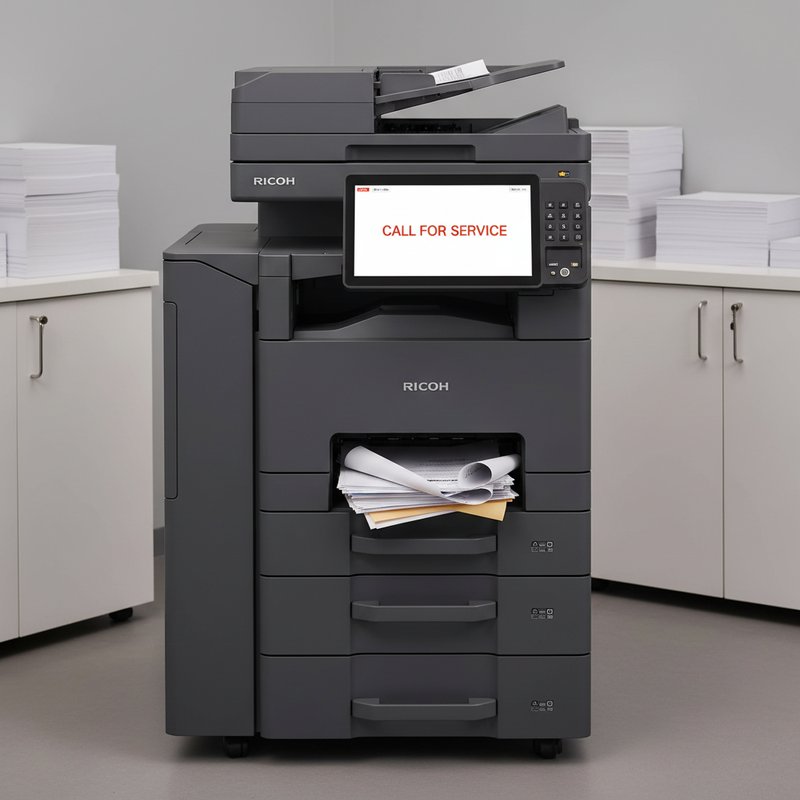
Khi máy photo báo lỗi call for service ricoh xuất hiện trên màn hình, đây là tín hiệu nghiêm trọng cho thấy máy đã phát hiện sự cố cần can thiệp kỹ thuật chuyên nghiệp. Không giống các cảnh báo thông thường như hết mực hay kẹt giấy mà người dùng có thể tự xử lý, lỗi Call For Service thường liên quan đến hư hỏng phần cứng, lỗi hệ thống hoặc máy đã đến chu kỳ bảo trì định kỳ cần thợ kỹ thuật thực hiện. Việc hiểu rõ ý nghĩa lỗi này, nguyên nhân gây ra và cách xử lý ban đầu giúp người dùng đưa ra quyết định đúng đắn, tiết kiệm thời gian và tránh gây hư hỏng thêm cho máy. Bài viết này sẽ hướng dẫn chi tiết về lỗi Call For Service Ricoh và các bước cần thực hiện.
Nguyên Nhân Máy Ricoh Báo Call For Service
Lỗi Phần Cứng Nghiêm Trọng
Lỗi Call For Service thường xuất hiện khi máy photocopy Ricoh phát hiện sự cố phần cứng nghiêm trọng không thể tự khắc phục. Các linh kiện quan trọng như fuser unit (bộ gia nhiệt) có thể bị hỏng do nhiệt độ không ổn định, đèn fuser cháy hoặc cảm biến nhiệt độ lỗi, dẫn đến máy không thể hoàn thành chu trình in ấn. Drum unit (trống cảm quang) bị mòn nghiêm trọng, có vết xước sâu hoặc lớp phủ bề mặt bị bong tróc sẽ kích hoạt cảnh báo cần thay thế. Developer unit (bộ hiển ảnh) khi hỏng hoặc từ tính yếu không thể hút mực lên drum cũng gây ra lỗi này. Bo mạch chính (main board) hoặc các bo mạch điều khiển phụ (controller boards) gặp sự cố như chip bị chết, tụ điện phồng rộp, hoặc mất kết nối sẽ khiến máy không hoạt động và hiển thị Call For Service. Motor chính (main motor) hoặc các motor phụ (polygon motor, scanner motor) bị kẹt, quay không đều hoặc phát ra tiếng kêu bất thường cũng là nguyên nhân phổ biến. Cảm biến giấy (paper sensors), cảm biến mực (toner sensors) hoặc các cảm biến an toàn khác bị lỗi sẽ làm máy mất khả năng giám sát hoạt động và kích hoạt cảnh báo bảo vệ.
Lỗi Hệ Thống Cần Can Thiệp Kỹ Thuật
Ngoài phần cứng, các lỗi hệ thống phần mềm nghiêm trọng cũng có thể kích hoạt Call For Service. Firmware máy Ricoh có thể bị lỗi do cập nhật không hoàn chỉnh, mất điện đột ngột trong quá trình upgrade, hoặc bị nhiễm virus từ các file in chứa mã độc. Bộ nhớ trong (internal memory) hoặc ổ cứng máy (hard drive) bị lỗi, bad sector, hoặc đầy dung lượng sẽ khiến máy không thể lưu tài liệu in tạm thời và báo lỗi nghiêm trọng. Mất đồng bộ giữa các module điều khiển (communication error giữa scanner unit và printer unit) do dây cable kết nối lỏng hoặc đứt cũng gây ra Call For Service. Một số lỗi liên quan đến hệ thống bảo mật như sai mật khẩu admin nhiều lần, khóa chức năng bởi người quản trị trước đó, hoặc các hạn chế quyền truy cập kỹ thuật cũng có thể kích hoạt cảnh báo này. Trong một số trường hợp, máy phát hiện các thao tác bất thường như mở nắp liên tục khi đang hoạt động, tắt máy bằng cách rút nguồn trực tiếp thay vì dùng nút tắt, hoặc các can thiệp không đúng quy trình sẽ kích hoạt cơ chế bảo vệ và hiển thị Call For Service để ngăn ngừa hư hỏng thêm.
Máy Đã Đến Chu Kỳ Bảo Trì Định Kỳ
Máy photocopy Ricoh được thiết kế với các bộ đếm PM (Preventive Maintenance) theo dõi số lượng bản in và tự động kích hoạt cảnh báo Call For Service khi đến chu kỳ bảo trì định kỳ. PM Counter ghi nhận số trang đã in và khi đạt ngưỡng nhất định (thường là 100,000, 200,000, 300,000 trang tùy model), máy sẽ yêu cầu thực hiện bảo trì tổng thể để thay thế các linh kiện dễ mòn như drum unit, developer unit, feed roller, separation roller, và các bộ phận tiêu hao khác. Đây không phải là lỗi thực sự mà là cảnh báo lịch trình bảo trì theo khuyến nghị nhà sản xuất nhằm duy trì chất lượng in ổn định và ngăn ngừa hư hỏng nghiêm trọng. Nếu bỏ qua cảnh báo PM và tiếp tục sử dụng máy, các linh kiện đã mòn sẽ gây ra chất lượng in kém, kẹt giấy thường xuyên, và có thể dẫn đến hư hỏng các bộ phận khác do hoạt động không hiệu quả. Trong một số model Ricoh, PM Counter có nhiều cấp độ khác nhau (PM-A, PM-B, PM-C) tương ứng với các mức độ bảo trì từ nhẹ đến nặng. Khi đến chu kỳ PM, kỹ thuật viên không chỉ thay linh kiện mà còn vệ sinh toàn bộ máy, hiệu chuẩn lại các thông số, cập nhật firmware, và reset bộ đếm PM để máy tiếp tục hoạt động bình thường.
Phân Loại Mã Lỗi Call For Service
Lỗi SC Series Nghiêm Trọng
Các mã lỗi SC (Service Call) trong hệ thống Ricoh là các mã lỗi cấp cao nhất yêu cầu can thiệp kỹ thuật chuyên nghiệp. Mã SC thường đi kèm với số cụ thể như SC320, SC542, SC672, SC819 để định danh chính xác vấn đề. SC320 Series (SC320, SC321, SC324) liên quan đến lỗi scanner unit như scanner không về vị trí home, sensor home position lỗi, hoặc motor scanner hỏng. SC400 Series (SC400-SC499) thường là lỗi liên quan đến bộ phận cấp giấy, các motor feed roller, sensor giấy, hoặc các cơ cấu vận chuyển giấy. SC500 Series đặc biệt nghiêm trọng, với SC542 là lỗi fuser nhiệt độ quá thấp (fuser lamp hỏng hoặc thermistor lỗi), SC551-SC555 là các lỗi polygon motor không quay đúng tốc độ hoặc bị kẹt, SC672 là lỗi laser unit hoặc polygon mirror. SC800 Series như SC819 liên quan đến lỗi finisher unit (bộ hoàn tất) hoặc các module tùy chọn khác. Mỗi mã SC có ý nghĩa cụ thể được ghi chép chi tiết trong service manual của từng model Ricoh, cho phép kỹ thuật viên nhanh chóng xác định nguyên nhân và phương án sửa chữa. Việc ghi chú chính xác mã SC khi liên hệ dịch vụ giúp kỹ thuật viên chuẩn bị công cụ và linh kiện phù hợp trước khi đến hiện trường.
Lỗi Yêu Cầu Bảo Trì PM
Các mã lỗi PM (Preventive Maintenance) không phải là lỗi hư hỏng thực sự mà là cảnh báo lịch trình bảo trì định kỳ theo khuyến nghị nhà sản xuất. PM Call thường xuất hiện với các mức độ khác nhau: PM-A (bảo trì nhẹ sau 100,000 trang), PM-B (bảo trì trung bình sau 200,000 trang), và PM-C (bảo trì nặng sau 300,000 trang hoặc 500,000 trang tùy model). Khi PM Call xuất hiện, màn hình sẽ hiển thị thông báo rõ ràng như “PM Call: Replace Drum Unit” hoặc “PM Call: 200K Maintenance Required” kèm danh sách các linh kiện cần thay. PM-A thường yêu cầu thay các linh kiện tiêu hao cơ bản như feed roller, separation roller, và vệ sinh máy tổng thể. PM-B bổ sung thêm việc thay drum unit, developer unit, và kiểm tra fuser unit. PM-C là bảo trì toàn diện nhất, bao gồm thay fuser unit, tất cả các roller, belt, drum, developer, làm sạch toàn bộ đường đi giấy, hiệu chuẩn lại sensor, cập nhật firmware, và kiểm tra tất cả các motor. Một số model Ricoh cho phép tạm thời bypass PM Call để tiếp tục sử dụng máy trong thời gian ngắn (50-100 trang) nhưng không nên lạm dụng vì có thể gây hư hỏng nghiêm trọng. Sau khi hoàn thành bảo trì PM, kỹ thuật viên phải reset PM Counter trong Service Mode để máy bắt đầu chu kỳ đếm mới.
Lỗi Cần Thay Thế Linh Kiện
Ngoài mã SC và PM, máy Ricoh còn có các cảnh báo Call For Service liên quan đến tuổi thọ linh kiện cụ thể. “Replace Drum” xuất hiện khi drum unit đã đạt ngưỡng số trang in khuyến nghị (thường 100,000-200,000 trang), chất lượng in bắt đầu giảm với các hiện tượng như vệt đen, ám màu, hoặc hình ảnh mờ nhạt. “Replace Fuser” cảnh báo fuser unit đã đến tuổi thọ (thường 200,000-400,000 trang), dấu hiệu là mực không bám chắc trên giấy, giấy có mùi khét, hoặc nhiệt độ fuser không ổn định. “Replace Developer” thông báo developer unit yếu từ tính, không thể hút mực hiệu quả, dẫn đến bản in mờ hoặc không đều màu. Các linh kiện khác như transfer roller, transfer belt, waste toner container cũng có bộ đếm riêng và kích hoạt cảnh báo khi đầy hoặc hết tuổi thọ. Một số lỗi yêu cầu thay thế linh kiện ngay lập tức vì ảnh hưởng đến hoạt động máy như “Replace Feed Roller” khi roller bị mòn trơn không thể kéo giấy, gây kẹt giấy liên tục. Lưu ý rằng việc reset counter linh kiện mà không thực sự thay mới sẽ chỉ tạm thời khắc phục cảnh báo nhưng không giải quyết vấn đề chất lượng và có thể gây hư hỏng các bộ phận khác do linh kiện cũ hoạt động kém hiệu quả.
Các Bước Xử Lý Ban Đầu Trước Khi Gọi Service
Bước 1 Khởi Động Lại Máy Và Kiểm Tra Cơ Bản
Bước đầu tiên khi gặp lỗi Call For Service là thực hiện khởi động lại máy (power cycle) để xác định đây có phải là lỗi tạm thời hay lỗi thực sự. Tắt máy bằng nút nguồn, chờ ít nhất 60 giây để tụ điện xả hết, sau đó bật lại máy và quan sát xem lỗi có tái xuất hiện ngay lập tức hay không. Nếu lỗi biến mất sau khi khởi động lại, có thể đây chỉ là lỗi phần mềm tạm thời do nhiễu điện hoặc xung đột bộ nhớ. Tuy nhiên, nếu lỗi xuất hiện trở lại ngay sau khi máy khởi động hoặc sau khi thực hiện vài lần in, đây là dấu hiệu lỗi nghiêm trọng cần xử lý. Kiểm tra các điều kiện cơ bản như nguồn điện có ổn định không (dùng đồng hồ vạn năng đo điện áp đầu vào nên là 220V±10%), dây nguồn có bị lỏng hoặc hỏng không, ổ cắm điện có tiếp xúc tốt không. Mở các nắp máy để kiểm tra trực quan xem có linh kiện bị rơi ra, dây cable bị lỏng, hoặc vật lạ rơi vào trong máy không. Kiểm tra các hộp mực, drum unit xem có lắp đúng vị trí và khớp chặt không, vì đôi khi lỗi Call For Service xuất hiện đơn giản do hộp mực chưa được lắp đúng cách. Ngửi xem có mùi khét hoặc mùi cháy phát ra từ máy không, đây là dấu hiệu nghiêm trọng của linh kiện điện tử bị cháy. Nếu sau các kiểm tra cơ bản mà lỗi vẫn tồn tại, chuyển sang bước ghi chép thông tin lỗi.
Bước 2 Ghi Chép Mã Lỗi Chi Tiết
Việc ghi chép chính xác mã lỗi và các thông tin liên quan là bước quan trọng giúp kỹ thuật viên chẩn đoán nhanh chóng và chuẩn bị đúng linh kiện. Ghi lại mã lỗi đầy đủ xuất hiện trên màn hình LCD, ví dụ “SC542-00” hoặc “Call For Service SC672”, không bỏ sót bất kỳ ký tự hoặc số nào. Chụp ảnh màn hình lỗi bằng điện thoại để có bằng chứng trực quan khi liên hệ dịch vụ. Ghi chú thời điểm lỗi xuất hiện: lỗi xảy ra khi đang in, khi khởi động máy, hay sau khi thay mực, điều này giúp xác định nguyên nhân. Ghi lại triệu chứng đi kèm như máy có phát ra tiếng kêu bất thường (tiếng kêu răng rắc, tiếng motor quay không đều), có mùi khét hay không, đèn LED có nhấp nháy hay không. Kiểm tra và ghi lại số lượng trang đã in tổng cộng (total counter) thông qua menu User Tools hoặc Configuration Page, số này giúp xác định xem máy có đến chu kỳ PM hay không. Nếu có thể truy cập Service Mode (thường bằng cách nhấn tổ hợp phím đặc biệt như Clear/Stop + Interrupt khi khởi động), kiểm tra và ghi lại PM Counter, log lỗi gần đây (error history), và các thông tin kỹ thuật khác. Lưu lại lịch sử bảo trì gần nhất của máy (lần cuối thay drum, fuser, hoặc bảo trì là khi nào) để cung cấp cho kỹ thuật viên. Tất cả thông tin này sẽ giúp rút ngắn thời gian chẩn đoán và giảm chi phí sửa chữa.
Bước 3 Kiểm Tra Bảo Hành Và Chuẩn Bị Thông Tin
Trước khi liên hệ dịch vụ kỹ thuật, điều quan trọng là kiểm tra tình trạng bảo hành của máy photocopy Ricoh để biết có được hỗ trợ miễn phí hay phải trả chi phí sửa chữa. Tìm phiếu bảo hành, hóa đơn mua hàng, hoặc hợp đồng bảo trì để xác định máy còn trong thời gian bảo hành hay đã hết. Đọc kỹ điều khoản bảo hành để biết loại lỗi Call For Service có được bảo lưu hay không, vì một số bảo hành chỉ cover lỗi sản xuất mà không bao gồm lỗi do sử dụng không đúng cách hoặc thiên tai. Nếu máy đã hết bảo hành chính thức, kiểm tra xem có hợp đồng bảo trì định kỳ (maintenance contract) với nhà cung cấp hay không, loại hợp đồng này thường cover cả công sửa chữa và linh kiện thay thế. Chuẩn bị các thông tin cần thiết trước khi gọi dịch vụ: model máy chính xác (ví dụ Ricoh MP C2004, Ricoh MP 6054), số serial (thường dán ở mặt sau hoặc bên trong máy), địa chỉ lắp đặt máy, thông tin liên hệ, và mã lỗi đã ghi chép ở bước 2. Liên hệ với trung tâm dịch vụ Ricoh chính hãng hoặc đại lý đã mua máy, cung cấp đầy đủ thông tin và mô tả chi tiết lỗi. Hỏi rõ thời gian kỹ thuật viên có thể đến, chi phí ước tính (nếu hết bảo hành), và cần chuẩn bị gì trước khi thợ đến. Nếu máy đang xử lý công việc quan trọng, hỏi xem có thể sao lưu dữ liệu tạm thời trên ổ cứng máy hay không trước khi sửa chữa.
Câu Hỏi Thường Gặp Về Lỗi Call For Service
Có Thể Tự Xử Lý Lỗi Call For Service Không
Lỗi Call For Service Ricoh được thiết kế như một cơ chế bảo vệ, yêu cầu can thiệp kỹ thuật chuyên nghiệp, do đó người dùng thông thường không nên tự xử lý mà cần liên hệ dịch vụ. Tuy nhiên, có một số trường hợp đơn giản người dùng có kiến thức kỹ thuật cơ bản có thể thử xử lý ban đầu. Nếu lỗi chỉ xuất hiện sau khi thay mực hoặc drum, kiểm tra lại xem đã lắp đúng cách chưa, tháo ra rồi lắp lại cẩn thận, đảm bảo nghe tiếng click khi khớp vào vị trí. Nếu lỗi liên quan đến giấy kẹt (jam error đi kèm Call For Service), mở tất cả các nắp máy để kiểm tra và loại bỏ hoàn toàn giấy kẹt, kể cả những mảnh giấy nhỏ có thể bị xé rách và mắc lại trong máy. Đối với lỗi PM Call đơn giản, một số người dùng có kinh nghiệm có thể vào Service Mode để reset PM counter, nhưng việc này không được khuyến nghị vì bỏ qua bảo trì thực sự có thể gây hư hỏng nghiêm trọng về sau. Các lỗi SC nghiêm trọng như SC542 (fuser error), SC551-555 (polygon motor error), SC672 (laser unit error) tuyệt đối không nên tự sửa vì liên quan đến linh kiện chính yêu cầu công cụ chuyên dụng, kiến thức sâu về mạch điện, và kỹ năng chẩn đoán chính xác. Tự ý tháo máy và can thiệp vào các bộ phận này có thể làm mất bảo hành, gây hư hỏng thêm các linh kiện khác, hoặc thậm chí gây nguy hiểm như điện giật hay bỏng do fuser nóng. Khuyến nghị tốt nhất là gọi kỹ thuật viên chính hãng Ricoh hoặc trung tâm dịch vụ uy tín có chứng nhận, họ có công cụ chẩn đoán chuyên dụng, linh kiện chính hãng, và kinh nghiệm xử lý đúng cách.
Mất Bao Lâu Để Kỹ Thuật Viên Đến Sửa
Thời gian kỹ thuật viên đến sửa chữa lỗi Call For Service Ricoh phụ thuộc vào nhiều yếu tố như loại hợp đồng dịch vụ, vị trí địa lý, và mức độ nghiêm trọng của lỗi. Đối với khách hàng có hợp đồng bảo trì cao cấp (premium maintenance contract) với Ricoh hoặc đại lý chính hãng, thời gian phản hồi (response time) thường là 4-8 giờ làm việc kể từ khi báo lỗi, tức là nếu báo lỗi buổi sáng thì chiều có thể đã có kỹ thuật viên đến. Hợp đồng bảo trì tiêu chuẩn (standard contract) thường có response time 24-48 giờ làm việc, nghĩa là 1-2 ngày làm việc. Đối với khách hàng không có hợp đồng bảo trì, thời gian có thể kéo dài hơn từ 2-5 ngày làm việc tùy vào lịch trình của trung tâm dịch vụ và tình trạng linh kiện. Ở các thành phố lớn như Hà Nội, TP.HCM, Đà Nẵng, các trung tâm dịch vụ Ricoh thường có kỹ thuật viên sẵn sàng và phản hồi nhanh hơn so với các tỉnh xa. Mức độ nghiêm trọng của lỗi cũng ảnh hưởng: các lỗi làm máy ngừng hoạt động hoàn toàn (critical error) được ưu tiên cao hơn so với lỗi PM Call cho phép máy vẫn hoạt động tạm thời. Thời gian sửa chữa tại chỗ cũng khác nhau: các lỗi đơn giản như reset PM counter, thay drum, hoặc vệ sinh cảm biến có thể giải quyết trong 30-60 phút, còn các lỗi phức tạp như thay fuser, main board, hoặc polygon motor có thể mất 2-4 giờ. Trong trường hợp linh kiện cần thiết không có sẵn tại kho, kỹ thuật viên phải đặt hàng từ nhà phân phối hoặc nhập khẩu, thời gian này có thể kéo dài thêm 3-7 ngày hoặc hơn tùy vào độ hiếm của linh kiện. Để rút ngắn thời gian chờ đợi, nên liên hệ sớm, cung cấp đầy đủ thông tin mã lỗi và model máy để kỹ thuật viên chuẩn bị trước.
Chi Phí Sửa Call For Service Khoảng Bao Nhiêu
Chi phí sửa chữa lỗi Call For Service Ricoh biến động rất lớn tùy vào nguyên nhân cụ thể, model máy, và tình trạng bảo hành. Nếu máy còn trong thời gian bảo hành chính hãng hoặc có hợp đồng bảo trì toàn diện (full maintenance contract), chi phí sửa chữa và thay linh kiện thường được cover hoàn toàn, người dùng không phải trả thêm. Đối với máy hết bảo hành, chi phí công kiểm tra và chẩn đoán cơ bản thường từ 200,000đ đến 500,000đ tùy đơn vị dịch vụ. Nếu chỉ cần reset PM counter hoặc xóa lỗi đơn giản, tổng chi phí khoảng 300,000đ đến 700,000đ. Thay các linh kiện tiêu hao như drum unit chính hãng Ricoh có giá từ 3,000,000đ đến 8,000,000đ tùy model (các dòng màu đắt hơn dòng đen trắng), cộng công thay 500,000đ đến 1,000,000đ. Fuser unit chính hãng dao động từ 5,000,000đ đến 15,000,000đ tùy model, công thay khoảng 1,000,000đ đến 2,000,000đ. Thay polygon motor hoặc laser unit có thể lên đến 8,000,000đ đến 20,000,000đ cho linh kiện chính hãng, công sửa 1,500,000đ đến 3,000,000đ. Main board chính hãng là linh kiện đắt nhất, giá từ 10,000,000đ đến 30,000,000đ tùy model, công thay và cài đặt lại firmware khoảng 2,000,000đ đến 4,000,000đ. Bảo trì PM định kỳ đầy đủ (PM-C) bao gồm thay nhiều linh kiện và vệ sinh tổng thể có thể tốn từ 10,000,000đ đến 25,000,000đ tùy model và số lượng linh kiện cần thay. Sử dụng linh kiện tương thích (OEM/compatible) thay vì chính hãng có thể giảm chi phí 40-60% nhưng cần lưu ý về chất lượng và độ tương thích. Nên yêu cầu báo giá chi tiết trước khi đồng ý sửa chữa, bao gồm cả giá linh kiện và công lao động, để tránh bị tính giá cao hơn sau khi sửa xong.
Cách Phòng Tránh Lỗi Call For Service
Bảo Trì Định Kỳ Theo Khuyến Nghị
Bảo trì định kỳ theo lịch trình khuyến nghị của Ricoh là biện pháp quan trọng nhất để phòng tránh lỗi Call For Service. Tuân thủ nghiêm ngặt các mốc bảo trì PM (100,000 / 200,000 / 300,000 trang) và thực hiện đầy đủ các công việc bảo trì theo checklist của nhà sản xuất. Thay các linh kiện tiêu hao đúng thời hạn trước khi chúng hỏng hoàn toàn: drum unit trước 100,000-120,000 trang, fuser unit trước 200,000-250,000 trang, feed roller và separation roller mỗi 50,000-100,000 trang tùy mức độ sử dụng. Vệ sinh máy tổng thể mỗi 3-6 tháng hoặc sau mỗi 30,000-50,000 trang, bao gồm làm sạch kính quét, sensor giấy, đường đi giấy, và loại bỏ bụi mực tích tụ bên trong. Hiệu chuẩn lại các thông số kỹ thuật như mật độ mực (toner density), cân bằng màu (color balance), và độ chuẩn xác của hình ảnh (image quality calibration) định kỳ để đảm bảo máy hoạt động tối ưu. Cập nhật firmware máy Ricoh khi có phiên bản mới từ nhà sản xuất, firmware mới thường sửa các lỗi phần mềm đã biết và cải thiện ổn định hoạt động. Ký hợp đồng bảo trì định kỳ với trung tâm dịch vụ uy tín để có lịch kiểm tra và bảo dưỡng chuyên nghiệp, họ có công cụ và kinh nghiệm phát hiện sớm các dấu hiệu hư hỏng tiềm ẩn trước khi chúng phát triển thành lỗi nghiêm trọng. Lưu giữ sổ bảo trì ghi chép đầy đủ lịch sử thay linh kiện, sửa chữa, và các thông số kỹ thuật để theo dõi tình trạng máy theo thời gian.
Sử Dụng Máy Đúng Cách Tránh Quá Tải
Sử dụng máy photocopy Ricoh đúng cách và tránh quá tải là yếu tố quan trọng giúp giảm nguy cơ lỗi Call For Service. Tuân thủ khối lượng in khuyến nghị của nhà sản xuất: nếu máy được thiết kế cho khối lượng 10,000 trang/tháng, không nên in vượt quá 12,000-13,000 trang/tháng thường xuyên vì sẽ làm mòn nhanh các linh kiện. Tránh in liên tục nhiều giờ không nghỉ, nên cho máy nghỉ ngơi 10-15 phút sau mỗi 2-3 giờ hoạt động liên tục để các bộ phận cơ khí và nhiệt (fuser, motor) được nguội và kéo dài tuổi thọ. Sử dụng đúng loại giấy khuyến nghị: giấy quá dày, quá mỏng, ẩm ướt, hoặc kém chất lượng sẽ gây kẹt giấy thường xuyên và làm mòn feed roller. Tránh in các tài liệu có mật độ mực phủ rộng (solid coverage) quá cao liên tục, đặc biệt là vùng màu đen phủ toàn trang, vì tiêu tốn mực nhanh và tăng tải cho fuser. Đặt máy ở vị trí thông thoáng, tránh góc kín hoặc sát tường làm máy không tản nhiệt tốt, nhiệt độ môi trường lý tưởng từ 18-25°C và độ ẩm 40-60%. Không đặt máy dưới ánh nắng trực tiếp, gần điều hòa thổi trực tiếp, hoặc nơi có độ ẩm cao như gần cửa sổ mưa bắn vào. Tắt máy hoàn toàn khi không sử dụng trong thời gian dài (cuối tuần, nghỉ lễ) thay vì để chế độ standby liên tục, giúp giảm mòn các bộ phận điện tử. Đào tạo người dùng về cách vận hành đúng: không mở nắp máy khi đang hoạt động, không rút dây nguồn trực tiếp để tắt máy, không cố gỡ giấy kẹt bằng vũ lực mà phải làm theo hướng dẫn.
Theo Dõi Bộ Đếm PM Counter
Theo dõi bộ đếm PM Counter thường xuyên giúp người dùng chủ động lên kế hoạch bảo trì trước khi máy báo Call For Service. Kiểm tra PM Counter ít nhất mỗi tháng một lần bằng cách in Configuration Page hoặc truy cập Service Mode (nếu biết cách). Ghi chú lại số trang đã in hiện tại và so sánh với các mốc PM khuyến nghị (PM-A: 100,000, PM-B: 200,000, PM-C: 300,000-500,000 tùy model) để tính toán thời gian còn lại trước khi cần bảo trì. Khi counter còn cách mốc PM khoảng 10,000-20,000 trang, bắt đầu liên hệ trung tâm dịch vụ để đặt lịch bảo trì, đặt mua linh kiện cần thay trước, tránh tình trạng đến mốc PM mới gọi dịch vụ thì phải chờ lâu. Một số model Ricoh có thể cài đặt email notification tự động gửi cảnh báo khi PM Counter sắp đến ngưỡng, kích hoạt tính năng này nếu máy có kết nối mạng. Đối với các model cũ không có tính năng này, có thể tạo file Excel theo dõi số trang in theo tháng và dự đoán thời điểm đến mốc PM. Lưu ý rằng một số loại công việc in tiêu tốn máy nhanh hơn số trang thông thường, ví dụ in màu tiêu tốn nhiều hơn in đen trắng, in giấy dày tiêu tốn nhiều hơn giấy thường, do đó nên bảo trì sớm hơn một chút so với khuyến nghị nếu in nhiều loại công việc nặng. Sau mỗi lần bảo trì PM, đảm bảo kỹ thuật viên đã reset PM counter về 0 và ghi chép lại thời điểm reset để bắt đầu chu kỳ đếm mới chính xác. Nếu phát hiện PM counter tăng bất thường nhanh (ví dụ tăng 20,000 trang trong một tháng mà thực tế chỉ in 10,000 trang), có thể là dấu hiệu lỗi bộ đếm hoặc có người reset counter trước đó, cần kiểm tra và hiệu chỉnh.
Lưu Ý Quan Trọng Khi Gặp Call For Service
Không Cố Gắng Sửa Chữa Tự Ý
Khi gặp lỗi Call For Service, điều quan trọng nhất là không nên cố gắng tự sửa chữa mà cần liên hệ kỹ thuật viên chuyên nghiệp. Lỗi này được thiết kế như một cơ chế bảo vệ báo hiệu sự cố nghiêm trọng cần chuyên môn cao để xử lý. Tự ý tháo máy và can thiệp vào các bộ phận bên trong có nhiều rủi ro: làm mất bảo hành nếu máy còn trong thời gian bảo hành, vì hầu hết điều khoản bảo hành đều quy định rõ việc tự sửa chữa hoặc sửa bởi đơn vị không được ủy quyền sẽ vô hiệu hóa bảo hành. Nguy cơ điện giật cao khi chạm vào các bộ phận mang điện cao áp như laser unit, high voltage power supply, hoặc fuser unit ngay cả khi máy đã tắt vì tụ điện vẫn còn điện dư. Nguy cơ bỏng nghiêm trọng khi chạm vào fuser unit vẫn còn nóng (có thể lên đến 180-200°C) ngay sau khi máy tắt, cần chờ ít nhất 30-60 phút để fuser nguội hẳn. Làm hỏng thêm các bộ phận khác do thiếu kinh nghiệm: vặn sai vít, kéo lôi dây cable mạnh gây đứt, lắp sai linh kiện, hoặc làm rơi các chi tiết nhỏ vào trong máy. Phóng tĩnh điện từ cơ thể có thể làm hỏng các chip điện tử nhạy cảm trên bo mạch nếu không đeo găng tay chống tĩnh điện. Một số lỗi SC yêu cầu công cụ chẩn đoán chuyên dụng (diagnostic software) mà chỉ kỹ thuật viên chính hãng mới có, không thể chẩn đoán chính xác bằng cách quan sát trực quan. Ngay cả khi tự sửa được tạm thời bằng cách reset lỗi hoặc thay linh kiện không đúng cách, vấn đề gốc vẫn tồn tại và có thể phát triển thành hư hỏng nghiêm trọng hơn, tốn kém hơn về sau.
Chuẩn Bị Thông Tin Cho Kỹ Thuật Viên
Chuẩn bị đầy đủ thông tin trước khi kỹ thuật viên đến giúp quá trình sửa chữa diễn ra nhanh chóng và hiệu quả hơn. Ghi chép chi tiết mã lỗi Call For Service xuất hiện trên màn hình (ví dụ SC542, SC672, PM Call 200K) và chụp ảnh màn hình để cung cấp cho kỹ thuật viên qua điện thoại hoặc email trước khi họ đến. Chuẩn bị các tài liệu liên quan: phiếu bảo hành, hóa đơn mua máy, hợp đồng bảo trì (nếu có), sổ bảo trì ghi chép lịch sử sửa chữa và thay linh kiện trước đó. Ghi lại thông tin máy: model chính xác (ví dụ Ricoh MP C2004exSP), số serial (ghi trên nhãn ở mặt sau hoặc bên trong máy), số lượng trang đã in tổng cộng (total counter), số lượng trang in màu và đen trắng riêng nếu có. Chuẩn bị thông tin về vấn đề: khi nào lỗi bắt đầu xuất hiện, lỗi xảy ra trong hoàn cảnh nào (đang in, sau khi thay mực, sau khi di chuyển máy), có triệu chứng đi kèm nào không (tiếng kêu bất thường, mùi khét, chất lượng in kém trước khi lỗi xuất hiện). Chuẩn bị không gian làm việc cho kỹ thuật viên: dọn dẹp khu vực xung quanh máy để kỹ thuật viên có thể tiếp cận dễ dàng từ mọi phía, chuẩn bị bàn hoặc khăn trải sàn để đặt các linh kiện tháo ra, đảm bảo đủ ánh sáng và ổ cắm điện gần máy. Sắp xếp thời gian để có người phụ trách ở lại với kỹ thuật viên trong suốt quá trình sửa chữa, giải thích vấn đề, xác nhận các thao tác, và ký nhận khi hoàn thành. Chuẩn bị thanh toán nếu máy hết bảo hành, hỏi trước về hình thức thanh toán chấp nhận (tiền mặt, chuyển khoản, thẻ) để tránh phiền phức.
Sao Lưu Dữ Liệu Trước Khi Bảo Trì
Trước khi để kỹ thuật viên thực hiện bảo trì hoặc sửa chữa lỗi Call For Service, việc sao lưu dữ liệu quan trọng trên máy photocopy Ricoh là cần thiết để tránh mất mát thông tin. Các model Ricoh hiện đại có ổ cứng tích hợp (internal HDD) lưu trữ nhiều loại dữ liệu: danh bạ địa chỉ (address book) chứa thông tin email, fax, scan-to-folder destinations, các tài liệu được lưu tạm thời trong Document Server để in lại nhiều lần, các thiết lập tùy chỉnh (custom settings) như template scan, macro phím tắt, và các tài liệu đang trong hàng đợi chưa in hoặc gửi xong. Sao lưu Address Book bằng cách truy cập Web Image Monitor (giao diện web của máy qua trình duyệt), đăng nhập với tài khoản admin, vào phần Address Book và xuất ra file CSV hoặc LDIF, lưu file này vào máy tính cá nhân hoặc USB. Đối với các tài liệu trong Document Server, in hoặc gửi chúng ra trước khi bảo trì, vì nếu ổ cứng bị thay thế hoặc format, tất cả tài liệu này sẽ bị xóa. Sao lưu các thiết lập tùy chỉnh bằng cách vào Service Mode hoặc Web Image Monitor, xuất file cấu hình (configuration backup file) và lưu giữ an toàn. Nếu máy được sử dụng như máy in mạng với nhiều driver cài đặt trên các máy tính client, ghi chú lại địa chỉ IP của máy photocopy để cấu hình lại sau khi sửa chữa nếu cần. Đối với các lỗi liên quan đến main board hoặc HDD, có nguy cơ cao dữ liệu bị mất, do đó việc sao lưu trước là bắt buộc. Lưu ý rằng kỹ thuật viên có thể cần reset máy về factory default hoặc cài đặt lại firmware để sửa một số lỗi phần mềm, thao tác này sẽ xóa toàn bộ thiết lập tùy chỉnh và address book. Sau khi sửa chữa xong, khôi phục lại dữ liệu đã sao lưu và kiểm tra kỹ xem tất cả các chức năng có hoạt động bình thường không trước khi kỹ thuật viên rời đi.
Cùng chuyên mục

Lỗi SC144 02 Ricoh Và Cách Khắc Phục Chi Tiết Hiệu Quả


Máy Photo Ricoh Báo Lỗi Add Toner Và Cách Xử Lý Nhanh

Xóa Lỗi Giấy Dầu Máy Ricoh Và Cách Khắc Phục Hiệu Quả


