
Màn Hình Máy Photocopy Bị Treo Nguyên Nhân Và Cách Khắc Phục
Tình trạng màn hình máy photocopy bị treo là sự cố phổ biến mà nhiều văn phòng gặp phải. Khi màn hình không phản hồi, toàn bộ quy trình in ấn và sao chụp bị gián đoạn, ảnh hưởng trực tiếp đến năng suất làm việc. Bài viết này tổng hợp kinh nghiệm thực tế từ nhiều năm sửa chữa, giúp bạn nhanh chóng xác định nguyên nhân và khắc phục hiệu quả.
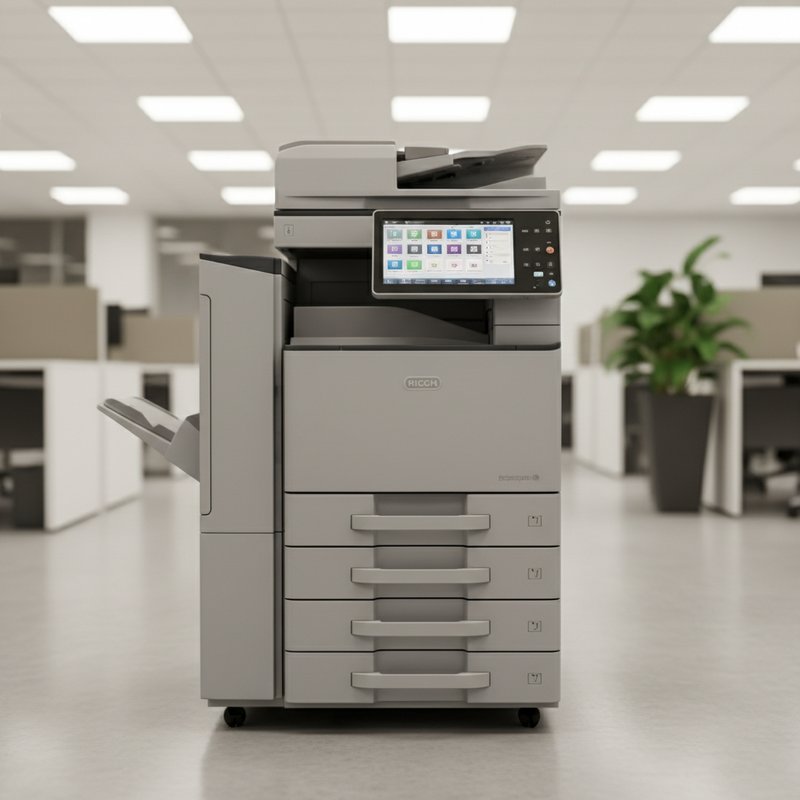
Dấu Hiệu Nhận Biết Màn Hình Máy Photocopy Bị Treo
Màn Hình Đơ Không Phản Hồi Thao Tác
Biểu hiện rõ nhất là màn hình hiển thị bình thường nhưng không nhận bất kỳ thao tác chạm hay nhấn nút nào. Thực tế khi triển khai kiểm tra, nhiều kỹ thuật viên hay mắc lỗi nghĩ rằng màn hình hỏng trong khi vấn đề nằm ở phần mềm. Bạn có thể thử nhấn các phím vật lý bên cạnh màn hình để xác nhận.
Nếu phím vật lý vẫn hoạt động mà chỉ màn hình cảm ứng không phản hồi, khả năng cao là lỗi panel cảm ứng hoặc cáp kết nối.
Màn Hình Hiển Thị Lỗi Hoặc Tắt Đen
Một số trường hợp màn hình hiển thị thông báo lỗi rồi đứng yên, hoặc tắt đen hoàn toàn dù máy vẫn có nguồn. Đèn LED trạng thái vẫn sáng nhưng màn hình không lên là dấu hiệu của lỗi bo mạch điều khiển hoặc nguồn cấp cho màn hình.
Nguyên Nhân Phần Cứng Gây Treo Màn Hình
Lỗi Bo Mạch Điều Khiển Và Kết Nối Cáp
Bo mạch điều khiển màn hình (Display Control Board) là thành phần xử lý tín hiệu hiển thị. Khi bo mạch bị lỗi do tuổi thọ linh kiện hoặc chập mạch, màn hình sẽ treo hoặc không hiển thị. Cáp flat kết nối giữa bo mạch và panel cũng thường xuyên bị lỏng sau thời gian dài sử dụng.
Kiểm tra bằng cách tháo và gắn lại cáp, vệ sinh các điểm tiếp xúc bằng cồn isopropyl.
Hỏng Panel Màn Hình Cảm Ứng
Panel cảm ứng bị hỏng thường do va đập, nhiễm ẩm hoặc sử dụng vật nhọn tác động. Dấu hiệu nhận biết là một số vùng trên màn hình không phản hồi hoặc phản hồi sai vị trí. Trường hợp này cần thay thế panel mới vì không thể sửa chữa.
Quá Nhiệt Và Nguồn Điện Không Ổn Định
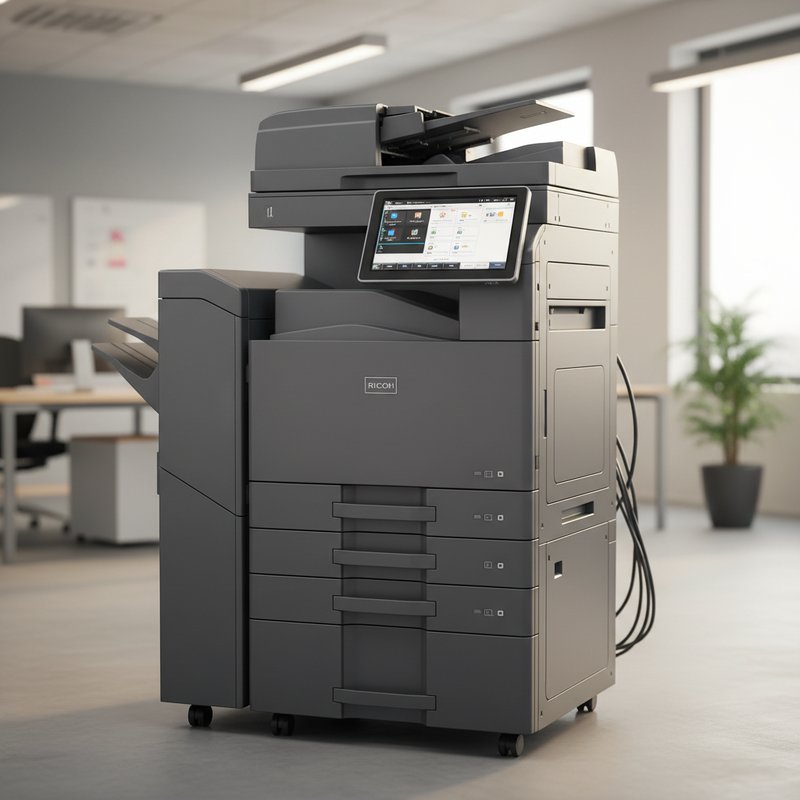
Máy photocopy hoạt động liên tục trong môi trường nóng, kém thông gió sẽ gây quá nhiệt cho các linh kiện điện tử. Bo mạch điều khiển và chip xử lý rất nhạy cảm với nhiệt độ cao. Nguồn điện không ổn định, điện áp dao động cũng làm hỏng các tụ điện trên bo mạch.
Nguyên Nhân Phần Mềm Và Firmware
Lỗi Firmware Cần Cập Nhật
Firmware cũ có thể chứa lỗi gây treo màn hình khi thực hiện một số thao tác nhất định. Các hãng thường phát hành bản cập nhật để khắc phục. Trước khi nghĩ đến thay linh kiện, hãy kiểm tra phiên bản firmware và cập nhật nếu có bản mới.
Xung Đột Cài Đặt Và Bộ Nhớ Đầy
Bộ nhớ RAM hoặc ổ cứng của máy đầy sẽ khiến hệ điều hành không thể xử lý tác vụ, dẫn đến treo màn hình. Xung đột cài đặt sau khi thay đổi cấu hình mạng, thêm tính năng mới cũng gây ra tình trạng tương tự. Reset về cài đặt gốc thường giải quyết được vấn đề này.
Cách Reset Máy Photocopy Khi Màn Hình Bị Treo
Reset Nguồn Và Khởi Động Lại
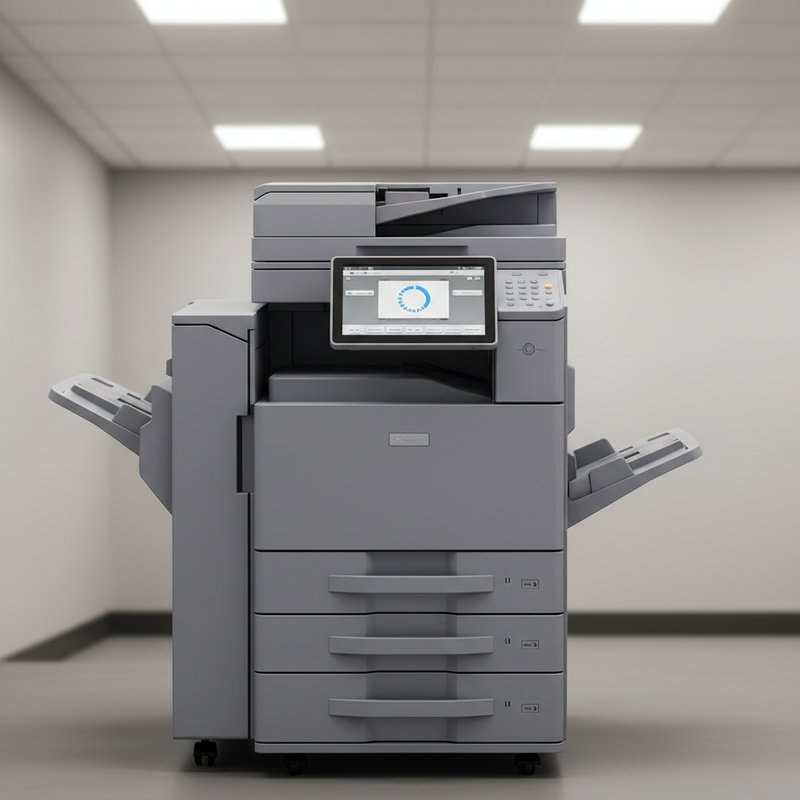
Đây là bước đầu tiên và đơn giản nhất. Tắt nguồn máy hoàn toàn, rút phích cắm điện, chờ 30 giây đến 1 phút rồi cắm lại và bật máy. Thao tác này giúp xả hết điện tích còn lại trong tụ điện và reset các vi xử lý.
Nhiều trường hợp màn hình treo do lỗi tạm thời sẽ được khắc phục bằng cách này.
Reset Qua Chế Độ Service Mode
Khi reset nguồn không hiệu quả, cần truy cập Service Mode để reset sâu hơn.
Máy Ricoh:
– Nhấn giữ phím Clear/Stop + 1 + 0 + 7 đồng thời trong 3 giây
– Vào menu SP Mode → System → System Reset
– Chọn Soft Reset hoặc NVRAM Clear tùy mức độ
Máy Canon:
– Nhấn Additional Functions → nhập mã 2 + 8 (hoặc mã riêng theo model)
– Vào Service Mode → COPIER → Function → Clear
– Thực hiện All Clear để reset toàn bộ
Máy Toshiba:
– Nhấn giữ 0 + 8 khi bật nguồn để vào Service Mode
– Chọn Test → Initialization → Panel Initialize
– Khởi động lại máy sau khi hoàn tất
Quy Trình Khắc Phục Từng Bước
Kiểm Tra Trực Quan Và Vệ Sinh
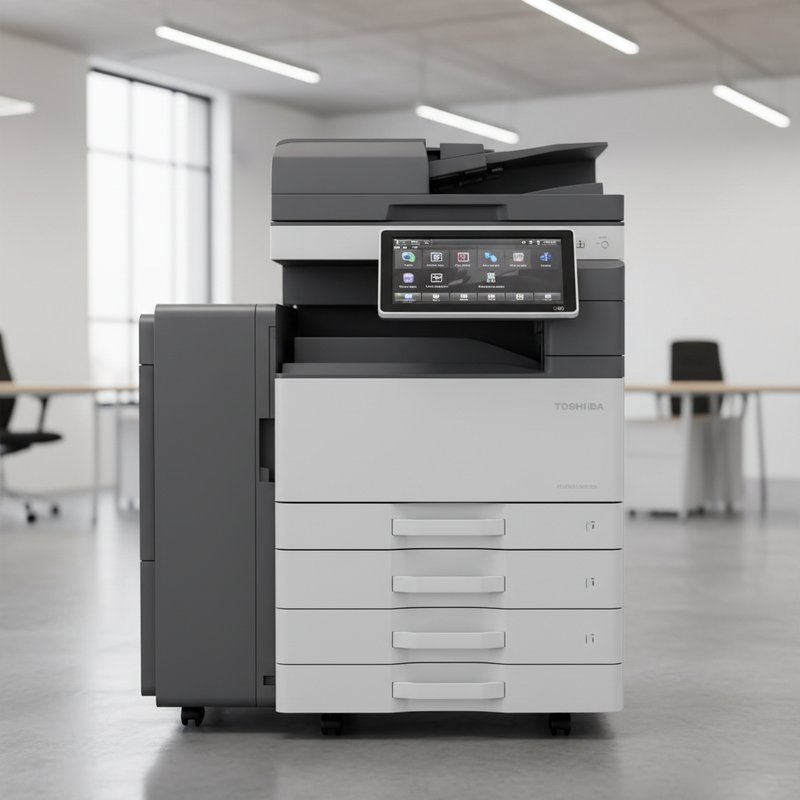
Mở nắp máy, quan sát bo mạch điều khiển màn hình xem có dấu hiệu cháy, phồng tụ điện không. Vệ sinh bụi bẩn bám trên các linh kiện bằng khí nén. Bụi tích tụ lâu ngày gây chập mạch và quá nhiệt.
Kiểm Tra Kết Nối Cáp Màn Hình
Tháo cáp flat kết nối màn hình, kiểm tra các chân tiếp xúc có bị oxy hóa hoặc gãy không. Gắn lại cáp chắc chắn, đảm bảo khóa cáp đã đóng đúng vị trí. Cáp lỏng là nguyên nhân phổ biến mà nhiều người bỏ qua.
Thay Thế Linh Kiện Hư Hỏng
Sau khi xác định linh kiện lỗi, tiến hành thay thế:
– Panel màn hình: Thay nguyên cụm, chú ý tương thích model
– Bo mạch điều khiển: Kiểm tra mã bo và firmware phù hợp
– Cáp flat: Sử dụng cáp chính hãng hoặc tương đương chất lượng
Phòng Ngừa Lỗi Màn Hình Treo
Bảo Dưỡng Định Kỳ Và Vệ Sinh Máy
Lập lịch vệ sinh máy mỗi 3-6 tháng, bao gồm làm sạch bụi bên trong, kiểm tra các kết nối cáp. Cập nhật firmware theo khuyến cáo của hãng. Bảo dưỡng định kỳ giúp phát hiện sớm các dấu hiệu hư hỏng.
Sử Dụng Nguồn Điện Ổn Định
Lắp đặt ổn áp hoặc UPS cho máy photocopy, đặc biệt tại các khu vực có nguồn điện không ổn định. Điện áp dao động là nguyên nhân hàng đầu gây hỏng bo mạch điện tử. Không nên cắm chung máy photocopy với các thiết bị công suất lớn.
Câu Hỏi Thường Gặp
Màn hình máy photocopy bị treo có tự hết không?
Một số trường hợp lỗi tạm thời sẽ tự khắc phục sau khi máy nguội hoặc sau khi restart. Tuy nhiên, nếu tình trạng lặp lại thường xuyên, cần kiểm tra nguyên nhân gốc để tránh hư hỏng nặng hơn.
Chi phí sửa màn hình máy photocopy bị treo là bao nhiêu?
Chi phí phụ thuộc vào nguyên nhân. Reset phần mềm thường miễn phí hoặc chi phí thấp. Thay cáp khoảng 200.000 – 500.000 đồng. Thay panel màn hình từ 1.500.000 – 4.000.000 đồng tùy model và hãng.
Có nên tự sửa màn hình máy photocopy tại nhà?
Các bước reset nguồn, reset Service Mode có thể tự thực hiện nếu nắm đúng quy trình. Việc tháo lắp linh kiện nên để kỹ thuật viên chuyên nghiệp thực hiện để tránh làm hỏng thêm các bộ phận khác.
Làm sao biết lỗi phần cứng hay phần mềm?
Nếu reset nguồn và reset Service Mode không hiệu quả, khả năng cao là lỗi phần cứng. Màn hình hiển thị bình thường nhưng không nhận chạm thường là lỗi panel cảm ứng. Màn hình đen hoàn toàn thường là lỗi bo mạch hoặc nguồn cấp.
Cùng chuyên mục

Mua Máy Photo Loại Nào Tốt Theo Nhu Cầu Và Ngân Sách


Máy Photo Bị Đen Mép Giấy Nguyên Nhân Và Cách Khắc Phục

Máy Photo Xerox Bị Mờ Nguyên Nhân Và Cách Khắc Phục


