
Máy Photo Xerox Bị Mờ Nguyên Nhân Và Cách Khắc Phục
Tình trạng máy photo Xerox bị mờ là lỗi phổ biến mà kỹ thuật viên gặp hàng ngày khi bảo trì thiết bị văn phòng. Bản in nhạt màu, thiếu độ tương phản không chỉ ảnh hưởng chất lượng tài liệu mà còn gây lãng phí mực và giấy. Thực tế khi triển khai sửa chữa, nhiều kỹ thuật viên hay mắc lỗi chẩn đoán sai nguyên nhân dẫn đến thay linh kiện không cần thiết. Bài viết này phân tích chi tiết từng nguyên nhân và hướng dẫn khắc phục theo quy trình chuẩn.
Dấu Hiệu Nhận Biết Máy Photo Xerox Bị Mờ
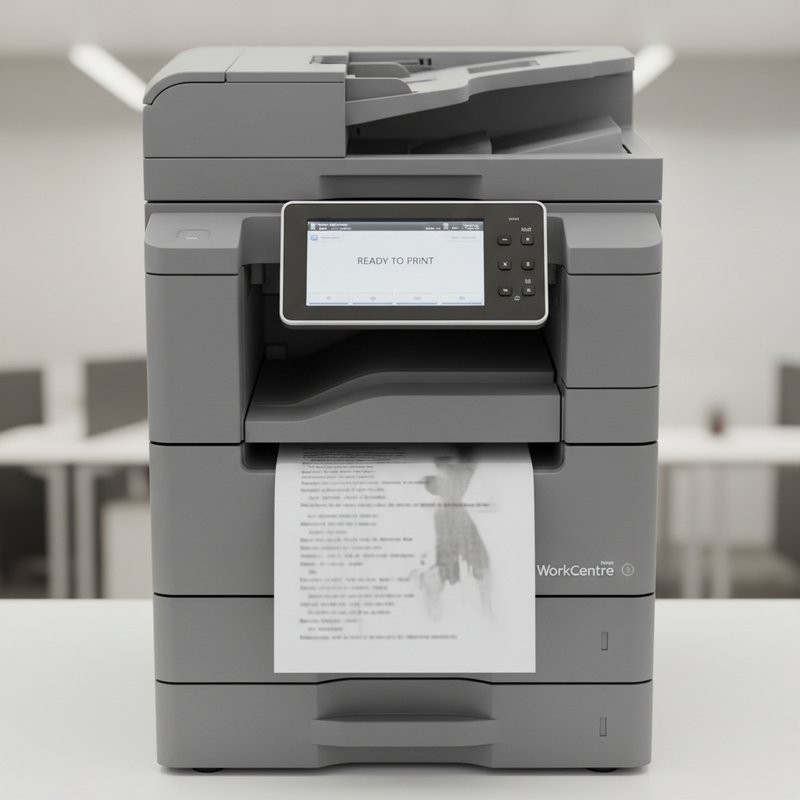
Bản In Nhạt Đều Toàn Trang
Khi toàn bộ trang in đều nhạt màu với mật độ đồng đều, nguyên nhân thường liên quan đến hệ thống cấp mực hoặc cài đặt mật độ in. Kiểm tra nhanh bằng cách in trang test pattern từ menu Service. Nếu vùng đen solid vẫn nhạt đều, vấn đề nằm ở nguồn cấp mực hoặc developer.
Bản In Mờ Theo Vệt Hoặc Vùng
Bản in mờ theo vệt dọc hoặc vùng cụ thể cho thấy lỗi cục bộ tại cụm trống OPC hoặc hệ thống quang học. Vệt mờ lặp lại theo chu kỳ thường do trống bị trầy. Vùng mờ cố định một góc có thể do gương phản xạ bị bụi che phủ.
Nguyên Nhân Từ Cụm Trống Và Developer
Trống OPC Bị Mòn Hoặc Trầy Xước
Trống OPC (Organic Photo Conductor) là linh kiện nhạy sáng tạo hình ảnh tĩnh điện. Sau khoảng 60.000-100.000 bản in, bề mặt trống mòn dần làm giảm khả năng giữ điện tích. Trống trầy xước do blade gạt kẹt bụi sẽ tạo vệt mờ theo đường thẳng trên bản in.
Kiểm tra trống bằng cách tháo ra quan sát dưới ánh sáng mờ. Bề mặt trống tốt phải bóng đều, không có vết xước hay vùng mờ đục.
Developer Hết Hạn Hoặc Kém Chất Lượng
Developer là hỗn hợp bột từ tính và bột mực giúp chuyển mực lên trống. Developer cũ mất khả năng nạp điện cho hạt mực, gây ra bản in nhạt toàn trang. Thời gian sử dụng developer trung bình từ 100.000-200.000 bản in tùy dòng máy.
Nhiều kỹ thuật viên hay mắc lỗi chỉ thay mực mà quên kiểm tra developer đã hết hạn.
Blade Gạt Trống Bị Mòn
Blade gạt trống (Drum Cleaning Blade) làm sạch mực thừa sau mỗi vòng quay. Blade mòn không gạt sạch sẽ để lại mực dư trên trống, gây hiện tượng bản in mờ kèm vệt đen. Kiểm tra blade bằng cách quan sát cạnh tiếp xúc với trống, blade tốt phải thẳng đều không có vết lõm.
Nguyên Nhân Từ Hệ Thống Cấp Mực
Hộp Mực Gần Hết Hoặc Kém Chất Lượng
Hộp mực sắp hết hiển nhiên gây bản in nhạt. Tuy nhiên, mực kém chất lượng hoặc mực đổ không đúng loại cũng tạo ra triệu chứng tương tự. Mực rẻ tiền thường có hạt không đều, khả năng nạp điện kém.
Thực tế khi triển khai, nên dùng mực chính hãng hoặc mực tương thích có nguồn gốc rõ ràng.
Bơm Mực Và Cánh Khuấy Hoạt Động Kém
Bơm mực vận chuyển mực từ hộp chứa vào developer unit. Bơm yếu hoặc cánh khuấy gãy làm mực không được cấp đều. Kiểm tra bằng cách lắng nghe tiếng motor bơm khi máy chạy và quan sát lượng mực trong developer unit.
Nguyên Nhân Từ Corona Và Hệ Thống Quang Học
Dây Corona Nạp Điện Bị Bẩn Hoặc Đứt
Dây corona (Charge Corona Wire) tạo điện tích đều trên bề mặt trống trước khi chiếu laser. Dây bám bụi giấy hoặc bột mực sẽ nạp điện không đều, gây bản in mờ theo vệt ngang. Dây đứt một đoạn tạo vùng không nạp điện, bản in mờ hẳn vùng đó.
Vệ sinh dây corona bằng pad chuyên dụng hoặc cọ mềm, tuyệt đối không dùng vật cứng.
Gương Phản Xạ Và Kính Quét Bị Bụi
Hệ thống quang học gồm gương phản xạ và kính quét chuyển hình ảnh gốc thành tín hiệu laser. Bụi phủ trên gương làm giảm cường độ ánh sáng, bản in mờ nhạt. Kiểm tra bằng cách mở nắp scanner, quan sát gương dưới ánh đèn.
Quy Trình Chẩn Đoán Lỗi Mờ Bản In
Kiểm Tra Trực Quan Các Bộ Phận
Bước đầu tiên là tháo cụm drum ra ngoài, kiểm tra lần lượt:
– Bề mặt trống OPC có vết xước không
– Blade gạt có mòn lõm không
– Developer có đủ lượng và còn mịn không
– Dây corona có bám bụi hoặc đứt không
Test In Và Phân Tích Mẫu Lỗi
In trang test pattern từ menu Service để phân tích:
– Mờ đều toàn trang: lỗi developer hoặc cài đặt mật độ
– Mờ theo vệt dọc: lỗi trống hoặc blade
– Mờ theo vệt ngang: lỗi corona
– Mờ một vùng cố định: lỗi quang học
Hướng Dẫn Khắc Phục Từng Trường Hợp
Vệ Sinh Corona Và Hệ Thống Quang Học
Dùng pad vệ sinh corona chuyên dụng, kéo nhẹ dọc theo dây 2-3 lần. Với gương và kính, dùng khăn microfiber kèm dung dịch vệ sinh kính, lau theo một chiều tránh tạo vết xoáy. Không dùng giấy ăn hoặc vải thô vì sẽ trầy bề mặt quang học.
Thay Thế Drum Và Developer
Khi trống OPC mòn quá giới hạn hoặc trầy sâu, phải thay thế cả cụm drum unit. Developer hết hạn cần đổ mới hoàn toàn, không trộn lẫn developer cũ và mới. Sau khi thay, chạy chế độ calibration để máy tự điều chỉnh thông số.
Điều Chỉnh Mật Độ In Và Cài Đặt Máy
Truy cập menu User Settings hoặc Service Mode để điều chỉnh:
– Toner Density: tăng từ mức mặc định nếu bản in nhạt
– Exposure Level: điều chỉnh cường độ laser
– Developer Bias: cân chỉnh điện áp developer
Thực tế khi triển khai, nên điều chỉnh từng bước nhỏ và test in sau mỗi lần chỉnh.
Câu Hỏi Thường Gặp
Máy photo Xerox mới thay mực vẫn bị mờ là do đâu?
Nguyên nhân phổ biến là developer đã cũ không còn khả năng nạp điện cho mực mới, hoặc mực thay không tương thích với dòng máy. Kiểm tra tuổi thọ developer và nguồn gốc hộp mực đang dùng.
Có cần thay cả bộ drum khi trống bị mờ không?
Tùy tình trạng cụ thể. Nếu chỉ trống mòn nhẹ có thể thay riêng trống OPC. Nhưng nếu blade và developer cũng hết hạn, thay cả drum unit sẽ tiết kiệm công và đảm bảo chất lượng đồng đều.
Vệ sinh dây corona bao lâu một lần?
Khuyến nghị vệ sinh mỗi 10.000-20.000 bản in hoặc khi thấy bản in xuất hiện vệt mờ ngang. Môi trường nhiều bụi cần vệ sinh thường xuyên hơn.
Làm sao phân biệt lỗi do trống hay do developer?
Lỗi trống thường tạo vệt mờ có chu kỳ lặp lại theo đường kính trống. Lỗi developer gây mờ đều toàn trang không theo vệt. In trang test solid black sẽ thấy rõ sự khác biệt.
Cùng chuyên mục

Máy Photo Bị Đen Mép Giấy Nguyên Nhân Và Cách Khắc Phục


Màn Hình Máy Photocopy Bị Treo Nguyên Nhân Và Cách Khắc Phục

Máy Photo Bị Kẹt Giấy Liên Tục Nguyên Nhân Và Cách Khắc Phục


