
Máy Photocopy Toshiba Bị Treo Nguyên Nhân Và Cách Xử Lý
Văn phòng bạn đang gặp tình trạng máy photocopy toshiba bị treo màn hình hoặc không phản hồi lệnh in? Đây là vấn đề phổ biến với các dòng e-Studio 2508A, 3008A, 5008A khi xử lý nhiều job liên tục. Bài viết này phân tích nguyên nhân cốt lõi và hướng dẫn khắc phục từng bước dựa trên kinh nghiệm thực tế.
Tại Sao Máy Photocopy Toshiba Bị Treo
Bo mạch điều khiển chính của máy Toshiba e-Studio thường gặp vấn đề quá nhiệt khi xử lý liên tục 50+ trang in ấn. IC nhớ trên bo mạch sẽ không còn khả năng xử lý lệnh, khiến máy đứng ở trạng thái “Processing” mà không in ra giấy. Kiểm tra nhiệt độ bo mạch bằng cách rờ vào vùng tản nhiệt phía sau màn hình điều khiển. Nếu cảm thấy nóng bỏng tay, tắt máy ngay và chờ nguội 10 phút trước khi bật lại.
Tụ điện phồng rộp trên bo mạch nguồn cũng là nguyên nhân phổ biến. Máy e-Studio 2508A sử dụng tụ điện 1000μF/25V trên mạch nguồn chính. Sau 3-4 năm vận hành, các tụ này có thể phồng lên hoặc rò rỉ dung dịch điện phân. Mở nắp máy, kiểm tra bo mạch nguồn ở phía dưới bên trái. Nếu thấy tụ điện có dấu hiệu phồng hoặc rỉ chất lỏng màu nâu, thay thế ngay để tránh hỏng toàn bộ bo mạch.
Firmware cũ không tương thích với driver mới từ Windows Update gây treo máy ở màn hình “Initializing”. Truy cập trang support.toshiba.com, tìm mã model chính xác (ví dụ e-Studio 2508A Series), tải firmware mới nhất phiên bản 03.60.0000 trở lên. Cập nhật firmware qua USB hoặc giao diện web của máy để đồng bộ với driver Windows 11.
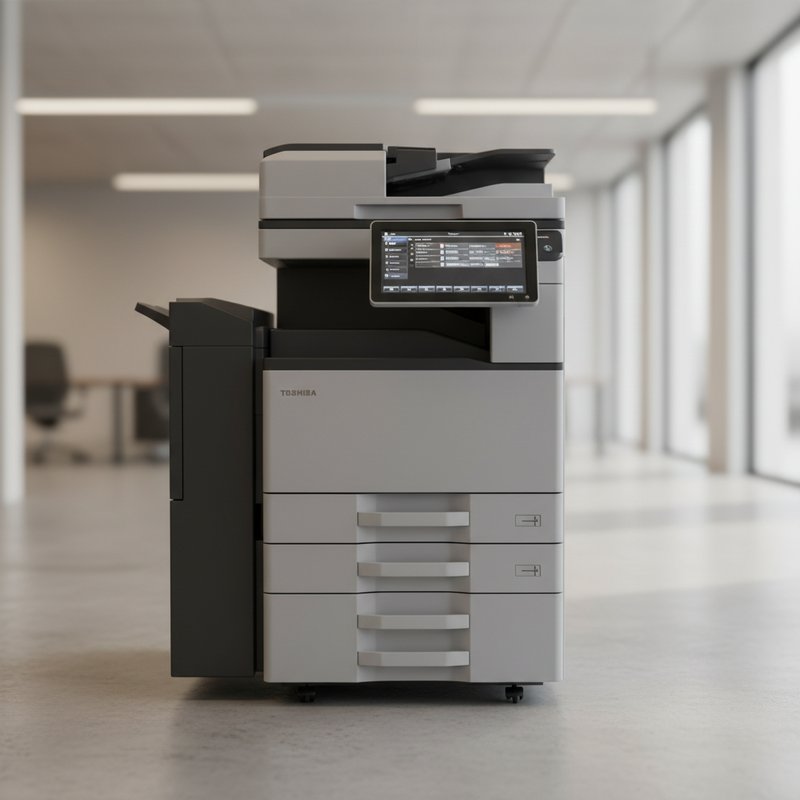
Dấu Hiệu Nhận Biết Máy Photocopy Toshiba Bị Treo
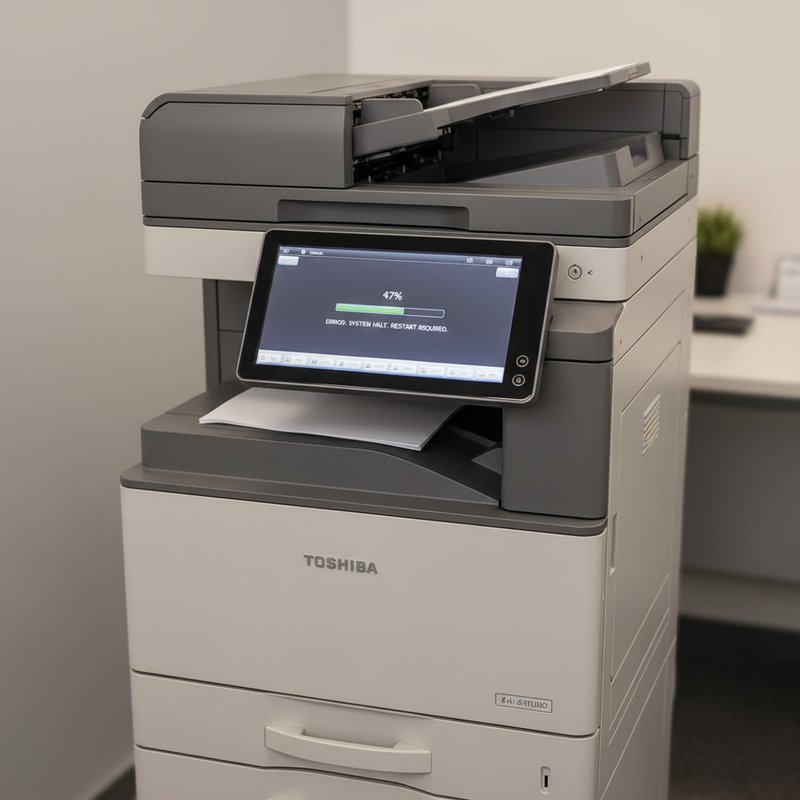
Phân biệt rõ giữa treo thật sự và trạng thái chờ bình thường. Máy Toshiba cần 30-45 giây khởi động khi bật nguồn, đây không phải treo. Treo thật sự là khi màn hình cảm ứng đơ hoàn toàn, không phản hồi khi chạm, hoặc job in đã gửi từ máy tính nhưng không được xử lý sau 2 phút.
Màn Hình Hiển Thị Mã Lỗi Hoặc Cảnh Báo
Mã lỗi C449 xuất hiện khi máy e-Studio 2508A treo do bo mạch điều khiển chính bị lỗi giao tiếp. Mã SC542 hoặc SC543 báo HDD đầy hoặc bị hỏng vật lý. Truy cập Service Mode bằng cách nhấn giữ phím 107 trong 3 giây, chọn mục “Error History” để xem log chi tiết. Mã lỗi E602 cảnh báo RAM không đủ để xử lý job, cần xóa các file tạm hoặc nâng cấp RAM từ 2GB lên 4GB.
Máy Không Phản Hồi Lệnh Từ Máy Tính
Job in được gửi từ Windows nhưng máy không nhận hoặc treo ở hàng đợi. Kiểm tra kết nối mạng LAN bằng cách ping địa chỉ IP của máy từ Command Prompt: ping 192.168.1.50. Nếu thấy “Request timed out”, kiểm tra cáp mạng hoặc thiết lập IP tĩnh cho máy. Driver Toshiba Universal Print Driver v8.4 có lỗi xung đột với Windows 11 build 22631, gỡ và cài lại driver phiên bản 8.5 trở lên.
Nguyên Nhân Từ Phần Cứng Và Linh Kiện
Phần cứng lão hóa sau 40.000-50.000 bản in là nguyên nhân chính khiến máy Toshiba treo liên tục.
Bo Mạch Điều Khiển Và IC Nhớ
Bo mạch điều khiển chính (Main Controller Board) của e-Studio 2508A sử dụng IC nhớ Samsung K4B2G1646F-BYKO dung lượng 2GB DDR3. IC này có tuổi thọ khoảng 5 năm hoặc 100.000 giờ hoạt động. Khi IC nhớ hỏng, máy sẽ treo ngẫu nhiên hoặc khởi động lại liên tục. Chi phí thay thế bo mạch điều khiển chính khoảng 8-12 triệu đồng tùy model.
Ổ Cứng HDD Và Bộ Nhớ Flash
Máy Toshiba dùng HDD 2.5 inch SATA dung lượng 320GB để lưu trữ job in, scan, và dữ liệu hệ thống. HDD có tuổi thọ trung bình 3-4 năm trong môi trường văn phòng. Khi HDD bị bad sector, máy sẽ treo khi đọc/ghi dữ liệu. Kiểm tra tình trạng HDD qua Service Mode > Diagnostic > Storage Test. Nếu thấy lỗi “Bad Sector Detected”, sao lưu dữ liệu và thay HDD mới ngay.
Nguyên Nhân Từ Phần Mềm Và Firmware
Phần mềm và firmware lỗi chiếm 40% trường hợp máy Toshiba bị treo.
Cập Nhật Firmware An Toàn
Tải firmware từ trang chính thức support.toshiba.com, không dùng firmware từ nguồn không rõ ràng. Trước khi cập nhật, sao lưu cài đặt máy qua Web Image Monitor > Backup/Restore > Export Configuration. Quá trình cập nhật firmware mất 5-8 phút, không tắt nguồn máy trong lúc này để tránh hỏng firmware. Firmware phiên bản 03.60.0000 sửa lỗi treo khi in từ Adobe PDF và MS Word 2021.
Xử Lý Xung Đột Driver Trên Windows
Gỡ driver cũ hoàn toàn qua Device Manager > Print queues > Toshiba e-STUDIO2508A > Uninstall device > Delete driver software. Khởi động lại máy tính. Cài driver mới từ trang Toshiba, chọn phiên bản phù hợp với Windows 11 64-bit. Nếu máy vẫn treo, thử dùng Generic PCL6 Driver thay vì Toshiba-specific driver.
Cách Reset Và Khởi Động Lại Máy Photocopy Toshiba
Reset máy là giải pháp nhanh cho 60% trường hợp treo tạm thời, nhưng cần thận trọng để không mất cài đặt quan trọng.
Khi Nào Cần Reset Và Khi Nào Không
Reset máy khi màn hình cảm ứng đơ hoàn toàn hoặc job in bị kẹt trong hàng đợi quá 5 phút. Không reset khi máy đang in, scan, hoặc đang cập nhật firmware. Soft reset: nhấn nút Power, giữ 3 giây, chọn Restart. Hard reset: tắt nguồn chính ở công tắc sau lưng máy, chờ 30 giây, bật lại. Factory reset: truy cập Service Mode, chọn SP5-850-001, nhập mã 1234, chọn “All Clear”. Lưu ý factory reset xóa toàn bộ cài đặt mạng, địa chỉ email, và phonebook.
Sao Lưu Cài Đặt Trước Khi Reset
Truy cập địa chỉ IP máy qua trình duyệt (ví dụ http://192.168.1.50), đăng nhập với tài khoản Admin (mật khẩu mặc định: 123456 hoặc Admin). Vào mục Backup/Restore, chọn “Export All Settings”, lưu file .dat vào USB. File này chứa cài đặt mạng, địa chỉ book, và tham số in ấn. Sau khi reset, import file .dat này để khôi phục cài đặt.
Quy Trình Khắc Phục Từng Bước
Thực hiện theo thứ tự để tiết kiệm thời gian và tránh làm hỏng máy thêm.
Công Cụ Chẩn Đoán Trong Service Mode
Truy cập Service Mode: nhấn giữ phím 107 trong 3 giây từ màn hình Home. Chọn Diagnostic > Self Test > All Test để chạy toàn bộ kiểm tra phần cứng. Thời gian chạy test khoảng 10-15 phút. Kiểm tra kết quả: nếu thấy FAIL ở mục Main Controller hoặc HDD, liên hệ kỹ thuật viên để thay thế. Xem Error History để biết mã lỗi cụ thể. Mã SC542: HDD lỗi, SC543: RAM lỗi, C449: bo mạch điều khiển lỗi.
Khi Nào Cần Gọi Kỹ Thuật Viên
Gọi kỹ thuật viên khi máy treo liên tục sau khi đã thử reset, cập nhật firmware, và kiểm tra kết nối mạng. Nếu Service Mode báo lỗi phần cứng như Main Controller FAIL hoặc HDD Bad Sector, không tự ý tháo máy vì có thể làm mất bảo hành. Chi phí sửa chữa tại nhà khoảng 500.000-800.000 đồng cho chẩn đoán và sửa nhỏ, 3-5 triệu đồng nếu cần thay linh kiện chính như bo mạch hoặc HDD.
Phòng Ngừa Máy Photocopy Toshiba Bị Treo
Bảo dưỡng định kỳ giúp giảm 70% tỷ lệ máy bị treo và kéo dài tuổi thọ lên 2-3 năm.
Lịch Bảo Dưỡng Định Kỳ
Vệ sinh máy 3 tháng/lần: lau bụi bo mạch điều khiển, quạt tản nhiệt, và cảm biến. Thay drum OPC sau 50.000 bản in (khoảng 1.5-2 năm với văn phòng 30 nhân viên). Kiểm tra tụ điện phồng 6 tháng/lần. Cập nhật firmware 1 năm/lần hoặc khi có bản vá lỗi mới. Chi phí bảo dưỡng định kỳ khoảng 800.000-1.200.000 đồng/lần, bao gồm vệ sinh, kiểm tra, và điều chỉnh.
Sử Dụng Ổn Áp Và UPS
Ổn áp Lioa 3KVA (2.500.000 đồng) bảo vệ máy khỏi sụt áp đột ngột. UPS APC 1500VA (5.000.000 đồng) cung cấp nguồn dự phòng 10-15 phút khi mất điện, đủ để máy hoàn thành job in và tắt an toàn. Lưu ý: máy Toshiba e-Studio tiêu thụ khoảng 1.5-1.8KW khi hoạt động, chọn ổn áp có công suất lớn hơn 2KW để đảm bảo ổn định.
Câu Hỏi Thường Gặp
Máy Toshiba e-Studio 2508A bị treo ở màn hình Warming Up quá 5 phút, làm sao? Kiểm tra lô sấy xem có bị kẹt giấy không. Nếu không có giấy kẹt, vào Service Mode > SP5-801-001, kiểm tra nhiệt độ lô sấy. Nhiệt độ chuẩn là 170-180°C. Nếu nhiệt độ không đạt, thay cảm biến nhiệt hoặc bóng đèn halogen lô sấy.
Làm sao biết máy treo do firmware hay do phần cứng? Truy cập Service Mode > Error History. Nếu thấy mã lỗi SC5xx (ví dụ SC542, SC543), đó là lỗi phần cứng. Nếu thấy mã E6xx (ví dụ E602, E651), đó là lỗi firmware hoặc phần mềm. Cập nhật firmware trước, nếu vẫn lỗi thì kiểm tra phần cứng.
Máy treo khi in từ Acrobat Reader nhưng in từ Word thì bình thường? Gỡ Adobe Acrobat Reader, cài lại phiên bản mới nhất. Trong Acrobat Reader, vào Edit > Preferences > Page Display, tắt “Smooth text and images”. Khi in, chọn “Print as Image” trong Advanced settings để giảm tải xử lý cho máy in.
Reset máy có làm mất địa chỉ book và cài đặt mạng không? Soft reset (Restart) không làm mất cài đặt. Hard reset (tắt nguồn chính) cũng không mất. Factory reset (All Clear trong Service Mode) sẽ xóa toàn bộ địa chỉ book, cài đặt mạng, và tham số in. Nên sao lưu trước khi factory reset.
Chi phí thay HDD cho máy Toshiba e-Studio 2508A là bao nhiêu? HDD chính hãng Toshiba 320GB giá khoảng 3-4 triệu đồng. HDD tương thích WD hoặc Seagate 320GB giá 1.5-2 triệu đồng. Chi phí công thay lắp và cài đặt lại hệ thống khoảng 800.000-1.000.000 đồng. Tổng chi phí khoảng 2.5-5 triệu đồng.
Lựa Chọn Dịch Vụ Hỗ Trợ Kỹ Thuật Chuyên Nghiệp
Khi máy Toshiba treo liên tục và các bước tự xử lý không hiệu quả, đội ngũ kỹ thuật chuyên sâu sẽ chẩn đoán chính xác bằng thiết bị đo chuyên dụng. Oscilloscope kiểm tra tín hiệu bo mạch, logic analyzer phân tích giao tiếp giữa các IC nhớ, và phần mềm Toshiba Service Tool đọc log lỗi ở mức sâu mà Service Mode thông thường không hiển thị được.
Kỹ thuật viên có kinh nghiệm 5+ năm với máy Toshiba sẽ phát hiện các lỗi ngầm như tụ điện ESR cao chưa phồng rộp hoặc IC nhớ nhiễu tín hiệu. Chi phí dịch vụ tận nơi khoảng 500.000 đồng cho chẩn đoán, bao gồm kiểm tra toàn diện và báo giá chi tiết. Nếu cần thay linh kiện, yêu cầu kỹ thuật viên sử dụng linh kiện chính hãng hoặc tương thích có chứng nhận, kèm phiếu bảo hành 3-6 tháng cho công thay lắp.
Cùng chuyên mục

Máy Photo Bị Sọc Mờ - Nguyên Nhân Và Cách Xử Lý


Máy Photocopy Toshiba Bật Không Lên Nguyên Nhân Và Sửa

Máy Photocopy Toshiba E720 Bị Đen Một Đầu Nguyên Nhân


