
Cách Cài Driver Máy In Ricoh 5001 Chi Tiết
Ricoh Aficio MP 5001 là thiết bị photocopy đa năng hiệu suất cao, được thiết kế cho các văn phòng có khối lượng in ấn lớn. Tuy nhiên, sau khi mua máy mới hoặc cài lại hệ điều hành Windows, nhiều người dùng vẫn gặp khó khăn vì chưa biết cách cài driver máy in ricoh 5001 đúng cách. Việc thiếu driver hoặc cài sai phiên bản sẽ khiến máy in không hoạt động, lãng phí thời gian và ảnh hưởng trực tiếp đến năng suất làm việc.
May mắn là cách cài driver máy in ricoh 5001 không quá phức tạp nếu bạn làm đúng từng bước. Bài viết này sẽ chỉ dẫn chi tiết quy trình cài đặt driver cho cả kết nối USB trực tiếp và kết nối mạng TCP/IP, kèm theo cách xử lý các lỗi phổ biến mà người dùng thường gặp phải trong quá trình cài đặt.
Tìm Và Tải Driver Ricoh Aficio 5001
Để cài driver thành công, trước tiên bạn cần có file driver phù hợp với hệ điều hành đang sử dụng.
Trang Hỗ Trợ Chính Hãng Của Ricoh
Nguồn tải an toàn nhất là trang support.ricoh.com. Tìm kiếm model Aficio MP 5001, chọn hệ điều hành Windows đang dùng rồi tải driver về máy tính. Phiên bản driver mới nhất thường được cập nhật thường xuyên để cải thiện hiệu suất và sửa các lỗi bảo mật.
Sử Dụng Đĩa CD Đi Kèm
Nếu bạn mua máy mới, đĩa CD đi kèm thường chứa driver cho nhiều phiên bản Windows. Đưa đĩa vào ổ CD, trình cài đặt sẽ tự động chạy và dẫn bạn qua các bước cần thiết. Lưu ý rằng driver trên đĩa có thể đã lỗi thời nên tốt nhất nên tải bản mới từ trang chủ.
Driver Cho Hệ Điều Hành Nào
Ricoh Aficio 5001 hỗ trợ driver cho Windows 7, 8.1, 10 và Windows 11. Bạn cần chọn đúng phiên bản 32-bit hoặc 64-bit tương ứng với hệ điều hành. Kiểm tra bằng cách nhấp chuột phải vào This PC rồi Properties để xem chi tiết hệ thống.
Tránh Nguồn Driver Không Rõ Ràng
Chỉ tải driver từ trang chủ Ricoh hoặc các nguồn tin cậy như Microsoft Update Catalog. Tránh các trang web trung gian không rõ nguồn gốc vì có nguy cơ nhiễm phần mềm độc hại. File driver chính hãng thường có dung lượng từ 15-25MB.
Chuẩn Bị Trước Khi Cài Driver
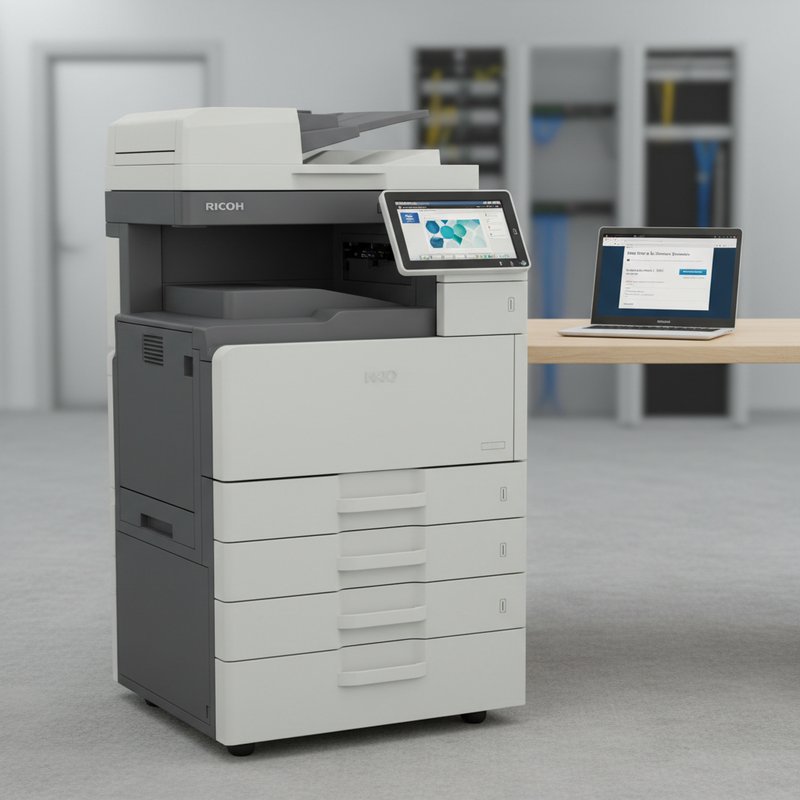
Một số bước chuẩn bị đơn giản sẽ giúp quá trình cài đặt diễn ra suôn sẻ và nhanh chóng hơn.
Kiểm Tra Kết Nối Vật Lý
Đảm bảo máy in Ricoh 5001 đã được bật và sẵn sàng hoạt động, không báo lỗi giấy kẹt hoặc hết mực. Nếu dùng kết nối USB, chuẩn bị cáp USB chất lượng tốt. Nếu dùng mạng LAN, ghi lại địa chỉ IP của máy in từ màn hình điều khiển.
Tắt Tạm Thời Phần Mềm Bảo Mật
Một số antivirus và firewall có thể chặn quá trình cài driver vì nhận diện các thay đổi hệ thống. Tắt tạm thời các phần mềm này trong khi cài đặt, sau đó bật lại ngay để bảo vệ máy tính.
Quyền Quản Trị Viên
Bạn cần đăng nhập bằng tài khoản có quyền Administrator hoặc nhấp chuột phải vào file driver rồi chọn Run as administrator. Điều này đảm bảo trình cài đặt có đầy đủ quyền ghi file vào thư mục hệ thống.
Cách Cài Driver Qua Kết Nối USB
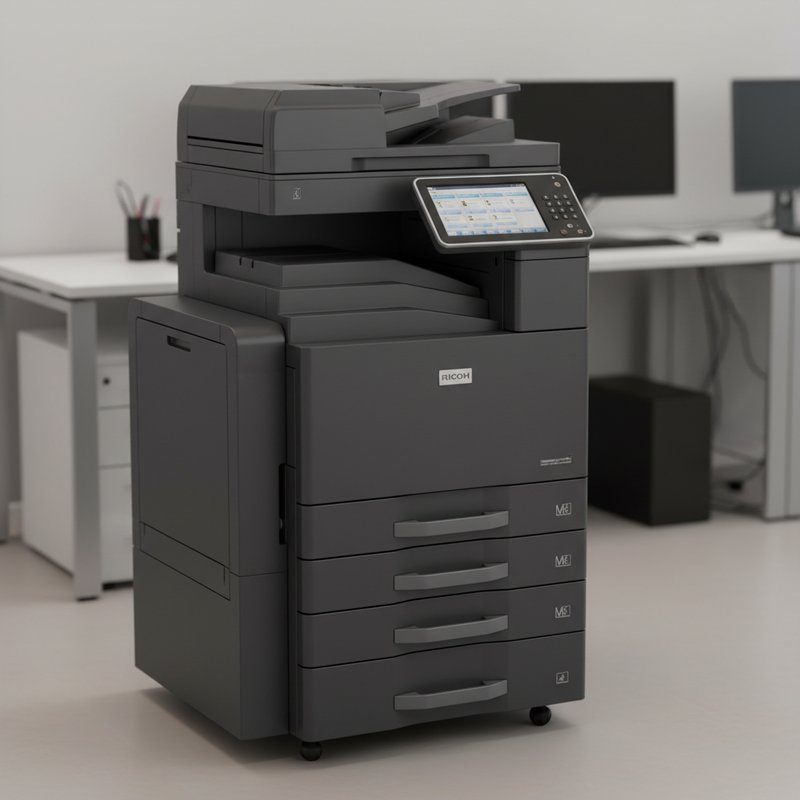
Phương thức USB thích hợp cho văn phòng nhỏ với một máy tính kết nối trực tiếp với máy in.
Kết Nối Cáp USB
Tắt máy in Ricoh 5001, cắm cáp USB vào máy in và máy tính, sau đó bật máy in lên. Windows sẽ nhận diện thiết bị mới và hiển thị thông báo đang thiết lập. Lúc này hệ điều hành đang tìm driver nhưng có thể không tìm được.
Chạy Trình Cài Driver
Mở file driver đã tải về, nhấp đúp để khởi chạy. Làm theo các bước hướng dẫn trong wizard, chọn USB làm phương thức kết nối khi được hỏi. Trình cài sẽ tự động tìm máy in đã kết nối và tiến hành cài đặt.
Kiểm Tra Và In Thử
Sau khi cài xong, mở Devices and Printers trong Windows, tìm Ricoh Aficio MP 5001, nhấp chuột phải và chọn Printer properties. Nhấn nút Print Test Page để kiểm tra. Nếu trang in ra rõ ràng, driver đã hoạt động tốt.
Cách Cài Driver Qua Mạng LAN
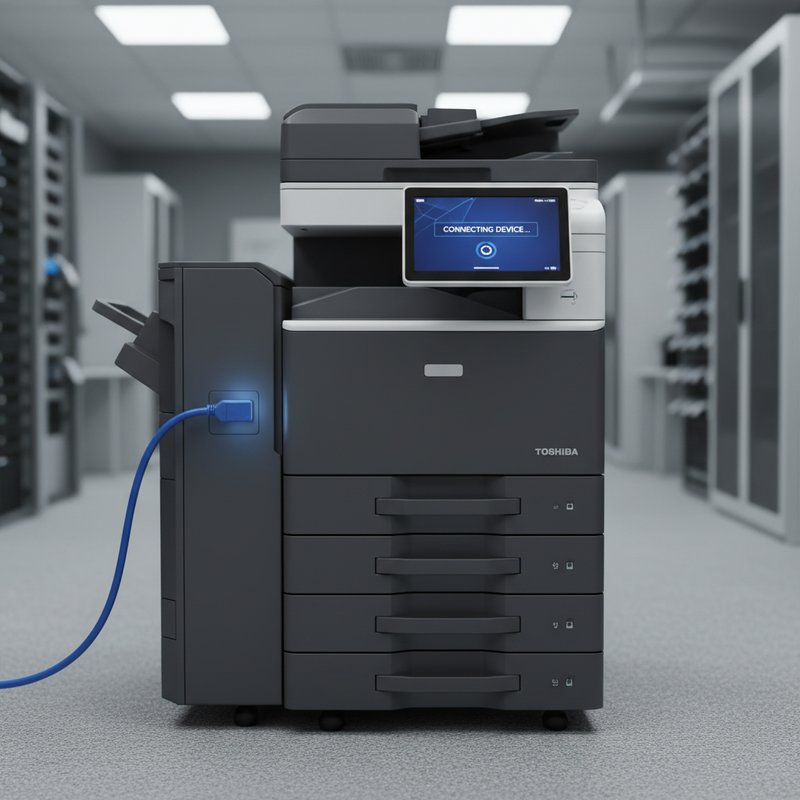
Kết nối qua mạng LAN cho phép nhiều máy tính chia sẻ cùng một Ricoh 5001, tiết kiệm chi phí thiết bị.
Lấy Địa Chỉ IP Từ Máy In
Trên màn hình LCD của Ricoh 5001, vào menu System Settings rồi Interface Settings để xem địa chỉ IP. Ghi lại dãy số này, ví dụ 192.168.1.100, vì bạn sẽ cần nhập khi cài driver.
Thêm Máy In Qua TCP/IP
Khi chạy trình cài driver, chọn Network Printer hoặc TCP/IP Port. Nhập địa chỉ IP của máy in rồi nhấn Next. Hệ thống sẽ quét mạng, tìm Ricoh 5001 và tự động cài driver.
Xác Nhận Kết Nối
Sau khi cài xong, mở Command Prompt và gõ ping theo sau địa chỉ IP để kiểm tra kết nối. Nếu nhận được reply ổn định, máy tính đã kết nối thành công với máy in qua mạng. Bạn có thể truy cập giao diện web của Ricoh 5001 bằng cách nhập địa chỉ IP vào trình duyệt.
Xử Lý Các Lỗi Phổ Biến
Khi cài driver, một số lỗi có thể xảy ra. Dưới đây là cách khắc phục hiệu quả.
Lỗi Không Tìm Thấy Máy In
Nếu Windows không phát hiện Ricoh 5001 qua USB, thử cổng USB khác hoặc cáp USB khác. Với kết nối mạng, kiểm tra xem máy tính và máy in có cùng dãy IP không, đảm bảo firewall không chặn cổng 9100.
Driver Không Tương Thích
Nếu nhận thông báo driver không tương thích, tải phiên bản mới nhất từ trang Ricoh. Đôi khi Windows tự cài driver không phù hợp từ Windows Update, gỡ nó đi rồi cài lại từ nguồn chính hãng.
Không In Được Sau Khi Cài
Đặt Ricoh 5001 làm máy in mặc định trong Devices and Printers. Kiểm tra hàng đợi in, xóa các lệnh in cũ bị kẹt rồi thử in lại. Restart service Print Spooler cũng giúp giải quyết nhiều vấn đề liên quan đến in ấn.
Cập Nhật Driver Định Kỳ
Driver cần được cập nhật thường xuyên để duy trì hiệu suất và sửa lỗi bảo mật.
Kiểm Tra Bản Cập Nhật Mới
Truy cập trang download.ricoh.com định kỳ để kiểm tra phiên bản driver mới nhất. Nếu có bản cập nhật, tải về và cài sau khi gỡ driver cũ. Khởi động lại máy tính sau khi cập nhật.
Cập Nhật Qua Windows Update
Windows Update đôi khi tự động cung cấp driver mới cho Ricoh 5001. Vào Settings rồi Update & Security rồi Windows Update rồi Check for updates để kiểm tra. Tuy nhiên, driver từ trang Ricoh thường mới hơn.
Khi Nào Nên Cập Nhật
Cập nhật khi gặp sự cố in ấn, khi nâng cấp Windows, hoặc khi Ricoh phát hành bản mới. Nếu máy đang hoạt động ổn định, không cần cập nhật quá thường xuyên.
Lưu Ý Quan Trọng Khi Bảo Trì
Để Ricoh 5001 hoạt động bền bỉ, hãy chú ý những điểm sau.
Luôn tải driver từ nguồn chính hãng để tránh mã độc. Không cài driver từ trang web không rõ nguồn gốc. Sau khi cài thành công, lưu file driver vào thư mục riêng để sử dụng lại khi cần.
Khi gặp sự cố, thử khởi động lại máy tính và máy in trước. Đây là cách đơn giản nhất để giải quyết hầu hết vấn đề kết nối. Nếu cần hỗ trợ chuyên sâu, liên hệ dịch vụ sửa chữa máy photocopy uy tín để được tư vấn kịp thời. Bảo trì định kỳ cũng rất quan trọng để kéo dài tuổi thọ thiết bị.
Với hướng dẫn chi tiết về cách cài driver máy in ricoh 5001, hy vọng bạn đã tự tin thao tác thành công. Hãy tuân thủ quy trình đúng để đảm bảo máy in hoạt động ổn định và hiệu quả nhất.
Cùng chuyên mục

Cách Cài Driver Máy In Ricoh 2075 Đơn Giản


Hướng Dẫn Cài Driver Máy In Ricoh 2501L Nhanh Chóng

Cài Driver Máy In Ricoh 5002 Hiệu Quả Nhất


