
Cài Driver Máy In Ricoh 5002 Hiệu Quả Nhất
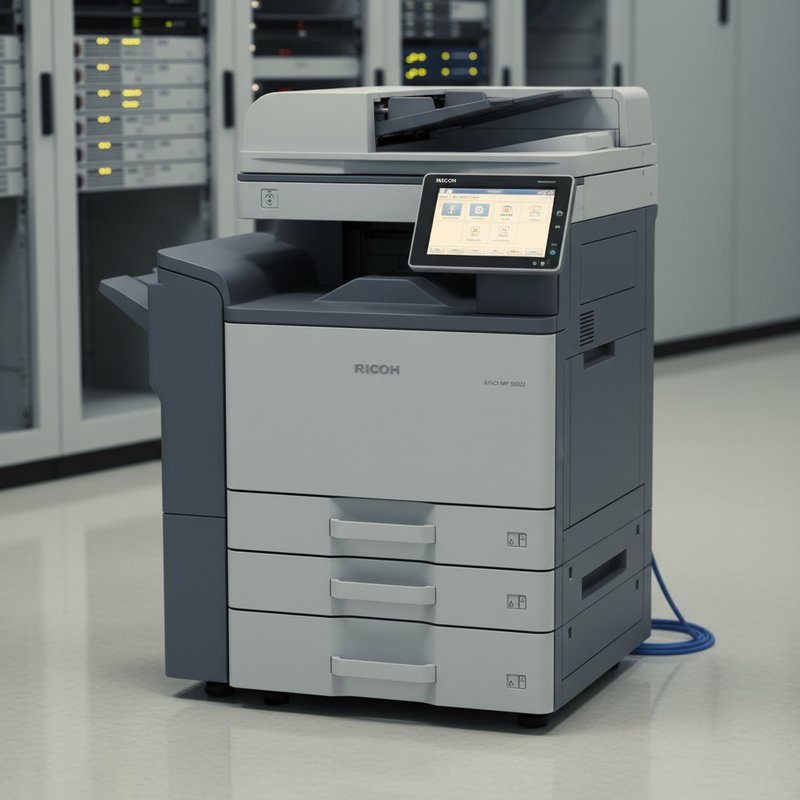
Ricoh Aficio MP 5002 là dòng máy photocopy đa năng được trang bị nhiều tính năng nâng cao như in duplex tự động, quét mạng và fax. Đây là lựa chọn phổ biến cho các văn phòng lớn có nhu cầu in ấn khối lượng lớn hàng ngày. Tuy nhiên, sau khi mua máy mới hoặc nâng cấp hệ điều hành Windows, việc cần làm đầu tiên là cài driver máy in ricoh 5002 để máy tính có thể nhận diện và điều khiển thiết bị.
Nếu bạn đang tìm cách cài driver máy in ricoh 5002 nhanh chóng và đúng cách, bài viết này sẽ giúp bạn hoàn thành chỉ trong vài phút. Hướng dẫn chi tiết từ A đến Z bao gồm phương thức cài qua USB và mạng LAN, cùng các mẹo xử lý lỗi thường gặp để bạn không còn bỡ ngỡ với thiết bị mới.
Cách Tải Driver Ricoh Aficio 5002 Chính Hãng
Việc có được file driver đúng và đủ là yếu tố quan trọng nhất quyết định hiệu suất hoạt động của máy in sau khi cài đặt.
Tải Từ Trang Chủ Ricoh
Đây là phương án an toàn nhất. Truy cập support.ricoh.com, tìm model Aficio MP 5002, chọn phiên bản Windows tương ứng rồi tải file về. Driver mới nhất từ trang chủ thường được cập nhật mỗi quý để sửa lỗi và tương thích với các bản cập nhật Windows mới nhất.
Sử Dụng Đĩa CD Kèm Máy
Máy mới mua thường đi kèm đĩa CD có sẵn driver cho Windows 7 và Windows 10. Đưa đĩa vào ổ, trình cài đặt sẽ tự động chạy và hướng dẫn bạn qua từng bước. Tuy nhiên, driver trên đĩa đã cũ và có thể chưa hỗ trợ Windows 11.
Tương Thích Với Các Phiên Bản Windows
Ricoh MP 5002 tương thích với Windows 7, 8.1, 10 và Windows 11. Bạn cần chọn đúng phiên bản 32-bit hoặc 64-bit. Kiểm tra bằng cách nhấp chuột phải vào This PC rồi Properties. Việc chọn sai phiên bản sẽ gây lỗi “Driver not compatible” trong quá trình cài đặt.
Lưu Ý Về Mã Hóa File Driver
Một số file driver Ricoh có dạng .inf thay vì .exe. Với file .inf, bạn sẽ cần cài driver thủ công bằng cách vào Devices and Printers rồi Add a Printer rồi Have Disk rồi duyệt đến file .inf. Cách này hơi phức tạp hơn nhưng vẫn đảm bảo kết quả chính xác.
Chuẩn Bị Các Thứ Cần Thiết
Một vài bước chuẩn bị đơn giản sẽ giúp quá trình cài đặt diễn ra suôn sẻ, tiết kiệm thời gian và tránh các lỗi không đáng có.
Xác Định Cách Kết Nối
Bạn cần quyết định dùng USB hay mạng LAN trước khi bắt đầu. USB phù hợp cho văn phòng nhỏ, trong khi mạng LAN lý tưởng cho văn phòng lớn nhiều người dùng chung máy in. Mỗi phương thức có quy trình cài driver riêng.
Kiểm Tra Tình Trạng Máy In
Bật máy Ricoh 5002 và đảm bảo máy không báo lỗi giấy kẹt, hết mực hay trục từ cần thay thế. Với kết nối mạng, vào menu System Settings trên màn hình LCD để ghi lại địa chỉ IP. Địa chỉ thường ở dạng 192.168.1.x và sẽ cần nhập khi cài driver.
Đăng Nhập Với Quyền Admin
Mở máy tính với tài khoản Administrator hoặc nhấp chuột phải file driver rồi chọn Run as administrator. Thiếu quyền quản trị là nguyên nhân phổ biến nhất khiến quá trình cài đặt bị gián đoạn với thông báo “Access denied”.
Hướng Dẫn Cài Driver Qua USB Chi Tiết
Phương pháp USB đơn giản và phù hợp nhất cho người mới bắt đầu.
Bước Kết Nối Vật Lý
Tắt Ricoh 5002, cắm cáp USB từ máy in vào máy tính, bật máy lên. Windows sẽ nhận diện thiết bị mới trong vài giây, hiển thị thông báo trên thanh taskbar. Lúc này hệ điều hành đang tìm driver nhưng thường sẽ không tìm được phiên bản phù hợp.
Chạy Trình Cài Driver
Mở file driver đã tải, nhấp đúp để chạy. Trình wizard sẽ hiện ra, chọn Next để tiếp tục. Khi được hỏi về kết nối, chọn USB. Trình cài sẽ tự động tìm máy in và hoàn tất quá trình cài đặt trong 2-3 phút.
In Test Page Kiểm Tra
Mở Devices and Printers, tìm Ricoh Aficio MP 5002, nhấp chuột phải rồi Printer properties. Nhấn Print Test Page để kiểm tra. Nếu trang in ra rõ ràng với đầy đủ nội dung, driver đã được cài đặt chính xác.
Hướng Dẫn Cài Driver Qua Mạng LAN
Kết nối mạng cho phép nhiều máy tính cùng dùng chung một Ricoh 5002.
Xác Định Địa Chỉ IP
Trên màn hình LCD của máy in, vào System Settings rồi Interface Settings rồi TCP/IP để xem địa chỉ IP. Ghi lại dãy số này. Bạn cũng có thể in trang cấu hình bằng cách vào Menu rồi Counter rồi Print Counter List để kiểm tra.
Cài Driver Với TCP/IP
Chạy file cài driver, chọn Network Printer hoặc TCP/IP Port. Nhập địa chỉ IP của Ricoh 5002. Hệ thống sẽ quét mạng, tìm thiết bị và cài driver. Quá trình này mất 2-4 phút tùy tốc độ mạng.
Xác Nhận Kết Nối Hoạt Động
Mở Command Prompt, gõ ping theo sau địa chỉ IP. Nếu reply ổn định, kết nối đã OK. Bạn cũng có thể truy cập giao diện web quản lý của Ricoh 5002 bằng cách nhập IP vào trình duyệt. Giao diện này cho phép bạn xem tình trạng máy, số trang đã in và các thiết lập nâng cao.
Xử Lý Các Sự Cố Thường Gặp
Kể cả khi làm đúng quy trình, một số vấn đề vẫn có thể phát sinh. Dưới đây là cách khắc phục.
Driver Không Tìm Thấy Máy In
Với USB, thử cổng USB khác hoặc cáp USB khác. Với mạng LAN, kiểm tra xem máy tính và máy in có cùng subnet không. Firewall có thể đang chặn cổng 9100, hãy tạm tắt firewall để thử. Nếu vẫn không được, thêm máy in thủ công bằng Add Printer rồi Manual Setup.
Lỗi Sau Khi Cài Xong
Nếu máy in hiện trong danh sách nhưng không in được, đặt Ricoh 5002 làm máy in mặc định. Kiểm tra queue in, xóa các lệnh cũ bị kẹt. Restart service Print Spooler bằng cách mở Services rồi tìm Print Spooler rồi chọn Restart.
Xung Đột Driver cũ
Nếu máy đã có driver Ricoh từ trước, gỡ bỏ qua Control Panel rồi Programs and Features. Khởi động lại máy tính rồi cài driver mới. Đảm bảo không còn file driver cũ trong thư mục System32\spool\drivers.
Cập Nhật Driver Định Kỳ
Duy trì driver ở phiên bản mới nhất giúp đảm bảo hiệu suất và bảo mật.
Kiểm Tra Bản Mới Từ Ricoh
Truy cập download.ricoh.com mỗi 2-3 tháng để kiểm tra. Nếu có bản mới, tải về rồi gỡ driver cũ trước khi cài. Khởi động lại máy tính sau khi cập nhật để driver mới hoạt động ổn định.
Dùng Windows Update
Vào Settings rồi Update & Security rồi Windows Update. Nếu có driver mới từ Microsoft, hệ thống sẽ thông báo. Tuy nhiên, driver từ Ricoh thường mới hơn và đầy đủ tính năng hơn.
Khi Nào Cần Cập Nhật
Cập nhật khi gặp sự cố in, nâng cấp Windows, hoặc khi Ricoh phát hành bản mới. Nếu máy hoạt động ổn định, không cần cập nhật quá thường xuyên để tránh rủi ro phát sinh lỗi mới.
Mẹo Bảo Trì Và Sử Dụng Hiệu Quả
Để Ricoh 5002 hoạt động bền bỉ và kéo dài tuổi thọ, hãy lưu ý những điểm sau.
Luôn tải driver từ nguồn chính hãng. Lưu file driver sau khi cài để dùng lại khi cần. Khi gặp sự cố, thử restart cả máy tính lẫn máy in trước khi thao tác phức tạp hơn. Bảo trì định kỳ bằng cách vệ sinh bụi, thaytridge khi cần và liên hệ dịch vụ sửa chữa máy photocopy chuyên nghiệp khi sự cố vượt quá khả năng xử lý.
Với hướng dẫn cách cài driver máy in ricoh 5002 chi tiết trong bài viết này, bạn đã có thể tự tin cài đặt và sử dụng máy in hiệu quả. Nếu cần thêm hỗ trợ, đừng ngần ngại liên hệ tổng đài Ricoh Việt Nam.
Cùng chuyên mục

Hướng Dẫn Cài Driver Máy In Ricoh 2501L Nhanh Chóng


Cách Cài Driver Máy In Ricoh 5001 Chi Tiết

Hướng Dẫn Cài Driver Máy In Ricoh 6001 Chi Tiết Từ A Đến Z


