
Cài Driver Máy In Ricoh 6002 Nhanh Chóng Hiệu Quả
Máy in Ricoh 6002 là dòng máy đa chức năng được nhiều văn phòng tin dùng nhờ tốc độ in nhanh và chi phí vận hành hợp lý. Tuy nhiên, ngay cả chiếc máy tốt nhất cũng trở nên vô dụng nếu bạn chưa cài driver máy in ricoh 6002 đúng cách. Nhiều người dùng gặp tình trạng máy in báo lỗi, không nhận lệnh in, hoặc in ra ký tự loạn xạ chỉ vì driver bị thiếu hoặc cài sai phiên bản. Bài viết này sẽ hướng dẫn bạn từng bước tải và cài driver máy in ricoh 6002 trên cả Windows lẫn Linux, kèm theo cách xử lý các lỗi thường gặp nhất. Bạn sẽ tiết kiệm được thời gian và tránh phải gọi thợ kỹ thuật cho những vấn đề hoàn toàn có thể tự giải quyết tại bàn làm việc.
Tổng Quan Driver Ricoh 6002
Driver là cầu nối giữa hệ điều hành và máy in, giúp máy hiểu đúng lệnh in bạn gửi từ máy tính. Với Ricoh 6002, bạn sẽ cần hai loại driver chính: driver máy in (printer driver) cho tác vụ in ấn thông thường, và driver máy quét (scanner driver) nếu muốn dùng chức năng scan qua mạng.
Ricoh cung cấp nhiều phiên bản driver khác nhau, bao gồm PCL, PostScript và driver dùng chung cho hệ thống Linux. Mỗi phiên bản phù hợp với một nhu cầu riêng. Nếu chỉ in tài liệu văn phòng thông thường, driver PCL là lựa chọn nhẹ nhàng và ổn định nhất. Còn nếu bạn làm việc với đồ họa hoặc in file PDF phức tạp, driver PostScript cho chất lượng đầu ra tốt hơn.
Một điểm quan trọng là driver phải khớp với hệ điều hành đang dùng. Driver dành cho Windows 7 sẽ không hoạt động đúng trên Windows 11, và ngược lại. Vì vậy, trước khi tải về, bạn cần xác định rõ phiên bản Windows hoặc Linux của máy tính mình để chọn đúng file cài đặt.
Chuẩn Bị Trước Khi Cài Đặt
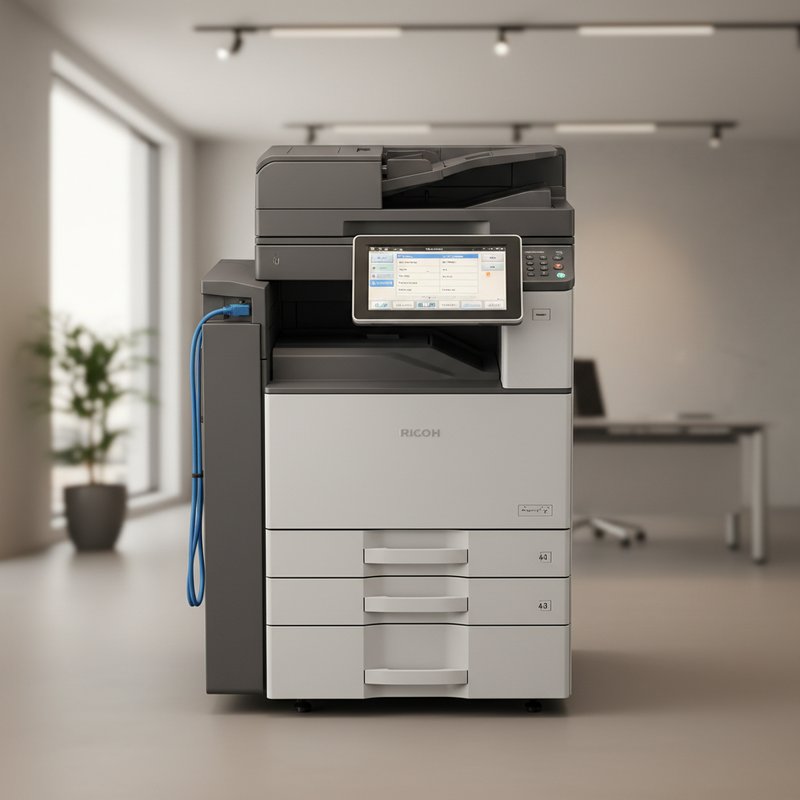
Trước khi bắt đầu, hãy kiểm tra vài thứ cơ bản để quá trình cài đặt diễn ra suôn sẻ. Đầu tiên, ghi lại model đầy đủ của máy in, thường nằm ở nhãn dán phía sau máy. Mặc dù tên máy là Ricoh 6002, phiên bản phần mềm và model thực tế có thể có ký hiệu thêm, giúp bạn chọn đúng driver.
Tiếp theo, xác định hệ điều hành của máy tính. Trên Windows, bạn có thể xem bằng cách vào Cài đặt, chọn Hệ thống rồi chọn Thông tin. Trên Linux, dùng lệnh uname -m để biết kiến trúc (32-bit hay 64-bit). Hầu hết máy tính hiện nay chạy bản 64-bit.
Cuối cùng, chuẩn bị mạng. Đa số cài đặt hiện đại dùng kết nối mạng LAN hoặc Wi-Fi thay vì cáp USB. Hãy chắc chắn máy in đã kết nối vào cùng mạng với máy tính và có địa chỉ IP ổn định. Bạn có thể kiểm tra địa chỉ IP của máy in bằng cách in trang cấu hình từ bảng điều khiển máy, thường nằm trong mục Cấu hình hệ thống.
Tải Driver Ricoh 6002 Từ Nguồn Uy Tín
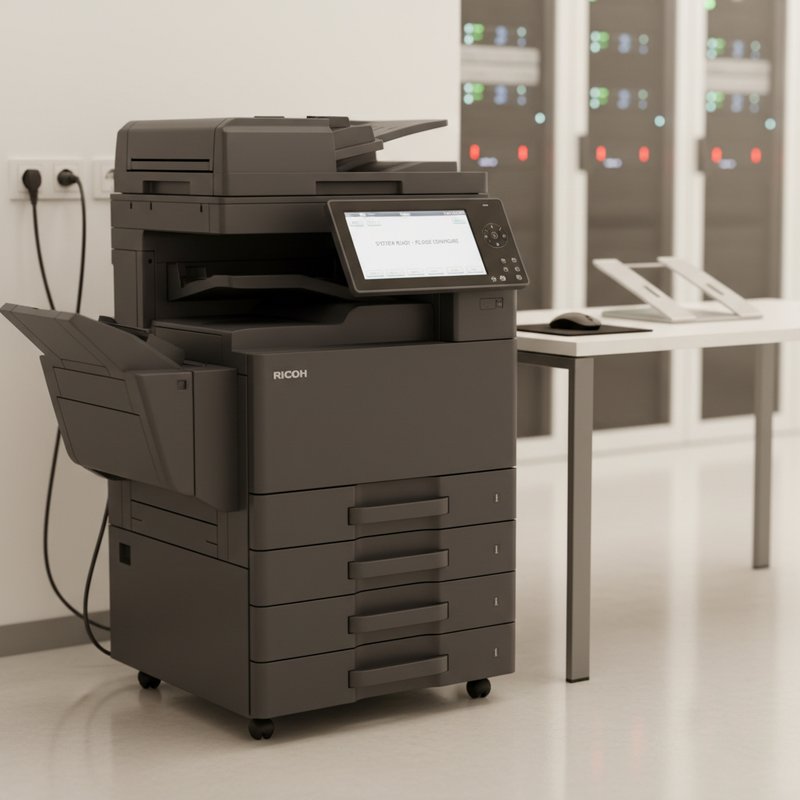
Cách an toàn nhất để tải driver là truy cập trực tiếp trang web chính thức của Ricoh. Tại trang hỗ trợ của Ricoh, bạn nhập model 6002 vào ô tìm kiếm, chọn hệ điều hành tương ứng, rồi tải file driver phù hợp. Đây là nguồn đáng tin cậy nhất vì Ricoh cập nhật driver thường xuyên và đảm bảo tính tương thích.
Tránh tải driver từ các trang web bên thứ ba không rõ nguồn gốc. Những trang này có thể cung cấp driver cũ, bị lỗi, hoặc tệ hơn là kèm phần mềm quảng cáo và mã độc. Nếu bạn không tìm thấy driver trên trang chính thức, hãy liên hệ nhà cung cấp máy in nơi bạn mua máy để được hỗ trợ file cài đặt bản quyền.
Khi tải, hãy chú ý đến dung lượng và định dạng file. Một số driver được đóng gói dạng nén .zip hoặc .tar.gz và bạn cần giải nén trước khi cài. Sau khi giải nén, bạn sẽ thấy file cài đặt có đuôi .exe trên Windows hoặc file hướng dẫn cài đặt trên Linux.
Cài Driver Ricoh 6002 Trên Windows
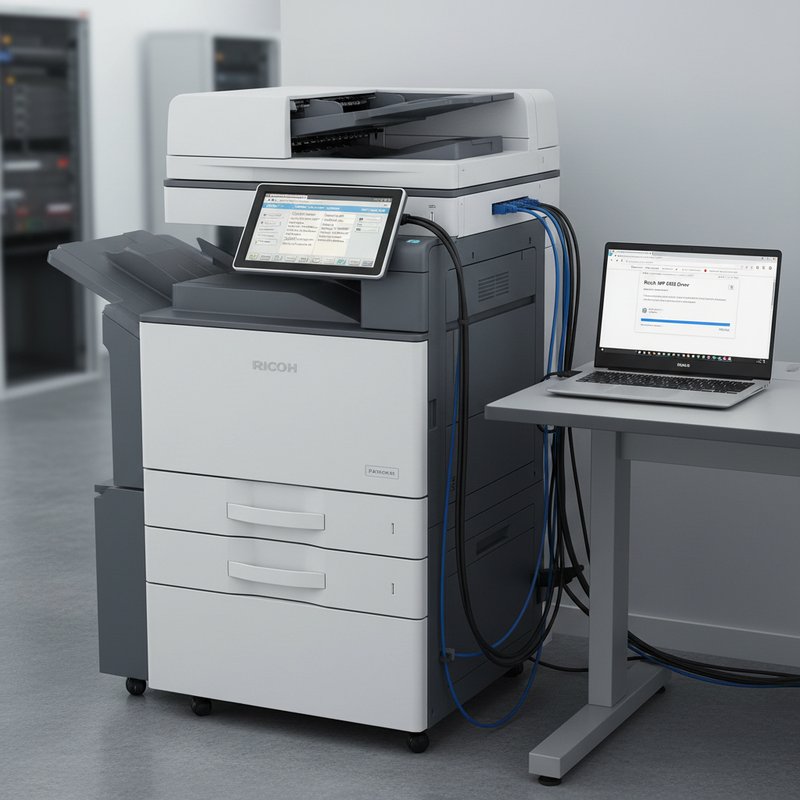
Sau khi tải xong file driver, bạn giải nén nếu cần rồi chạy file cài đặt bằng quyền quản trị viên. Nhấp chuột phải vào file và chọn Chạy với tư cách quản trị viên. Trình cài đặt của Ricoh sẽ hướng dẫn bạn chọn loại kết nối, nên chọn Kết nối mạng (Network) thay vì USB nếu máy in dùng chung trong mạng.
Trong bước chọn cổng, trình cài đặt sẽ quét mạng để tìm máy in. Nếu máy in không tự động xuất hiện, bạn có thể nhập địa chỉ IP thủ công. Sau khi tìm thấy, hệ thống sẽ cài driver và hoàn tất. Bạn nên khởi động lại máy tính để driver được nạp đầy đủ.
Sau khi cài xong, hãy in một trang thử nghiệm để kiểm tra. Vào Cài đặt, chọn Thiết bị, rồi Máy in. Tìm máy Ricoh 6002, nhấp chuột phải và chọn Thuộc tính máy in, sau đó bấm In trang thử. Nếu trang in ra đẹp và rõ ràng, bạn đã cài đặt thành công.
Cài Driver Máy Quét Trên Windows
Ngoài driver máy in, bạn có thể cần driver máy quét nếu muốn scan tài liệu từ máy tính. Tải file driver máy quét tương ứng cho Ricoh 6002 trên trang hỗ trợ chính thức và cài đặt tương tự. Sau khi cài, bạn có thể quét bằng phần mềm đi kèm hoặc các ứng dụng quét có sẵn trong Windows.
Cài Driver Ricoh 6002 Trên Linux
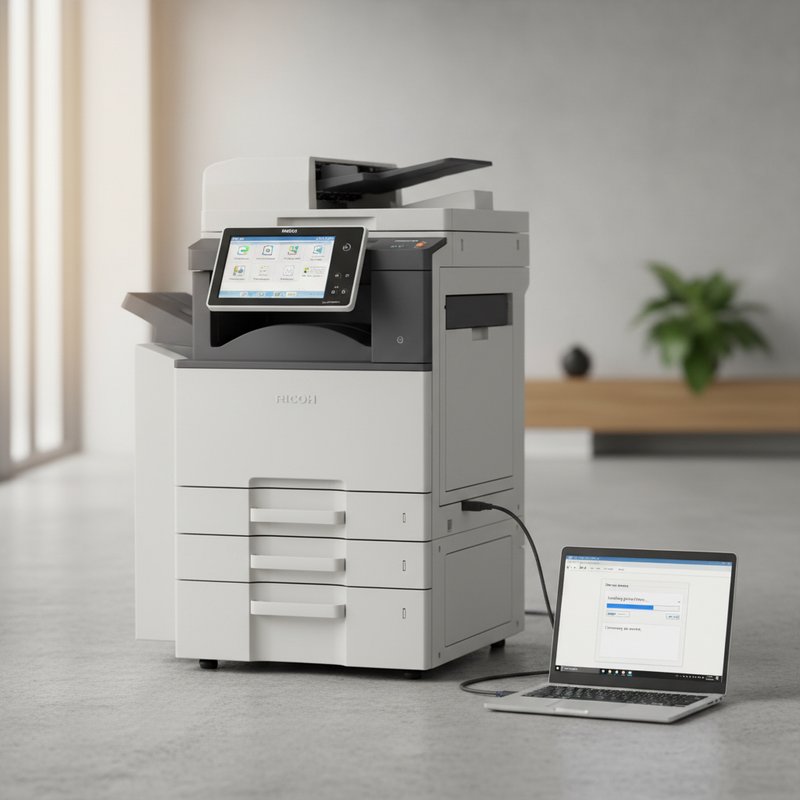
Trên Linux, việc cài driver Ricoh 6002 có thể thực hiện theo hai cách. Cách đơn giản nhất là dùng hệ thống in CUPS có sẵn trên hầu hết bản phân phối Linux. Mở trình duyệt, truy cập địa chỉ localhost:631, đăng nhập bằng tài khoản người dùng có quyền quản trị, rồi chọn Thêm máy in.
Khi thêm máy in, CUPS sẽ quét mạng và tìm thiết bị Ricoh 6002. Nếu không thấy, bạn nhập địa chỉ IP thủ công vào ô URL máy in dạng ipp://dia-chi-ip:631/ipp. CUPS thường tự nhận diện model và chọn driver PPD phù hợp từ danh sách có sẵn.
Nếu bạn cần driver chuyên dụng với đầy đủ tính năng, hãy tải package driver Linux từ trang chính thức của Ricoh. Sau khi tải, giải nén và chạy script cài đặt theo hướng dẫn trong file README. Thường bạn sẽ cần quyền sudo để cài đặt driver vào hệ thống.
Sau khi cài xong, kiểm tra bằng lệnh in thử. Dùng lệnh lp -d tên-máy-in file-test.txt để in một file đơn giản. Nếu file in ra đúng, driver đã hoạt động chính xác.
Khắc Phục Sự Cố Khi Cài Đặt
Một trong những lỗi phổ biến nhất là máy in không xuất hiện khi quét mạng. Nguyên nhân thường do tường lửa chặn kết nối. Hãy kiểm tra tường lửa trên máy tính và cho phép truy cập cổng mạng 631 (dùng cho IPP) và 9100 (dùng cho in trực tiếp). Ngoài ra, xác nhận máy in và máy tính đang ở cùng một dải mạng con.
Lỗi in ra ký tự loạn xạ thường do chọn sai driver, ví dụ dùng driver PCL cho máy đang chạy ở chế độ PostScript. Hãy thử đổi sang driver khác trong danh sách. Nếu máy in báo lỗi Offline, kiểm tra cáp mạng, đèn báo trên máy, và thử khởi động lại cả máy in lẫn máy tính.
Trường hợp driver đã cài nhưng không nhận lệnh in, hãy thử gỡ driver cũ hoàn toàn rồi cài lại. Dùng công cụ gỡ cài đặt hoặc xóa thủ công các file driver trong Device Manager trước khi cài phiên bản mới. Đôi khi xung đột giữa driver cũ và mới gây ra lỗi khó chịu.
FAQ
Hỏi: Tôi có thể dùng chung một driver cho cả Ricoh 6002 và dòng máy in khác không?
Không nên. Mỗi dòng máy in có cấu trúc phần cứng riêng, dùng driver khác nhau. Cài nhầm driver có thể khiến máy in không hoạt động hoặc in sai định dạng.
Hỏi: Driver Ricoh 6002 có miễn phí không?
Có. Driver chính thức được Ricoh cung cấp miễn phí trên trang hỗ trợ. Bạn chỉ cần tải về và cài đặt mà không mất phí bản quyền.
Hỏi: Máy in báo lỗi không kết nối được sau khi cài driver, tôi phải làm gì?
Kiểm tra lại địa chỉ IP của máy in và máy tính, đảm bảo chúng cùng mạng. Tắt tường lửa tạm thời để kiểm tra, rồi thử in lại.
Hỏi: Cài driver mới có ảnh hưởng đến các thiết bị in khác trong mạng không?
Không. Driver chỉ ảnh hưởng đến máy in bạn cài. Các máy in khác dùng driver riêng sẽ hoạt động bình thường.
Mẹo Bảo Trì Driver Định Kỳ
Driver không phải thứ cài một lần rồi quên. Theo thời gian, hệ điều hành cập nhật và driver cũ có thể trở nên không tương thích, gây lỗi in. Hãy thiết lập thói quen kiểm tra driver định kỳ 2-3 tháng một lần, hoặc ngay sau khi cập nhật Windows hay Linux lên phiên bản lớn.
Theo dõi thông báo cập nhật driver từ Ricoh qua email hoặc trang hỗ trợ. Khi có phiên bản mới, tải về và cài đặt để đảm bảo hiệu suất tốt nhất. Một mẹo hữu ích là lưu lại đường dẫn tải driver trong một file ghi chú riêng, giúp bạn tìm lại nhanh khi cần.
Cuối cùng, hãy sao lưu cấu hình máy in. Trên Windows, bạn có thể xuất cấu hình máy in để khôi phục nhanh sau khi cài lại hệ điều hành. Trên Linux, lưu lại file cấu hình CUPS. Những bước nhỏ này sẽ giúp bạn tránh được cơn đau đầu khi phải cài lại mọi thứ từ đầu.
Với hướng dẫn chi tiết trên, việc cài driver máy in Ricoh 6002 không còn là trở ngại. Bạn có thể tự tin xử lý từ khâu tải, cài đặt đến khắc phục sự cố ngay tại văn phòng, tiết kiệm thời gian và chi phí gọi dịch vụ kỹ thuật.
Cùng chuyên mục

Cài Driver Máy In Ricoh 5002 Hiệu Quả Nhất


Hướng Dẫn Cài Driver Máy In Ricoh 6001 Chi Tiết Từ A Đến Z

Hướng Dẫn Cài Driver Máy In Ricoh Aficio 3351 Từ A Đến Z


