
Hướng Dẫn Cài Driver Máy In Ricoh Aficio 3351 Từ A Đến Z
Nhiều doanh nghiệp mua máy photocopy Ricoh Aficio 3351 về nhưng lại gặp khó khăn ngay từ bước đầu tiên. Máy đã kết nối dây mạng nhưng máy tính không nhận, hoặc in thử ra giấy trắng, thậm chí báo lỗi Driver not found. Thực tế, cách cài driver máy in ricoh aficio 3351 không phức tạp nếu bạn nắm rõ quy trình chuẩn và tránh những sai lầm phổ biến mà nhiều người hay mắc phải. Bài viết này sẽ hướng dẫn chi tiết từ tải driver, cài đặt đến cấu hình mạng cho cả kết nối USB và mạng LAN trên Windows 10, 11.
Giới Thiệu Máy In Ricoh Aficio 3351
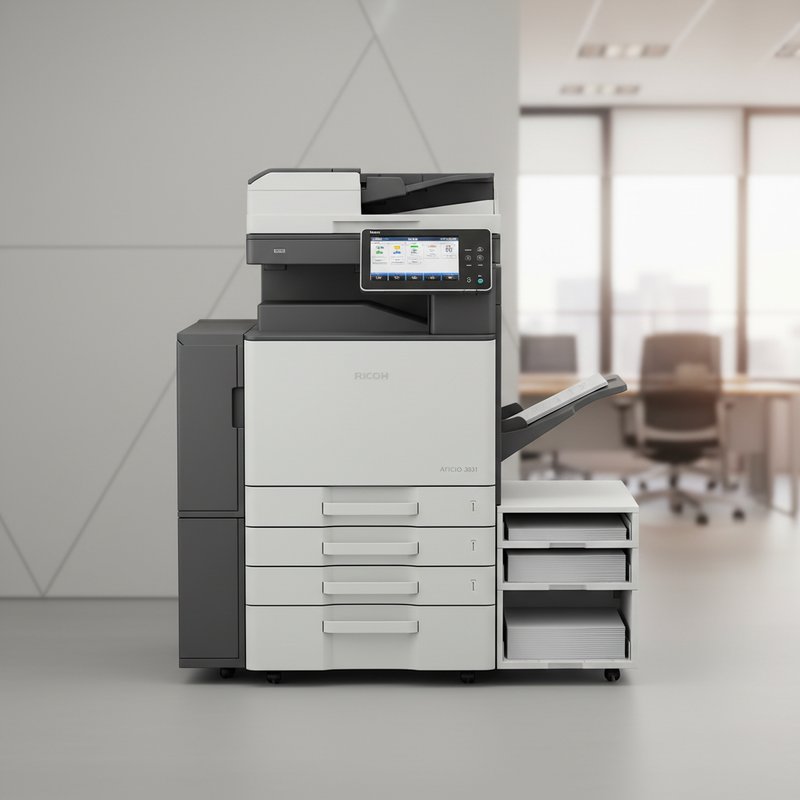
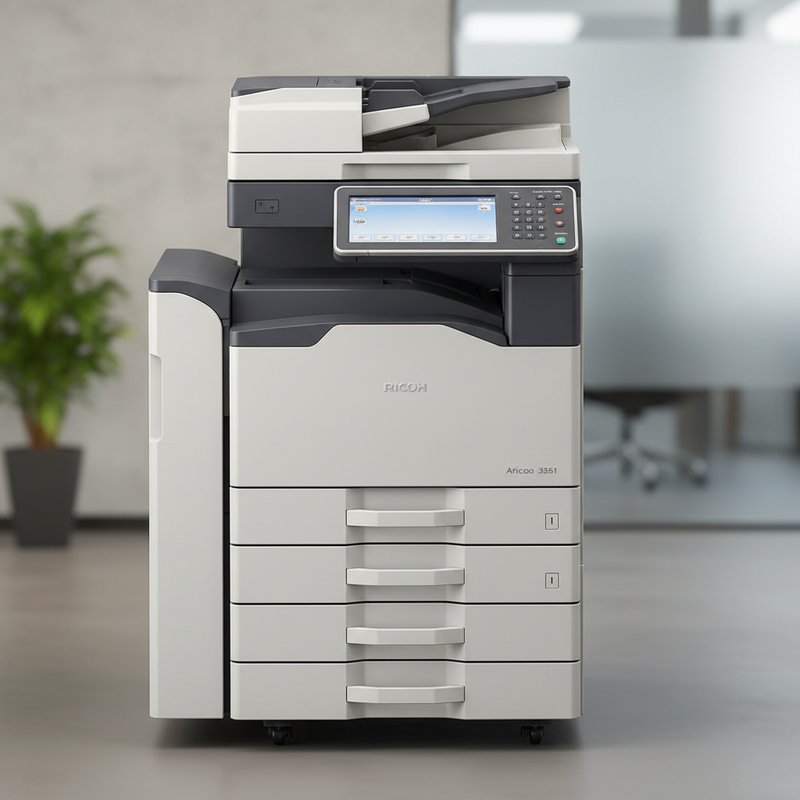
Ricoh Aficio 3351 (tên đầy đủ là Ricoh MP 3351) là dòng máy photocopy đa chức năng thuộc phân khúc trung cấp, phù hợp với văn phòng từ 15 đến 30 nhân viên. Máy có tốc độ in 33 trang phút định dạng A4, hỗ trợ in hai mặt tự động, scan màu, và kết nối mạng LAN qua cổng Gigabit Ethernet. Khay giấy tiêu chuẩn 1.200 tờ, có thể mở rộng đến 3.700 tờ nếu gắn thêm khay phụ.
Điểm mạnh của dòng MP 3351 là độ bền cao, tuổi thọ drum lên đến 60.000 bản in, và khả năng tích hợp với hệ thống quản lý tài liệu. Tuy nhiên, để khai thác hết tính năng, bạn cần cài đúng driver. Ricoh cung cấp hai loại driver chính cho dòng này:
- PCL6 Driver: Dùng cho in văn bản thông thường, tốc độ xử lý nhanh, dung lượng nhẹ khoảng 40 đến 50 MB.
- PostScript 3 Driver: Dùng cho in ấn đồ họa, thiết kế, file PDF phức tạp với độ chính xác màu sắc cao hơn, dung lượng khoảng 70 đến 80 MB.
Nếu văn phòng bạn chủ yếu in báo cáo, hợp đồng, hãy chọn PCL6 để tiết kiệm tài nguyên. Nếu có nhu cầu in catalogue, brochure hoặc file thiết kế, hãy cài thêm PostScript để đảm bảo màu sắc và font chữ hiển thị chính xác.
Yêu Cầu Hệ Thống Và Phần Mềm
Trước khi bắt đầu, kiểm tra máy tính của bạn đáp ứng các yêu cầu sau. Nhiều người bỏ qua bước này và mất thêm nửa giờ xử lý lỗi phát sinh.
Hệ điều hành hỗ trợ:
- Windows 10 cả bản 32-bit và 64-bit
- Windows 11 bản 64-bit
- Windows Server 2016, 2019, 2022
Lưu ý quan trọng: Ricoh đã ngừng hỗ trợ Windows 7 và Windows 8 từ năm 2022. Nếu bạn vẫn dùng Windows 7, driver có thể cài được nhưng sẽ thiếu một số tính năng quét scan nâng cao và không hỗ trợ scan to email.
Phần cứng tối thiểu:
- RAM: 4 GB trở lên, khuyến nghị 8 GB nếu thường xuyên in file PDF dung lượng lớn
- Dung lượng ổ cứng trống: ít nhất 500 MB
- Cổng kết nối: USB 2.0 trở lên hoặc LAN Gigabit Ethernet
Phần mềm bổ trợ cần thiết:
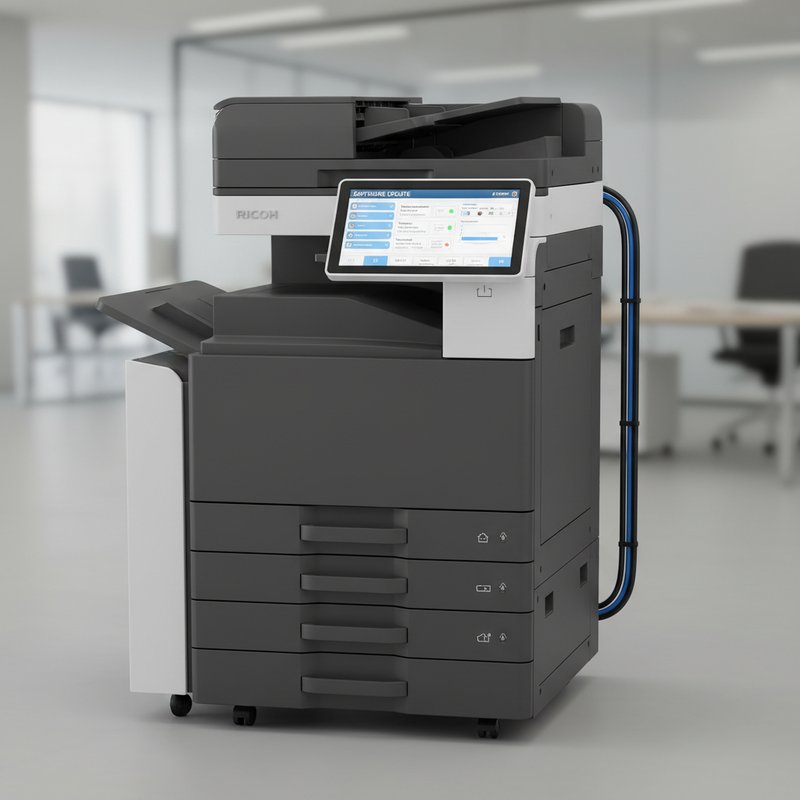
- Device Software Manager: Công cụ tự động phát hiện và cài driver của Ricoh, rất hữu ích nếu bạn chưa quen thao tác thủ công.
- .NET Framework 4.8: Một số tính năng quét scan yêu cầu môi trường .NET hoạt động.
Một lỗi phổ biến mà tôi gặp nhiều khi hỗ trợ khách hàng là máy tính thiếu Visual C++ Redistributable. Nếu sau khi cài driver mà máy in không xuất hiện trong danh sách thiết bị, hãy tải và cài bộ Microsoft Visual C++ 2015-2022 Redistributable cả bản x86 và x64. Đây là nguyên nhân của khoảng 20% các trường hợp cài driver thất bại.
Cách Tải Driver Ricoh Aficio 3351
Ricoh cung cấp driver chính thức tại trang support.ricoh.com. Quy trình tải chi tiết như sau:
Bước 1: Truy cập support.ricoh.com và chọn mục Downloads ở menu trên cùng.
Bước 2: Nhập tên model MP 3351 hoặc Aficio 3351 vào ô tìm kiếm. Lưu ý quan trọng: Trang Ricoh quốc tế dùng tên chính thức là MP 3351, không phải Aficio 3351. Aficio là tên thương mại cũ, khi tìm trên trang hỗ trợ bạn phải nhập MP 3351.
Bước 3: Chọn đúng Series MP 2851/3351 từ danh sách kết quả. Nhầm lẫn giữa MP 2851 và MP 3351 không gây vấn đề nghiêm trọng vì hai máy dùng chung driver, nhưng nên chọn đúng model để tránh nhầm lẫn về sau.
Bước 4: Chọn hệ điều hành của bạn, ví dụ Windows 10 64-bit hoặc Windows 11.
Bước 5: Tải về file driver phù hợp:
- PCL6 V4 Driver dung lượng khoảng 41 MB dành cho người dùng thông thường
- PostScript3 Driver dung lượng khoảng 7 đến 8 MB chỉ cần nếu in đồ họa
Những điều cần tránh khi tải driver:
- Tránh tải driver từ các trang chia sẻ phần mềm không chính thức. Những file này thường là bản cũ, thiếu patch bảo mật hoặc đi kèm phần mềm quảng cáo không mong muốn.
- Nếu máy bạn là hàng nhập khẩu từ Nhật hoặc Singapore, hãy chọn đúng khu vực Asia Pacific khi tải. Driver khu vực Châu Âu đôi khi không tương thích hoàn toàn với bo mạch điện tử dành cho thị trường Châu Á.
Phương án thay thế cho người chưa quen: Sử dụng Device Software Manager. Tải công cụ này từ mục Software trên trang chủ Ricoh. Công cụ sẽ tự động quét mạng hoặc kết nối USB, phát hiện máy Aficio 3351, và tải đúng driver phù hợp với hệ điều hành của bạn. Phương pháp này cực kỳ tiện lợi cho văn phòng không có bộ phận IT chuyên trách.
Quy Trình Cài Đặt Chi Tiết
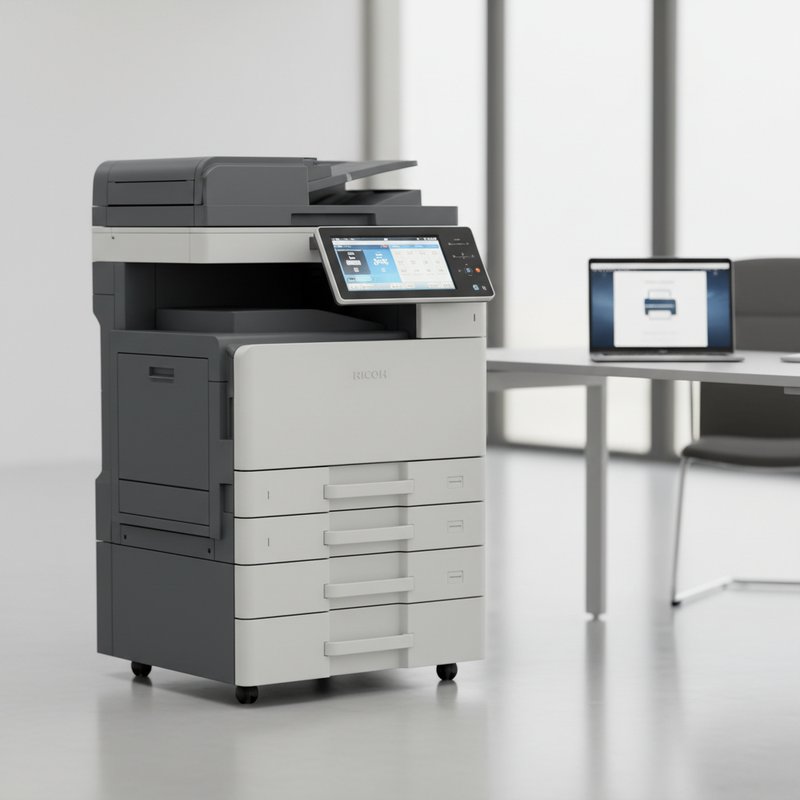
Sau khi tải xong file driver, làm theo các bước sau tùy thuộc vào loại kết nối.
Cài Driver Qua Kết Nối USB
Bước 1: Kết nối dây USB từ máy Aficio 3351 vào cổng USB trên máy tính. Windows sẽ tự động phát hiện thiết bị mới và cố gắng tìm driver. Lời khuyên quan trọng: Không để Windows tự cài driver mặc định. Driver mặc định của Windows chỉ hỗ trợ in cơ bản, không có tính năng scan, in hai mặt hay quản lý mực.
Bước 2: Nhấp đúp vào file driver vừa tải. Trên Windows 10 và 11, bạn có thể cần nhấp chuột phải chọn Run as administrator để tránh lỗi quyền truy cập.
Bước 3: Cửa sổ cài đặt hiện ra, chọn Express Installation nếu muốn cài nhanh với cài đặt mặc định. Chọn Custom Installation nếu muốn đặt tên máy in theo ý muốn, ví dụ Ricoh-Phong-KeToan hoặc Ricoh-Kho, đồng thời bỏ chọn các tính năng không cần thiết như fax driver.
Bước 4: Nhấn Install. Quá trình cài đặt mất khoảng 2 đến 3 phút. Trong lúc này Windows có thể hiện cảnh báo về driver không có chữ ký số (unsigned driver). Chọn Install this driver software anyway để tiếp tục.
Bước 5: Sau khi hoàn tất, mở Devices and Printers từ Control Panel. Bạn sẽ thấy biểu tượng Ricoh MP 3351 PCL6. Nhấp chuột phải, chọn Set as default printer nếu đây là máy in chính của bạn.
Bước 6: In thử một trang. Nhấp chuột phải vào biểu tượng máy in, chọn Printer properties, rồi nhấn Print Test Page. Nếu in ra trang thông tin hệ thống với dòng chữ Ricoh MP 3351, driver đã cài thành công.
Cài Driver Qua Kết Nối Mạng LAN
Bước 1: Đảm bảo máy Aficio 3351 đã được gán địa chỉ IP tĩnh. Kiểm tra bằng cách vào bảng điều khiển máy, chọn System Settings, rồi Interface Settings, Network, và IPv4 Settings. Ghi nhớ địa chỉ IP, ví dụ 192.168.1.100.
Bước 2: Ping thử từ máy tính để kiểm tra kết nối mạng. Mở Command Prompt bằng cách nhấn Windows + R, gõ cmd, rồi nhập lệnh:
ping 192.168.1.100
Nếu nhận được phản hồi Reply from 192.168.1.100, kết nối mạng hoạt động bình thường. Nếu timeout, kiểm tra dây mạng, cổng switch hoặc firewall.
Bước 3: Chạy file driver đã tải. Lần này chọn Custom Installation để có thể chỉ định cổng mạng.
Bước 4: Tại màn hình chọn cổng kết nối, chọn Network thay vì USB.
Bước 5: Nhấn Search. Phần mềm sẽ quét mạng cục bộ và hiện danh sách các máy Ricoh tìm được. Chọn máy có IP 192.168.1.100 hoặc tên mDNS dạng RICOH3351.local.
Bước 6: Nếu không tìm thấy máy, chọn Specify by IP address và nhập thủ công địa chỉ IP đã ghi ở Bước 1.
Bước 7: Hoàn tất cài đặt. Mở Devices and Printers, máy in sẽ có biểu tượng mạng kèm dấu cáp Ethernet bên cạnh biểu tượng máy in.
Cấu Hình Mạng Cho Aficio 3351
Sau khi cài driver qua mạng, bạn nên cấu hình thêm một số tùy chọn để tối ưu hiệu suất và trải nghiệm sử dụng.
1. Bật SNMP để nhận thông báo trạng thái:
SNMP giúp máy tính tự động nhận thông báo tình trạng mực thấp, giấy kẹt, hoặc lỗi drum. Vào Printer Properties, chọn tab Ports, nhấn Configure Port, rồi tích chọn SNMP Status Enabled. Nhập SNMP Community String mặc định là public. Nếu bộ phận IT đã đổi chuỗi này, bạn cần hỏi lại để nhập đúng.
2. Cấu hình Scan to Email:
Aficio 3351 hỗ trợ quét và gửi email trực tiếp từ giao diện máy. Truy cập Web Image Monitor bằng cách gõ địa chỉ IP máy vào trình duyệt, ví dụ http://192.168.1.100. Đăng nhập bằng tài khoản admin, mặc định user admin và password để trống hoặc admin. Vào Configuration, chọn E-mail Settings, rồi nhập thông tin SMTP Server. Nếu dùng Gmail làm SMTP, điền smtp.gmail.com, port 587, bật TLS. Lưu cấu hình và test bằng cách scan một trang rồi chọn Send to Email.
3. Cố định địa chỉ IP tĩnh:
Nếu máy đang dùng DHCP để lấy IP tự động, sau vài ngày địa chỉ IP có thể thay đổi khi router cấp lại, dẫn đến mất kết nối và phải cài lại driver. Cách cố định IP: Vào bảng điều khiển máy, chọn System Settings, Administrator Tools, nhập mật khẩu nếu có, rồi chọn Network, IPv4. Chuyển từ Auto Obtain sang Static và nhập IP, Subnet Mask, Gateway theo cấu hình mạng công ty. Lưu và khởi động lại máy.
4. Chia sẻ máy in cho các máy khác trong mạng:
Trên máy tính đã cài driver thành công, mở Printer Properties, chọn tab Sharing, tích chọn Share this printer và đặt tên chia sẻ ngắn gọn Ricoh3351. Trên các máy khác trong cùng mạng, thêm printer mới bằng cách chọn Add a printer using a TCP/IP address or hostname, nhập IP của máy chủ chia sẻ.
Kiểm Tra Và Test In
Sau khi cài đặt xong, kiểm tra kỹ các tính năng để đảm bảo mọi thứ hoạt động đúng.
Test in đơn giản: Mở Notepad, gõ vài dòng chữ, nhấn Ctrl + P, chọn máy Ricoh, rồi in. Nếu giấy ra và chữ rõ ràng, driver hoạt động bình thường.
Test in hai mặt (Duplex): Mở Microsoft Word, tạo file có 4 trang, chọn Print, rồi Print on Both Sides, chọn Flip on Long Edge. Nếu in ra đúng thứ tự hai mặt, tính năng duplex đã hoạt động. Nếu chỉ in một mặt dù đã chọn duplex, kiểm tra driver có phải bản đầy đủ không, một số driver rút gọn không hỗ trợ duplex.
Test scan: Đặt một tờ giấy lên kính scan, nhấn nút Scan trên bảng điều khiển máy, chọn Scan to Folder hoặc Scan to Email. File scan phải xuất hiện trên máy tính hoặc trong email. Nếu scan không hoạt động, driver TWAIN hoặc WAD có thể chưa được cài đặt đầy đủ. Tải thêm TWAIN Driver từ trang hỗ trợ Ricoh.
Test in màu: Nếu máy là bản màu Aficio 3351 Color, in thử hình ảnh màu để kiểm tra độ chính xác. Nếu màu bị lệch, thực hiện quá trình calibrated từ menu máy: Settings, Machine Features, System Settings, Printer, Color Calibration. Quy trình này mất khoảng 5 phút nhưng giúp màu sắc in ấn chính xác hơn đáng kể.
FAQ
Cài driver Ricoh Aficio 3351 mất bao lâu?
Quy trình cài đặt cơ bản mất khoảng 5 đến 10 phút từ khi tải file đến khi in test thành công. Nếu gặp lỗi thiếu Visual C++ hoặc .NET Framework, thời gian xử lý thêm khoảng 10 phút nữa để cài các thành phần phụ trợ.
Driver Ricoh Aficio 3351 có miễn phí không?
Tất cả driver chính thức từ trang support.ricoh.com đều miễn phí hoàn toàn. Bạn không cần mua bản quyền riêng cho driver. Chỉ phần mềm quản lý nâng cao như Device Manager mới có thể yêu cầu license trong môi trường doanh nghiệp lớn.
Máy tính không tìm thấy Aficio 3351 trên mạng thì làm sao?
Kiểm tra ba điều: (1) máy tính và máy in phải nằm cùng subnet, (2) firewall trên máy tính có thể đang chặn cổng 631 và 9100, hãy tạm tắt firewall để test, (3) địa chỉ IP máy in có thể đã thay đổi nếu đang dùng DHCP, kiểm tra trực tiếp trên bảng điều khiển máy.
Có thể dùng driver chung cho Ricoh MP 2851 và 3351 không?
Được, hai dòng MP 2851 và MP 3351 dùng chung một bản driver PCL6 và PostScript. Tốc độ in tối đa khác nhau nhưng phần mềm điều khiển là giống nhau hoàn toàn.
Cài driver xong nhưng in ra giấy trắng thì lỗi ở đâu?
Nguyên nhân phổ biến nhất là chọn sai loại driver, ví dụ chọn PostScript thay vì PCL6 hoặc ngược lại. Nguyên nhân thứ hai là cartridge mực đã hết hoặc drum cần thay thế. Kiểm tra bằng cách in trang test từ menu máy (không qua máy tính). Nếu máy tự in được bình thường, vấn đề nằm ở driver hoặc thiết lập trên máy tính.
Bảo Trì Driver Và Định Kỳ Cập Nhật
Một sai lầm phổ biến là cài driver xong rồi bỏ mặc cho đến khi gặp lỗi. Thực tế, bạn nên kiểm tra cập nhật driver định kỳ khoảng 6 tháng một lần. Ricoh phát hành driver mới để sửa lỗi bảo mật, cải thiện tương thích với bản cập nhật Windows, và tối ưu hiệu suất in.
Cách kiểm tra cập nhật: Truy cập support.ricoh.com, tìm model MP 3351, so sánh phiên bản driver đang cài với phiên bản mới nhất. Xem phiên bản hiện tại bằng cách vào Printer Properties, chọn tab General, nhấn Printing Preferences, rồi tìm thông tin phiên bản trong phần About.
Khi cập nhật driver mới, luôn gỡ driver cũ trước. Vào Devices and Printers, nhấp chuột phải vào máy in, chọn Remove device. Sau đó mở Print Server Properties từ menu File trong cửa sổ Devices and Printers, chọn Drivers, xóa driver Ricoh cũ. Khởi động lại máy tính trước khi cài bản mới. Quy trình này đảm bảo driver mới hoạt động ổn định mà không xung đột với phiên bản cũ.
Nếu văn phòng bạn có hơn 5 máy in Ricoh, cân nhắc triển khai Ricoh Smart Device Monitor hoặc Ricoh Streamline NX để quản lý tập trung. Hai giải pháp này giúp IT theo dõi tình trạng tất cả máy in trên một giao diện duy nhất, tiết kiệm đáng kể thời gian bảo trì so với kiểm tra từng máy riêng lẻ.
Cùng chuyên mục

Hướng Dẫn Cài Driver Máy In Ricoh 6001 Chi Tiết Từ A Đến Z


Cài Driver Máy In Ricoh 6002 Nhanh Chóng Hiệu Quả

Hướng Dẫn Xử Lý Máy Ricoh Báo Lỗi 141 Chi Tiết


