
Cách Cài Driver Máy Photocopy Ricoh Hiệu Quả
Nắm vững cách cài driver máy photocopy ricoh giúp bạn kết nối máy tính với máy Ricoh chỉ trong 10 đến 15 phút mà không cần gọi kỹ thuật viên. Nhiều văn phòng tại TP.HCM và Hà Nội dùng Ricoh MP 5002, IM C3000 hay Aficio MP 2851 nhưng vẫn in sai khổ giấy, báo offline hay mất tính năng in hai mặt chỉ vì cài nhầm driver.
Bài viết này hướng dẫn chi tiết từ chuẩn bị, tải driver đúng từ trang chủ Ricoh, cài trên Windows 10, Windows 11 và macOS, đến cấu hình in Word, Excel, PDF và xử lý lỗi thường gặp. Nội dung đúc kết từ kinh nghiệm lắp đặt thực tế cho hơn 400 doanh nghiệp.
Tổng Quan Cách Cài Driver Máy Photocopy Ricoh
Driver là phần mềm trung gian giúp máy tính hiểu ngôn ngữ của máy photocopy Ricoh. Nếu thiếu driver hoặc cài sai phiên bản, máy tính sẽ không nhận máy in, in ra ký tự lạ hoặc mất các tính năng như in hai mặt, chia bộ, in màu.
Ricoh chia driver thành ba nhóm chính là PCL6, PostScript 3 và Universal Print. Với nhu cầu văn phòng thông thường, PCL6 là lựa chọn ổn định và nhanh nhất cho MP 4002, MP 5002, MP 3352. Driver PostScript phù hợp cho thiết kế đồ họa, in file PDF nặng từ CorelDRAW hay Illustrator. Driver Universal dùng khi quản lý nhiều model Ricoh khác nhau trong cùng hệ thống.
Một điểm nhiều người bỏ qua là kiến trúc hệ điều hành. Windows 64-bit phải dùng driver 64-bit, macOS Sonoma trở lên cần driver hỗ trợ AirPrint hoặc PostScript mới. Cài đúng ngay từ đầu giúp tiết kiệm hàng giờ sửa lỗi về sau.
Các Bước Chuẩn Bị
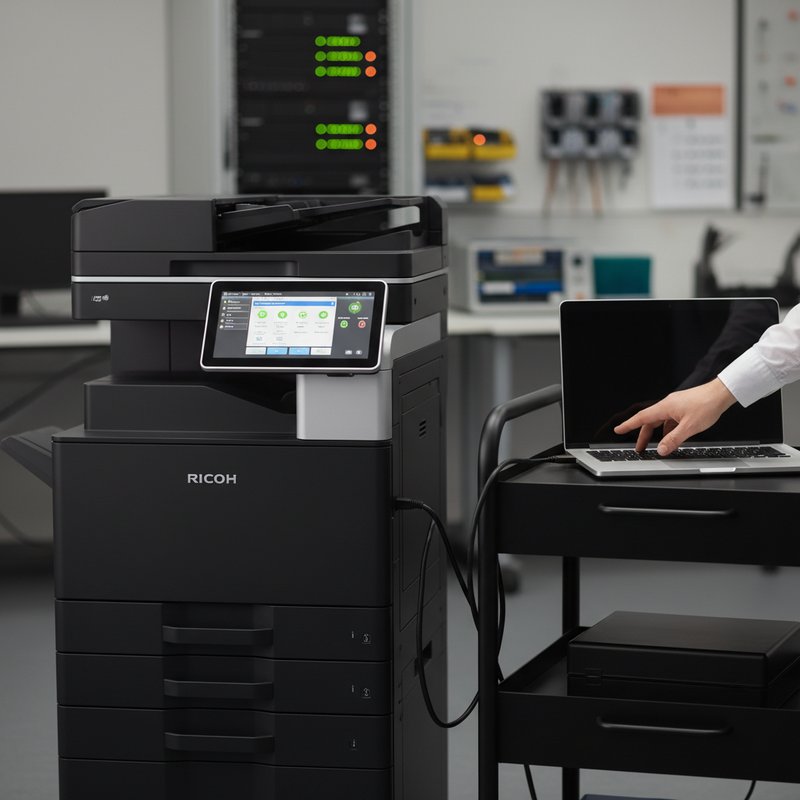
Trước khi cài đặt, bạn cần xác định chính xác model máy. Tem model thường dán ở mặt trước hoặc cạnh hông máy, ví dụ Ricoh Aficio MP 2501L, Ricoh IM 2702 hay Ricoh SP 3710SF. Ghi đầy đủ cả hậu tố như SPF, DN vì mỗi hậu tố dùng driver khác nhau.
Tiếp theo, kiểm tra hệ điều hành máy tính. Trên Windows, nhấn chuột phải This PC chọn Properties để xem Windows 10 hay Windows 11, bản 32-bit hay 64-bit. Trên MacBook, vào About This Mac để xem phiên bản macOS và chip Intel hay Apple Silicon M1, M2.
Về kết nối, văn phòng nhỏ thường dùng cáp USB cắm trực tiếp, văn phòng lớn nên dùng mạng LAN qua dây hoặc WiFi để nhiều máy cùng in. Nên ưu tiên mạng LAN vì ổn định và dễ chia sẻ. Chuẩn bị sẵn địa chỉ IP của máy photocopy, xem bằng cách nhấn User Tools trên máy rồi vào Interface Settings.
Cuối cùng, hãy gỡ driver Ricoh cũ cài sai, tắt tạm phần mềm diệt virus và đăng nhập Windows bằng quyền Administrator để tránh lỗi quyền truy cập.
Tải Driver TỪ Trang Chủ Ricoh
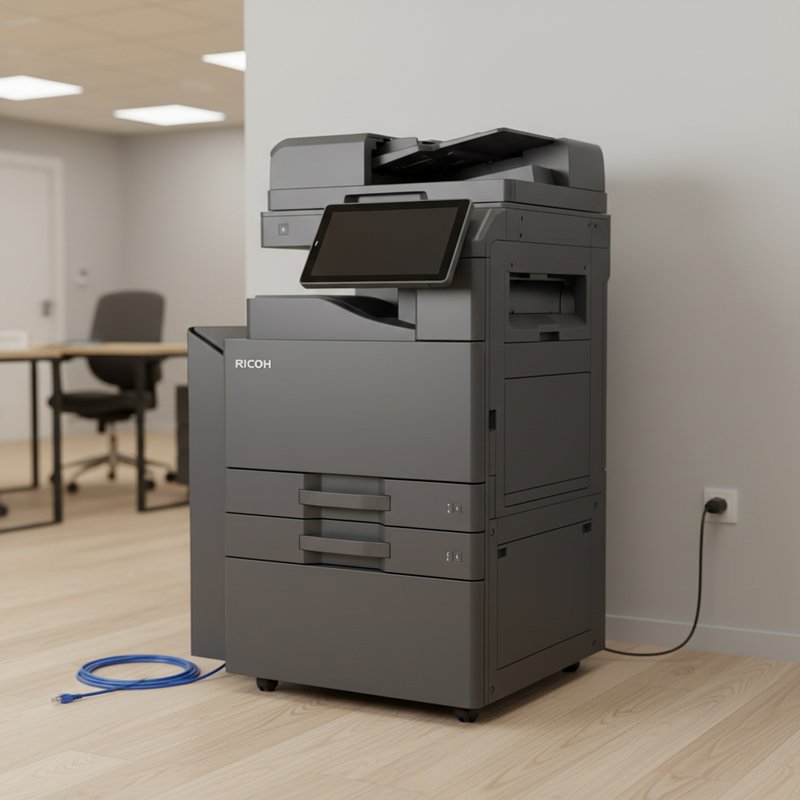
Nguyên tắc quan trọng là chỉ tải driver từ trang chủ Ricoh để tránh virus và bản lỗi thời. Truy cập ricoh.com hoặc ricoh.com.vn, vào mục Support and Downloads rồi nhập đúng tên model, ví dụ MP 5002.
Sau khi nhập model, trang sẽ hiển thị danh sách driver theo hệ điều hành. Bạn chọn đúng Windows 10 64-bit hoặc macOS 14, ngôn ngữ English. Đừng chọn nhầm mục Firmware vì đó là phần mềm cho máy photocopy, không phải cho máy tính.
Thực tế sửa máy tại Bình Dương, tôi gặp nhiều khách tải driver từ trang chia sẻ miễn phí dẫn đến lỗi in trang trắng hoặc không chỉnh được khay giấy. Khi chuyển sang driver gốc từ Ricoh, mọi chức năng hoạt động bình thường ngay.
File tải về thường có định dạng ZIP hoặc EXE dung lượng 30 đến 200MB. Lưu vào thư mục dễ tìm như Desktop và giải nén trước khi cài. Kiểm tra tên file có chứa PCL6 hoặc PS để xác nhận đã tải đúng loại.
Cài Đặt Driver Trên Hệ Điều Hành Khác Nhau
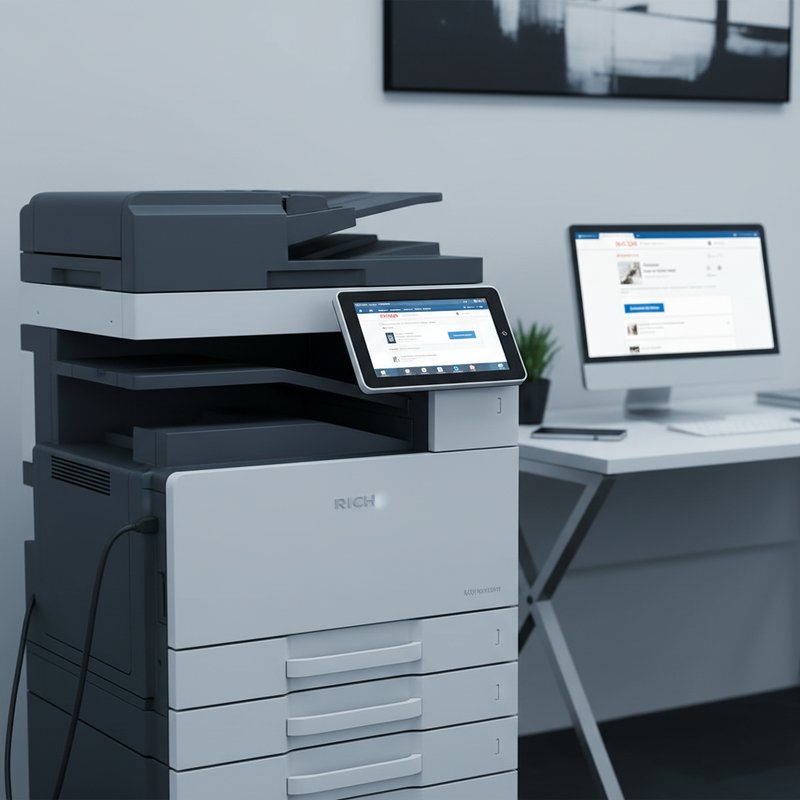
Trên Windows 10 và Windows 11, chạy file Setup.exe rồi chọn Add New Printer. Chọn cổng Standard TCP/IP nếu dùng mạng LAN, nhập địa chỉ IP của máy photocopy, ví dụ 192.168.1.50. Nếu dùng cáp USB, bật máy Ricoh trước, cắm cáp rồi mới chạy file cài.
Hệ thống sẽ hỏi model cụ thể và loại driver PCL6 hay PostScript. Bạn chọn đúng model đã ghi ở bước chuẩn bị, nhấn Next liên tục và khởi động lại máy tính sau khi hoàn tất. Với văn phòng 5 đến 10 máy tính, nên cài một máy trước, in thử thành công rồi mới triển khai cho các máy còn lại.
Trên macOS, vào System Settings, chọn Printers and Scanners rồi nhấn Add Printer. Máy Mac thường tự nhận máy Ricoh qua AirPrint hoặc Bonjour nếu cùng mạng WiFi. Nếu không tự nhận, bạn nhấn IP, nhập địa chỉ IP của máy photocopy và chọn driver PostScript vừa tải về ở mục Use.
Người dùng chip Apple Silicon M1, M2 đôi khi không mở được file cài cũ. Cách xử lý là tải bản mới nhất hỗ trợ macOS Ventura trở lên hoặc dùng driver Generic PostScript có sẵn. Sau khi thêm máy in, nên in thử Test Page để xác nhận kết nối.
Cấu Hình Driver Cho Office
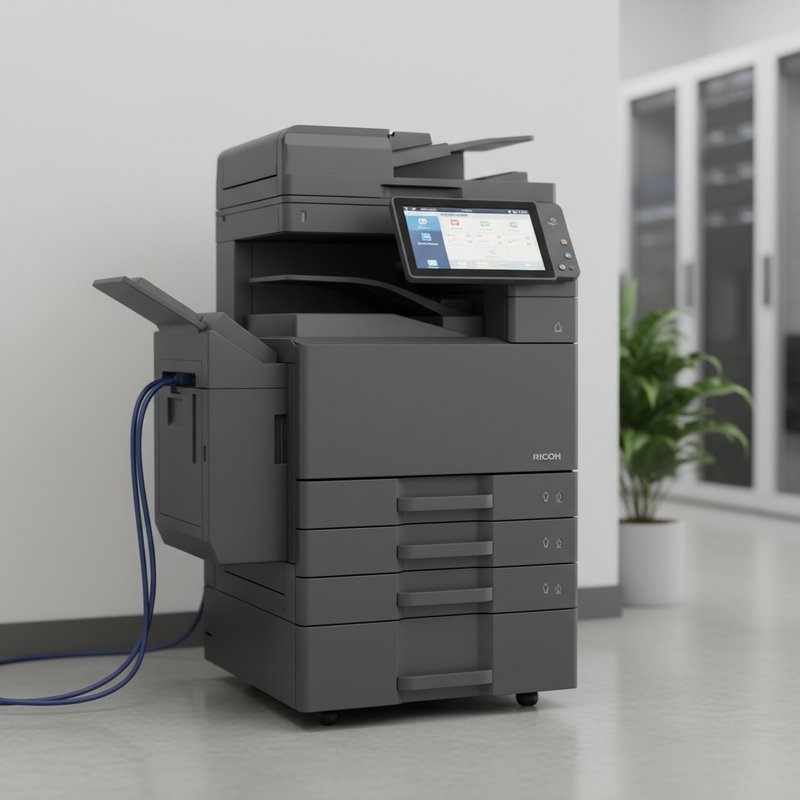
Cài xong driver, bạn cần cấu hình đúng để in đẹp và tiết kiệm mực. Mở Control Panel, vào Devices and Printers, nhấn chuột phải vào máy Ricoh chọn Printer Preferences.
Trong tab Paper, đặt khổ giấy mặc định là A4, khay Tray 1 cho giấy thường và Bypass Tray cho giấy dày hoặc bì thư. Đặt in hai mặt Duplex thành mặc định giúp tiết kiệm khoảng 40 phần trăm giấy cho công ty hay in hợp đồng, báo giá. Độ phân giải để 600 dpi cho văn bản, chỉ tăng lên 1200 dpi khi in catalogue có hình ảnh.
Khi in từ Word và Excel, vào File chọn Print, kiểm tra đúng tên máy Ricoh rồi chọn Properties để chỉnh hướng giấy dọc hoặc ngang. Với file PDF, tích chọn Fit to Page để tránh mất lề. Một kế toán tại Quận 3 từng in bảng lương Excel bị lệch cột do driver để mặc định Letter trong khi giấy thực tế là A4.
Nếu văn phòng dùng mã User Code để quản lý số lượng bản in, bạn vào tab Valid Access, nhập mã 4 đến 8 số do quản trị viên cấp. Thao tác này giúp từng phòng ban kiểm soát chi phí in ấn hàng tháng.
Sửa Lỗi Khi Driver Không Hoạt Động
Lỗi phổ biến nhất là máy tính báo Printer Offline dù dây mạng vẫn cắm. Nguyên nhân thường do địa chỉ IP của máy photocopy bị đổi sau khi mất điện. Bạn vào Printer Properties, mục Ports để cập nhật IP mới. Nên đặt IP tĩnh cho máy photocopy để tránh lỗi lặp lại.
Trường hợp in ra toàn ký tự lạ, nguyên nhân thường do chọn nhầm driver PostScript cho máy chỉ hỗ trợ PCL. Bạn gỡ driver hiện tại, tải lại bản PCL6 đúng hệ điều hành và cài lại. Với lỗi Spooler hoặc kẹt hàng đợi in, vào Services khởi động lại Print Spooler rồi xóa lệnh in cũ.
Trên Windows 11, lỗi không cài được driver đôi khi do thiếu chữ ký số. Bạn giữ Shift khi khởi động lại máy, vào Startup Settings để tắt tạm kiểm tra chữ ký. Trên macOS, lỗi không nhận máy qua USB thường do cáp quá dài hoặc hub kém chất lượng, thay cáp ngắn dưới 2 mét sẽ khắc phục được.
Nếu vẫn không in được, hãy ping địa chỉ IP máy photocopy từ máy tính. Ping thông mà không in chứng tỏ sai driver, ping không thông chứng tỏ lỗi mạng hoặc dây LAN.
FAQ
1. Có thể dùng một driver cho nhiều model Ricoh khác nhau không?
Có thể dùng Ricoh Universal Print Driver cho nhiều model trong cùng văn phòng. Tuy nhiên bản đa năng thường thiếu tính năng nâng cao như chia bộ booklet hay chỉnh màu chi tiết. Với máy dùng hàng ngày, bạn vẫn nên cài driver riêng theo đúng model.
2. Máy Ricoh kết nối WiFi có cần driver khác không?
Không cần driver riêng cho WiFi, bạn vẫn dùng đúng driver PCL6 hoặc PostScript theo model. Điểm khác là khi cài bạn chọn cổng TCP/IP và nhập IP WiFi của máy thay vì cắm dây LAN. Đảm bảo máy tính và máy photocopy cùng lớp mạng, ví dụ cùng dải 192.168.1.x.
3. Tại sao đã cài driver nhưng không in hai mặt được?
Nguyên nhân thường do Duplex chưa bật trong Printer Preferences hoặc bộ đảo mặt chưa kích hoạt trong driver. Bạn vào Device Settings, kiểm tra Duplex Unit phải ở trạng thái Installed. Sau đó chọn Duplex Open to Left trong Word trước khi in.
4. Có cần cập nhật driver Ricoh định kỳ không?
Nên kiểm tra cập nhật mỗi 12 tháng hoặc khi nâng cấp Windows, macOS. Driver mới sửa lỗi tương thích và cải thiện tốc độ xử lý PDF nặng. Trước khi cập nhật, bạn nên giữ lại bản driver cũ ổn định để quay lại khi cần.
Tối Ưu Hiệu Suất Driver
Để driver hoạt động bền bỉ, bạn nên dọn hàng đợi in mỗi tuần, không để quá 20 lệnh tồn đọng vì dễ gây treo Spooler. Đặt chế độ in nháp Draft cho tài liệu nội bộ giúp tiết kiệm khoảng 30 phần trăm mực mà chất lượng vẫn đủ đọc.
Với doanh nghiệp in trên 5.000 trang mỗi tháng, hãy bật Locked Print để bảo mật tài liệu và giảm in nhầm. Kiểm tra firmware máy photocopy song song với driver máy tính để hai bên tương thích tốt nhất.
Cuối cùng, lưu lại hướng dẫn nội bộ gồm tên model, địa chỉ IP, loại driver và mã User Code dán ngay cạnh máy. Thao tác nhỏ này giúp nhân viên mới tự kết nối trong vài phút và giảm thời gian nhờ hỗ trợ kỹ thuật.
Cùng chuyên mục

Hướng Dẫn Cài Driver Máy Photocopy Toshiba Đơn Giản


Hướng Dẫn Cài Driver Máy In Ricoh Aficio 3351 Từ A Đến Z

Hướng Dẫn Cài Scan Máy Photocopy Chi Tiết Từ A Đến Z