
Cách Cài Máy Photo Qua Mạng Lan Nhanh Chóng Hiệu Quả
Việc cách cài máy photo qua mạng lan đúng cách giúp bạn chia sẻ một thiết bị cho nhiều máy tính trong văn phòng mà không cần cáp riêng hay chuyển USB liên tục. Rất nhiều doanh nghiệp nhỏ và vừa đầu tư máy photocopy đa năng nhưng chỉ biết cài qua USB, dẫn đến tình trạng phải chờ đợi đến lượt để in hoặc scan, làm giảm năng suất làm việc. Bài viết này sẽ hướng dẫn bạn từng bước cài đặt máy photocopy qua mạng LAN cho các dòng Ricoh, Canon, Toshiba và Fuji Xerox, kèm theo xử lý các lỗi kết nối mạng thường gặp.
Lợi Ích Khi Cài Máy Photo Qua Mạng
Khi cài máy photocopy qua mạng LAN, bạn sẽ nhận được nhiều lợi ích thực tế:
- Chia sẻ thiết bị toàn văn phòng: Mọi máy tính trong mạng đều có thể in và scan từ xa mà không cần cắm dây trực tiếp.
- Tiết kiệm chi phí: Không cần mua nhiều máy in riêng lẻ cho từng phòng ban.
- Quản lý tập trung: IT có thể theo dõi lượng in, thiết lập quyền hạn người dùng, và bảo trì từ xa.
- Tăng tính linh hoạt: Nhân viên có thể in từ bất kỳ vị trí nào trong văn phòng, kể cả từ laptop di động.
Tuy nhiên, để kết nối thành công, bạn cần đảm bảo máy photocopy và các máy tính đang ở cùng một mạng LAN và có địa chỉ IP trong cùng dải mạng.
Yêu Cầu Kỹ Thuật Trước Khi Cài Đặt
1. Kiểm tra kết nối vật lý:
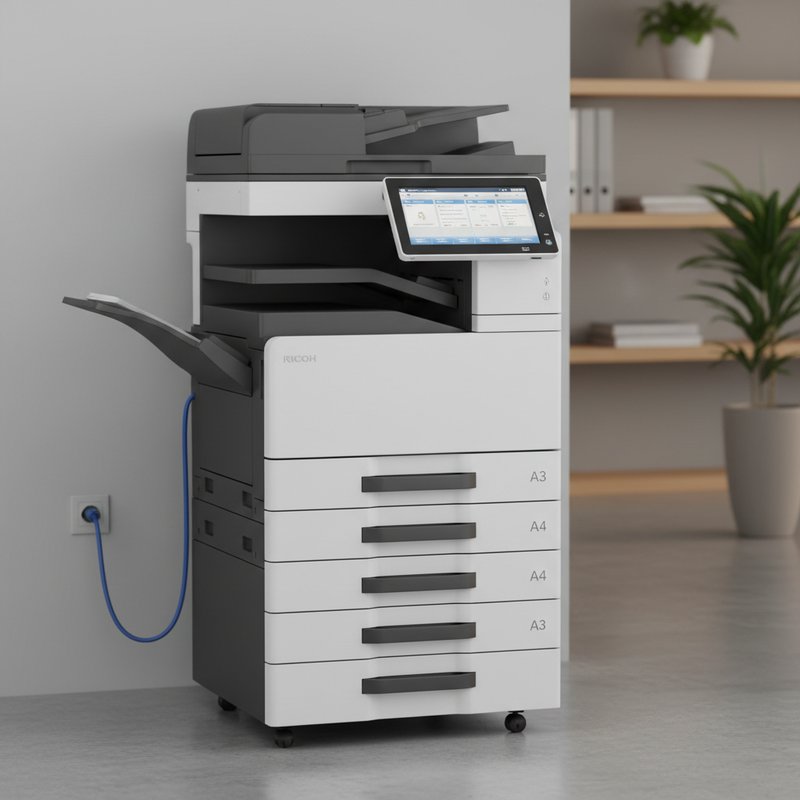
Máy photocopy phải được cắm dây mạng Ethernet vào router hoặc switch. Nếu dùng Wi-Fi, đảm bảo máy photocopy đã kết nối thành công với mạng Wi-Fi văn phòng.
2. Xác định địa chỉ IP của máy photocopy:
Vào menu Network hoặc Settings trên màn hình máy photocopy để xem địa chỉ IP hiện tại, ví dụ 192.168.1.100. Ghi lại địa chỉ này vì bạn sẽ dùng nó khi cài driver trên máy tính.
3. Kiểm tra cùng dải mạng:
Đảm bảo máy tính và máy photocopy đang ở cùng dải mạng. Bạn có thể kiểm tra IP máy tính bằng cách mở Command Prompt và gõ lệnh ipconfig.
4. Tải driver máy photocopy:
Truy cập website chính hãng của nhà sản xuất, tìm model máy photocopy của bạn và tải driver dành cho kết nối Network. Lưu ý chọn đúng hệ điều hành và kiến trúc bit của máy tính.
Cài Đặt Máy Photo Ricoh Qua Mạng LAN
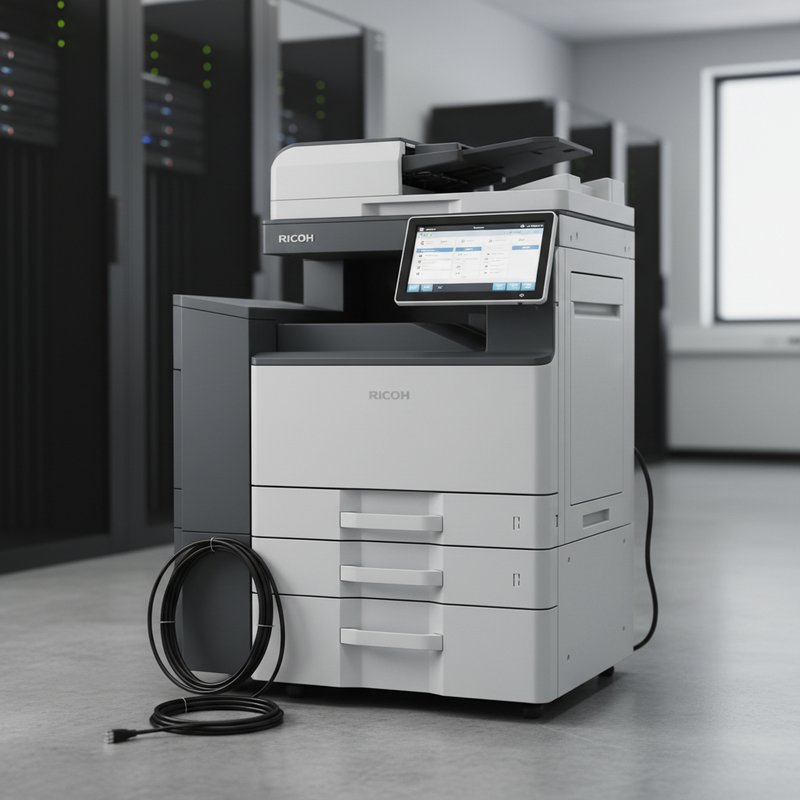
Bước 1: Cài driver Ricoh
Chạy file cài đặt driver với quyền Administrator. Khi wizard hỏi về loại kết nối, chọn Network Connection thay vì USB Connection.
Bước 2: Tìm máy photocopy trên mạng
Wizard sẽ tự động quét mạng để tìm các máy Ricoh. Nếu không tìm thấy, chọn Manual Setup và nhập địa chỉ IP của máy photocopy.
Bước 3: Cấu hình Port
Driver sẽ tự động tạo một Standard TCP/IP Port với địa chỉ IP của máy photocopy. Nếu cần thiết, bạn có thể đặt lại tên port để dễ nhận biết.
Bước 4: Hoàn tất và kiểm tra
Sau khi cài đặt xong, vào Control Panel, Devices and Printers để kiểm tra máy in Ricoh đã xuất hiện chưa. Nhấn chuột phải vào máy in, chọn Printer Properties, chọn tab Ports để xác nhận port đang sử dụng đúng địa chỉ IP.
Bước 5: In thử
Mở một file bất kỳ, chọn Print, chọn máy in Ricoh vừa cài, và nhấn Print. Nếu bản in ra thành công, chúc mừng bạn đã cài đặt thành công.
Cài Đặt Máy Photo Canon Qua Mạng LAN
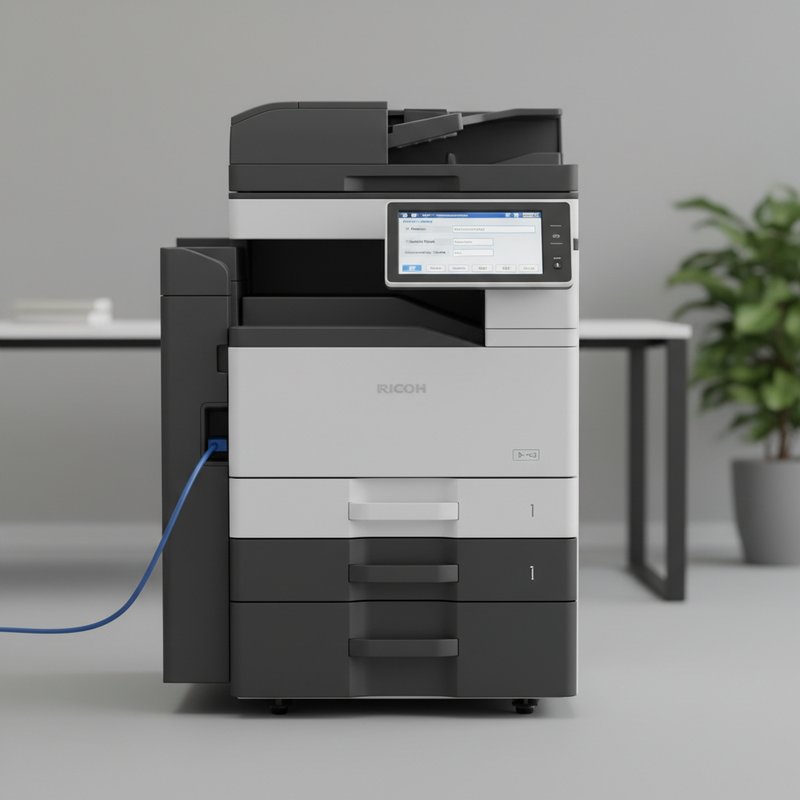
Máy Canon có quy trình cài đặt tương tự nhưng có một số điểm khác biệt.
Bước 1: Chạy Canon Driver
Cài đặt driver Canon với quyền Administrator. Chọn loại kết nối Network.
Bước 2: Chọn phương thức tìm kiếm
Canon cung cấp hai lựa chọn: Auto Search trên mạng hoặc Manual nhập IP. Nếu mạng phức tạp hoặc có nhiều máy, nên dùng Manual để tránh nhầm lẫn.
Bước 3: Cấu hình in theo tên hoặc IP
Bạn có thể cấu hình driver sử dụng hostname của máy photocopy hoặc IP cố định. Dùng IP tĩnh sẽ ổn định hơn vì hostname có thể thay đổi nếu DHCP reset.
Bước 4: Cài đặt bổ sung MF Toolbox hoặc Utilities
Nếu muốn dùng chức năng scan qua mạng, hãy cài thêm MF Scan Utility sau khi cài driver in xong.
Bước 5: Kiểm tra kết nối
Vào Canon Utilities, chọn Device Settings, và kiểm tra xem máy photocopy có hiển thị trạng thái Online hay không.
Cài Đặt Máy Photo Toshiba Qua Mạng LAN
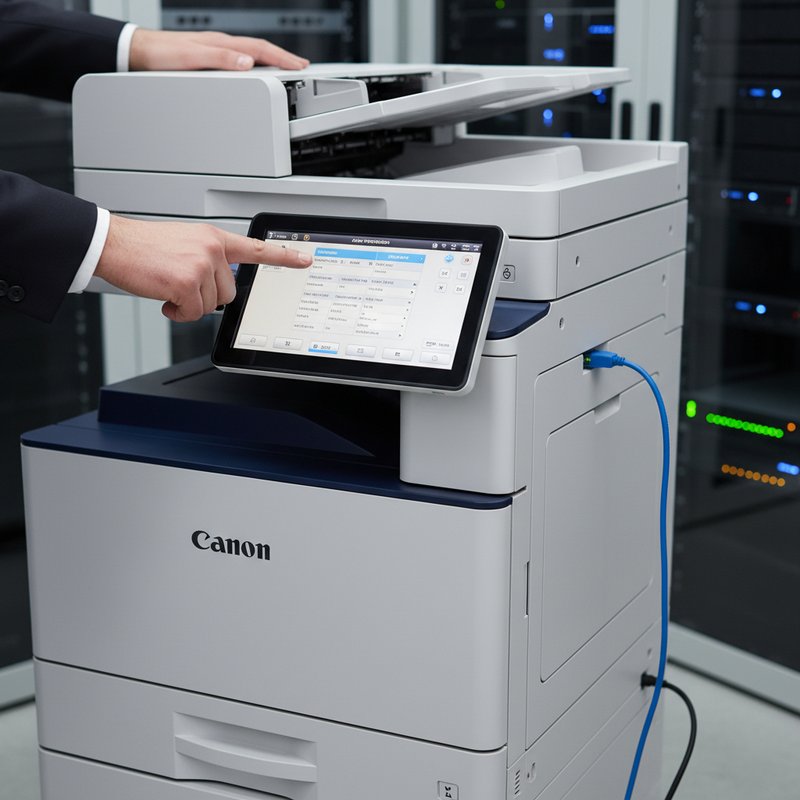
Toshiba sử dụng e-STUDIO driver và có giao diện cài đặt khá đơn giản.
Bước 1: Chạy Toshiba Driver Installer
Chạy file setup, chọn Network Installation.
Bước 2: Nhập IP máy photocopy
Wizard sẽ yêu cầu bạn nhập địa chỉ IP của máy photocopy. Nhập đúng IP đã ghi từ trước.
Bước 3: Chọn driver model
Chọn đúng model máy Toshiba của bạn từ danh sách. Nếu không thấy, chọn Use driver from disk và trỏ đến file driver vừa tải.
Bước 4: Hoàn tất và kiểm tra
Sau khi cài xong, kiểm tra trong Devices and Printers và in thử một trang.
Xử Lý Lỗi Kết Nối Mạng Thường Gặp
1. Không tìm thấy máy photocopy khi quét mạng:
– Kiểm tra dây mạng hoặc kết nối Wi-Fi của máy photocopy.
– Xác nhận máy photocopy và máy tính cùng dải mạng.
– Thử dùng Manual Setup và nhập IP trực tiếp.
2. Lỗi “Port Already in Use”:
– Port đã bị chiếm bởi driver cũ hoặc máy in khác.
– Xóa port cũ hoặc tạo port mới với tên khác trong Printer Properties.
3. Máy in hiển thị Offline dù đã cài đúng driver:
– Kiểm tra IP máy photocopy có thay đổi không do DHCP.
– Nên đặt IP tĩnh cho máy photocopy trong router để tránh tình trạng này.
4. Lỗi “Spooler Service Not Running”:
– Mở Services trên máy tính, tìm Print Spooler, đảm bảo trạng thái Running.
– Khởi động lại service nếu cần thiết.
5. Không in được từ laptop Wi-Fi nhưng in được từ máy bàn LAN:
– Đảm bảo laptop đang kết nối cùng mạng Wi-Fi với router chứa máy photocopy.
– Kiểm tra tính năng Client Separation có được bật trong router không, vì nó chặn thiết bị Wi-Fi kết nối trực tiếp với nhau.
Cài Đặt IP Tĩnh Cho Máy Photocopy
Để tránh tình trạng IP thay đổi gây mất kết nối, bạn nên đặt IP tĩnh cho máy photocopy trên router:
1. Truy cập router: Bạn vào trang quản trị router bằng cách gõ IP gateway (thường là 192.168.1.1) vào trình duyệt.
2. Tìm mục DHCP Reservation:
Trong router, tìm mục DHCP Server hoặc Address Reservation. Thêm một entry với MAC address của máy photocopy và IP muốn gán cố định.
**3. Lưu và khởi động lại:
Sau khi lưu, khởi động lại máy photocopy để nhận IP mới. Kiểm tra lại kết nối bằng cách ping IP từ máy tính.
Frequently Asked Questions
Có cần mua thêm thiết bị gì không khi cài máy photo qua mạng?
Thông thường không cần, chỉ cần dây mạng Ethernet. Nếu văn phòng không có switch sẵn, có thể cần một switch nhỏ để kết nối thêm thiết bị.
Tôi có thể cài máy photo cho nhiều máy tính cùng lúc không?
Có, bạn chỉ cần cài driver trên từng máy tính một lần. Mỗi máy tính sẽ độc lập kết nối đến máy photocopy qua địa chỉ IP.
Nếu văn phòng có hơn 20 máy tính, cần setup gì đặc biệt?
Với số lượng máy lớn, nên dùng Print Server hoặc Windows Server để quản lý in tập trung, đảm bảo ổn định và dễ bảo trì.
Cài qua mạng có chậm hơn cài qua USB không?
Tốc độ in qua mạng thường tương đương hoặc chậm hơn qua USB một chút, nhưng sự khác biệt không đáng kể với file văn phòng thông thường.
Làm sao biết máy photocopy của mình hỗ trợ kết nối mạng?
Hầu hết các dòng máy photocopy đa năng hiện nay đều có cổng Ethernet. Kiểm tra mặt sau máy xem có cổng RJ45 hay không.
Bảo Trì Và Tối Ưu Kết Nối Mạng
Để giữ kết nối mạng ổn định lâu dài, bạn nên thực hiện các bước sau:
- Đặt IP tĩnh cho máy photocopy: Tránh tình trạng IP thay đổi gây mất kết nối đột ngột.
- Cập nhật firmware máy photocopy: Các bản firmware mới thường sửa lỗi liên quan đến kết nối mạng.
- Sử dụng switch chất lượng: Dây mạng và switch kém chất lượng sẽ gây mất kết nối thường xuyên.
- Giám sát lượng in: Theo dõi lượng in mỗi tháng để phát hiện sớm vấn đề về mạng hoặc phần cứng.
Việc cài máy photocopy qua mạng LAN không khó nếu bạn làm đúng trình tự và chuẩn bị kỹ các yếu tố cần thiết. Khi đã hoàn tất, toàn bộ văn phòng sẽ in và scan tiện lợi hơn hẳn, tiết kiệm thời gian và nâng cao hiệu quả công việc. Nếu gặp khó khăn trong quá trình cài đặt, đừng ngại liên hệ nhà cung cấp để được hỗ trợ nhanh nhất.
Cùng chuyên mục

Cách Cài Driver Máy Photocopy Ricoh Hiệu Quả


Hướng Dẫn Cài Scan Máy Photocopy Chi Tiết Từ A Đến Z

Cách Chia Bộ Máy Photo Cho Nhiều Máy Tính Hiệu Quả