
Cách Chia Bộ Máy Photo Cho Nhiều Máy Tính Hiệu Quả
Việc cách chia bộ máy photo đúng cách giúp văn phòng tối ưu chi phí và nâng cao năng suất làm việc khi nhiều người cần sử dụng chung một thiết bị photocopy. Thay vì mỗi phòng ban đều phải mua một máy riêng, bạn hoàn toàn có thể chia sẻ một máy photocopy đa năng cho toàn bộ văn phòng thông qua mạng LAN hoặc Print Server. Bài viết này sẽ hướng dẫn chi tiết các phương pháp chia sẻ máy photocopy phổ biến nhất, từ chia sẻ trực tiếp qua Windows đến dùng Print Server chuyên dụng, kèm theo cách quản lý quyền truy cập và giải quyết lỗi thường gặp.
Tại Sao Cần Chia Bộ Máy Photo
Việc chia sẻ máy photocopy trong văn phòng mang lại nhiều lợi ích thiết thực:
- Tiết kiệm chi phí đầu tư: Thay vì mua nhiều máy cho từng bộ phận, chỉ cần một hoặc hai máy photocopy công suất cao.
- Giảm chi phí bảo trì: Dễ dàng quản lý và bảo trì tập trung thay vì phải chăm sóc nhiều thiết bị rải rác.
- Tăng hiệu quả sử dụng: Máy photocopy được khai thác đầy đủ công suất, tránh tình trạng máy nằm im không dùng.
- Quản lý in ấn tốt hơn: Theo dõi được ai in gì, in bao nhiêu, giúp kiểm soát chi phí và bảo mật tài liệu.
Tuy nhiên, để chia sẻ thành công, bạn cần hiểu rõ các phương pháp chia sẻ và lựa chọn giải pháp phù hợp với quy mô văn phòng.
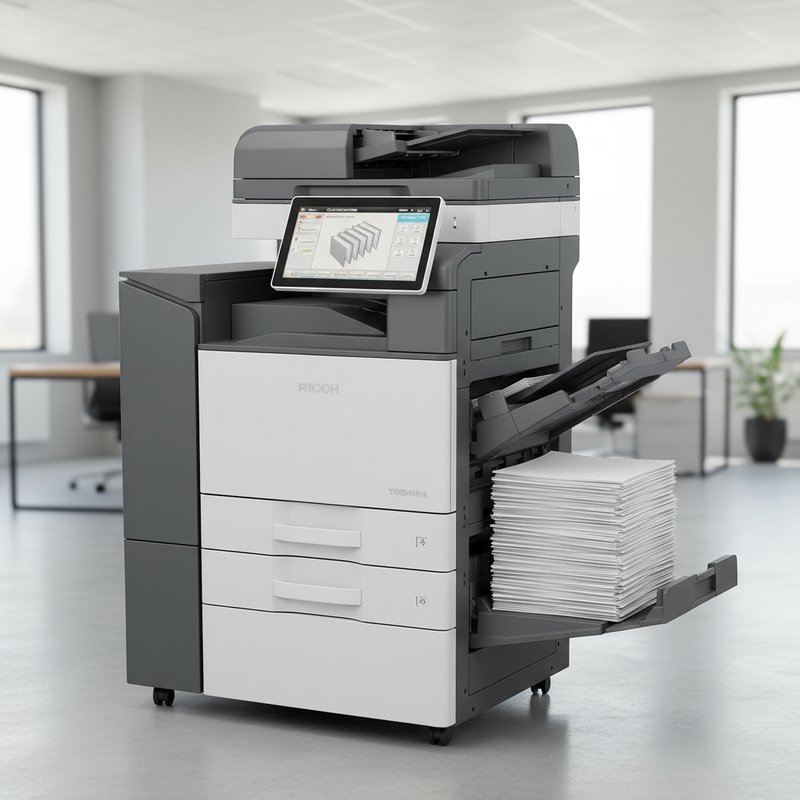
Các Phương Pháp Chia Bộ Máy Photo
Có ba phương pháp chính để chia sẻ máy photocopy:
1. Chia sẻ trực tiếp qua Windows Sharing:
Máy photocopy được kết nối USB hoặc mạng với một máy tính chủ, sau đó máy chủ chia sẻ máy in cho các máy khác trong mạng. Phương pháp này đơn giản nhưng yêu cầu máy chủ phải luôn bật.
2. Kết nối trực tiếp qua mạng (Network Printer):
Máy photocopy có card mạng tích hợp, kết nối trực tiếp với router/switch. Mỗi máy tính tự cài driver và kết nối đến máy photocopy qua địa chỉ IP. Phương pháp này ổn định và không phụ thuộc vào máy chủ.
3. Sử dụng Print Server:
Một thiết bị chuyên dụng (phần cứng hoặc phần mềm) quản lý hàng đợi in, phân quyền người dùng, và theo dõi lượng in. Phù hợp với văn phòng lớn hoặc có yêu cầu bảo mật cao.
Mỗi phương pháp có ưu nhược điểm riêng, bạn cần cân nhắc dựa trên số lượng máy tính, yêu cầu bảo mật và ngân sách.
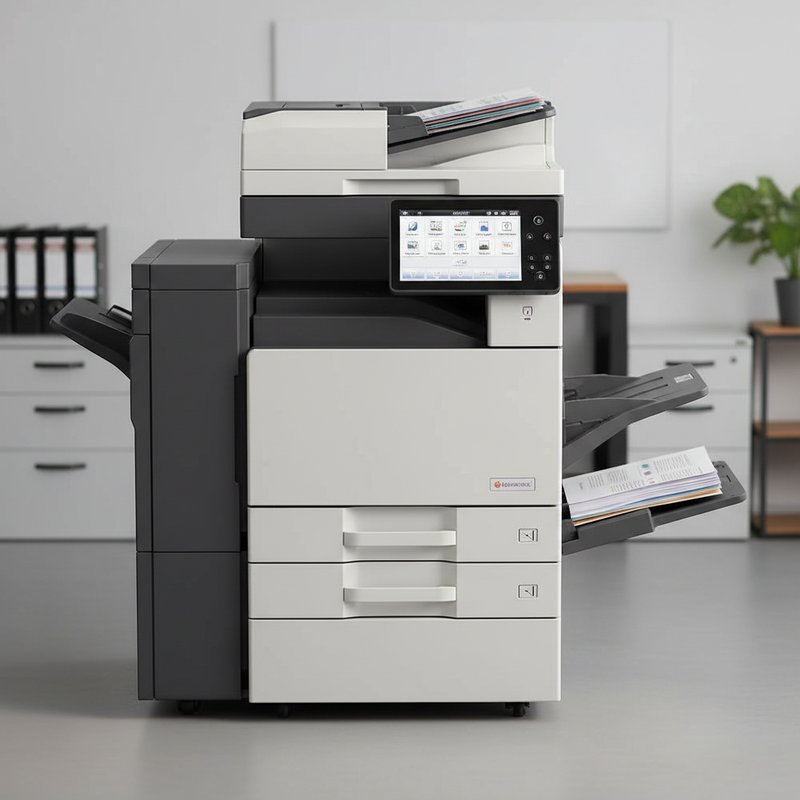
Chia Sẻ Máy Photo Qua Windows Sharing
Đây là phương pháp đơn giản nhất, phù hợp với văn phòng nhỏ dưới 10 máy tính.
Bước 1: Kết nối máy photocopy với máy chủ
Chọn một máy tính làm máy chủ (thường là máy để bàn luôn bật). Kết nối máy photocopy với máy này qua USB hoặc mạng, và cài driver đầy đủ.
Bước 2: Bật tính năng File and Printer Sharing
– Vào Control Panel > Network and Sharing Center.
– Chọn Change advanced sharing settings.
– Bật Turn on file and printer sharing.
– Bật Turn on network discovery.
Bước 3: Chia sẻ máy photocopy
– Vào Devices and Printers.
– Nhấn chuột phải vào máy photocopy cần chia sẻ.
– Chọn Printer properties > Sharing tab.
– Tick vào Share this printer.
– Đặt tên chia sẻ ngắn gọn, không dấu, ví dụ: Ricoh_Office.
Bước 4: Kết nối từ máy khách
Trên các máy tính khác trong mạng:
– Vào Control Panel > Devices and Printers > Add a printer.
– Chọn Add a network, wireless or Bluetooth printer.
– Windows sẽ tìm thấy máy in đã chia sẻ, chọn và nhấn Next.
– Cài driver khi được yêu cầu (hoặc Windows tự tải driver chung).
Lưu ý quan trọng:
– Máy chủ phải luôn bật khi các máy khác muốn in.
– Nếu máy chủ tắt hoặc sleep, các máy khác sẽ không in được.
– Phương pháp này không phù hợp nếu máy chủ thường xuyên tắt hoặc di động.
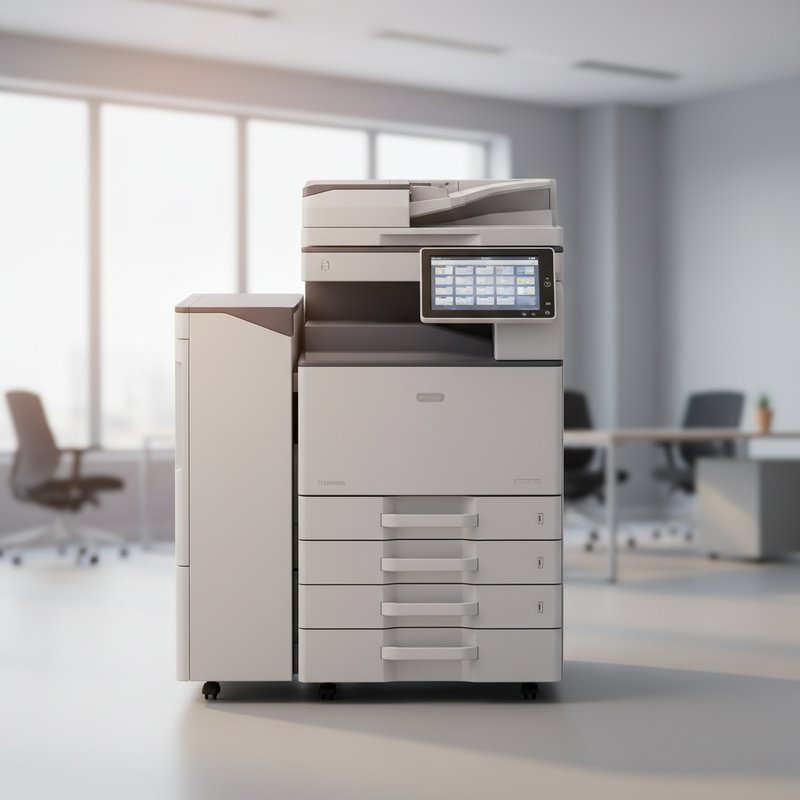
Chia Sẻ Máy Photo Qua Kết Nối Mạng Trực Tiếp
Đây là phương pháp được khuyến nghị cho hầu hết văn phòng vừa và nhỏ.
Yêu cầu:
– Máy photocopy phải có card mạng Ethernet hoặc Wi-Fi tích hợp.
– Máy photocopy và các máy tính cùng mạng LAN.
Bước 1: Kết nối máy photocopy vào mạng
Cắm dây mạng từ máy photocopy vào switch hoặc router. Vào menu Network trên màn hình máy photocopy để xem địa chỉ IP, ví dụ 192.168.1.100.
Bước 2: Đặt IP tĩnh cho máy photocopy
Để tránh IP thay đổi, bạn nên đặt IP tĩnh:
– Vào router, tìm mục DHCP Reservation.
– Thêm MAC address của máy photocopy và gán IP cố định.
– Hoặc cấu hình IP tĩnh trực tiếp trên màn hình máy photocopy (nếu có quyền Admin).
Bước 3: Cài driver trên từng máy tính
Mỗi máy tính tự cài driver:
– Tải driver từ website hãng.
– Chạy file cài đặt, chọn Network Connection.
– Nhập địa chỉ IP của máy photocopy khi được yêu cầu.
– Hoàn tất cài đặt và in thử.
Ưu điểm:
– Không phụ thuộc vào máy chủ.
– Mỗi máy tính kết nối trực tiếp, tốc độ nhanh.
– Dễ bảo trì và mở rộng.
Nhược điểm:
– Phải cài driver trên từng máy tính.
– Khó quản lý quyền in và theo dõi lượng in nếu không có phần mềm quản lý.
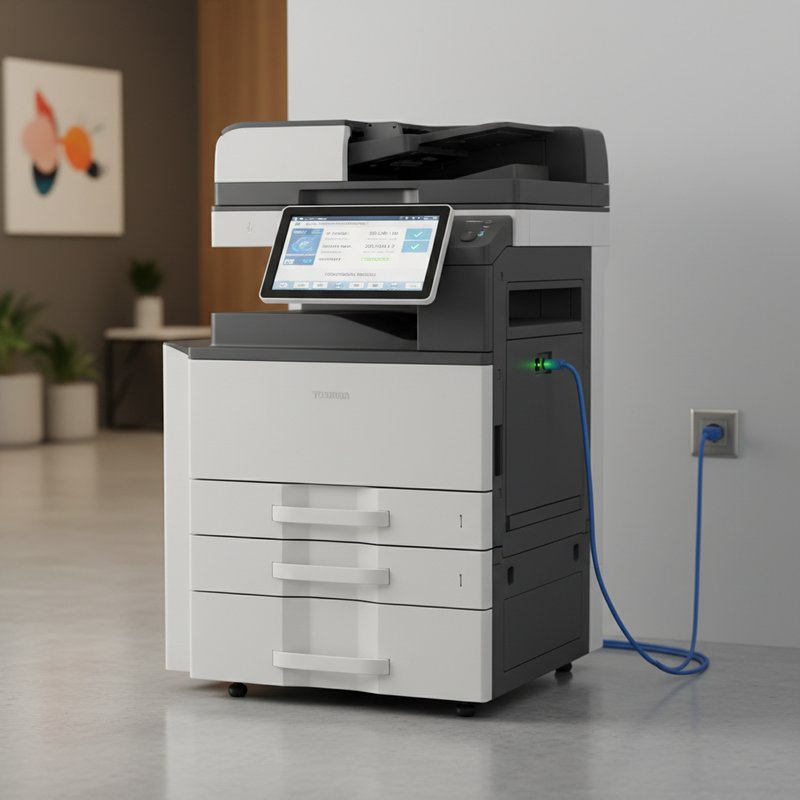
Sử Dụng Print Server Để Chia Bộ Máy Photo
Print Server là giải pháp chuyên nghiệp cho văn phòng lớn hoặc có yêu cầu quản lý chặt chẽ.
Print Server là gì?
Print Server có thể là:
– Phần cứng: Một thiết bị nhỏ kết nối giữa máy photocopy và mạng, ví dụ TP-Link TL-PS310U, D-Link DPR-1061.
– Phần mềm: Windows Server với vai trò Print Server, hoặc phần mềm quản lý in như PaperCut, PrinterLogic.
Ưu điểm của Print Server:
– Quản lý tập trung: Theo dõi ai in gì, in bao nhiêu trang, thời gian nào.
– Phân quyền người dùng: Chỉ cho phép một số người in màu, hoặc giới hạn số trang in mỗi ngày.
– Báo cáo chi tiết: Xuất báo cáo lượng in theo phòng ban, theo người dùng để tính chi phí.
– Bảo mật cao: Yêu cầu xác thực trước khi in, tránh in nhầm hoặc lộ tài liệu.
Cách triển khai Print Server trên Windows Server:
Bước 1: Cài vai trò Print Server
Trên Windows Server, vào Server Manager, chọn Add Roles and Features, chọn Print and Document Services.
Bước 2: Thêm máy photocopy vào Print Server
– Vào Print Management.
– Nhấn chuột phải vào Printers, chọn Add Printer.
– Chọn Add a TCP/IP or Web Services Printer by IP address or hostname.
– Nhập IP máy photocopy.
– Cài driver từ file hoặc Windows Update.
Bước 3: Chia sẻ máy photocopy
Trong Print Management, nhấn chuột phải vào máy photocopy vừa thêm, chọn Manage Sharing, bật chia sẻ và đặt tên.
Bước 4: Kết nối từ máy khách
Trên các máy tính trong domain:
– Vào Add Printer, chọn Add a network printer.
– Tìm tên máy photocopy đã chia sẻ từ server.
– Chọn và cài driver tự động.
Bước 5: Cấu hình quyền và theo dõi
Trong Print Management, bạn có thể:
– Thiết lập Security để chỉ cho phép một số user hoặc group in.
– Bật Advanced tab để ghi log in ấn.
– Kết hợp với phần mềm như PaperCut để quản lý chi tiết hơn.
Quản Lý Quyền Truy Cập Khi Chia Bộ Máy Photo
Khi chia sẻ máy photocopy, việc phân quyền rất quan trọng để tránh lạm dụng và bảo vệ tài liệu nhạy cảm.
1. Phân quyền cơ bản trên Windows:
– Vào Printer Properties > Security tab.
– Thêm user hoặc group cần cấp quyền.
– Gán quyền Print (in thông thường) hoặc Manage this printer (quản trị).
– Xóa Everyone nếu muốn hạn chế chỉ một số người được in.
2. Giới hạn in màu:
Một số driver hỗ trợ tạo hai máy in ảo từ cùng một máy thật: một máy chỉ in đen trắng (dành cho mọi người), một máy in màu (chỉ dành cho một số user được phép).
3. Yêu cầu mã PIN khi in:
Các dòng máy photocopy cao cấp hỗ trợ Secure Print: người dùng phải nhập mã PIN trên màn hình máy photocopy trước khi bản in được thực hiện. Tính năng này tránh tình trạng in nhầm hoặc để quên tài liệu trên khay ra.
4. Sử dụng phần mềm quản lý in:
Phần mềm như PaperCut, PrinterLogic cho phép:
– Đặt hạn mức in cho từng user.
– Tính phí theo số trang in.
– Gửi email thông báo khi user in quá nhiều.
– Chặn in file có từ khóa nhạy cảm.
Xử Lý Lỗi Khi Chia Bộ Máy Photo
1. Lỗi “Windows cannot connect to the printer”:
– Kiểm tra máy chủ (nếu dùng Windows Sharing) có đang bật không.
– Kiểm tra tường lửa có chặn port 445 (SMB) không.
– Thử dùng địa chỉ IP thay vì tên máy: \192.168.1.50\TenMayIn.
2. Lỗi “Access Denied” khi kết nối:
– Kiểm tra quyền chia sẻ trong Security tab của máy in.
– Đảm bảo user đang đăng nhập có trong danh sách được phép.
3. Máy in hiển thị “Paused” hoặc “Offline”:
– Vào Devices and Printers, nhấn chuột phải vào máy in.
– Chọn See what’s printing.
– Vào menu Printer, bỏ tick Use Printer Offline và Resume Printing.
4. Không thấy máy in chia sẻ khi Add Printer:
– Kiểm tra Network Discovery có bật trên cả máy chủ và máy khách không.
– Thử ping tên máy chủ hoặc IP để xác nhận kết nối mạng.
5. Driver không tương thích giữa máy chủ và máy khách:
– Nếu máy chủ chạy Windows 64-bit và máy khách chạy 32-bit (hoặc ngược lại), cần cài Additional Drivers trong Sharing tab.
– Chọn đúng kiến trúc bit và cài driver tương ứng.
So Sánh Các Phương Pháp Chia Bộ Máy Photo
| Tiêu chí | Windows Sharing | Kết nối mạng trực tiếp | Print Server |
|---|---|---|---|
| Độ phức tạp | Đơn giản | Trung bình | Phức tạp |
| Phụ thuộc máy chủ | Có | Không | Có (nếu dùng phần mềm) |
| Quản lý quyền | Cơ bản | Không có | Nâng cao |
| Theo dõi lượng in | Không | Không | Có |
| Chi phí | Miễn phí | Miễn phí | Có phí (phần cứng/phần mềm) |
| Phù hợp | Văn phòng nhỏ <10 máy | Văn phòng vừa 10-30 máy | Văn phòng lớn >30 máy |
Nếu bạn có văn phòng nhỏ và chỉ cần chia sẻ đơn giản, Windows Sharing là đủ. Văn phòng vừa nên dùng kết nối mạng trực tiếp để tránh phụ thuộc máy chủ. Văn phòng lớn hoặc có yêu cầu bảo mật và quản lý chặt chẽ nên đầu tư Print Server để theo dõi lượng in, phân quyền người dùng và bảo vệ tài liệu nhạy cảm.
Lưu Ý Quan Trọng Khi Chia Bộ Máy Photo
Sau khi đã chia sẻ máy photocopy thành công, bạn cần lưu ý những điểm sau để hệ thống hoạt động ổn định lâu dài:
- Bảo mật mạng: Chia sẻ máy photocopy qua mạng đồng nghĩa với việc bất kỳ thiết bị nào trong mạng cũng có thể truy cập. Hãy đặt mật khẩu mạnh cho tài khoản quản trị máy in và hạn chế quyền in với người dùng mặc định.
- Cập nhật driver định kỳ: Kiểm tra website nhà sản xuất mỗi 6 tháng để cập nhật driver mới nhất, tránh xung đột với hệ điều hành mới của Windows hoặc MacOS.
- Theo dõi tình trạng mực và giấy: Đặt lịch kiểm tra định kỳ lượng mực, giấy và tình trạng kẹt giấy để tránh gián đoạn công việc của cả văn phòng.
- Sao lưu cấu hình: Sau khi hoàn tất chia sẻ, ghi lại danh sách IP, tên máy in và cấu hình share để dễ khôi phục khi cài lại hệ thống.
Việc chia bộ máy photo đúng cách không chỉ giúp tiết kiệm chi phí mà còn tối ưu hiệu quả sử dụng thiết bị trong toàn văn phòng. Khi đã lựa chọn phương pháp phù hợp với quy mô và nhu cầu, bạn sẽ có một hệ thống in ấn tiện lợi, dễ quản lý và tiết kiệm ngân sách đáng kể. Nếu cần hỗ trợ thêm trong quá trình cài đặt, đừng ngần ngại liên hệ nhà cung cấp máy photocopy của bạn.
Cùng chuyên mục

Hướng Dẫn Cài Scan Máy Photocopy Chi Tiết Từ A Đến Z


Cách Cài Máy Photo Qua Mạng Lan Nhanh Chóng Hiệu Quả

Cách Cài Máy Photo In Qua Mạng Wifi Tại Văn Phòng