
Cách Cài Máy Photo In Qua Mạng Wifi Tại Văn Phòng
Việc cách cài máy photo in qua mạng wifi giúp bạn bỏ qua hoàn toàn cáp Ethernet rườm rà, biến mọi góc trong văn phòng thành điểm in ấn tiện lợi chỉ với kết nối không dây. Nhiều doanh nghiệp đã chuyển sang sử dụng máy photocopy Wi-Fi nhưng gặp khó khăn trong quá trình cấu hình, dẫn đến máy photo chỉ hoạt động được ở một vị trí cố định. Bài viết này sẽ hướng dẫn bạn từ đầu đến cuối cách kết nối máy photocopy với mạng Wi-Fi và cài đặt trên máy tính, áp dụng cho các dòng Ricoh, Canon, Toshiba và Fuji Xerox.
Lợi Ích Của Máy Photo Kết Nối Wifi
Kết nối máy photocopy qua Wi-Fi mang lại nhiều ưu điểm:
-
Linh hoạt vị trí: Đặt máy photocopy ở bất kỳ đâu trong văn phòng mà không cần kéo dây mạng.
-
Tiết kiệm hạ tầng: Không cần đi dây Ethernet đến từng vị trí đặt máy, tiết kiệm chi phí thi công mạng.
-
Di chuyển dễ dàng: Khi cần đổi vị trí máy photocopy, chỉ cần cấu hình lại Wi-Fi mà không kéo lại dây.
-
In từ laptop mọi nơi: Nhân viên có thể in từ laptop tại bàn làm việc mà không cần ngồi gần máy photocopy.
Tuy nhiên, in qua Wi-Fi có tốc độ chậm hơn so với dây Ethernet và có thể bị ảnh hưởng bởi nhiễu sóng, nên bạn cần cân nhắc khi cần in số lượng lớn.
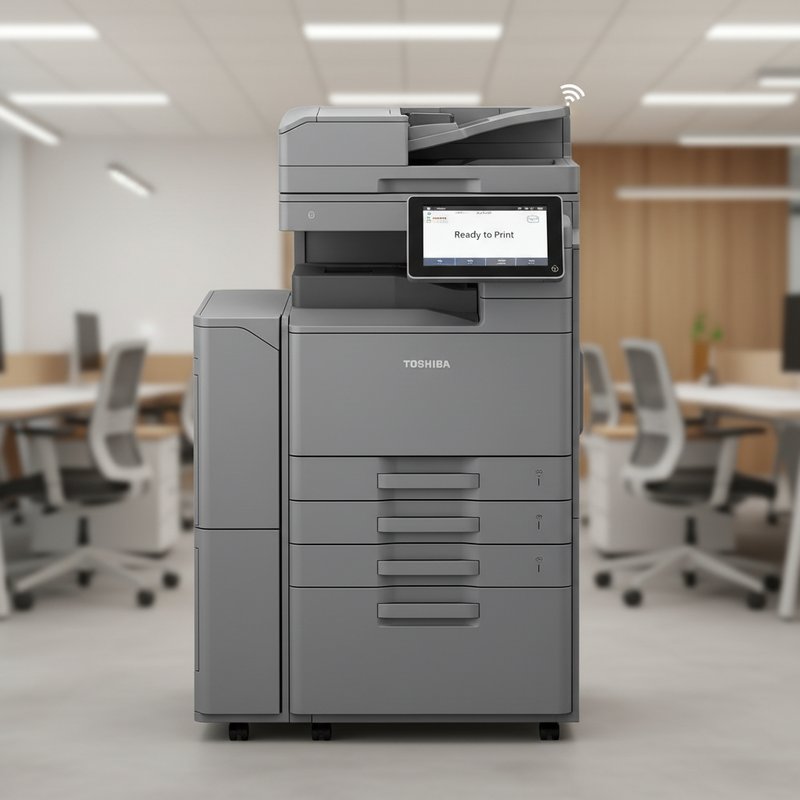
Yêu Cầu Khi Cài Máy Photo Qua Wifi
1. Kiểm tra máy photocopy hỗ trợ Wi-Fi:
Không phải tất cả máy photocopy đều có Wi-Fi tích hợp. Kiểm tra thông số kỹ thuật của máy trên website hãng hoặc xem menu Wireless/Wi-Fi trên màn hình máy photocopy.
2. Router Wi-Fi tương thích:
Máy photocopy hỗ trợ Wi-Fi 802.11 b/g/n thông thường. Nếu router chỉ phát sóng Wi-Fi 6 (802.11ax) ở chế độ-only, bạn cần bật backward compatibility để máy photocopy cũ có thể kết nối.
3.SSID và mật khẩu Wi-Fi:
Chuẩn bị tên mạng Wi-Fi (SSID) và mật khẩu. Lưu ý phân biệt chữ hoa chữ thường khi nhập mật khẩu.
4. Phần mềm cài đặt:
Tải phần mềm cài đặt driver từ website hãng để quá trình cấu hình mượt mà hơn.
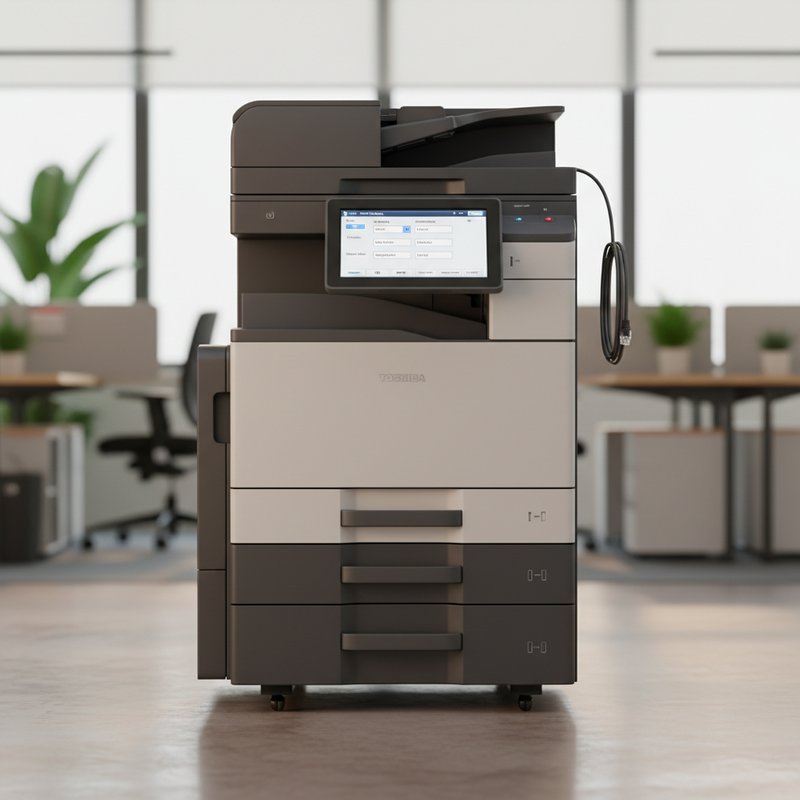
Kết Nối Máy Photo Ricoh Vào Wifi
Bước 1: Bật Wi-Fi trên máy Ricoh
Vào menu Network Settings > Wireless LAN > Enable. Máy sẽ bắt đầu quét các mạng Wi-Fi xung quanh.
Bước 2: Chọn mạng Wi-Fi
Trong danh sách mạng hiển thị trên màn hình, chọn SSID của văn phòng. Nhập mật khẩu Wi-Fi bằng bàn phím trên màn hình.
Bước 3: Xác nhận kết nối
Sau khi nhập mật khẩu, chọn Connect. Máy sẽ hiển thị Connected hoặc biểu tượng Wi-Fi trên màn hình. Ghi lại địa chỉ IP được cấp phát bởi router.
Bước 4: Cài driver trên máy tính
Tải driver Ricoh từ website chính hãng. Chạy file cài đặt, chọn Wireless Network Connection. Wizard sẽ quét và tìm máy Ricoh trên mạng Wi-Fi. Chọn máy và hoàn tất cài đặt.
Bước 5: In thử
Mở bất kỳ tài liệu nào, chọn Print, chọn máy in Ricoh vừa cài, và nhấn Print. Kiểm tra bản in ra.
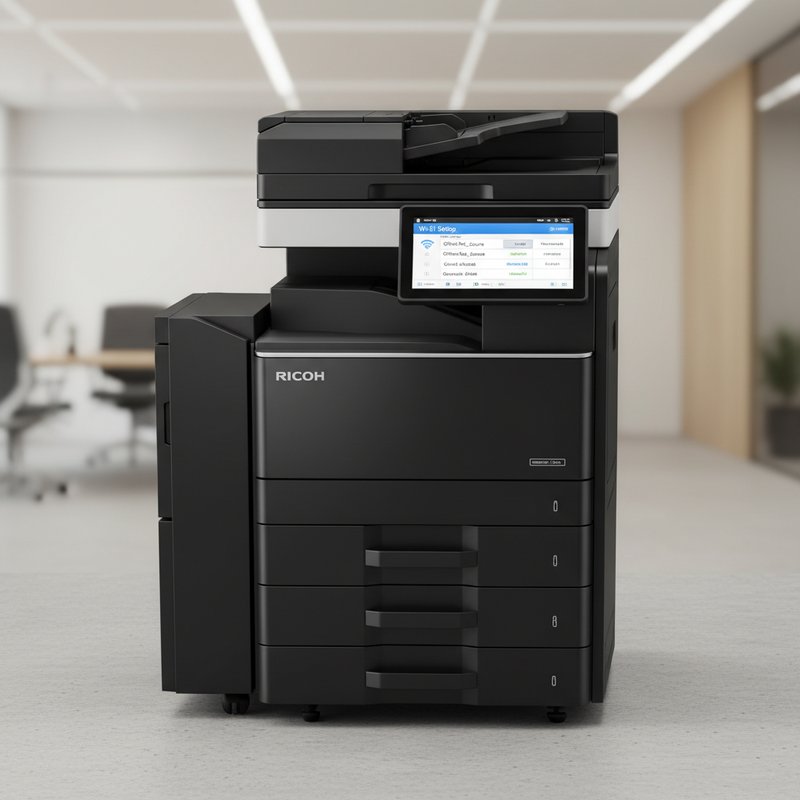
Kết Nối Máy Photo Canon Vào Wifi
Bước 1: Sử dụng Wizard on LCD
Vào menu Setup > Device settings > LAN settings > Wireless LAN > Wireless LAN setup. Chọn Easy connect hoặc Manual connect.
Bước 2: Easy connect (WPS)
Nếu router có nút WPS, chọn WPS on router trên màn hình máy Canon, sau đó nhấn nút WPS trên router trong 2 phút. Hai thiết bị sẽ tự kết nối.
Bước 3: Manual connect
Chọn SSID, nhập mật khẩu. Canon sẽ hiển thị danh sách mạng, chọn mạng văn phòng và nhập key.
Bước 4: Cài driver trên máy tính
Tải MF Scan Utility hoặc driver Canon từ website. Chạy setup, chọn Wireless Connection. Phần mềm sẽ tìm máy Canon trên mạng. Chọn máy và hoàn tất.
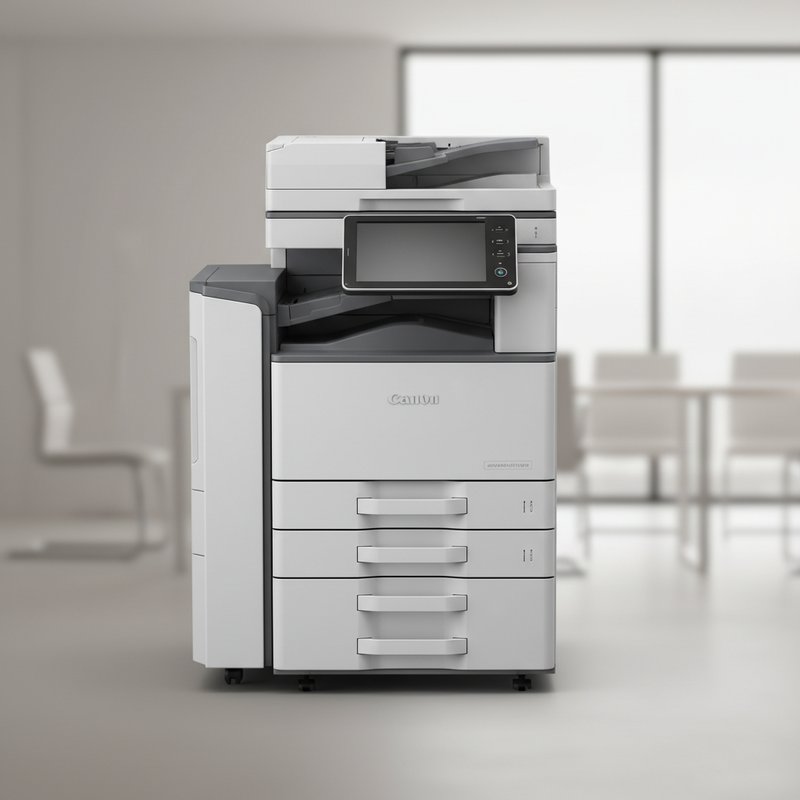
Kết Nối Máy Photo Toshiba Vào Wifi
Bước 1: Mở Wireless trên Toshiba
Vào menu Wireless LAN trên màn hình Toshiba. Chọn Wireless LAN Enable.
Bước 2: Cấu hình SSID
Toshiba có thể không hỗ trợ nhập mật khẩu trực tiếp từ màn hình. Trong trường hợp này, bạn cần:
– Kết nối tạm máy tính với máy Toshiba qua USB.
- Chạy e-STUDIO Wireless Setup Utility từ đĩa driver hoặc file tải về.
- Phần mềm sẽ引导 bạn chọn SSID và nhập mật khẩu.
- Áp dụng cấu hình lên máy Toshiba.
Bước 3: Hoàn tất kết nối
Ngắt cáp USB, kiểm tra biểu tượng Wi-Fi trên màn hình Toshiba. Ghi lại IP.
Bước 4: Cài driver máy tính
Tải driver Toshiba. Chạy cài đặt, chọn Wireless, nhập IP hoặc tìm tự động. Hoàn tất và in thử.
Xử Lý Lỗi Ket Noi Wifi
1. Không tìm thấy mạng Wi-Fi:
– Kiểm tra khoảng cách giữa máy photocopy và router. Quá xa hoặc quá nhiều vật cản sẽ mất sóng.
– Đảm bảo router đang phát sóng ở tần số 2.4GHz vì hầu hết máy photocopy cũ chỉ hỗ trợ tần số này.
2. Nhập mật khẩu đúng nhưng không kết nối được:
– Kiểm tra loại bảo mật Wi-Fi. Một số máy photocopy cũ không hỗ trợ WPA3, chỉ hỗ trợ WPA2. Cần đổi router sang chế độ WPA2-PSK (AES).
3. Kết nối thành công nhưng không in được:
– Kiểm tra IP máy photocopy có nằm trong cùng dải mạng với máy tính không. Ví dụ máy photocopy 192.168.1.50 và máy tính 192.168.2.100 thì không thể giao tiếp.
– Vào router kiểm tra tính năng Client Isolation hoặc AP Isolation đã tắt chưa.
4. In được nhưng chậm hơn bình thường:
Wi-Fi chuẩn b/g/n có tốc độ lý thuyết khoảng 150Mbps, thấp hơn nhiều so với Ethernet 1Gbps. Nếu in tài liệu nặng (nhiều hình ảnh, PDF nhiều trang), hãy cân nhắc dùng cáp Ethernet hoặc đặt máy photocopy gần router hơn.
So Sánh Cai Photo Qua Wifi Va Day Mang
| Tiêu chí | WiFi | Ethernet (LAN) |
|---|---|---|
| Tốc độ in | 50-150 Mbps | 100-1000 Mbps |
| Ổn định | Tùy sóng và nhiễu | Rất ổn định |
| Vị trí đặt | Linh hoạt | Cố định gần cổng mạng |
| Chi phí thi công | Thấp | Trung bình |
| Phù hợp | Văn phòng nhỏ, ít in | Văn phòng lớn, in nhiều |
Nếu văn phòng nhỏ, số lượng in không quá nhiều và cần linh hoạt vị trí, Wi-Fi là lựa chọn hợp lý. Văn phòng lớn, cần in nhiều tài liệu nặng, nên ưu tiên Ethernet.
Frequently Asked Questions
Tôi có thể đổi từ Ethernet sang WiFi được không?
Có, bạn chỉ cần vào menu Network trên máy photocopy, tắt Ethernet và bật Wi-Fi. Tuy nhiên, cần cài lại driver trên máy tính với kết nối mới.
Máy photocopy cũ không có WiFi, có cách nào không?
Bạn có thể mua thêm bộ chuyển đổi Wi-Fi (Wireless Print Server) kết nối qua Ethernet, biến máy photocopy có dây thành không dây. Giá khoảng 500.000đ đến 1.500.000đ.
WiFi có an toàn khi in tài liệu nhạy cảm không?
Wi-Fi WPA2/WPA3 đủ an toàn cho hầu hết văn phòng. Nếu cần bảo mật cao, hãy dùng tính năng Secure Print để yêu cầu mã PIN trước khi in.
Tại sao máy photo wifi bị mất kết nối định kỳ?
Do nhiễu sóng hoặc xung đột kênh. Hãy đổi kênh Wi-Fi trên router (thường ở mục Wireless Channel) sang kênh ít bị nhiễu hơn, hoặc dùng dây Ethernet cho ổn định.
Lưu Ý Khi Sử Dụng Wifi Cho May Photo
Để kết nối Wi-Fi hoạt động ổn định, bạn nên:
-
Đặt máy photocopy gần router: Khoảng cách lý tưởng dưới 10 mét, không có quá nhiều bức tường ngăn cách.
-
Cấp IP tĩnh cho máy photocopy: Vào router, đặt DHCP Reservation để máy photocopy luôn nhận cùng một IP, tránh mất kết nối khi router restart.
-
Cập nhật firmware thường xuyên: Kiểm tra website hãng mỗi 6 tháng để cập nhật firmware mới nhất, sửa lỗi Wi-Fi và bảo mật.
-
Tắt Wi-Fi khi không dùng: Nếu văn phòng có Ethernet sẵn, tắt Wi-Fi trên máy photocopy để tiết kiệm tài nguyên mạng và tránh bị tấn công.
Kết nối máy photocopy qua Wi-Fi giúp văn phòng linh hoạt và tiết kiệm hạ tầng hơn so với đi dây Ethernet truyền thống. Tuy nhiên, hãy cân nhắc tốc độ và độ ổn định khi lựa chọn, và luôn đặt IP tĩnh để tránh mất kết nối đột ngột.
Cùng chuyên mục

Cách Cài Máy Photo Qua Mạng Lan Nhanh Chóng Hiệu Quả


Cách Chia Bộ Máy Photo Cho Nhiều Máy Tính Hiệu Quả

Hướng Dẫn Cài Đặt Máy Photo Fuji Xerox Từ A Đến Z