
Hướng Dẫn Cài Khổ Giấy Máy Photocopy Đúng Cách
Việc cài đặt khổ giấy cho máy photocopy đúng cách là một trong những thao tác quan trọng giúp đảm bảo chất lượng bản in và tránh lỗi kẹt giấy. Nhiều người dùng gặp khó khăn khi máy báo lỗi khổ giấy không khớp hoặc in sai định dạng. Bài viết này sẽ hướng dẫn bạn các bước cài đặt khổ giấy cơ bản trên máy photocopy, giúp bạn nắm vững kiến thức về các loại khổ giấy phổ biến và cách điều chỉnh khay giấy một cách chính xác.
Tại Sao Cần Cài Đặt Khổ Giấy Cho Máy Photocopy
Đảm Bảo Chất Lượng Bản In
Việc cài đặt khổ giấy chính xác giúp máy photocopy nhận diện đúng kích thước giấy, từ đó điều chỉnh vùng in phù hợp. Khi khổ giấy được cài đặt đúng, nội dung sẽ không bị cắt xén hoặc lệch lạc. Điều này đặc biệt quan trọng khi in tài liệu có bảng biểu, hình ảnh hoặc văn bản quan trọng.
Máy photocopy hiện đại có cảm biến tự động phát hiện khổ giấy, nhưng việc cài đặt thủ công vẫn cần thiết để đảm bảo độ chính xác cao nhất. Thiết lập đúng giúp tối ưu hóa quá trình in ấn và tiết kiệm thời gian.
Tránh Lỗi Kẹt Giấy Và Hỏng Hóc
Khi khổ giấy không được cài đặt đúng, máy có thể kéo giấy sai cách, dẫn đến tình trạng kẹt giấy thường xuyên. Lỗi này không chỉ làm gián đoạn công việc mà còn có thể gây hư hỏng con lăn kéo giấy và các bộ phận cơ khí bên trong máy.
Việc cài đặt khổ giấy phù hợp cũng giúp giảm ma sát và mòn trong hệ thống nạp giấy. Máy photocopy sẽ hoạt động ổn định hơn, kéo dài tuổi thọ thiết bị và giảm chi phí bảo trì.
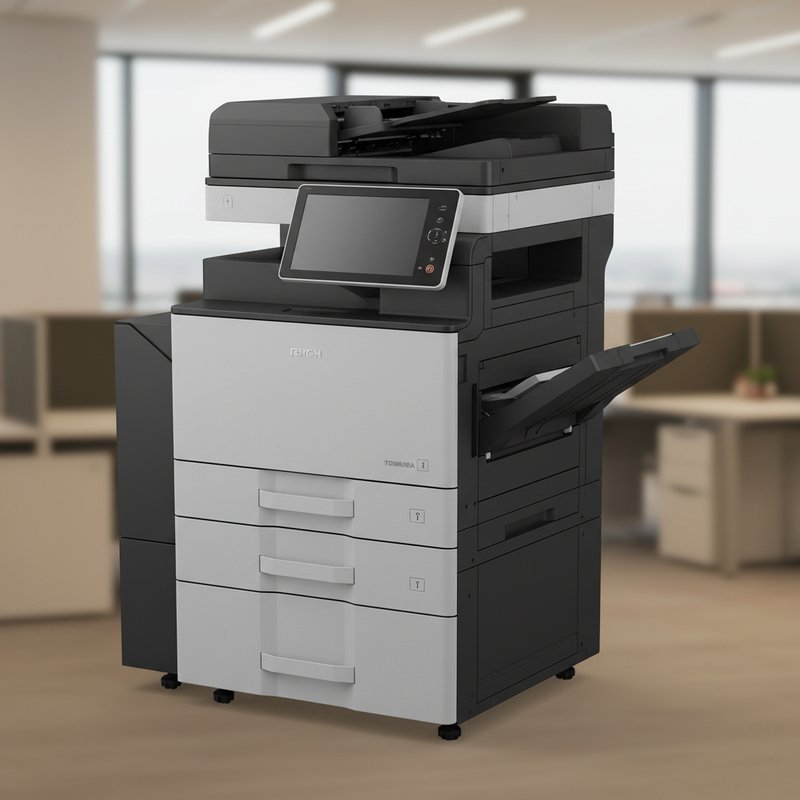
Các Loại Khổ Giấy Phổ Biến Trên Máy Photocopy
Khổ Giấy A Series
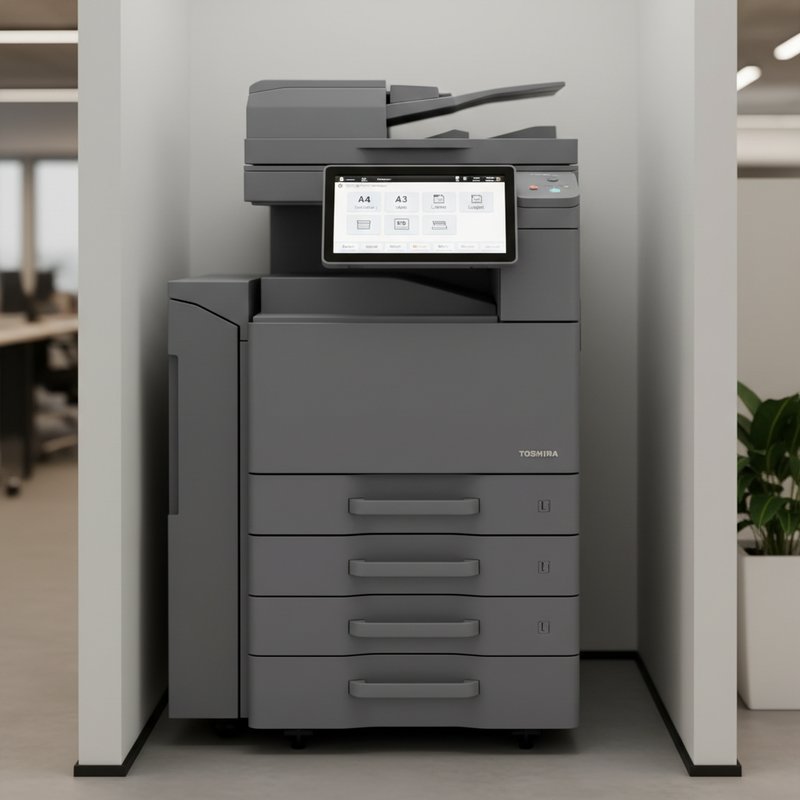
Khổ giấy A là tiêu chuẩn quốc tế phổ biến nhất, được sử dụng rộng rãi trong văn phòng và in ấn. Khổ A4 có kích thước 210 x 297 mm, là khổ giấy tiêu chuẩn cho hầu hết tài liệu văn phòng. Khổ A3 có kích thước 297 x 420 mm, gấp đôi diện tích A4, thường dùng cho bản vẽ, poster hoặc tài liệu kỹ thuật.
Khổ A5 có kích thước 148 x 210 mm, bằng một nửa A4, thường dùng cho tờ rơi, sổ tay hoặc tài liệu nhỏ gọn. Việc hiểu rõ các khổ giấy A giúp bạn chọn đúng cài đặt khi sử dụng máy photocopy.
Khổ Giấy B Series Và Letter
Khổ giấy B5 có kích thước 176 x 250 mm, nằm giữa A4 và A5, thường được sử dụng tại Nhật Bản và một số quốc gia châu Á. Khổ này phù hợp cho sách, tạp chí hoặc tài liệu có kích thước trung bình.
Khổ Letter có kích thước 8.5 x 11 inch (215.9 x 279.4 mm), là tiêu chuẩn tại Mỹ và Canada. Nhiều máy photocopy hỗ trợ cả khổ Letter và A4, cho phép người dùng linh hoạt chọn lựa theo nhu cầu in ấn.
Hướng Dẫn Cài Đặt Khổ Giấy Trên Khay Giấy
Điều Chỉnh Thanh Giới Hạn Trên Khay
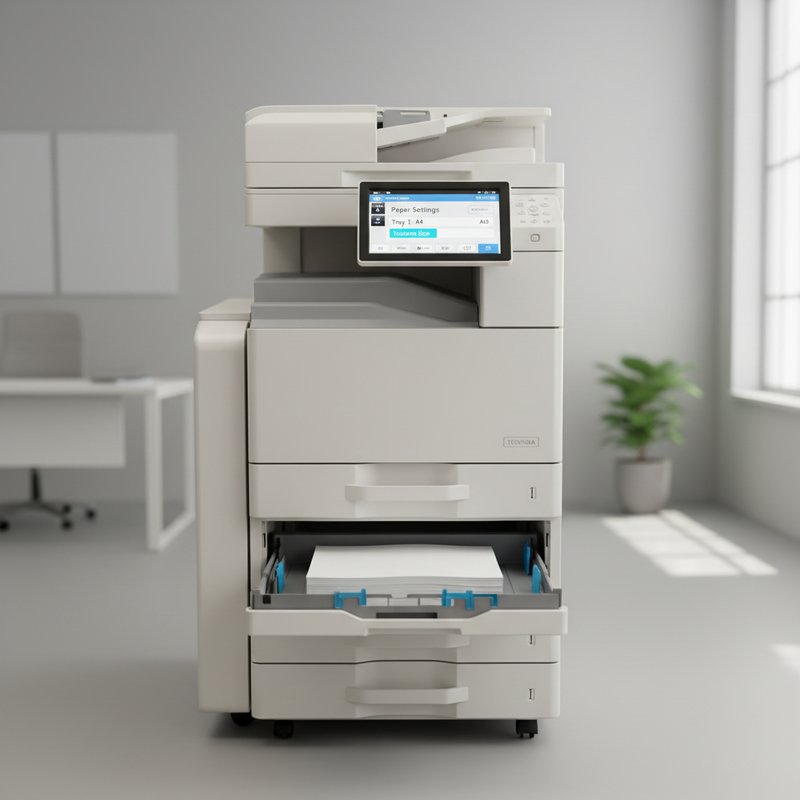
Hầu hết các khay giấy trên máy photocopy đều có thanh giới hạn có thể điều chỉnh để cố định giấy. Trước tiên, kéo khay giấy ra khỏi máy một cách nhẹ nhàng. Quan sát vị trí của các thanh giới hạn bên trái, bên phải và phía sau khay.
Nhấn nhẹ vào nút mở khóa trên thanh giới hạn, sau đó trượt thanh để phù hợp với chiều dài và chiều rộng của giấy. Đảm bảo giấy nằm gọn trong khay mà không bị quá chật hoặc quá lỏng. Thanh giới hạn phải áp sát nhẹ vào cạnh giấy để giữ chặt.
Đặt Giấy Đúng Hướng Và Kiểm Tra
Đặt chồng giấy vào khay với mặt in hướng xuống dưới nếu máy yêu cầu, hoặc hướng lên trên tùy theo thiết kế máy. Giấy cần được xếp phẳng, không bị nhăn hoặc gấp góc. Kiểm tra xem giấy có nằm đúng giữa các thanh giới hạn hay không.
Sau khi đặt giấy, đẩy nhẹ khay vào máy cho đến khi có tiếng click xác nhận khay đã vào đúng vị trí. Kiểm tra lại một lần nữa bằng cách mở và đóng khay để đảm bảo giấy không bị lệch.
Cách Cài Đặt Khổ Giấy Trên Menu Máy Photocopy
Truy Cập Menu Cài Đặt Hệ Thống
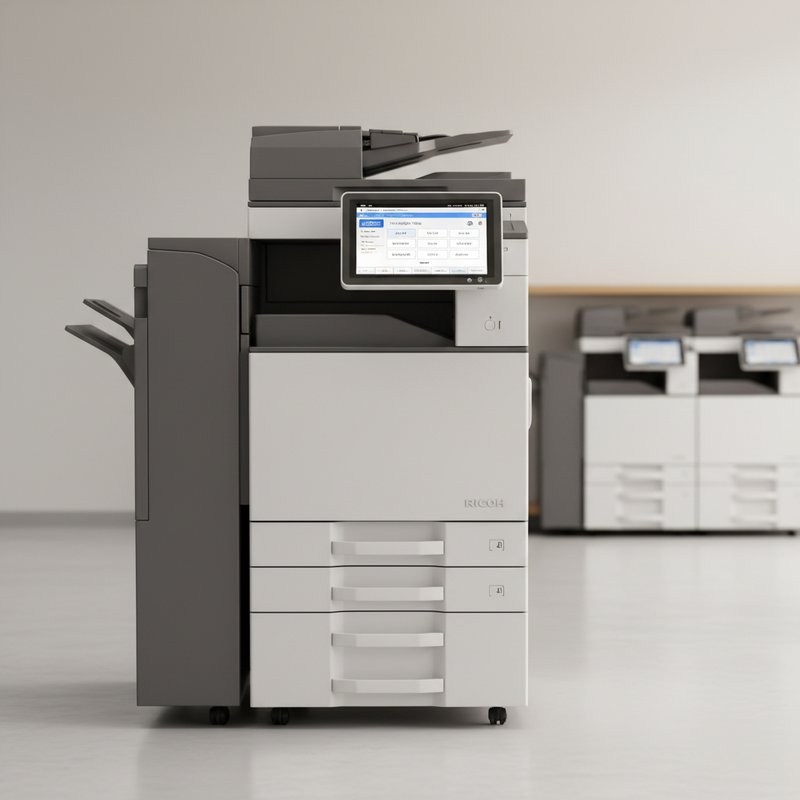
Trên bảng điều khiển của máy photocopy, tìm nút hoặc biểu tượng “Menu”, “Settings” hoặc “System”. Nhấn vào đó để vào giao diện cài đặt. Một số máy có màn hình cảm ứng, bạn chỉ cần chạm vào biểu tượng bánh răng hoặc công cụ để truy cập.
Trong menu chính, tìm mục có tên “Paper Settings”, “Tray Settings” hoặc “Paper Tray Configuration”. Mỗi dòng máy có tên gọi khác nhau, nhưng mục này thường nằm trong phần “System” hoặc “Admin”.
Chọn Khay Và Cài Đặt Khổ Giấy
Sau khi vào phần cài đặt giấy, máy sẽ hiển thị danh sách các khay giấy có sẵn, ví dụ Tray 1, Tray 2, Tray 3. Chọn khay mà bạn muốn cài đặt khổ giấy. Nhấn vào khay đó để mở menu tùy chỉnh.
Trong menu khay, bạn sẽ thấy các tùy chọn khổ giấy như A4, A3, A5, B5, Letter. Chọn khổ giấy tương ứng với giấy bạn đã đặt vào khay. Sau khi chọn xong, nhấn “OK” hoặc “Save” để lưu cài đặt.
Lỗi Thường Gặp Khi Cài Đặt Khổ Giấy
Máy Báo Lỗi Khổ Giấy Không Khớp
Lỗi này xảy ra khi khổ giấy thực tế trong khay không trùng khớp với khổ giấy đã cài đặt trong hệ thống. Để khắc phục, trước tiên hãy kiểm tra lại giấy trong khay xem có đúng kích thước hay không. Nếu giấy đúng, vào menu cài đặt và thay đổi khổ giấy cho khay tương ứng.
Một số máy photocopy có chế độ tự động phát hiện khổ giấy. Nếu chế độ này bị tắt hoặc lỗi, máy sẽ không nhận diện đúng. Bạn có thể thử bật lại chế độ Auto Detect trong phần Paper Settings.
Giấy Bị Kẹt Hoặc Kéo Sai
Khi giấy bị kẹt ngay sau khi bạn cài đặt khổ giấy mới, nguyên nhân có thể do thanh giới hạn quá chặt hoặc quá lỏng. Kiểm tra lại vị trí các thanh giới hạn trên khay giấy và điều chỉnh sao cho vừa khít với cạnh giấy.
Nếu giấy bị kéo sai hoặc nghiêng, có thể do giấy không được đặt thẳng trong khay. Lấy giấy ra, xếp lại thành chồng gọn gàng, gõ nhẹ vào mặt bàn để san phẳng, rồi đặt lại vào khay.
Câu Hỏi Thường Gặp Về Cài Đặt Khổ Giấy Máy Photocopy
Làm Thế Nào Để Biết Máy Đã Nhận Đúng Khổ Giấy
Sau khi cài đặt khổ giấy, bạn có thể in một trang thử để kiểm tra. Nếu nội dung in đầy đủ, không bị cắt xén và căn chỉnh đúng vị trí, nghĩa là máy đã nhận đúng khổ giấy. Một số máy có chức năng hiển thị thông tin khay giấy trên màn hình, cho phép bạn xem khổ giấy hiện tại của từng khay.
Bạn cũng có thể vào menu Paper Settings để kiểm tra lại cài đặt của từng khay. Nếu thấy khổ giấy hiển thị không đúng, hãy điều chỉnh lại ngay.
Có Cần Cài Đặt Lại Khi Thay Đổi Khổ Giấy
Có, mỗi khi bạn thay đổi khổ giấy trong khay, bạn cần vào menu cài đặt và thay đổi thông tin khổ giấy tương ứng. Việc này đảm bảo máy luôn biết chính xác loại giấy đang sử dụng và điều chỉnh cơ chế kéo giấy phù hợp.
Nếu máy có chế độ tự động phát hiện khổ giấy, bạn có thể không cần cài đặt thủ công. Tuy nhiên, chế độ tự động không phải lúc nào cũng chính xác, nên việc cài đặt thủ công vẫn được khuyến nghị.
Máy Photocopy Có Hỗ Trợ Khổ Giấy Tùy Chỉnh Không
Hầu hết các máy photocopy hiện đại đều hỗ trợ cài đặt khổ giấy tùy chỉnh (Custom Paper Size). Bạn có thể vào phần Paper Settings, chọn Custom Size, sau đó nhập chiều dài và chiều rộng của giấy theo đơn vị mm hoặc inch.
Chức năng này hữu ích khi bạn sử dụng giấy có kích thước đặc biệt không nằm trong danh sách tiêu chuẩn. Sau khi cài đặt, máy sẽ lưu lại và bạn có thể chọn lại khi cần in khổ giấy đó.
Mẹo Tối Ưu Hóa Việc Sử Dụng Khổ Giấy
Phân Loại Khay Giấy Theo Khổ
Để tiết kiệm thời gian và tránh nhầm lẫn, bạn nên phân loại các khay giấy theo khổ cố định. Ví dụ, Tray 1 dùng cho A4, Tray 2 dùng cho A3, Tray 3 dùng cho A5. Gắn nhãn rõ ràng trên mỗi khay để dễ dàng nhận biết.
Việc phân loại này giúp bạn nhanh chóng chọn đúng khay khi in mà không cần kiểm tra hoặc cài đặt lại. Nó cũng giúp nhiều người dùng trong văn phòng cùng sử dụng máy một cách hiệu quả.
Kiểm Tra Và Bảo Trì Khay Giấy Định Kỳ
Định kỳ kiểm tra các thanh giới hạn và con lăn kéo giấy trong khay để đảm bảo chúng hoạt động trơn tru. Bụi bẩn hoặc mảnh giấy vụn có thể làm giảm độ chính xác khi kéo giấy. Vệ sinh khay giấy bằng khăn mềm để loại bỏ bụi.
Ngoài ra, kiểm tra xem các thanh giới hạn có bị lỏng hoặc hư hỏng không. Nếu phát hiện bất thường, hãy liên hệ với kỹ thuật viên để sửa chữa kịp thời, tránh ảnh hưởng đến chất lượng in ấn.
Kết Luận Về Cài Đặt Khổ Giấy Máy Photocopy
Tóm Tắt Các Bước Quan Trọng
Việc cài đặt khổ giấy cho máy photocopy bao gồm hai bước chính: điều chỉnh thanh giới hạn trên khay giấy và cài đặt khổ giấy trong menu hệ thống. Cả hai bước đều quan trọng để đảm bảo máy hoạt động chính xác và tránh lỗi.
Hãy luôn kiểm tra lại sau khi cài đặt bằng cách in thử
Cùng chuyên mục

Cách Cài Máy Photo In Qua Mạng Wifi Tại Văn Phòng


Hướng Dẫn Cài Đặt Máy Photo Fuji Xerox Từ A Đến Z

Cách Cài Khổ Giấy Trên Máy Photocopy Ricoh Chi Tiết