
Cài Đặt Khổ Giấy Ricoh 7001 Từng Bước Cụ Thể
Máy photocopy Ricoh MP 7001 là thiết bị văn phòng được sử dụng rộng rãi với độ bền cao và chất lượng in ấn tốt. Việc cài đặt khổ giấy cho máy photocopy Ricoh 7001 đòi hỏi thao tác chính xác trên menu điều khiển để đảm bảo máy hoạt động ổn định. Hướng dẫn chi tiết từng bước dưới đây sẽ giúp bạn cài đặt khổ giấy một cách nhanh chóng và hiệu quả trên dòng máy này.
Giới Thiệu Máy Ricoh MP 7001
Thông Số Cơ Bản Của Ricoh 7001
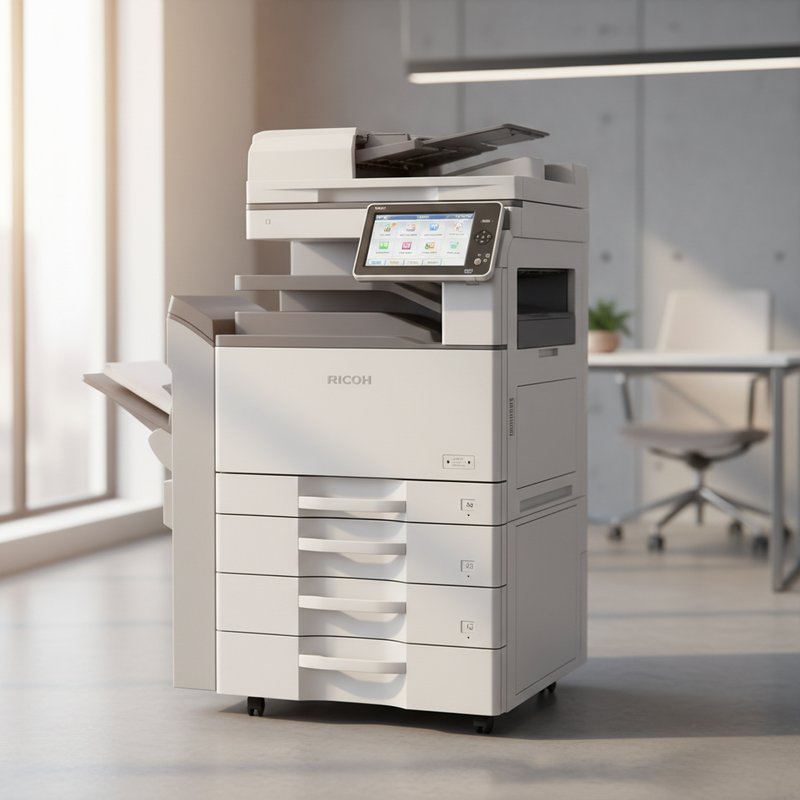
Ricoh MP 7001 là dòng máy photocopy đa chức năng với tốc độ 70 bản/phút, hỗ trợ in, sao chép và quét tài liệu. Máy có khung sườn chắc chắn, phù hợp cho văn phòng lớn có nhu cầu in ấn cao.
Máy được trang bị 4 khay giấy tiêu chuẩn (Tray 1 đến Tray 4) và khay nạp giấy tay Bypass Tray. Mỗi khay tiêu chuẩn có sức chứa 500 tờ, khay nạp tay chứa 100 tờ. Tổng sức chứa giấy lên đến 3100 tờ khi lắp thêm khay giấy mở rộng.
Bảng Điều Khiển Và Màn Hình Ricoh 7001
Ricoh MP 7001 sử dụng màn hình cảm ứng LCD 10.1 inch với độ phân giải cao, cho phép thao tác trực quan. Bảng điều khiển nằm phía trên máy với các nút chức năng bao gồm Start, Stop, Reset và các nút số.
Giao diện màn hình chính hiển thị các biểu tượng Copy, Send, Scan to File và User Tools. Nút User Tools nằm ở góc trên bên phải màn hình, là truy cập chính để cài đặt hệ thống.
Cách Vào Menu Cài Đặt Trên Ricoh 7001
Bước 1: Truy Cập User Tools
Từ màn hình chính của Ricoh MP 7001, nhấn nút User Tools trên bảng điều khiển. Màn hình sẽ chuyển sang giao diện cài đặt với danh sách các tùy chọn.
Trong danh sách User Tools, nhấn chọn System Settings. Đây là nơi tập trung tất cả các cài đặt liên quan đến hệ thống máy photocopy.
Bước 2: Vào Phần Paper Settings
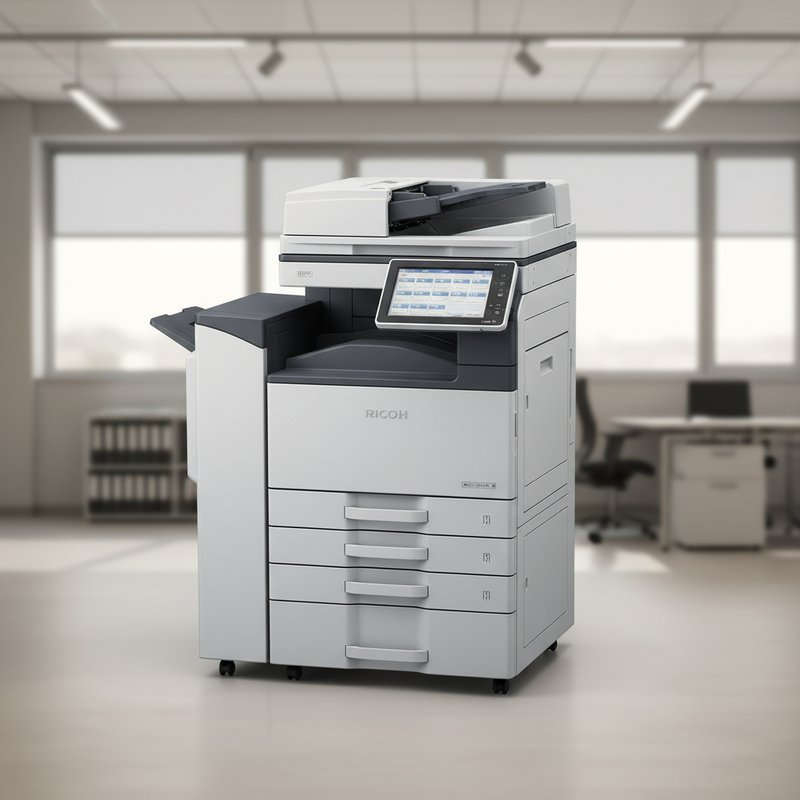
Trong menu System Settings, nhấn vào tab Tray/Paper Settings. Màn hình sẽ hiển thị giao diện cài đặt giấy với thông tin chi tiết về từng khay.
Bạn sẽ thấy danh sách Tray 1, Tray 2, Tray 3, Tray 4 và Bypass Tray. Mỗi khay hiển thị khổ giấy hiện tại và loại giấy đã cài đặt. Nhấn vào khay cần cài đặt để mở menu tùy chỉnh.
Cài Đặt Khổ Giấy Cho Tray 1 Trên Ricoh 7001
Chọn Khổ Giấy Cho Tray 1
Sau khi nhấn vào Tray 1, màn hình hiển thị danh sách khổ giấy có sẵn bao gồm A4, A3, A5, B5, Letter, Legal, Ledger và các khổ tùy chỉnh.
Trên Ricoh MP 7001, Tray 1 thường được sử dụng cho khổ A4 vì đây là khổ giấy phổ biến nhất. Nhấn vào tùy chọn A4 để gán khổ giấy này cho Tray 1.
Xác Nhận Cài Đặt Tray 1
Sau khi chọn khổ giấy, màn hình sẽ hiển thị xác nhận với thông tin Tray 1 và khổ giấy đã chọn. Nhấn OK để lưu cài đặt.
Quay lại menu Tray/Paper Settings để kiểm tra Tray 1 đã hiển thị đúng khổ giấy A4. Nếu chưa đúng, lặp lại quy trình từ đầu.
Cài Đặt Khổ Giấy Cho Tray 2 Và Tray 3
Cài Đặt Tray 2
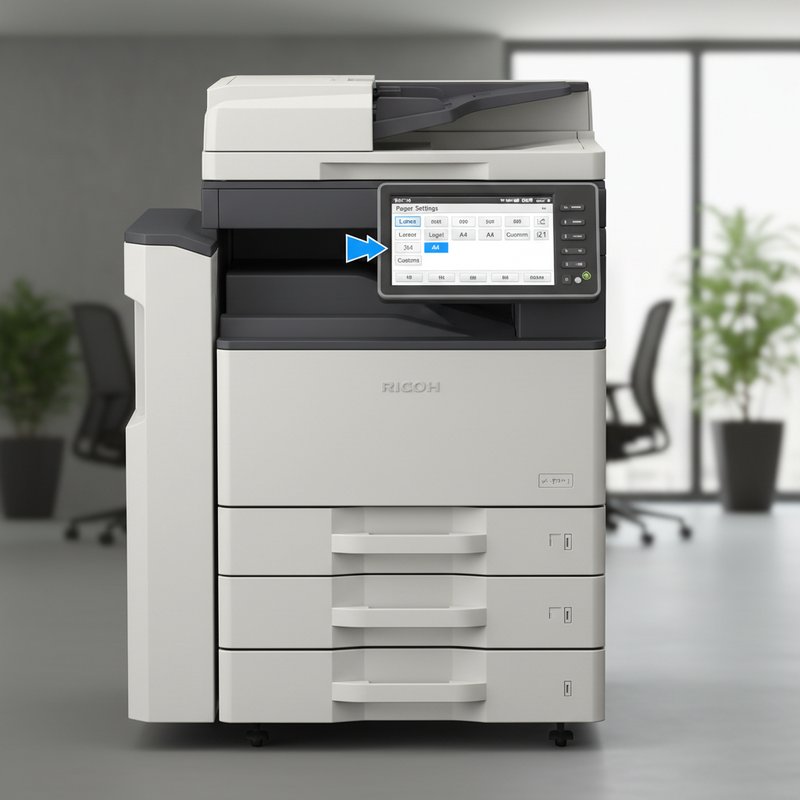
Nhấn vào Tray 2 từ menu Tray/Paper Settings. Trên Ricoh 7001, Tray 2 thường được sử dụng cho khổ A3 để sao chép tài liệu cỡ lớn.
Chọn khổ A3 từ danh sách và nhấn OK để xác nhận. Tray 2 hiện đã được cài đặt sẵn sàng cho giấy khổ A3.
Cài Đặt Tray 3
Tray 3 có thể được cài đặt cho bất kỳ khổ giấy nào tùy theo nhu cầu sử dụng. Nhấn vào Tray 3, chọn khổ giấy mong muốn từ danh sách.
Nếu bạn sử dụng Tray 3 cho giấy A5 hoặc B5, chọn khổ tương ứng. Nhấn OK để lưu. Ricoh 7001 cho phép cài đặt riêng biệt cho từng khay mà không ảnh hưởng đến các khay khác.
Cài Đặt Khổ Giấy Cho Tray 4 Và Bypass Tray
Cài Đặt Tray 4
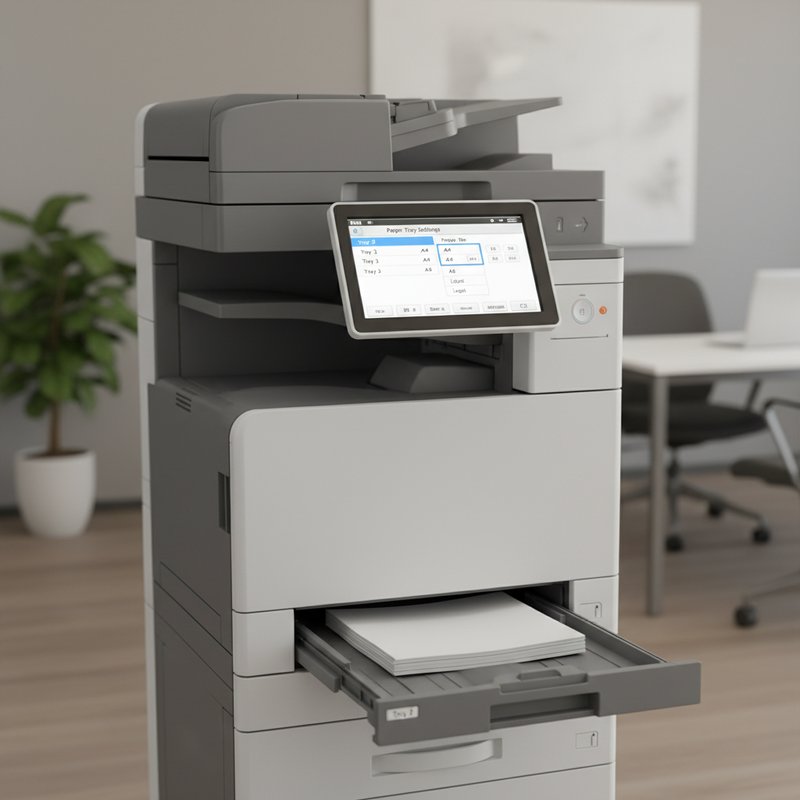
Tray 4 trên Ricoh MP 7001 có thể cài đặt cho Letter hoặc Legal tùy nhu cầu. Nhấn vào Tray 4 từ menu Tray/Paper Settings.
Chọn khổ giấy phù hợp và nhấn OK. Tray 4 thường được sử dụng cho các khổ giấy ít dùng hơn trong văn phòng.
Cài Đặt Bypass Tray
Bypass Tray trên Ricoh 7001 dùng cho giấy dày, giấy envelope hoặc giấy không thường xuyên. Nhấn vào Bypass Tray, chọn khổ giấy và loại giấy (Paper Type).
Lưu ý rằng Bypass Tray cần chọn lại khổ giấy mỗi khi bạn đặt giấy mới vào. Máy không lưu cài đặt cố định cho khay này để tránh lỗi khi giấy thay đổi.
Vào Service Mode Để Reset Khổ Giấy Ricoh 7001
Cách Vào Service Mode
Service Mode là chế độ kỹ thuật viên dùng để cài đặt nâng cao. Trên Ricoh MP 7001, để vào Service Mode, bạn cần tắt máy rồi bật lại.
Khi máy đang khởi động, nhấn giữ đồng thời nút Clear/Stop và số 107 trên bàn phím số. Giữ nguyên khoảng 5 giây cho đến khi màn hình hiển thị Service Mode.
Reset Cài Đặt Khổ Giấy Trong Service Mode
Trong Service Mode, chọn System SP (Service Program). Tìm mục SP 5-XXX liên quan đến Paper Settings.
Tại đây, bạn có thể reset toàn bộ cài đặt khổ giấy về mặc định hoặc thay đổi từng khay cụ thể. Chọn khay cần reset, chọn khổ giấy mới hoặc chọn Default để khôi phục cài đặt gốc.
Thoát Khỏi Service Mode
Sau khi hoàn tất cài đặt trong Service Mode, nhấn Exit để quay lại giao diện bình thường. Máy sẽ tự động khởi động lại với cài đặt mới.
Đảm bảo kiểm tra lại Paper Settings từ User Tools để xác nhận cài đặt đã được áp dụng đúng.
Khắc Phục Sự Cố Khổ Giấy Trên Ricoh 7001
Máy Báo Lỗi Paper Size Mismatch
Khi Ricoh 7001 hiển thị lỗi Paper Size Mismatch, nghĩa là giấy trong khay không khớp với cài đặt. Kiểm tra giấy thực tế trong khay và so sánh với thông tin hiển thị trên màn hình Paper Settings.
Nếu giấy đúng khổ nhưng máy vẫn báo lỗi, hãy vào lại Paper Settings và chọn lại đúng khổ giấy cho khay đó. Nhấn OK để lưu và kiểm tra lại.
Máy Không Nhận Diện Khổ Giấy
Trường hợp Ricoh 7001 không nhận diện được khổ giấy có thể do cảm biến khay giấy bị bẩn hoặc lỗi. Vào Service Mode, kiểm tra cảm biến giấy tại mục SP 5-801.
Nếu cảm biến hoạt động bình thường, hãy vệ sinh khay giấy và các thanh giới hạn. Đảm bảo giấy đặt đúng vị trí và không bị gấp mép.
Mẹo Sử Dụng Khổ Giấy Hiệu Quả Trên Ricoh 7001
Phân Khay Giấy Theo Loại Tài Liệu
Để tối ưu hóa quy trình làm việc, bạn nên phân chia các khay giấy theo loại tài liệu thường xuyên. Tray 1 cho A4 tài liệu văn bản, Tray 2 cho A3 bản vẽ, Tray 3 cho giấy màu hoặc giấy dày.
Gắn nhãn tên rõ ràng trên mỗi khay để tất cả người dùng trong văn phòng đều biết cách chọn khay phù hợp khi photocopy hoặc in.
Kiểm Tra Định Kỳ Khay Giấy
Định kỳ kiểm tra và vệ sinh các khay giấy trên Ricoh 7001 mỗi tuần. Lấy giấy ra khỏi khay, lau sạch bụi bẩn và mảnh giấy vụn.
Kiểm tra thanh giới hạn xem có hoạt động trơn tru không. Nếu phát hiện thanh bị lỏng hoặc kẹt, liên hệ kỹ thuật viên sửa chữa ngay để tránh lỗi trong quá trình sử dụng.
Kết Luận
Tóm Tắt Quy Trình Cài Đặt
Cài đặt khổ giấy trên Ricoh MP 7001 gồm hai phần chính: cài đặt từ User Tools cho việc sử dụng hàng ngày, và truy cập Service Mode khi cần reset hoặc cài đặt nâng cao.
Hãy luôn đảm bảo giấy trong khay khớp với cài đặt trên menu. Kiểm tra lại sau mỗi lần thay đổi khổ giấy hoặc cài đặt mới.
Khuyến Nghị Bảo Trì
Thực hiện vệ sinh khay giấy định kỳ và kiểm tra thanh giới hạn. Liên hệ kỹ thuật viên khi gặp lỗi không thể khắc phục từ User Tools hoặc Service Mode.
Cùng chuyên mục

Hướng Dẫn Cài Khổ Giấy Máy Photocopy Đúng Cách


Cách Cài Khổ Giấy Trên Máy Photocopy Ricoh Chi Tiết

Reset Khổ Giấy Ricoh Aficio 2075 Khi Báo Lỗi