
Cách Cài Khổ Giấy Trên Máy Photocopy Ricoh Chi Tiết
Máy photocopy Ricoh là thiết bị văn phòng phổ biến tại Việt Nam với nhiều dòng máy từ phân khúc giá rẻ đến cao cấp. Việc cài đặt khổ giấy cho máy photocopy Ricoh cần thực hiện đúng theo quy trình riêng của hãng để đảm bảo hiệu suất hoạt động tối ưu. Hướng dẫn dưới đây sẽ giúp bạn thao tác trên các dòng Ricoh phổ biến hiện nay.
Hiểu Về Hệ Thống Menu Trên Máy Photocopy Ricoh
Giao Diện Màn Hình Ricoh
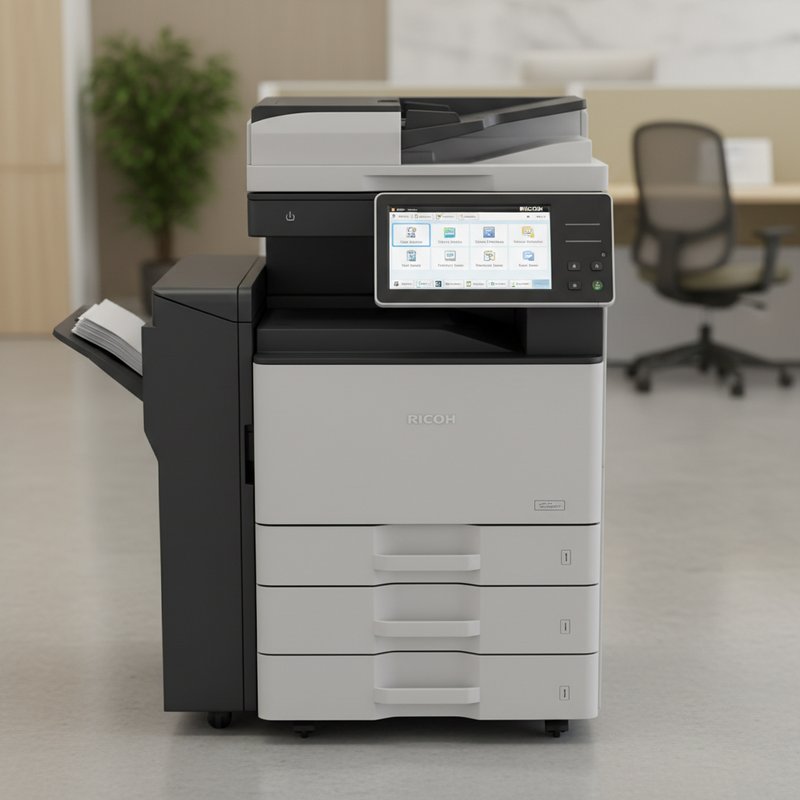
Máy photocopy Ricoh sử dụng màn hình cảm ứng với giao diện trực quan. Trên màn hình chính, bạn sẽ thấy các biểu tượng chức năng chính như Copy, Print, Scan và nút User Tools ở góc trên bên phải hoặc bên trái tùy dòng máy.
Nút User Tools là nơi tập trung tất cả các cài đặt hệ thống, bao gồm cài đặt khổ giấy, mật khẩu, mạng và các tùy chọn nâng cao khác. Bạn cần nhấn nút này để truy cập menu cài đặt.
Phân Biệt Các Dòng Ricoh Phổ Biến
Ricoh có nhiều dòng máy với giao diện và cách cài đặt khác nhau. Dòng MP 2014, MP 2015 là dòng nhỏ gọn, giao diện đơn giản với màn hình LCD thường. Dòng MP 301, MP 401 có màn hình cảm ứng lớn hơn và nhiều tùy chọn hơn. Dòng cao cấp như IM C300, IM C4500, IM C6000 sử dụng giao diện Smart Panel hiện đại với nhiều tính năng nâng cao.
Việc hiểu rõ dòng máy bạn đang sử dụng sẽ giúp bạn thao tác chính xác hơn trong quá trình cài đặt khổ giấy.
Các Bước Cài Đặt Khổ Giấy Ricoh Từ User Tools
Bước 1: Truy Cập User Tools
Trên màn hình chính của máy Ricoh, nhấn vào nút User Tools (hoặc biểu tượng bánh răng trên một số dòng mới). Màn hình sẽ hiển thị danh sách các tùy chọn cài đặt.
Từ menu User Tools, nhấn chọn System Settings. Đây là nơi chứa tất cả các cài đặt liên quan đến hệ thống, bao gồm Paper Settings.
Bước 2: Vào Paper Settings
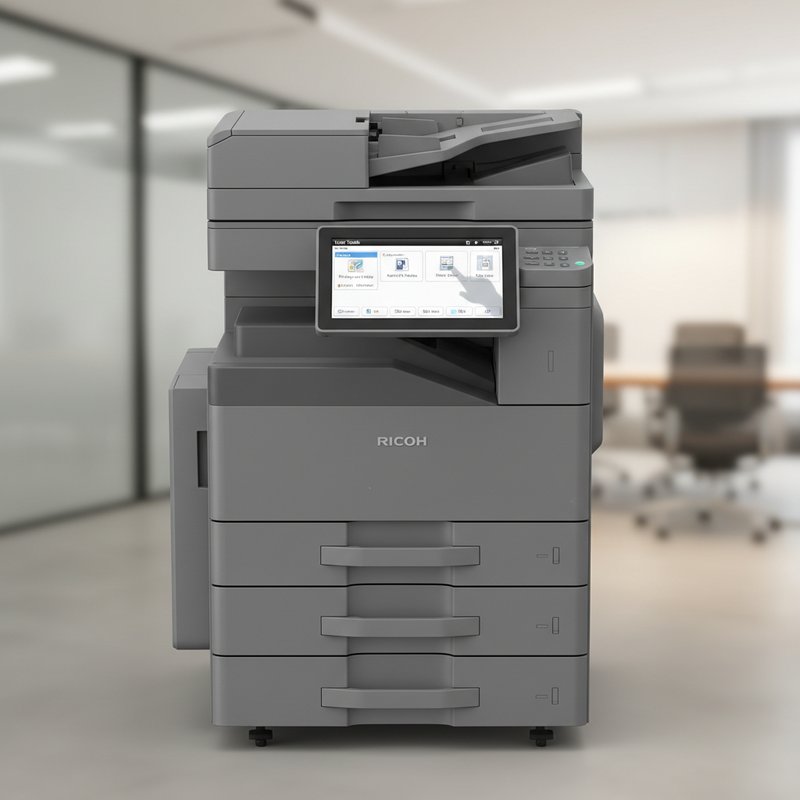
Trong System Settings, cuộn xuống hoặc tìm mục Paper Settings và nhấn vào đó. Màn hình sẽ hiển thị danh sách các khay giấy trên máy, bao gồm Tray 1, Tray 2, Tray 3 và khay nạp giấy tay (Bypass Tray).
Chọn khay giấy bạn muốn cài đặt bằng cách nhấn trực tiếp vào tên khay trên màn hình cảm ứng.
Cài Đặt Khổ Giấy Từng Khay Trên Ricoh
Cài Đặt Tray 1 Và Tray 2
Sau khi chọn Tray 1, màn hình sẽ hiển thị các tùy chọn khổ giấy như A4, A3, A5, B5, Letter, Legal. Nhấn vào khổ giấy bạn muốn gán cho khay này.
Đối với Tray 2, lặp lại quy trình tương tự. Trên dòng Ricoh MP 2014, Tray 1 thường đặt sẵn cho A4. Trên dòng MP 301 và IM C4500, cả hai khay đều có thể cài đặt linh hoạt bất kỳ khổ giấy nào.
Cài Đặt Bypass Tray
Bypass Tray (khay nạp giấy tay) thường được sử dụng cho giấy không thường xuyên hoặc giấy dày. Để cài đặt, chọn Bypass Tray từ danh sách Paper Settings.
Chọn khổ giấy phù hợp với giấy bạn đang sử dụng. Lưu ý rằng Bypass Tray thường không lưu cài đặt cố định, bạn cần chọn lại mỗi khi sử dụng.
Cài Đặt Khổ Giấy Trên Dòng Ricoh MP 2014
Đặc Điểm Dòng MP 2014
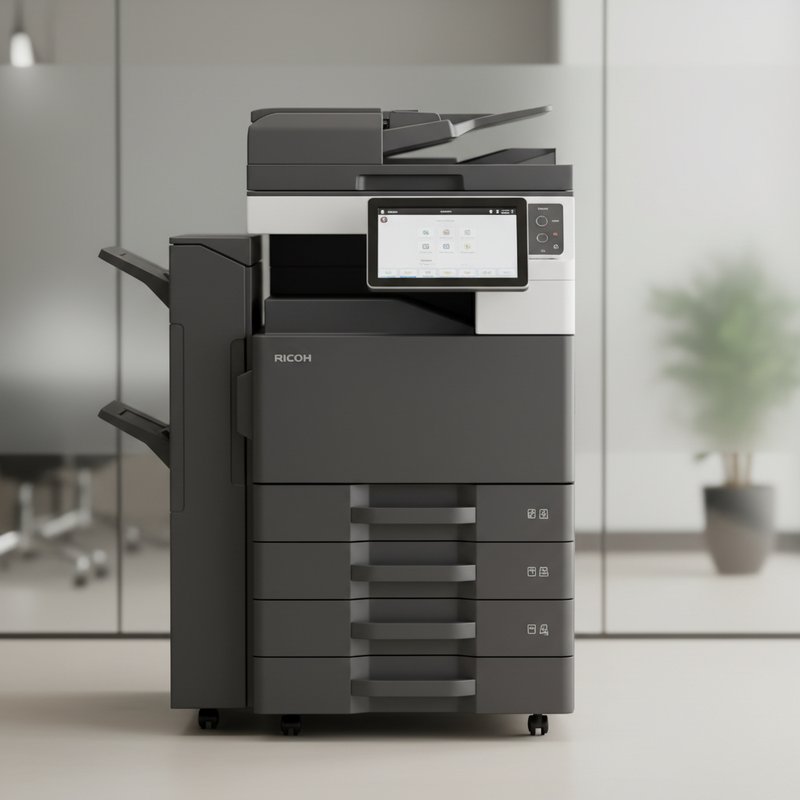
Ricoh MP 2014 là dòng máy photocopy phổ thông với tốc độ 14 bản/phút, phù hợp cho văn phòng nhỏ. Máy có 2 khay giấy tiêu chuẩn Tray 1 và Tray 2, mỗi khay chứa tối đa 250 tờ.
Giao diện cài đặt trên MP 2014 đơn giản với màn hình LCD hai dòng. Các tùy chọn khổ giấy bao gồm A4, A3, B5 và một số khổ giấy phổ biến khác.
Hướng Dẫn Cài Đặt Trên MP 2014
Nhấn User Tools trên bảng điều khiển, chọn System Settings, sau đó chọn Paper Settings. Trên màn hình MP 2014, bạn sẽ thấy Tray 1 và Tray 2.
Nhấn vào Tray 1, sử dụng các nút mũi tên để cuộn qua danh sách khổ giấy, nhấn Enter để xác nhận. Làm tương tự cho Tray 2. Nhấn OK để lưu toàn bộ cài đặt.
Cài Đặt Khổ Giấy Trên Dòng Ricoh MP 301
Đặc Điểm Dòng MP 301
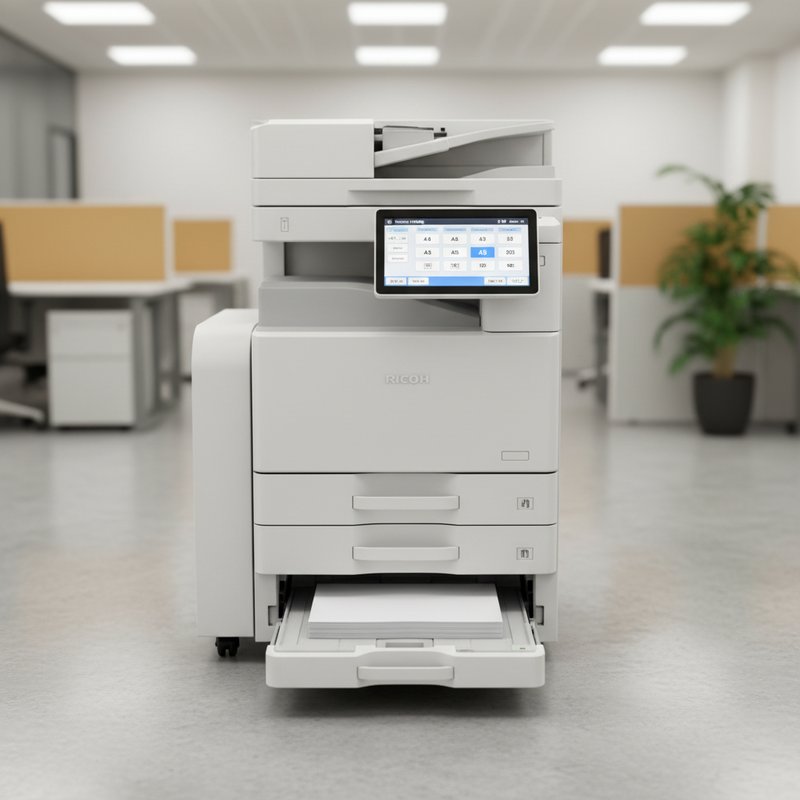
Ricoh MP 301 có tốc độ 30 bản/phút với màn hình cảm ứng 7 inch, cung cấp giao diện trực quan hơn so với MP 2014. Máy hỗ trợ tối đa 4 khay giấy và khay nạp giấy tay.
MP 301 cũng hỗ trợ chức năng tự động phát hiện khổ giấy, giúp tiết kiệm thời gian cài đặt. Tuy nhiên, việc cài đặt thủ công vẫn được khuyến nghị để đảm bảo chính xác.
Hướng Dẫn Cài Đặt Trên MP 301
Trên màn hình cảm ứng MP 301, nhấn User Tools, sau đó chọn System Settings. Trong danh sách hiển thị, chọn Paper Settings.
Bạn sẽ thấy tổng quan tất cả các khay giấy. Nhấn vào từng khay để cài đặt khổ giấy. MP 301 cũng cho phép bạn chọn cài đặt Paper Type (loại giấy) như Plain, Thick, Envelope để tối ưu hóa quá trình in.
Cài Đặt Khổ Giấy Trên Dòng Ricoh IM C4500
Đặc Điểm Dòng IM C4500
Ricoh IM C4500 là dòng máy photocopy đa năng cao cấp với tốc độ 45 bản/phút, in màu và scan tự động. Máy sử dụng giao diện Smart Panel trên màn hình 10.1 inch.
IM C4500 hỗ trợ tối đa 6 khay giấy với sức chứa lớn, phù hợp cho văn phòng có nhu cầu in ấn cao. Máy cũng hỗ trợ khổ giấy tùy chỉnh và nhiều loại giấy đặc biệt.
Hướng Dẫn Cài Đặt Trên IM C4500
Trên màn hình Smart Panel IM C4500, nhấn User Tools, chọn System Settings, sau đó chọn Paper Settings. Giao diện sẽ hiển thị hình ảnh trực quan của tất cả các khay giấy.
Nhấn vào khay muốn cài đặt, chọn khổ giấy từ danh sách. IM C4500 cũng cho phép bạn cài đặt cả Paper Type và Paper Weight cho từng khay, giúp máy tối ưu hóa quá trình in ấn.
Khắc Phục Sự Cố Khổ Giấy Trên Ricoh
Máy Báo Lỗi Paper Size Mismatch
Khi máy Ricoh hiển thị lỗi Paper Size Mismatch hoặc Paper Size Error, nghĩa là khổ giấy thực tế trong khay không khớp với cài đặt. Hãy kiểm tra lại giấy trong khay và vào Paper Settings để đối chiếu.
Trên một số dòng Ricoh, bạn có thể tắt chế độ tự động phát hiện khổ giấy để tránh lỗi này. Vào User Tools, System Settings, Paper Mismatch và chọn Ignore hoặc Warning.
Thay Đổi Khổ Giấy Trên Ricoh
Để thay đổi khổ giấy trên khay đã cài đặt, vào User Tools, System Settings, Paper Settings. Chọn khay cần thay đổi và chọn khổ giấy mới.
Nếu sử dụng giấy size A3 trên khay đã cài A4, bạn phải thay đổi cả thanh giới hạn vật lý trên khay và cài đặt trong menu. Nếu không, máy sẽ báo lỗi hoặc kẹt giấy.
Lưu Ý Quan Trọng Khi Sử Dụng Ricoh
Luôn Khớp Giấy Vật Lý Với Cài Đặt
Điều quan trọng nhất khi sử dụng máy Ricoh là đảm bảo giấy vật lý trong khay phải khớp với khổ giấy đã cài đặt trong menu. Nếu không khớp, máy sẽ báo lỗi hoặc in sai.
Sau khi thay đổi giấy, luôn kiểm tra lại Paper Settings trên màn hình để đảm bảo thông tin hiển thị chính xác.
Sử Dụng Chế Độ Auto Detect Hợp Lý
Chế độ Auto Detect trên Ricoh rất tiện lợi nhưng không phải lúc nào cũng chính xác, đặc biệt với giấy mép rách hoặc giấy không nằm thẳng trong khay.
Khi sử dụng giấy không tiêu chuẩn hoặc giấy đã qua sử dụng, hãy tắt Auto Detect và cài đặt thủ công để tránh lỗi.
Kết Luận
Tóm Tắt Quy Trình
Cài đặt khổ giấy trên máy photocopy Ricoh gồm ba bước chính: truy cập User Tools, vào System Settings, Paper Settings, chọn khay và cài đặt khổ giấy tương ứng. Mỗi dòng máy có giao diện hơi khác nhưng nguyên tắc chung là như nhau.
Khuyến Nghị Sử Dụng
Hãy luôn đảm bảo giấy vật lý trong khay khớp với cài đặt trên menu. Sử dụng User Tools để kiểm tra và điều chỉnh thường xuyên. Nếu gặp sự cố, tham khảo hướng dẫn của Ricoh cho dòng máy cụ thể hoặc liên hệ kỹ thuật viên hỗ trợ.
Cùng chuyên mục

Hướng Dẫn Cài Đặt Máy Photo Fuji Xerox Từ A Đến Z


Hướng Dẫn Cài Khổ Giấy Máy Photocopy Đúng Cách

Cài Đặt Khổ Giấy Ricoh 7001 Từng Bước Cụ Thể