
Hướng Dẫn Cài Đặt Máy Photo Fuji Xerox Từ A Đến Z
Việc hướng dẫn cài đặt máy photo fuji xerox đúng cách giúp bạn khai thác trọn vẹn hiệu suất của dòng máy photocopy đến từ Nhật Bản này mà không gặp phải các lỗi kết nối, driver không tương thích hay máy báo offline. Fuji Xerox (nay đã đổi tên thành Fujifilm Business Innovation) nổi tiếng với độ bền cao và tính năng quản lý màu sắc vượt trội, nhưng quy trình cài đặt có phần khác biệt so với Ricoh hay Canon. Bài viết này sẽ hướng dẫn chi tiết cách cài driver, cấu hình mạng, và xử lý các lỗi thường gặp cho các dòng máy Fuji Xerox phổ biến tại Việt Nam.
Giới Thiệu Về Máy Photo Fuji Xerox
Fuji Xerox là thương hiệu máy photocopy cao cấp đến từ Nhật Bản, được ưa chuộng trong các doanh nghiệp vừa và lớn nhờ vào:
- Chất lượng in màu vượt trội: Công nghệ LED và EA-Eco Toner giúp tái tạo màu sắc chính xác, phù hợp cho thiết kế đồ họa và marketing.
- Độ bền cao: Thiết kế phần cứng chắc chắn, tuổi thọ drum và fuser dài hơn so với các hãng khác.
- Tính năng quản lý tiên tiến: Hỗ trợ Print Audit, Secure Print, và quản lý quyền người dùng chi tiết.
- Thân thiện môi trường: EA-Eco Toner sử dụng nhiệt độ nung nấu thấp hơn, tiết kiệm điện năng.
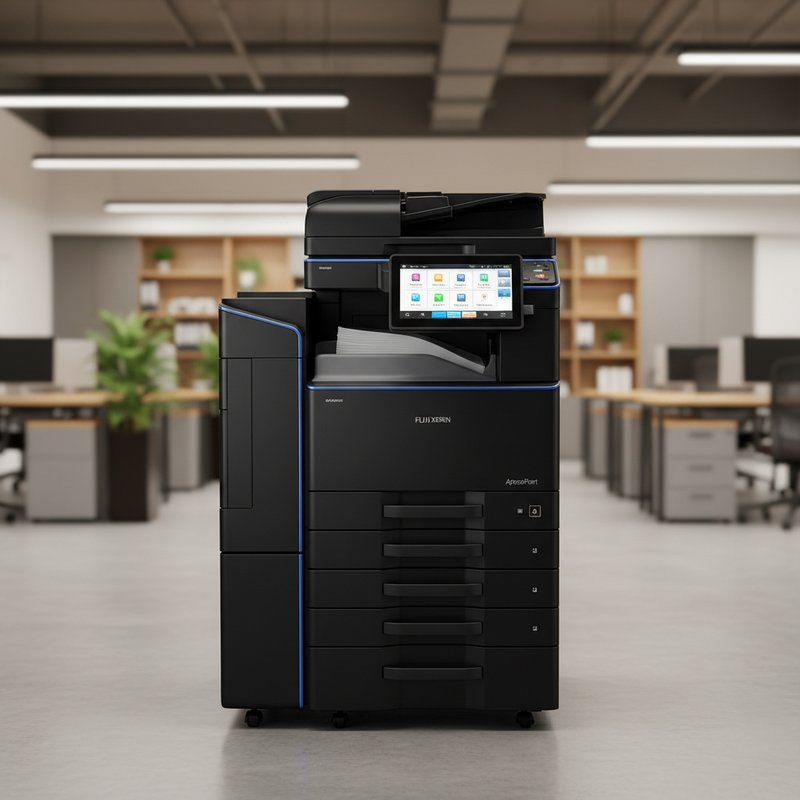
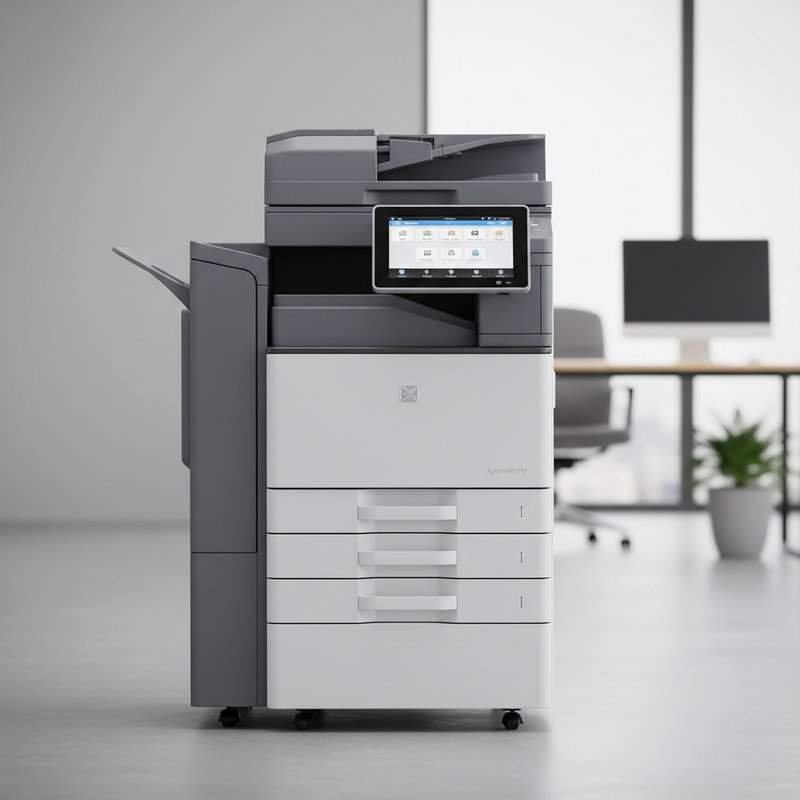
Các dòng máy Fuji Xerox phổ biến tại Việt Nam bao gồm DocuCentre-V C2276, ApeosPort C2060, DocuPrint CM315z, và các dòng DocuCentre-IV cũ hơn. Mỗi dòng có cách cài đặt hơi khác nhau, nhưng nguyên tắc chung là giống nhau.
Chuẩn Bị Trước Khi Cài Máy Photo Fuji Xerox
1. Xác định model chính xác:
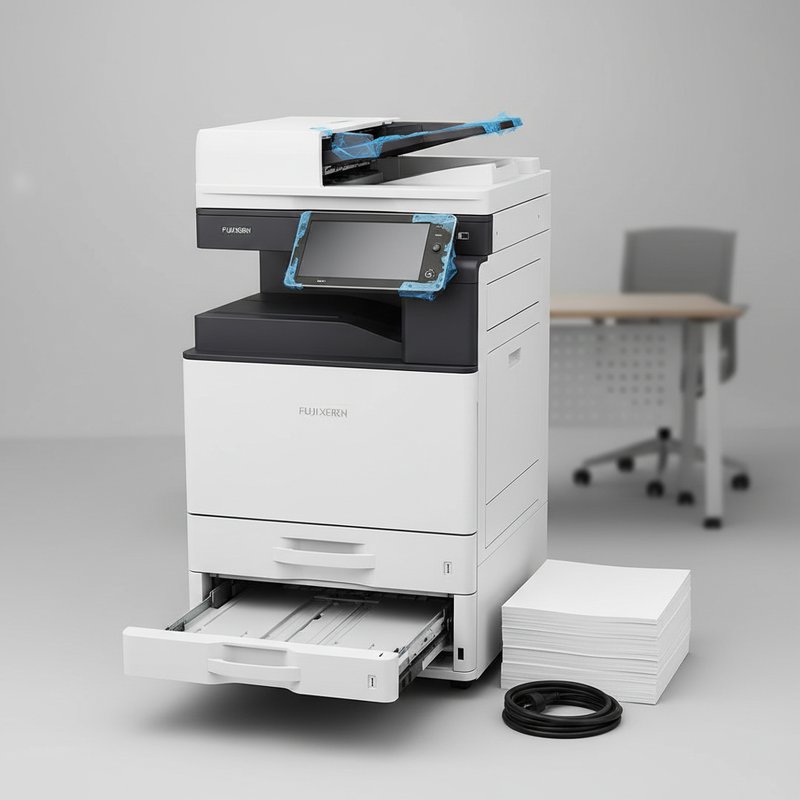
Kiểm tra tem dán trên thân máy để biết model, ví dụ DocuCentre-V C2276 hoặc ApeosPort-V C3320. Ghi lại model này vì tên driver phải khớp chính xác.
2. Tải driver từ website Fujifilm:
Truy cập support.fujifilm.com (trước đây là fujixerox.com) hoặc trang đại lý uỷ quyền tại Việt Nam. Chọn region là Asia Pacific hoặc Vietnam, nhập model máy, chọn hệ điều hành (Windows 10/11, MacOS), và tải về driver package.
3. Chuẩn bị kết nối mạng:
Fuji Xerox hỗ trợ cả USB và Network. Nếu dùng mạng, kiểm tra IP máy photocopy bằng cách in Configuration Report từ màn hình máy (thường ở menu System Settings > Reports > Configuration).
4. Quyền Administrator:
Bạn cần quyền quản trị trên máy tính để cài đặt driver.
Cài Driver Fuji Xerox Qua USB
Đây là phương pháp đơn giản nhất cho người dùng cá nhân hoặc văn phòng nhỏ.
Bước 1: Kết nối máy photocopy với máy tính
Dùng cáp USB Type-B (đầu vuông to) cắm vào máy photocopy, đầu kia cắm vào cổng USB máy tính. Bật máy photocopy và chờ máy tính nhận diện.
Bước 2: Chạy file cài đặt driver
Mở file driver vừa tải về (thường có dạng FX_DocuCentre_V_C2276_Driver.exe). Nhấn chuột phải, chọn Run as Administrator.
Bước 3: Chọn loại kết nối
Trong wizard, chọn USB Connection. Wizard sẽ tự động tìm máy photocopy đã cắm USB.
Bước 4: Cài đặt các thành phần
Driver Fuji Xerox thường bao gồm:
– PCL6 Driver: Dùng cho văn bản văn phòng thông thường.
– PostScript Driver (PS): Dùng cho thiết kế đồ họa, in màu chuyên nghiệp.
– Scan Driver: Dùng cho chức năng scan về máy tính.
Chọn tất cả các thành phần cần thiết và nhấn Install.
Bước 5: Hoàn tất và in thử
Sau khi cài xong, vào Devices and Printers, kiểm tra máy in Fuji Xerox đã xuất hiện. Mở một file, chọn Print, chọn máy in Fuji Xerox, và in thử một trang.
Cài Driver Fuji Xerox Qua Mạng
Phương pháp này phù hợp cho văn phòng có nhiều người dùng.
Bước 1: Kiểm tra IP của máy photocopy
Vào màn hình máy photocopy, chọn System Settings > Network Settings > TCP/IP để xem địa chỉ IP, ví dụ 192.168.1.150.
Bước 2: Chạy driver installer
Mở file driver, chọn Network Connection.
Bước 3: Tìm máy photocopy trên mạng
Wizard sẽ quét mạng tự động. Nếu không tìm thấy, chọn Manual Setup và nhập IP trực tiếp.
Bước 4: Cấu hình port
Driver sẽ tạo một Standard TCP/IP Port với IP máy photocopy. Wizard cũng hỏi bạn có muốn cài Scan Driver không, chọn Yes nếu cần dùng scan.
Bước 5: Hoàn tất và test
Sau khi cài xong, kiểm tra trong Devices and Printers. Nếu thấy biểu tượng máy in với tên model đúng, bạn đã cài thành công.
Cài Đặt Scan Driver Cho Fuji Xerox
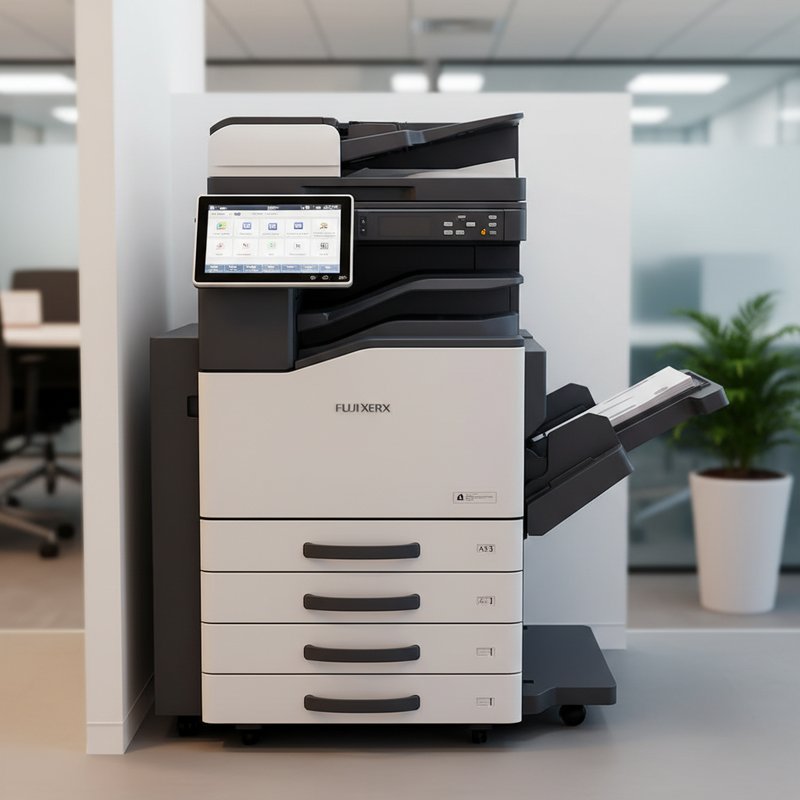
Fuji Xerox sử dụng phần mềm riêng để quản lý scan về máy tính.
Bước 1: Cài Network Scanner Utility 3
Phần mềm này thường đi kèm trong driver package. Nếu không có, tải riêng từ website Fujifilm.
Bước 2: Đăng ký máy photocopy
Mở Network Scanner Utility 3, chọn Add Device, nhập IP máy photocopy. Phần mềm sẽ kết nối và hiển thị thông tin máy.
Bước 3: Tạo thư mục nhận file scan
Tạo một thư mục trên máy tính, ví dụ C:\Scans. Trong Network Scanner Utility, cấu hình thư mục này làm đích đến mặc định.
Bước 4: Cấu hình Scan Profile
Bạn có thể tạo nhiều profile khác nhau:
– Scan to PDF màu, 300 DPI.
– Scan to JPEG đen trắng, 200 DPI.
– Scan to searchable PDF với OCR.
Bước 5: Scan từ máy photocopy
Trên màn hình máy photocopy, chọn Scan > PC (SMB) > chọn tên máy tính của bạn. Đặt tài liệu lên kính hoặc ADF, nhấn Start. File sẽ lưu về thư mục đã cấu hình.
Cài Đặt Fuji Xerox Print Utility
Fuji Xerox cung cấp phần mềm Print Utility để quản lý hàng đợi in và theo dõi trạng thái máy.
1. Tải và cài Fuji Xerox Print Utility:
Truy cập trang download của Fujifilm, tìm Print Utility cho model máy của bạn.
2. Kết nối với máy photocopy:
Mở Print Utility, chọn Add Printer, nhập IP hoặc để phần mềm tự tìm.
3. Theo dõi trạng thái:
Print Utility hiển thị:
– Số trang đã in.
– Mực còn lại.
– Lỗi giấy kẹt hoặc mực hết.
– Hàng đợi in hiện tại.
4. Quản lý công việc in:
Bạn có thể xem lại các công việc đã in, xóa công việc đang chờ, hoặc in lại một công việc cũ.
Xử Lý Lỗi Khi Cài Máy Photo Fuji Xerox
1. Lỗi “Driver is not compatible”:
Nguyên nhân: Driver tải về không khớp với model máy hoặc hệ điều hành. Kiểm tra lại model chính xác trên tem máy và tải đúng driver.
2. Lỗi “Device not found” khi cài qua mạng:
Nguyên nhân: IP sai hoặc máy photocopy không cùng mạng với máy tính. Kiểm tra bằng cách ping IP máy photocopy từ Command Prompt.
3. Máy in hiển thị “Offline” dù đã cài driver:
Nguyên nhân: Port bị lỗi hoặc IP máy photocopy thay đổi. Vào Printer Properties > Ports, kiểm tra IP port có đúng không. Nếu sai, xóa port cũ và tạo port mới với IP hiện tại.
4. Không scan được về máy tính:
Nguyên nhân: Firewall chặn kết nối SMB. Tạm thời tắt Windows Firewall hoặc thêm rule cho phép port 445 (SMB).
5. In màu bị lệch tông:
Nguyên nhân: Máy cần hiệu chỉnh màu. Vào web interface của máy photocopy bằng cách gõ IP vào trình duyệt, đăng nhập bằng tài khoản Admin, chọn Tools > Calibration > Color Calibration và chạy hiệu chỉnh.
So Sánh Driver Fuji Xerox Với Ricoh Và Canon
| Tiêu chí | Fuji Xerox | Ricoh | Canon |
|---|---|---|---|
| Giao diện driver | Phức tạp, nhiều tùy chọn | Trung bình | Đơn giản |
| Quản lý màu | Xuất sắc (Color Management) | Tốt | Trung bình |
| Scan utility | Network Scanner Utility 3 | SmartDeviceMonitor | MF Scan Utility |
| Tính năng bảo mật | Rất cao (Secure Print, Audit) | Cao | Trung bình |
| Tốc độ cài đặt | Chậm (nhiều bước) | Trung bình | Nhanh |
Nếu bạn ưu tiên chất lượng in màu và bảo mật, Fuji Xerox là lựa chọn tốt. Nếu cần cài đặt nhanh và đơn giản, Canon phù hợp hơn. Ricoh nằm ở vị trí cân bằng giữa hai bên.
Frequently Asked Questions
Fuji Xerox và Fujifilm Business Innovation có khác nhau không?
Không, Fuji Xerox đã đổi tên thành Fujifilm Business Innovation từ năm 2021. Driver và sản phẩm vẫn giống nhau.
Tôi có thể dùng driver PS thay cho PCL6 không?
Có, nhưng driver PS (PostScript) thường dùng cho thiết kế đồ họa. Nếu chỉ in văn bản văn phòng, PCL6 nhanh và nhẹ hơn.
Làm sao biết mực còn bao nhiêu phần trăm?
Vào web interface của máy photocopy (gõ IP vào trình duyệt), hoặc dùng Fuji Xerox Print Utility, bạn sẽ thấy phần trăm mực còn lại cho từng màu.
Máy Fuji Xerox có hỗ trợ in từ điện thoại không?
Có, bạn cần bật tính năng AirPrint (cho iPhone) hoặc Mopria (cho Android) trên máy photocopy. Vào web interface > Services > Mobile Print để bật.
Tại sao in màu Fuji Xerox đắt hơn Ricoh?
Fuji Xerox sử dụng EA-Eco Toner chất lượng cao hơn, cho màu sắc chính xác nhưng giá toner đắt hơn. Nếu chỉ in văn bản đen trắng, chi phí tương đương.
Bảo Trì Máy Photo Fuji Xerox Sau Khi Cài
Để máy photocopy hoạt động ổn định lâu dài, hãy thực hiện:
-
Cập nhật firmware định kỳ: Kiểm tra website Fujifilm mỗi 6 tháng để tải firmware mới nhất, sửa lỗi và cải thiện bảo mật.
-
Chạy Auto Calibration hàng tháng: Vào web interface, chọn Tools > Calibration > Auto Adjust để máy tự hiệu chỉnh màu sắc và mật độ in.
-
Vệ sinh drum và fuser: Sau mỗi 10.000 trang in, nên vệ sinh drum và fuser bằng công cụ chuyên dụng hoặc gọi kỹ thuật viên.
-
Theo dõi Print Audit: Nếu dùng tính năng Print Audit, xuất báo cáo hàng tháng để biết ai in nhiều nhất, tối ưu chi phí.
-
Sao lưu cấu hình: Sau khi cài đặt xong tất cả tính năng, export cấu hình ra file từ web interface. Khi máy bị reset, bạn dễ dàng import lại.
Việc cài đặt máy photo Fuji Xerox đúng cách giúp bạn tận dụng tối đa tính năng cao cấp của dòng máy này, từ in màu chuyên nghiệp đến quản lý bảo mật chặt chẽ. Nếu gặp khó khăn trong quá trình cài đặt, đừng ngần ngại liên hệ đại lý uỷ quyền để được hỗ trợ trực tiếp.
Cùng chuyên mục

Cách Chia Bộ Máy Photo Cho Nhiều Máy Tính Hiệu Quả


Cách Cài Máy Photo In Qua Mạng Wifi Tại Văn Phòng

Hướng Dẫn Cài Khổ Giấy Máy Photocopy Đúng Cách