
Hướng Dẫn Cài Scan Máy Photocopy Chi Tiết Từ A Đến Z
Việc hướng dẫn cài scan máy photocopy đúng cách giúp bạn tận dụng triệt để tính năng số hóa tài liệu mà không cần máy scan riêng biệt. Rất nhiều doanh nghiệp đã mua máy photocopy đa năng nhưng lại không biết cách kích hoạt chức năng scan về máy tính hoặc email, khiến thiết bị chỉ phát huy được một nửa công suất. Bài viết này sẽ hướng dẫn bạn từng bước cài đặt scan cho các dòng máy photocopy phổ biến như Ricoh, Canon, Toshiba và Fuji Xerox, kèm theo cách xử lý các lỗi thường gặp nhất.
Tại Sao Cần Cài Đặt Scan Riêng
Khác với chức năng in, chức năng scan trên máy photocopy cần được cấu hình hai chiều: máy photocopy phải đẩy được file về máy tính hoặc server, và máy tính phải có phần mềm nhận diện thiết bị scan. Nếu thiếu một trong hai, bạn sẽ gặp các tình trạng như:
- Máy tính không nhận diện scanner: Dù máy in hoạt động bình thường, nhưng khi vào menu Scan trên máy photocopy lại không thấy tên máy tính xuất hiện.
- Scan xong không thấy file: Máy photocopy hiển thị Scan Complete nhưng file không xuất hiện ở bất kỳ đâu trên máy tính.
- Lỗi kết nối mạng: Các dòng máy scan qua mạng thường báo lỗi Connection Failed nếu cấu hình địa chỉ IP sai.
Việc cài đặt scan đúng cách sẽ giúp bạn tiết kiệm thời gian khi scan trực tiếp về máy tính mà không cần USB, tăng năng suất nhờ tính năng ADF scan nhiều trang liên tục, và quản lý file tốt hơn khi tự động lưu theo thư mục định sẵn.
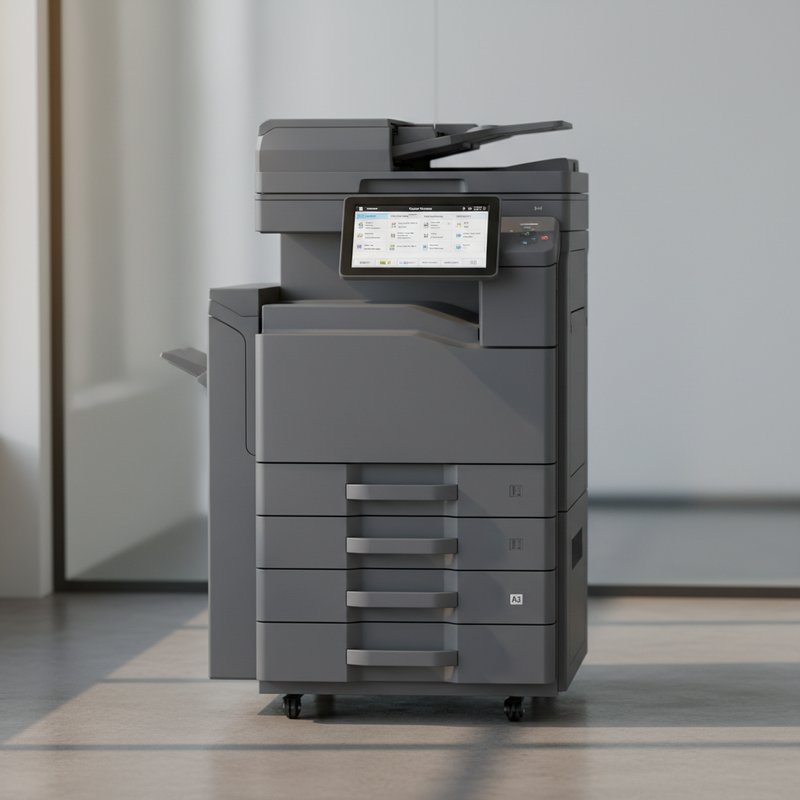
Chuẩn Bị Trước Khi Cài Scan
Trước khi bắt đầu, hãy chuẩn bị đầy đủ các yếu tố sau:
1. Kiểm tra kết nối mạng:
Đảm bảo máy photocopy và máy tính đang ở cùng một mạng LAN. Bạn có thể vào menu Network trên màn hình máy photocopy để xem địa chỉ IP, sau đó mở Command Prompt và gõ lệnh ping theo sau địa chỉ IP đó để kiểm tra kết nối.
2. Tải phần mềm scan:
Mỗi hãng có phần mềm scan riêng: Ricoh dùng SmartDeviceMonitor for Client hoặc Network Scanner Tool, Canon dùng MF Scan Utility, Toshiba dùng e-BRIDGE Plus Scan Driver, Fuji Xerox dùng Network Scanner Utility 3. Truy cập website chính hãng, nhập model máy photocopy và tải về phiên bản phù hợp với hệ điều hành.
3. Quyền quản trị:
Bạn cần quyền Administrator trên máy tính để cài đặt driver và cấu hình mạng.
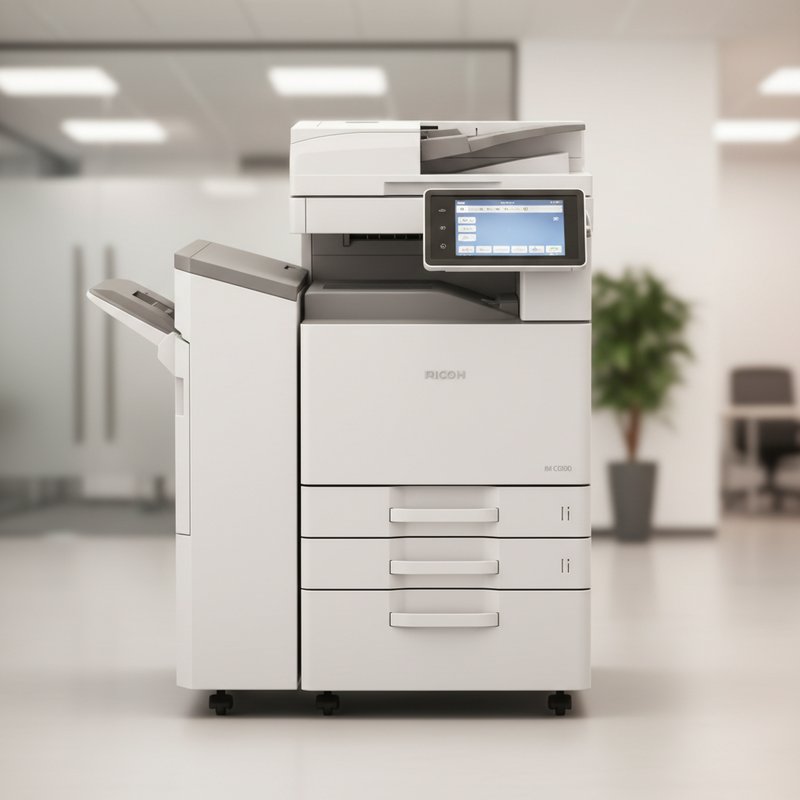
Cài Đặt Scan Cho Máy Ricoh
Bước 1: Cài SmartDeviceMonitor
Chạy file cài đặt SmartDeviceMonitor for Client với quyền Administrator, chọn chức năng Scan to Folder, nhấn Next và hoàn tất cài đặt.
Bước 2: Tạo thư mục nhận file scan
Tạo một thư mục mới trên ổ C, nhấn chuột phải vào thư mục, chọn Properties, tab Sharing, chọn Share và cấp quyền Read/Write cho Everyone. Ghi nhớ đường dẫn mạng dạng \TenMayTinh\TenThuMuc.
Bước 3: Cấu hình địa chỉ scan trên máy Ricoh
Vào màn hình máy photocopy, chọn Scanner hoặc Scan to Folder, nhấn Address Book rồi New Entry. Nhập tên, chọn protocol SMB cho Windows, nhập đường dẫn mạng, tên đăng nhập và mật khẩu của máy tính. Nhấn Test Connection để kiểm tra trước khi lưu.
Bước 4: Scan thử
Đặt tài liệu lên kính hoặc khay ADF, chọn địa chỉ vừa tạo, nhấn Start để scan, sau đó kiểm tra file trong thư mục đã cấu hình.
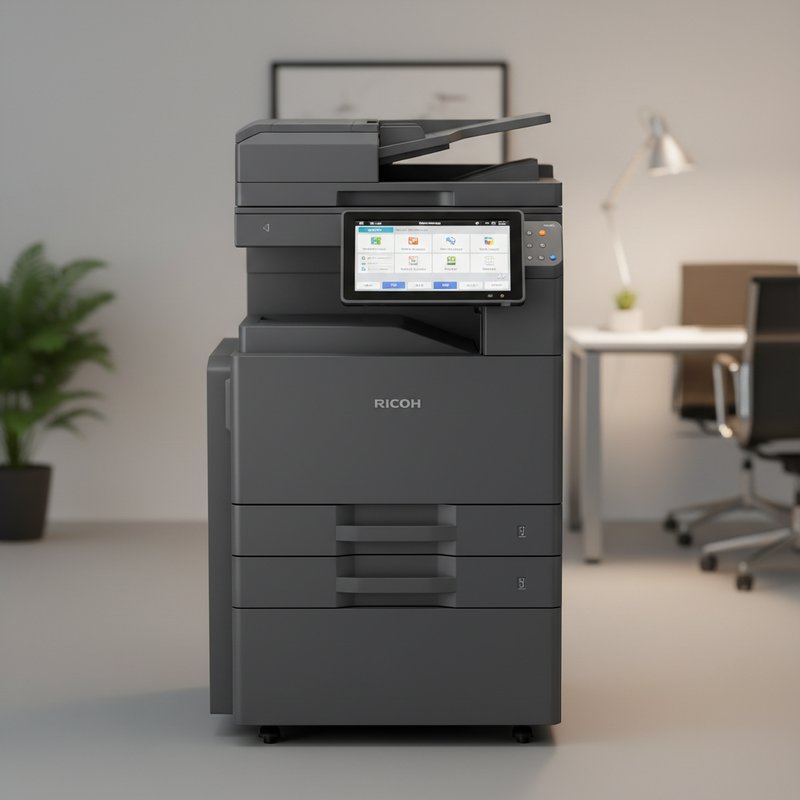
Cài Đặt Scan Cho Máy Canon
Máy Canon sử dụng MF Scan Utility làm phần mềm chính.
Bước 1: Cài MF Scan Utility
Tải MF Scan Utility từ website Canon theo model máy, chạy file setup và chọn kết nối Network. Wizard sẽ tự động tìm máy Canon trên cùng mạng.
Bước 2: Đăng ký máy vào MF Scan Utility
Mở MF Scan Utility trên máy tính, chọn Add Device, nhập IP của máy photocopy hoặc để phần mềm tự tìm, chọn đúng model và nhấn Register.
Bước 3: Cấu hình Scan Profile
Trong MF Scan Utility, tạo profile mới với tên Scan to PDF, chọn định dạng PDF, độ phân giải 300 DPI, màu Color hoặc Grayscale, rồi chọn thư mục lưu file.
Bước 4: Scan từ máy Canon
Trên màn hình máy photocopy, chọn Remote Scan, máy sẽ hiển thị danh sách máy tính đã đăng ký. Chọn máy tính của bạn, bản scan sẽ tự động lưu về thư mục đã cấu hình.
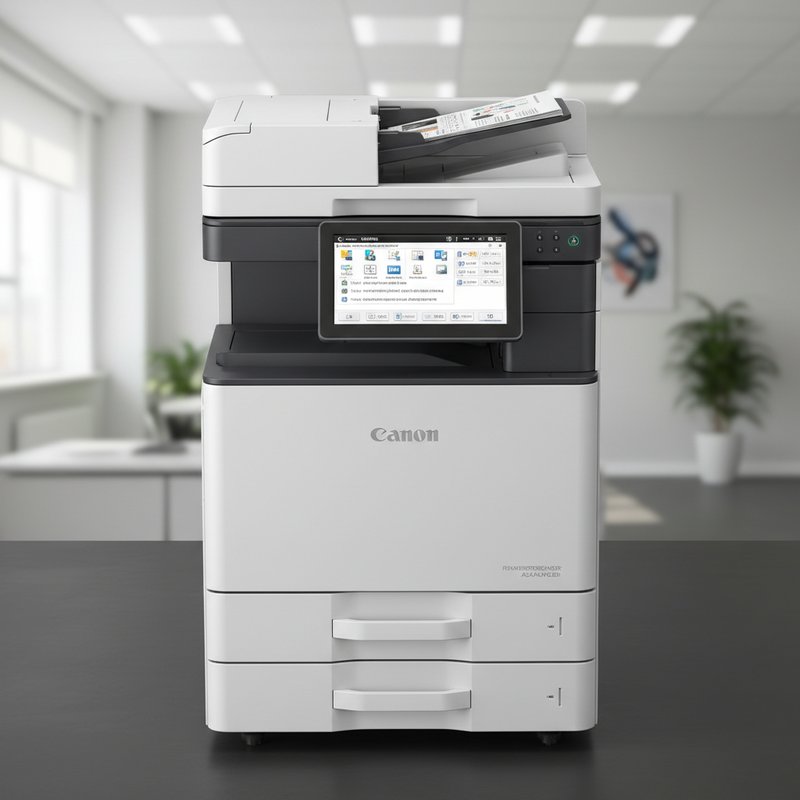
Cài Đặt Scan Qua Email
Nếu bạn muốn scan và gửi trực tiếp file qua email mà không cần máy tính trung gian, hãy cấu hình SMTP trên máy photocopy.
Bạn cần tài khoản email hỗ trợ SMTP và biết thông tin SMTP server, port, username, password. Ví dụ với Gmail: SMTP Server smtp.gmail.com, Port 587, Username là email của bạn, Password là App Password tạo trong Google Account Settings, không phải mật khẩu thông thường.
Các bước cấu hình: vào Web Interface của máy photocopy bằng cách gõ IP vào trình duyệt, đăng nhập tài khoản Admin, tìm mục Email Settings hoặc SMTP Configuration, nhập thông tin SMTP, bật tính năng Scan to Email, lưu cấu hình và khởi động lại máy. Sau đó khi chọn chức năng Scan to Email, nhập địa chỉ người nhận và nhấn Start, file scan sẽ được gửi trực tiếp qua email.
Xử Lý Lỗi Khi Cài Scan
1. Lỗi Authentication Failed:
Nguyên nhân là username hoặc password sai. Khắc phục: kiểm tra lại tên đăng nhập và mật khẩu máy tính, lưu ý phân biệt chữ hoa và chữ thường.
2. Lỗi Network Path Not Found:
Nguyên nhân là đường dẫn mạng sai hoặc thư mục chưa được share. Khắc phục: kiểm tra lại đường dẫn và quyền chia sẻ của thư mục.
3. Lỗi Cannot Connect to Device:
Nguyên nhân là tường lửa chặn kết nối. Khắc phục: tạm thời tắt Windows Firewall hoặc tạo rule cho phép port 445 dùng cho SMB.
4. File scan không tìm thấy:
Kiểm tra đúng thư mục đã cấu hình, file có thể bị lưu vào thư mục mặc định của phần mềm scan như Documents hoặc Scanned Documents.
So Sánh Scan To Folder Và Scan To Email
Scan to Folder nhanh hơn vì truyền trực tiếp qua LAN, phù hợp văn phòng nhỏ scan số lượng lớn, file lưu cục bộ dễ kiểm soát bảo mật. Scan to Email chậm hơn vì phải qua SMTP server, phù hợp khi làm việc từ xa hoặc cần gửi file ngay cho khách hàng.
Nếu bạn làm việc tại văn phòng và cần scan nhiều, Scan to Folder sẽ tiện lợi và nhanh hơn. Nếu bạn muốn gửi file ngay cho khách hàng hoặc đồng nghiệp từ xa, Scan to Email là lựa chọn hợp lý hơn.
Frequently Asked Questions
Tôi có thể scan qua USB không?
Có, một số dòng máy hỗ trợ scan ra USB. Cắm USB vào cổng trên máy photocopy, chọn Scan to USB, file sẽ lưu trực tiếp vào USB.
Làm sao scan thành file Word hoặc Excel?
Máy photocopy thường scan ra PDF hoặc JPEG. Bạn cần dùng phần mềm OCR như Adobe Acrobat hoặc ABBYY FineReader để chuyển đổi PDF sang Word hoặc Excel sau khi scan.
Scan màu hay đen trắng tiết kiệm hơn?
Scan đen trắng sẽ cho file nhẹ hơn và nhanh hơn. Chỉ nên dùng màu khi cần giữ nguyên màu sắc của tài liệu gốc.
Máy photocopy có thể scan hai mặt tự động không?
Nếu máy có tính năng DADF, bạn có thể chọn chế độ 2-sided Scan để scan cả hai mặt giấy trong một lần.
Bảo Trì Chức Năng Scan Lâu Dài
Để giữ cho chức năng scan hoạt động ổn định, hãy thực hiện các thao tác sau:
- Vệ sinh kính scan định kỳ: Dùng khăn mềm và dung dịch lau kính chuyên dụng để lau sạch kính scan mỗi tuần. Bụi bẩn trên kính sẽ tạo vệt đen trên file scan.
- Cập nhật firmware: Các hãng thường phát hành bản cập nhật để sửa lỗi scan. Kiểm tra website hãng mỗi 6 tháng một lần.
- Sao lưu cấu hình: Sau khi cài đặt xong, export cấu hình Address Book trên máy photocopy ra file để dễ dàng khôi phục khi máy bị reset.
- Kiểm tra dung lượng ổ cứng: Nếu scan nhiều file nặng, đảm bảo ổ cứng máy tính còn đủ dung lượng.
Việc cài đặt scan đúng cách và bảo trì định kỳ sẽ giúp bạn tận dụng tối đa chức năng scan của máy photocopy, tiết kiệm thời gian và tăng năng suất làm việc. Nếu gặp bất kỳ sự cố nào, hãy liên hệ nhà cung cấp để được hỗ trợ kịp thời.
Cùng chuyên mục

Hướng Dẫn Cài Driver Máy In Ricoh Aficio 3351 Từ A Đến Z


Cách Cài Driver Máy Photocopy Ricoh Hiệu Quả

Cách Cài Máy Photo Qua Mạng Lan Nhanh Chóng Hiệu Quả