
Hướng Dẫn Cài Driver Máy Photocopy Toshiba Đơn Giản
Việc hướng dẫn cài driver máy photocopy toshiba đúng cách là bước đầu tiên không thể bỏ qua khi bạn muốn khai thác triệt để hiệu suất của thiết bị văn phòng này. Rất nhiều người dùng gặp phải tình trạng máy in không nhận lệnh, hay báo lỗipson 0x0000011b chỉ đơn giản là vì cài sai phiên bản driver hoặc bỏ qua thao tác cấu hình cơ bản. Bài viết này sẽ cung cấp cho bạn một lộ trình chi tiết từ A-Z, giúp bạn tự tin cài đặt driver Toshiba mà không cần đến thợ sửa.
Giới Thiệu Driver Máy Photocopy Toshiba
Driver (trình điều khiển) đóng vai trò là cầu nối giao tiếp giữa hệ điều hành của máy tính và phần cứng máy photocopy. Nếu thiếu driver chính xác, máy tính của bạn sẽ không thể “hiểu” được lệnh in từ Toshiba, dẫn đến các lỗi phổ biến như máy in offline hoặc in ra giấy trắng.
Tầm quan trọng của driver Toshiba:
– Tối ưu hóa tốc độ in: Driver mới nhất thường được tối ưu hóa để xử lý dữ liệu nhanh hơn, rút ngắn thời gian chờ đợi khi in tài liệu dày.
– Hỗ trợ tính năng nâng cao: Kích hoạt các tính năng đặc biệt như in duplex tự động, scan trực tiếp về email, hay quản lý màu sắc (đối với máy màu).
– Tương thích hệ điều hành: Đảm bảo máy photocopy hoạt động ổn định trên Windows 10, Windows 11 hoặc MacOS.
Hiểu rõ về driver sẽ giúp bạn duy trì tuổi thọ thiết bị và giảm thiểu rủi ro hỏng hóc do can thiệp sai cách.
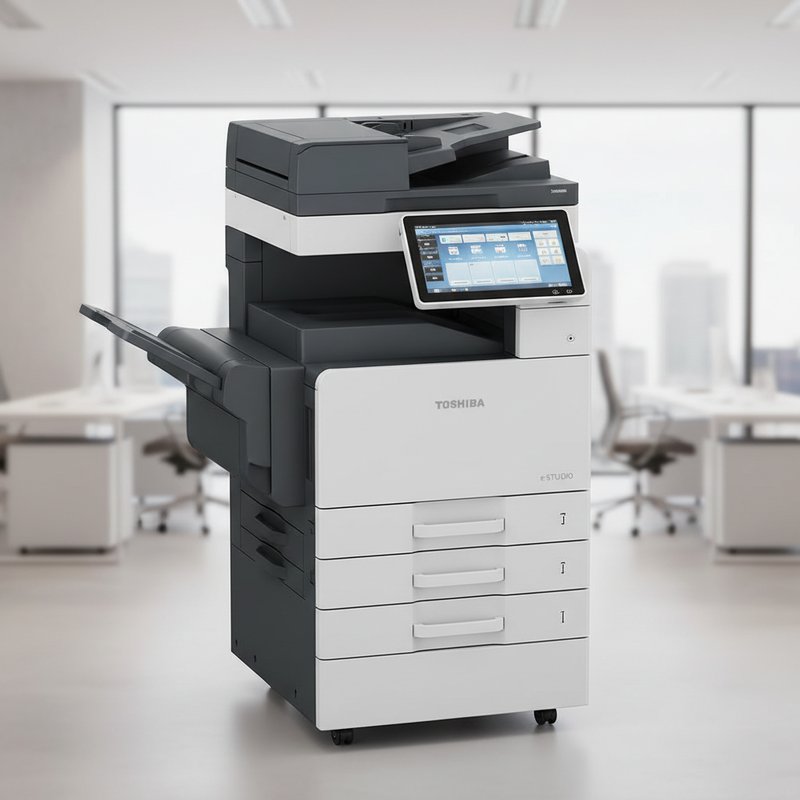
Cách Tải Driver Toshiba Chính Hãng
Để đảm bảo an toàn và tính ổn định, bạn tuyệt đối không nên tải driver từ các nguồn không rõ nguồn gốc. Dưới đây là cách获取 (tải) driver an toàn nhất:
1. Xác định Model máy:
Kiểm tra tem dán trên thân máy photocopy (thường nằm ở mặt trước hoặc bên hông) để biết chính xác tên model như e-STUDIO 2505AC, e-STUDIO 3055AC hay dòng mới nhất.
2. Truy cập Website chính thức:
Đi tới trang Support của Toshiba Tec (global.toshibatec.com) hoặc trang hỗ trợ của đại lý uỷ quyền tại Việt Nam. Nhập tên model vào ô tìm kiếm.
3. Chọn phiên bản phù hợp:
– Chọn hệ điều hành máy tính của bạn (Windows, Mac, Linux).
– Chọn kiến trúc bit (32-bit hoặc 64-bit). Mẹo nhỏ: Nhấn chuột phải vào This PC > Properties để xem máy bạn đang dùng hệ điều hành bao nhiêu bit.
4. Tải file cài đặt:
File driver thường có định dạng .exe (Windows) hoặc .dmg (Mac). Nhấn nút Download và lưu lại vào thư mục dễ nhớ.
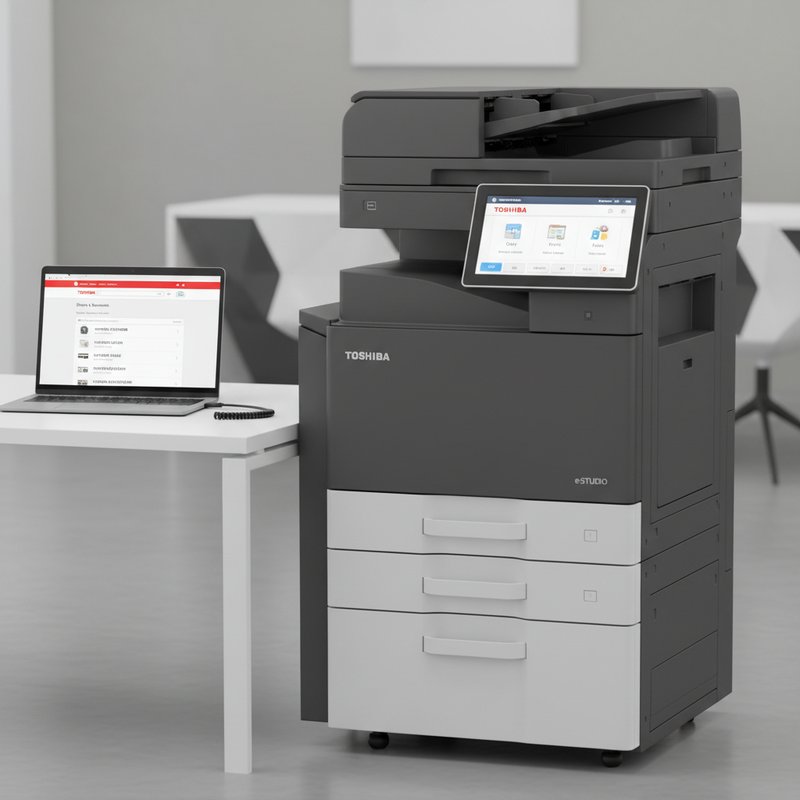
Hướng Dẫn Cài Đặt Driver Chi Tiết
Đây là phần quan trọng nhất. Thực hiện lần lượt theo các bước sau:
Bước 1: Chuẩn bị kết nối
Hãy tắt máy photocopy hoặc ngắt cáp USB kết nối với máy tính để tránh lỗi nhận diện sai trong quá trình cài đặt.
Bước 2: Khởi chạy trình cài đặt
– Tìm đến file driver vừa tải về.
– Nhấn chuột phải và chọn Run as Administrator (Chạy với quyền quản trị viên) để đảm bảo phần mềm có đủ quyền truy cập hệ thống.
Bước 3: Làm theo Wizard cài đặt
– Chọn ngôn ngữ (thường là English hoặc Vietnamese nếu có).
– Nhấn Next và chờ quá trình giải nén hoàn tất.
– Khi được hỏi về loại kết nối, hãy chọn USB Connection (nếu đang cắm dây) hoặc Network Connection (nếu dùng mạng LAN). *Lưu ý: Nếu chọn Network, bạn cần biết địa chỉ IP của máy photocopy.
Bước 4: Hoàn tất và kiểm tra
– Sau khi thông báo cài đặt thành công, hãy kết nối lại dây USB hoặc bật máy photocopy.
– Vào Control Panel > Devices and Printers trên máy tính để kiểm tra xem biểu tượng máy in Toshiba của bạn đã xuất hiện chưa. Nếu có biểu tượng màu xanh lá, chúc mừng bạn đã cài thành công!
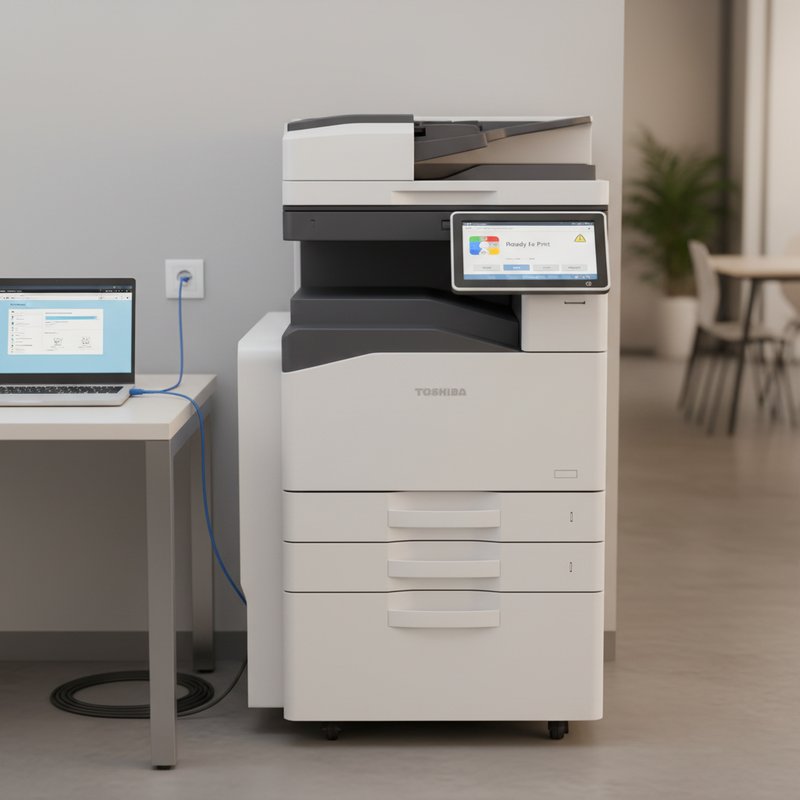
Cài Driver Cho Các Dòng Toshiba Phổ Biến
Mặc dù quy trình cài đặt khá tương đồng, nhưng một số dòng máy phổ biến tại Việt Nam có những lưu ý riêng:
- Dòng e-STUDIO 2505AC / 3005AC: Đây là dòng máy màu phổ thông. Bạn nên ưu tiên tải driver PCL6 để đảm bảo tốc độ in văn bản thông thường được nhanh nhất.
- Dòng e-STUDIO 5005AC / 6005AC: Dòng máy đa năng cao cấp. Nếu bạn cần in ấn đồ họa, hình ảnh chất lượng cao, hãy cân nhắc tải thêm driver PostScript (PS) để màu sắc được tái tạo chính xác hơn.
- Các dòng đời cũ (Series 2000, 2500): Một số dòng cũ có thể không hỗ trợ Driver trên Windows 10/11 mới nhất. Trong trường hợp này, hãy thử chế độ tương thích hoặc tìm driver PCL5.
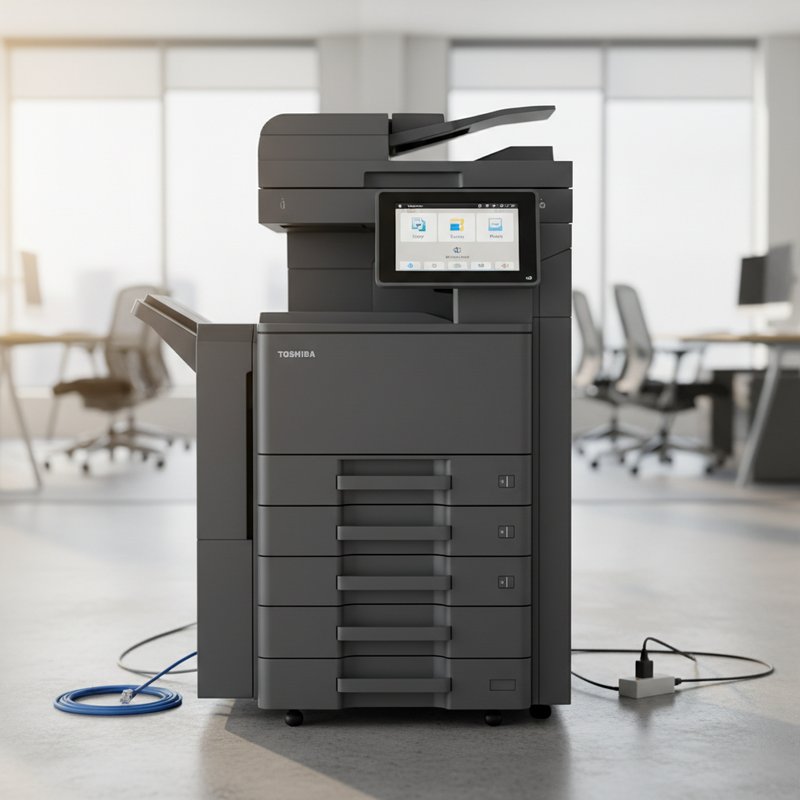
Xử Lý Lỗi Driver Toshiba
Trong quá trình sử dụng, bạn có thể gặp một số lỗi sau và cách khắc phục:
-
Máy in báo Offline (Ngoại tuyến):
– Kiểm tra dây cáp USB hoặc kết nối Wi-Fi.
– Vào Devices and Printers, nhấn chuột phải vào máy in > See what’s printing >取消 (hủy) tất cả các lệnh đang chờ đợi bị treo. -
Lỗi In Documents Failed (Lỗi in tài liệu):
– Nguyên nhân thường là do Driver bị xung đột. Hãy gỡ bỏ driver cũ hoàn toàn (Control Panel > Uninstall a program), khởi động lại máy và cài đặt lại từ đầu. -
Máy tính không nhận diện USB:
– Thử cắm thử cổng USB khác trên máy tính.
– Kiểm tra dây cáp có bị đứt ngầm hay không.
So Sánh Driver Toshiba Với Ricoh
Nếu bạn đang phân vân giữa hai thương hiệu phổ biến này, đây là điểm khác biệt cơ bản về trải nghiệm cài đặt:
- Về giao diện cài đặt: Giao diện cài đặt driver của Ricoh (các dòng IMC, MP) thường trực quan hơn, cho phép tuỳ chỉnh trực tiếp các khay giấy ngay từ wizard cài đặt. Trong khi đó, giao diện của Toshiba hơi cổ điển nhưng rất chi tiết, liệt kê rõ ràng từng tuỳ chọn phần cứng.
- Về sự ổn định: Cả hai đều rất ổn định nếu dùng driver chính hãng. Tuy nhiên, một số IT administrator đánh giá driver của Toshiba ít gặp lỗi “treo” hơn khi in liên tục nhiều bản với số lượng lớn (trên 500 trang).
- Về tương thích hệ điều hành: Ricoh thường cập nhật driver hỗ trợ hệ điều hành mới nhanh hơn Toshiba khoảng 1-2 tháng sau khi Microsoft ra mắt bản cập nhật lớn.
Frequently Asked Questions (FAQ)
**1. Tôi có thể dùng chung driver cho nhiều máy Toshiba không?
** Có, bạn có thể tải “Universal Driver” từ Toshiba và sử dụng cho nhiều model khác nhau trong cùng dòng, tuy nhiên hiệu suất sẽ không tốt bằng driver riêng cho từng model.
**2. Làm sao để cập nhật driver mới nhất?
** Bạn nên định kỳ (khoảng 6 tháng/lần) truy cập website Toshiba để kiểm tra xem có phiên bản driver mới không, hoặc liên hệ nhà cung cấp để được hỗ trợ.
**3. Tại sao cài driver xong máy vẫn báo lỗi?
** Hãy kiểm tra xem bạn đã tắt tính năng tự động cài driver của Windows (Windows Update) trong Group Policy chưa. Đôi khi Windows sẽ ghi đè driver Toshiba bằng driver chung của Microsoft.
**4. Tôi ở xa và không có cáp USB, làm sao cài?
** Bạn hoàn toàn có thể cài qua mạng LAN (Network). Cần đảm bảo máy tính và máy photocopy đang ở cùng một dải mạng (Subnet), sau đó nhập IP của máy photocopy vào wizard khi chọn kết nối Network.
Lưu Ý Khi Sử Dụng Driver Toshiba
Để giữ cho thiết bị photocopy của bạn luôn hoạt động trơn tr và bền bỉ, đừng quên những nguyên tắc vàng sau:
- Luôn tải driver từ nguồn chính thức: Tránh tuyệt đối việc cài đặt các phần mềm trôi nổi trên mạng internet vì nguy cơ chứa mã độc rất cao.
- Tạo điểm khôi phục hệ thống: Trước khi cài đặt bất kỳ phần mềm mới nào (đặc biệt là driver phần cứng), hãy tạo một System Restore point. Nếu có sự cố xảy ra, bạn dễ dàng quay về trạng thái ổn định.
- Cập nhật định kỳ: Đừng ngại cập nhật driver khi Toshiba phát hành phiên bản mới, vì chúng thường chứa các bản sửa lỗi quan trọng giúp thiết bị của bạn an toàn hơn.
- Gỡ bỏ driver cũ trước khi cài mới: Nếu bạn thay thế máy photocopy cũ bằng máy mới, hãy gỡ bỏ hoàn toàn driver cũ để tránh xung đột.
Hy vọng hướng dẫn cài driver máy photocopy Toshiba trên đây đã giúp bạn giải quyết mọi vấn đề liên quan. Bây giờ, hãy bắt tay vào trải nghiệm công nghệ in ấn hiện đại ngay thôi! Nếu cần hỗ trợ thêm, đừng ngần ngại để lại bình luận phía dưới bài viết.
Cùng chuyên mục

Hướng Dẫn Cài Driver Máy In Ricoh 6001 Chi Tiết Từ A Đến Z


Cài Driver Máy In Ricoh 6002 Nhanh Chóng Hiệu Quả

Hướng Dẫn Cài Driver Máy In Ricoh Aficio 3351 Từ A Đến Z