
Hướng Dẫn Cài Driver Máy In Ricoh 6001 Chi Tiết Từ A Đến Z
Nhiều người dùng Ricoh Aficio MP 6001 thường gặp tình trạng máy photocopy mới mua về nhưng máy tính không nhận, hoặc cài driver xong thì liên tục báo lỗi offline. Bài viết này sẽ hướng dẫn bạn cài driver máy in ricoh 6001 chuẩn xác nhất trên Windows 10/11 và MacOS, kèm cách xử lý lỗi thường gặp để bạn không phải mất thời gian tìm kiếm hoặc gọi thợ.
Dù bạn là nhân viên văn phòng, quản trị mạng hay thợ photocopy, chỉ cần làm theo các bước bên dưới là bạn sẽ cài đặt thành công driver Ricoh 6001 chỉ trong vòng 15 phút.
Hướng Dẫn Cài Driver Máy In Ricoh 6001 Chi Tiết
Trước khi bắt tay vào cài đặt, bạn cần hiểu rõ dòng máy này. Ricoh Aficio MP 6001 (hay MP 6001SP) là máy photocopy đa năng tốc độ cao, thường được sử dụng trong các văn phòng lớn, tiệm photocopy hoặc cơ quan hành chính. Máy hỗ trợ in 2 mặt, scan, fax và khả năng chia sẻ qua mạng LAN rất ổn định.
Việc cài đặt driver đúng cách là bước quyết định xem máy có thể phát huy hết năng lực hay không. Nếu bạn cài sai driver (ví dụ dùng driver của dòng MP 2501 hoặc driver 32-bit trên hệ điều hành 64-bit), máy sẽ chạy rất chậm hoặc không thể in được.
Lưu ý quan trọng:
– Máy tính của bạn đang dùng Windows 10/11 hay MacOS?
– Bạn kết nối máy in qua cáp USB hay qua mạng LAN (cổng RJ45)?
– Địa chỉ IP của máy Ricoh là bao nhiêu? (Bạn có thể xem ở mục System Settings trên màn hình điều khiển của máy)
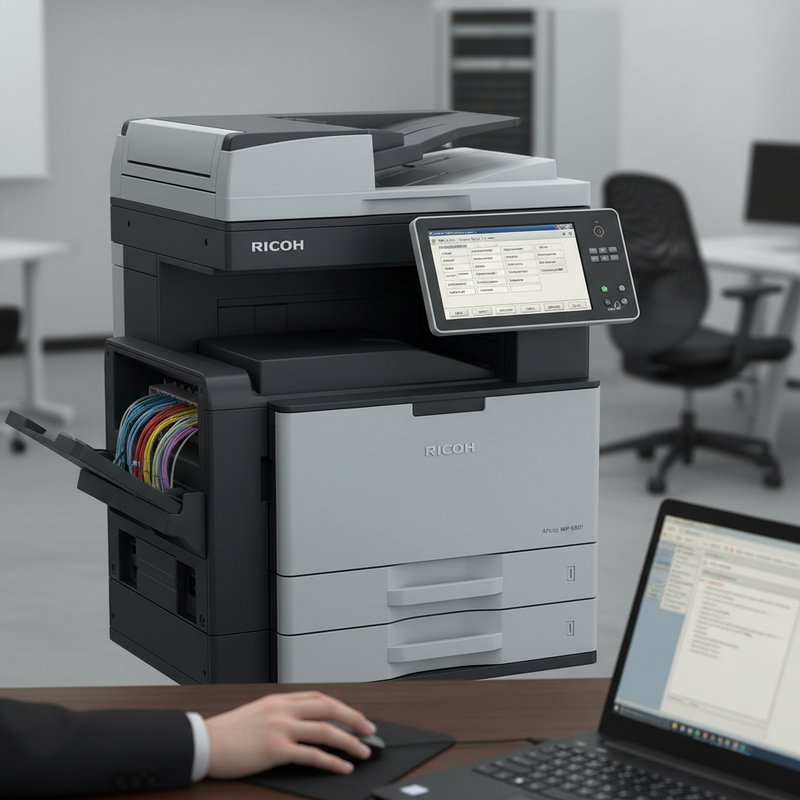
Tại Sao Driver Chính Hãng Quan Trọng
Đây là lý do bạn không nên tải driver từ các trang web không rõ nguồn gốc. Driver chính hãng (từ trang web Ricoh hoặc các đối tác uỷ quyền) giúp:
- Độ ổn định cao: Driver chính hãng được tối ưu hoá cho từng dòng máy, giúp lệnh in xử lý nhanh và chính xác.
- Bảo mật tốt hơn: Không chứa mã độc hoặc phần mềm quảng cáo.
- Hỗ trợ đầy đủ tính năng: Như chia sẻ qua mạng, in booklet, ghim tài liệu, in màu (nếu máy hỗ trợ).
- Dễ cập nhật: Khi Microsoft ra mắt bản cập nhật Windows mới, driver Ricoh chính hãng thường được vá lỗi kịp thời.
Thực tế cho thấy, việc sử dụng driver ‘chùa’ (tải từ các diễn đàn chia sẻ driver miễn phí) là nguyên nhân phổ biến gây ra tình trạng kẹt giấy hoặc firmware bị lỗi.
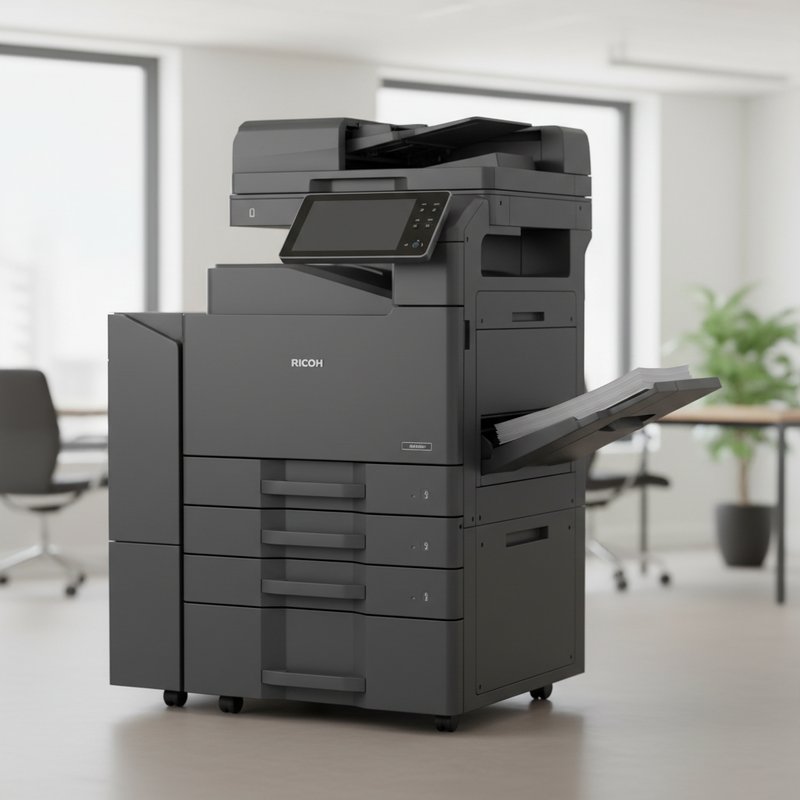
Các Bước Tải Driver Ricoh 6001
Để tải driver an toàn và chính xác:
- Truy cập trang web chính thức của Ricoh Việt Nam hoặc trang hỗ trợ của Ricoh toàn cầu.
- Nhập “Aficio MP 6001” vào ô tìm kiếm.
- Chọn đúng dòng máy và hệ điều hành bạn đang dùng.
- Tải về tệp tin cài đặt (thường có đuôi .exe với Windows hoặc .dmg với MacOS).
Lưu ý khi tải:
– Nếu bạn dùng Windows 10 hoặc 11, hãy đảm bảo chọn driver phiên bản 64-bit.
– Nếu máy photocopy của bạn được trang bị thêm khay giấy bên ngoài hoặc bộ đảo giấy tự động (ADF), hãy tải thêm driver bổ sung nếu có yêu cầu trong phần “Optional Drivers”.
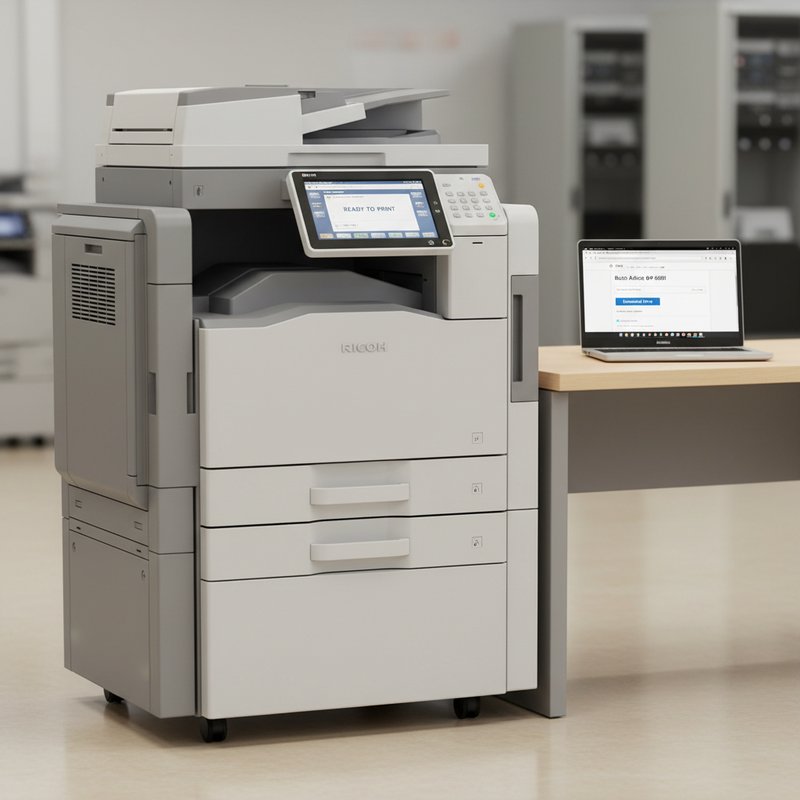
Quy Trình Cài Đặt Trên Windows 10/11
Đây là phần quan trọng nhất. Chúng ta sẽ chia làm 2 trường hợp: kết nối USB và kết nối mạng.
Trường hợp 1: Kết nối qua cáp USB
- Cắm cáp USB từ máy photocopy vào máy tính.
- Mở tệp tin driver đã tải về và chạy file Setup.exe.
- Làm theo hướng dẫn trên màn hình, chọn cổng USB khi được hỏi.
- Khởi động lại máy tính sau khi cài đặt xong.
Trường hợp 2: Kết nối qua mạng LAN (Phổ biến nhất)
- Kết nối dây mạng từ máy photocopy vào Switch/Router của văn phòng.
- Xác nhận địa chỉ IP của máy photocopy trên màn hình điều khiển.
- Mở Control Panel -> Devices and Printers -> Add a printer.
- Chọn “The printer that I want isn’t listed”.
- Chọn “Add a printer using a TCP/IP address or hostname”.
- Nhập địa chỉ IP của máy Ricoh 6001.
- Windows sẽ tự động tìm và cài driver. Nếu không tự cài, hãy chọn “Have disk” và trỏ đến thư mục chứa driver bạn đã giải nén.
Mẹo chuyên gia:
Sau khi cài xong, hãy vào Printer Properties -> Advanced và chọn “Spool print documents so program finishes printing faster” để tốc độ in được tối ưu.
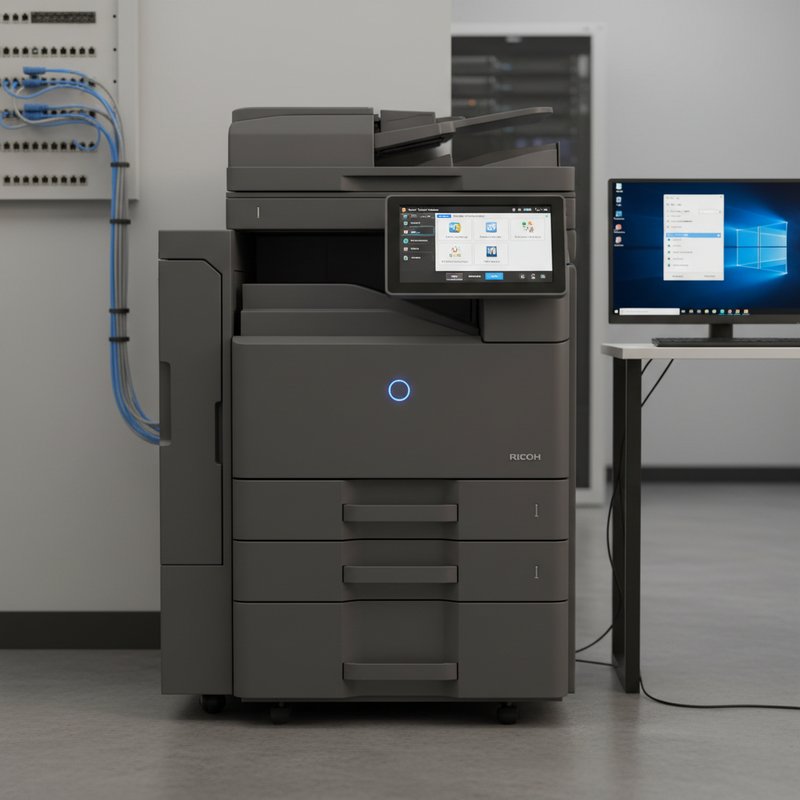
Xử Lý Lỗi Thường Gặp Khi Cài Driver
Dù bạn làm theo đúng hướng dẫn, đôi khi vẫn có thể gặp một số lỗi nhỏ. Dưới đây là cách xử lý:
- Máy tính không nhận driver khi cắm USB: Hãy thử cắm vào cổng USB khác hoặc đổi cáp USB. Đôi khi cổng USB cũ bị lỏng.
- In ra giấy trắng, không có chữ: Kiểm tra xem bạn đã chọn đúng tray giấy (khay chứa giấy) chưa. Vào Printer Preferences và đảm bảo chế độ in đang lấy giấy từ khay đúng.
- Lỗi “Spooler” hoặc dịch vụ in bị dừng: Mở Services trên Windows (gõ services.msc), tìm “Print Spooler”, bấm chuột phải và chọn Restart.
- Máy photocopy báo lỗi SC hoặc SR: Đây là lỗi cơ học hoặc firmware, bạn cần liên hệ thợ sửa chữa có kinh nghiệm.
Cách Cài Đặt Driver Trên MacOS
MacOS cũng hỗ trợ Ricoh 6001 rất tốt, nhưng quy trình có đôi chút khác biệt.
- Tải driver dành cho MacOS (đuôi .dmg hoặc .pkg).
- Mở file cài đặt và làm theo hướng dẫn.
- Vào System Preferences -> Printers & Scanners.
- Bấm nút “+” để thêm máy in mới.
- Chọn tab “IP” và nhập địa chỉ IP của Ricoh 6001.
- Ở mục “Use”, chọn “Select Software” và tìm driver Ricoh Aficio MP 6001.
- Hoàn tất và thử in.
FAQ
1. Tôi có thể tải driver Ricoh 6001 ở đâu an toàn nhất?
Bạn nên truy cập trực tiếp trang web chính thức của Ricoh hoặc liên hệ đại lý phân phối Ricoh tại Việt Nam để được hỗ trợ.
2. Driver Ricoh 6001 hỗ trợ Windows 11 không?
Có. Ricoh thường phát hành driver tương thích với các phiên bản Windows mới nhất. Bạn chỉ cần tải đúng phiên bản 64-bit.
3. Tại sao sau khi cài driver, máy vẫn in chậm?
Hãy kiểm tra kết nối mạng (nếu dùng LAN) và đảm bảo bạn đã chọn đúng chế độ “Spooling” trong cài đặt máy in. Nếu dùng USB, hãy thử đổi cổng.
4. Tôi có thể cài chung Ricoh 6001 cho nhiều máy tính không?
Có. Bạn có thể “Share” máy in từ một máy tính chủ và các máy còn lại truy cập qua mạng nội bộ.
5. Nếu tôi thay đổi địa chỉ IP của máy photocopy thì sao?
Bạn sẽ cần vào cài đặt máy in trên máy tính, chọn cổng “Ports” và cập nhật lại địa chỉ IP mới.
Checklist Xác Nhận Driver Hoạt Động
Để chắc chắn mọi thứ đã hoạt động hoàn hảo:
- [ ] Vào Devices and Printers, chọn máy Ricoh 6001 -> Printer Properties -> Print Test Page.
- [ ] Kiểm tra máy photocopy có nhận lệnh in và in ra trang test không.
- [ ] Thử in một tài liệu Word hoặc PDF đơn giản.
- [ ] Thử in 2 mặt (nếu máy hỗ trợ).
- [ ] Kiểm tra tính năng scan (nếu cần).
- [ ] Lưu lại địa chỉ IP và phiên bản driver đã cài để phục vụ sửa chữa sau này.
Trên đây là toàn bộ hướng dẫn chi tiết để bạn có thể tự tay cài driver máy in ricoh 6001 tại nhà hoặc văn phòng mà không cần đến sự hỗ trợ của thợ. Nếu bạn gặp khó khăn hoặc cần hỗ trợ thêm, đừng ngần ngại để lại bình luận bên dưới hoặc liên hệ hotline của chúng tôi để được tư vấn miễn phí!
Cùng chuyên mục

Cách Cài Driver Máy In Ricoh 5001 Chi Tiết


Cài Driver Máy In Ricoh 5002 Hiệu Quả Nhất

Hướng Dẫn Xử Lý Máy Ricoh Báo Lỗi 141 Chi Tiết


