
Lỗi Máy In Ricoh Thường Gặp Và Cách Khắc Phục Nhanh
Máy in Ricoh được đánh giá là một trong những dòng máy in văn phòng uy tín nhất hiện nay với độ bền cao và khả năng xử lý khối lượng in lớn. Tuy nhiên, trong quá trình sử dụng, người dùng vẫn có thể gặp phải các lỗi phổ biến như máy báo offline, đèn đỏ nhấp nháy, hoặc thông báo replace toner. Việc hiểu rõ nguyên nhân và cách khắc phục các lỗi này sẽ giúp bạn tiết kiệm thời gian và chi phí bảo trì đáng kể.
Tổng Quan Về Các Lỗi Máy In Ricoh Phổ Biến
Máy in Ricoh tuy có độ tin cậy cao nhưng không tránh khỏi các sự cố kỹ thuật trong quá trình vận hành. Các lỗi thường gặp nhất bao gồm tình trạng máy không kết nối được với máy tính, báo lỗi đèn đỏ, yêu cầu thay toner khi mực vẫn còn, hoặc các mã lỗi service call phức tạp. Hiểu rõ bản chất của từng loại lỗi sẽ giúp bạn nhanh chóng xác định nguyên nhân và có phương án xử lý phù hợp, tránh tình trạng phải gọi kỹ thuật viên cho những sự cố đơn giản có thể tự khắc phục được.
Nguyên Nhân Gây Ra Lỗi Máy In Ricoh
Các lỗi máy in Ricoh thường xuất phát từ nhiều nguyên nhân khác nhau. Về phần cứng, có thể do các linh kiện như drum, fuser, hoặc cảm biến bị hỏng sau thời gian sử dụng lâu dài. Vấn đề phần mềm cũng rất phổ biến như driver không tương thích, cài đặt sai, hoặc xung đột với các phần mềm khác trên máy tính. Ngoài ra, môi trường làm việc cũng ảnh hưởng lớn đến hoạt động của máy in. Nhiệt độ quá cao hoặc quá thấp, độ ẩm không phù hợp, bụi bẩn tích tụ, hoặc sử dụng vật tư kém chất lượng đều có thể gây ra các lỗi không mong muốn. Việc bảo trì định kỳ và sử dụng đúng cách sẽ giảm thiểu đáng kể tỷ lệ gặp lỗi.
Dấu Hiệu Nhận Biết Máy In Ricoh Bị Lỗi
Trước khi máy in hoàn toàn ngừng hoạt động, thường có những dấu hiệu cảnh báo sớm mà người dùng cần chú ý. Chất lượng in giảm sút với các hiện tượng như chữ nhòe, mờ, hoặc xuất hiện vệt sọc đen trên trang in là tín hiệu cho thấy drum hoặc toner đang có vấn đề. Tiếng động bất thường khi máy hoạt động, tốc độ in chậm hơn bình thường, hoặc máy thường xuyên kẹt giấy cũng là những dấu hiệu cần kiểm tra ngay. Đặc biệt, khi đèn LED trên panel báo lỗi hoặc màn hình hiển thị các mã lỗi service call, bạn cần xử lý kịp thời để tránh hư hỏng lan rộng sang các bộ phận khác.
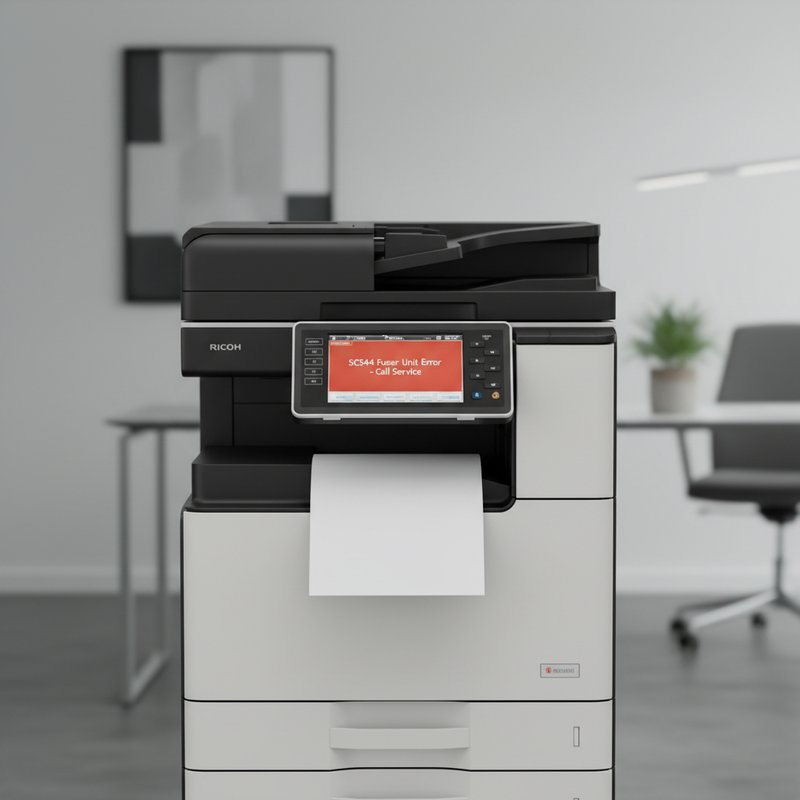
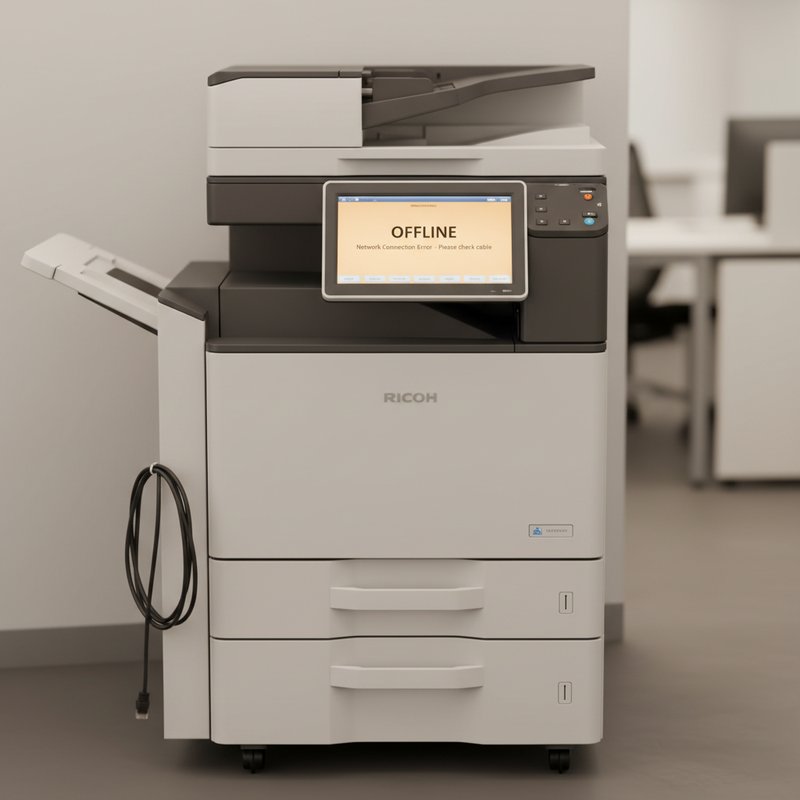
Lỗi Máy In Ricoh Offline Không Kết Nối Được
Lỗi offline là một trong những vấn đề phổ biến nhất mà người dùng máy in Ricoh thường gặp phải. Khi máy in ở trạng thái offline, máy tính sẽ không thể gửi lệnh in và công việc bị gián đoạn. Lỗi này có thể xảy ra với cả kết nối USB trực tiếp lẫn kết nối mạng LAN hoặc WiFi. May mắn là đa số trường hợp lỗi offline đều có thể khắc phục được tại nhà mà không cần gọi kỹ thuật viên, nếu bạn hiểu rõ nguyên nhân và thực hiện đúng các bước xử lý.
Nguyên Nhân Lỗi Ricoh Offline
Lỗi offline trên máy in Ricoh có thể do nhiều nguyên nhân khác nhau. Nguyên nhân phổ biến nhất là cáp kết nối USB bị lỏng, hỏng, hoặc cổng USB trên máy tính gặp sự cố. Đối với kết nối mạng, vấn đề có thể nằm ở router, switch, hoặc địa chỉ IP của máy in bị thay đổi. Driver máy in lỗi thời, không tương thích với phiên bản Windows mới, hoặc bị hỏng cũng là nguyên nhân phổ biến. Ngoài ra, cài đặt máy in trong Windows có thể tự động chuyển sang chế độ Use Printer Offline do lỗi tạm thời, và không tự động chuyển lại trạng thái online. Một số trường hợp hiếm gặp là do tường lửa Windows hoặc phần mềm diệt virus chặn kết nối đến máy in.
Cách Khắc Phục Lỗi Offline Trên Windows
Để khắc phục lỗi offline trên Windows, trước tiên hãy mở Control Panel, vào Devices and Printers, nhấp chuột phải vào máy in Ricoh và chọn See what’s printing. Trong cửa sổ print queue, bỏ dấu check ở mục Use Printer Offline nếu nó đang được bật. Tiếp theo, hãy thử xóa tất cả các tác vụ in đang chờ trong queue vì chúng có thể gây xung đột. Nếu vẫn không được, hãy restart cả máy tính và máy in để reset kết nối. Một giải pháp hiệu quả khác là xóa máy in khỏi danh sách thiết bị và cài đặt lại driver mới nhất từ website chính thức của Ricoh. Trong quá trình cài đặt lại, nên chọn loại kết nối phù hợp với hệ thống của bạn là Local (USB) hay Network (IP address).
Xử Lý Lỗi Offline Khi Kết Nối Mạng
Đối với kết nối mạng, việc xử lý lỗi offline phức tạp hơn một chút. Đầu tiên, hãy in trang configuration từ panel máy in để xác nhận địa chỉ IP hiện tại. Kiểm tra xem IP này có bị thay đổi so với IP đã cài đặt trong máy tính không. Nếu máy in đang dùng DHCP (IP động), nên cấu hình lại thành Static IP (IP tĩnh) để tránh tình trạng IP thay đổi sau mỗi lần khởi động. Trên Windows, mở Properties của máy in, vào tab Ports, và kiểm tra xem cổng TCP/IP có đang trỏ đúng địa chỉ IP của máy in không. Nếu cần, hãy Add Port mới với địa chỉ IP đúng. Đồng thời, kiểm tra kết nối mạng bằng cách ping địa chỉ IP của máy in từ Command Prompt. Nếu ping không thành công, vấn đề có thể nằm ở router, switch, hoặc cáp mạng cần được kiểm tra kỹ lưỡng.
Máy In Ricoh Báo Lỗi Đèn Đỏ Nhấp Nháy
Đèn đỏ trên máy in Ricoh là hệ thống cảnh báo trực quan giúp người dùng nhanh chóng nhận biết có sự cố đang xảy ra. Tùy theo số lần nhấp nháy và vị trí của đèn, máy in đang báo hiệu các loại lỗi khác nhau từ đơn giản đến phức tạp. Hiểu được ý nghĩa của các mã đèn này sẽ giúp bạn xác định chính xác vấn đề và có hướng xử lý phù hợp, tiết kiệm thời gian chẩn đoán và sửa chữa.
Ý Nghĩa Các Mã Đèn Đỏ Trên Máy In Ricoh
Hệ thống đèn báo trên máy in Ricoh thường bao gồm đèn Power, Print Data, Error, và Toner. Khi đèn Error nhấp nháy, số lần nhấp nháy sẽ cho biết loại lỗi cụ thể. Đèn nhấp nháy 1 lần thường báo lỗi kẹt giấy ở các vị trí khác nhau trong máy. Nhấp nháy 2 lần có thể là lỗi liên quan đến drum unit hoặc toner. Nhấp nháy 3 lần thường báo lỗi fuser unit bị quá nhiệt hoặc hư hỏng. Nhấp nháy liên tục nhiều lần thường là lỗi nghiêm trọng của main board hoặc các cảm biến quan trọng. Ngoài ra, một số dòng máy Ricoh còn có màn hình LCD hiển thị mã lỗi chi tiết như SC-XXX hoặc Error Code giúp xác định chính xác hơn vấn đề cần xử lý.
Cách Reset Lỗi Đèn Đỏ Cơ Bản
Trong nhiều trường hợp, đèn đỏ chỉ là cảnh báo tạm thời và có thể reset được bằng các thao tác đơn giản. Cách cơ bản nhất là tắt máy hoàn toàn, rút phích cắm điện ra khỏi nguồn, đợi khoảng 30 giây để các tụ điện xả hết, sau đó cắm lại và bật máy. Phương pháp này hiệu quả với các lỗi nhỏ tạm thời do nhiễu điện hoặc xung đột phần mềm. Nếu đèn vẫn báo sau khi reset, hãy thử mở tất cả các cửa và ngăn kéo của máy in, kiểm tra xem có vật lạ hoặc mảnh giấy kẹt không, sau đó đóng lại cẩn thận và khởi động lại. Đối với lỗi liên quan đến toner, hãy thử tháo hộp mực ra, lắc đều để mực phân bố lại, sau đó lắp trở lại chính xác vào vị trí. Một số dòng máy Ricoh có chức năng self-diagnostic mode có thể truy cập bằng cách giữ các phím cụ thể khi khởi động để chạy kiểm tra tự động và xóa lỗi.
Xử Lý Lỗi Đèn Đỏ Do Kẹt Giấy
Kẹt giấy là nguyên nhân phổ biến nhất gây ra lỗi đèn đỏ trên máy in Ricoh. Khi gặp lỗi này, quan trọng nhất là tìm và loại bỏ hoàn toàn giấy kẹt một cách cẩn thận. Đầu tiên, mở các cửa truy cập theo hướng dẫn hiển thị trên màn hình hoặc trong sổ tay hướng dẫn. Kiểm tra kỹ các vị trí thường xảy ra kẹt giấy như khay giấy, lối vào fuser, drum unit, và lối ra. Khi kéo giấy ra, hãy kéo theo hướng di chuyển của giấy trong máy, tránh kéo ngược chiều có thể làm rách giấy và khiến mảnh vụn rơi lại bên trong. Sau khi loại bỏ giấy kẹt, hãy kiểm tra xem có mảnh giấy nhỏ nào còn sót lại không, đặc biệt ở các vị trí khuất như dưới drum hoặc trong fuser. Đóng tất cả các cửa lại đúng cách cho đến khi nghe tiếng click. Nếu sau khi xử lý mà đèn vẫn báo lỗi, hãy thử reset máy theo cách đã hướng dẫn ở phần trước.
Câu Hỏi Thường Gặp Về Lỗi Máy In Ricoh
Tại Sao Máy In Ricoh Báo Lỗi Nhưng Vẫn In Được?
Trường hợp máy in Ricoh báo lỗi nhưng vẫn hoạt động bình thường là hiện tượng khá phổ biến, thường xảy ra với các cảnh báo không nghiêm trọng. Nguyên nhân thường là cảm biến mực báo toner sắp hết nhưng thực tế vẫn còn đủ để in thêm vài trăm trang. Một số cảm biến như drum life counter đếm số trang đã in và cảnh báo khi đạt ngưỡng định trước, nhưng drum thực tế vẫn còn tốt. Trong trường hợp này, bạn có thể tiếp tục sử dụng máy và theo dõi chất lượng in. Tuy nhiên, đừng bỏ qua hoàn toàn các cảnh báo vì chúng được thiết kế để nhắc nhở bạn chuẩn bị thay thế linh kiện trước khi hỏng hóc hoàn toàn gây gián đoạn công việc.
Làm Sao Biết Lỗi Máy In Ricoh Nghiêm Trọng Hay Không?
Để phân biệt lỗi nghiêm trọng và lỗi đơn giản, hãy quan sát các dấu hiệu sau. Lỗi nghiêm trọng thường đi kèm với màn hình hiển thị mã Service Call (SC-XXX), yêu cầu gọi kỹ thuật viên, hoặc máy hoàn toàn không thể khởi động. Các lỗi cơ học như tiếng động lạ, mùi khét, hoặc khói bốc ra cũng là dấu hiệu nguy hiểm cần xử lý ngay. Ngược lại, các lỗi đơn giản thường chỉ là cảnh báo toner thấp, giấy kẹt, hoặc nắp đóng không chặt mà người dùng có thể tự khắc phục. Nếu sau khi thực hiện các bước xử lý cơ bản như reset máy, kiểm tra kết nối, thay toner mà lỗi vẫn tiếp diễn hoặc xuất hiện mã lỗi phức tạp, đó là lúc nên liên hệ với trung tâm bảo hành hoặc kỹ thuật viên chuyên nghiệp để tránh làm hỏng máy thêm.
Có Nên Tự Sửa Lỗi Máy In Ricoh Tại Nhà?
Việc tự sửa lỗi máy in Ricoh tại nhà phụ thuộc vào mức độ phức tạp của lỗi và khả năng kỹ thuật của bạn. Đối với các lỗi đơn giản như kẹt giấy, lỗi offline, thay toner, hoặc reset cảnh báo, bạn hoàn toàn có thể tự xử lý bằng cách làm theo hướng dẫn trong sổ tay người dùng hoặc các video trực tuyến. Điều này giúp tiết kiệm thời gian và chi phí gọi kỹ thuật viên. Tuy nhiên, với các lỗi phức tạp liên quan đến phần cứng như thay drum, fuser, main board, hoặc các lỗi service call, bạn nên để chuyên gia xử lý. Tự ý can thiệp sâu vào máy có thể làm mất bảo hành, gây hư hỏng thêm các bộ phận khác, hoặc thậm chí gây nguy hiểm về điện. Nếu máy còn trong thời gian bảo hành, tốt nhất nên liên hệ với đơn vị bảo hành chính hãng để được hỗ trợ miễn phí và đảm bảo chất lượng sửa chữa.
Máy In Ricoh Báo Lỗi Replace Toner
Thông báo Replace Toner trên máy in Ricoh là một trong những cảnh báo phổ biến nhất mà người dùng gặp phải. Tuy nhiên, không phải lúc nào thông báo này cũng có nghĩa là hộp mực đã hết hoàn toàn. Hiểu rõ cơ chế hoạt động của hệ thống giám sát mực sẽ giúp bạn tối ưu chi phí sử dụng và tránh thay toner khi không thực sự cần thiết.
Nguyên Nhân Báo Lỗi Replace Toner
Máy in Ricoh sử dụng chip điện tử trên hộp mực để theo dõi lượng mực còn lại dựa trên số trang đã in và mật độ in. Khi chip đếm đến ngưỡng định trước (thường là 85-90% dung lượng), máy sẽ bắt đầu cảnh báo toner thấp. Đến ngưỡng khoảng 95-98%, máy sẽ yêu cầu thay toner và có thể từ chối in thêm. Tuy nhiên, thực tế vẫn còn một lượng mực đáng kể trong hộp. Nguyên nhân này do nhà sản xuất thiết kế để đảm bảo chất lượng in luôn đạt chuẩn và tránh tình trạng giữa chừng công việc quan trọng thì hết mực đột ngột. Ngoài ra, lỗi cũng có thể xảy ra do chip bị lỗi, tiếp xúc kém với máy in, hoặc bạn lắp hộp mực tái chế mà chip chưa được reset.
Cách Thay Toner Ricoh Đúng Kỹ Thuật
Khi thay toner Ricoh, việc làm theo đúng quy trình sẽ đảm bảo máy hoạt động ổn định và kéo dài tuổi thọ. Trước tiên, hãy mua hộp mực chính hãng hoặc tương thích chất lượng cao phù hợp với model máy của bạn. Tắt máy và đợi vài phút để fuser nguội bớt, tránh bỏng. Mở nắp máy theo hướng dẫn, thường ở phía trước hoặc bên cạnh. Nhẹ nhàng kéo hộp mực cũ ra theo đường trượt, tránh làm nghiêng hoặc lắc mạnh để mực không đổ ra. Lấy hộp mực mới ra khỏi bao bì, lắc nhẹ theo chiều ngang 5-6 lần để mực phân bố đều. Tháo băng keo bảo vệ nếu có. Lắp hộp mực vào máy theo đúng hướng cho đến khi nghe tiếng click. Đóng nắp máy lại, bật máy và chờ máy khởi động hoàn tất. Máy thường tự động nhận diện hộp mực mới và reset bộ đếm về 100%.
Reset Chip Toner Ricoh Khi Vẫn Còn Mực
Nếu bạn muốn tiếp tục sử dụng hộp mực khi máy báo hết nhưng thực tế vẫn còn, có một số phương pháp reset chip tùy theo dòng máy. Với một số model, bạn có thể truy cập Service Mode bằng cách nhấn giữ tổ hợp phím cụ thể khi khởi động máy (thường là Stop + Function + 0), sau đó điều hướng đến menu Toner Reset hoặc Supply Reset và chọn reset cho màu tương ứng. Tuy nhiên, phương pháp này không hoạt động với tất cả các dòng máy Ricoh. Cách khác là sử dụng thiết bị reset chip chuyên dụng có thể mua trực tuyến, đặt chip vào thiết bị và reset về 100%. Đối với hộp mực tái chế, nhà cung cấp thường có dịch vụ thay chip mới hoặc reset chip miễn phí khi nạp mực. Lưu ý rằng việc reset chip để tiếp tục sử dụng khi mực thực sự đã cạn có thể ảnh hưởng đến chất lượng in và gây hư hỏng drum do ma sát khô, vì vậy chỉ nên làm khi bạn chắc chắn hộp mực vẫn còn.
Hướng Dẫn Khắc Phục Các Lỗi Ricoh Khác
Ngoài các lỗi phổ biến đã đề cập, máy in Ricoh còn có thể gặp nhiều sự cố khác trong quá trình vận hành. Mỗi loại lỗi có nguyên nhân và cách xử lý riêng, đòi hỏi người dùng cần có kiến thức cơ bản để chẩn đoán chính xác.
Lỗi Paper Misfeed Và Cách Xử Lý
Lỗi Paper Misfeed (giấy vào lệch hoặc nhiều tờ cùng lúc) khác với lỗi kẹt giấy thông thường. Nguyên nhân thường do giấy ẩm, uốn cong, hoặc xếp không đều trong khay. Lốc giấy quá đầy hoặc quá ít cũng gây lỗi này. Bộ phận đưa giấy (pickup roller) bị mòn hoặc bẩn sẽ không kéo giấy đều. Để khắc phục, trước tiên hãy lấy hết giấy ra khỏi khay, kiểm tra xem có tờ nào bị nhàu, ướt, hoặc dính lại không. Sắp xếp lại lốc giấy, gõ đều các cạnh trên mặt phẳng. Chỉ xếp lượng giấy vừa đủ, không quá vạch maximum. Lau sạch các con lăn đưa giấy bằng vải mềm ẩm nước hoặc dung dịch vệ sinh chuyên dụng. Điều chỉnh các thanh giới hạn trong khay giấy khít vừa với khổ giấy, không quá chặt hoặc quá lỏng. Nếu vấn đề vẫn tiếp diễn, có thể con lăn pickup đã mòn và cần thay thế.
Lỗi Service Call SC-XXX Trên Máy Ricoh
Các mã lỗi Service Call (SC-XXX) là những lỗi nghiêm trọng yêu cầu can thiệp của kỹ thuật viên chuyên nghiệp. Mỗi mã SC tương ứng với một lỗi cụ thể về phần cứng hoặc firmware. Ví dụ, SC-542 thường liên quan đến polygon motor, SC-555 là lỗi laser scanner unit, SC-672 liên quan đến fuser unit. Khi gặp mã SC, máy in thường sẽ khóa và không cho phép tiếp tục in cho đến khi lỗi được xử lý. Bạn có thể thử tắt máy hoàn toàn, đợi vài phút rồi bật lại để xem lỗi có tự khắc phục không. Tuy nhiên, nếu mã SC vẫn xuất hiện, đây là dấu hiệu cần liên hệ với trung tâm bảo hành hoặc kỹ thuật viên được đào tạo bởi Ricoh. Việc tự ý can thiệp sâu vào hệ thống có thể làm mất bảo hành và gây hư hỏng nghiêm trọng hơn.
Máy In Ricoh Bị Mờ Hoặc Nhòe Chữ
Chất lượng in kém với hiện tượng chữ mờ, nhòe, hoặc không đều là vấn đề ảnh hưởng trực tiếp đến công việc. Nguyên nhân có thể do toner sắp hết hoặc không được phân bố đều trong hộp. Drum unit bị mòn hoặc bẩn cũng gây hiện tượng tương tự. Fuser không đủ nhiệt độ do hỏng hoặc cài đặt sai loại giấy cũng khiến mực không bám chắc lên giấy. Để xử lý, đầu tiên hãy lấy hộp mực ra, lắc đều rồi lắp lại. In một trang thử để xem có cải thiện không. Nếu không, hãy vào menu máy in và chạy chức năng clean drum hoặc toner refresh. Kiểm tra cài đặt loại giấy trong driver có khớp với giấy bạn đang dùng không (Plain, Recycled, Thick, etc.). Nếu vấn đề vẫn tiếp diễn, có thể drum unit đã đến cuối tuổi thọ và cần thay mới. Với máy in màu, bạn cũng cần kiểm tra alignment và calibration để đảm bảo các màu in chính xác và rõ nét.
Bảo Trì Định Kỳ Để Giảm Thiểu Lỗi Máy In Ricoh
Bảo trì định kỳ là yếu tố then chốt giúp máy in Ricoh hoạt động ổn định và kéo dài tuổi thọ. Việc đầu tư thời gian và chi phí cho bảo dưỡng phòng ngừa sẽ tiết kiệm được nhiều hơn so với chi phí sửa chữa khi máy hỏng nghiêm trọng.
Lịch Trình Bảo Dưỡng Máy In Ricoh Khuyến Nghị
Ricoh khuyến nghị một lịch trình bảo dưỡng cụ thể tùy theo mức độ sử dụng của máy. Đối với máy in văn phòng có khối lượng in từ 500-1000 trang/tháng, nên vệ sinh bên ngoài và kiểm tra cơ bản hàng tuần. Mỗi tháng một lần, hãy vệ sinh sâu bên trong máy, kiểm tra và làm sạch các con lăn, cảm biến. Sau mỗi 3-6 tháng hoặc khoảng 10,000 trang in, nên thực hiện bảo dưỡng toàn diện bao gồm kiểm tra tất cả các bộ phận tiêu hao, điều chỉnh cơ khí, cập nhật firmware nếu có. Đối với máy in có khối lượng lớn hơn 2000 trang/tháng, khoảng thời gian bảo dưỡng nên rút ngắn lại. Nên lập một bảng theo dõi ghi chép các lần bảo trì, số trang đã in, và các vấn đề đã xảy ra để có kế hoạch bảo dưỡng phù hợp và dự đoán được khi nào cần thay linh kiện.
Các Bộ Phận Cần Thay Thế Định Kỳ
Máy in Ricoh có một số bộ phận tiêu hao cần được thay thế định kỳ theo chu kỳ hoặc số trang in. Drum unit thường có tuổi thọ khoảng 20,000-30,000 trang tùy model và cần thay khi chất lượng in giảm sút. Fuser unit có tuổi thọ khoảng 60,000-100,000 trang và là bộ phận quan trọng cần thay bởi kỹ thuật viên có kinh nghiệm. Các con lăn đưa giấy (pickup roller, feed roller, separation roller) nên thay sau khoảng 50,000-100,000 trang hoặc khi xuất hiện hiện tượng kẹt giấy thường xuyên. Transfer roller và charge corona cũng nên được kiểm tra và vệ sinh định kỳ, thay thế khi cần. Ngoài ra, một số bộ phận như waste toner container cần được làm rỗng hoặc thay mới khi đầy. Việc sử dụng linh kiện chính hãng hoặc tương thích chất lượng cao là rất quan trọng để đảm bảo máy hoạt động ổn định và tránh gây hư hỏng các bộ phận khác.
Dấu Hiệu Cần Gọi Kỹ Thuật Viên Chuyên Nghiệp
Mặc dù nhiều vấn đề có thể tự khắc phục, nhưng có những dấu hiệu cho thấy bạn cần liên hệ với kỹ thuật viên chuyên nghiệp. Khi máy hiển thị mã Service Call (SC-XXX) và không thể reset được, đây là tín hiệu rõ ràng cần hỗ trợ chuyên môn. Tiếng động bất thường như tiếng kêu lạch cạch, tiếng động cơ quay không đều, hoặc tiếng va chạm cơ khí cần được kiểm tra ngay. Mùi khét hoặc khói bốc ra từ máy là dấu hiệu nguy hiểm về điện hoặc fuser quá nhiệt, cần tắt máy ngay và gọi kỹ thuật viên. Máy in liên tục kẹt giấy ở cùng một vị trí sau khi đã vệ sinh và kiểm tra cho thấy có vấn đề về cơ khí hoặc cảm biến. Chất lượng in suy giảm nghiêm trọng không cải thiện sau khi thay toner và drum mới cũng cần được chẩn đoán bởi chuyên gia. Đặc biệt, nếu máy còn trong thời gian bảo hành, mọi vấn đề nên được báo cho đơn vị bảo hành chính thức để tránh mất quyền lợi.
Những Sai Lầm Thường Gặp Khi Xử Lý Lỗi Máy In
Trong quá trình sử dụng và xử lý lỗi máy in Ricoh, nhiều người dùng thường mắc phải những sai lầm có thể làm tình hình tồi tệ hơn hoặc gây hư hỏng thêm cho thiết bị. Một trong những lỗi phổ biến nhất là cố gắng kéo giấy kẹt ra theo hướng ngược lại với chiều di chuyển của giấy, dẫn đến giấy bị rách và để lại mảnh vụn bên trong máy rất khó lấy ra. Sai lầm khác là sử dụng vật tư kém chất lượng như toner không rõ nguồn gốc hoặc giấy in kém để tiết kiệm chi phí, nhưng lại gây ra nhiều sự cố và tổn hại lớn hơn cho máy về lâu dài.
Nhiều người có thói quen tắt máy bằng cách rút phích cắm trực tiếp mà không sử dụng nút nguồn, điều này có thể gây hỏng dữ liệu in đang xử lý và làm hỏng main board. Việc tự ý mở máy và can thiệp vào các bộ phận phức tạp mà không có kiến thức chuyên môn cũng là nguy hiểm, đặc biệt với các khu vực có điện áp cao như fuser. Một sai lầm khác là bỏ qua các cảnh báo bảo trì định kỳ và tiếp tục sử dụng máy đến khi hỏng hoàn toàn, lúc này chi phí sửa chữa sẽ cao hơn nhiều so với chi phí bảo dưỡng phòng ngừa. Cuối cùng, không cập nhật firmware và driver mới nhất cũng có thể dẫn đến các vấn đề tương thích và lỗi phần mềm không đáng có. Hiểu rõ và tránh được những sai lầm này sẽ giúp máy in Ricoh của bạn hoạt động ổn định và bền bỉ hơn trong suốt thời gian sử dụng.
Cùng chuyên mục

Sửa Lỗi 552 Máy Ricoh Nhanh Chóng Hiệu Quả Nhất


Sửa Lỗi Kẹt Giấy Máy Photo Ricoh Hiệu Quả Tại Nhà

Sửa Lỗi Máy Photo Nhanh Chóng Tại Nhà Hiệu Quả


