
Sửa Lỗi Kẹt Giấy Máy Photo Ricoh Hiệu Quả Tại Nhà
Lỗi kẹt giấy là tình trạng phổ biến nhất mà người dùng máy photocopy Ricoh gặp phải trong quá trình vận hành. Dù máy Ricoh được đánh giá cao về độ bền và hiệu suất, nhưng việc giấy bị kẹt trong quá trình in ấn vẫn có thể xảy ra do nhiều nguyên nhân khác nhau. Tình trạng này không chỉ gây gián đoạn công việc mà còn có thể ảnh hưởng đến chất lượng bản in và tuổi thọ của máy nếu không được xử lý đúng cách. Bài viết này sẽ hướng dẫn chi tiết cách sửa lỗi kẹt giấy máy photo Ricoh hiệu quả, từ việc nhận diện nguyên nhân, các bước khắc phục cụ thể đến biện pháp phòng tránh lỗi trong tương lai.
Nguyên Nhân Gây Lỗi Kẹt Giấy Máy Photo Ricoh
Việc xác định chính xác nguyên nhân gây kẹt giấy là bước đầu tiên quan trọng để có giải pháp xử lý hiệu quả và tránh tái diễn. Máy photocopy Ricoh có thể gặp lỗi kẹt giấy do nhiều yếu tố khác nhau, từ chất lượng giấy in, cách sử dụng cho đến tình trạng kỹ thuật của máy. Hiểu rõ các nguyên nhân phổ biến sẽ giúp bạn không chỉ khắc phục lỗi nhanh chóng mà còn áp dụng các biện pháp phòng ngừa phù hợp.
Giấy In Kém Chất Lượng Hoặc Ẩm Ướt
Giấy in là nguyên nhân trực tiếp gây kẹt giấy trong hầu hết các trường hợp. Giấy có định lượng không phù hợp với khuyến cáo của nhà sản xuất (thường là 60-90 gsm cho máy văn phòng) sẽ dễ bị kẹt hoặc nhăn trong quá trình vận chuyển qua các con lăn. Giấy ẩm ướt do bảo quản không đúng cách sẽ bị dính vào nhau, khiến máy kéo nhiều tờ cùng lúc hoặc giấy bị rách khi đi qua hệ thống trống từ. Giấy cũ để lâu thường bị cong vênh ở các góc, tạo ma sát không đều với con lăn đưa giấy. Ngoài ra, giấy tái chế kém chất lượng thường có nhiều tạp chất và bụi giấy, gây bẩn con lăn và cảm biến, dẫn đến tình trạng kẹt giấy liên tục.
Khay Giấy Bị Đặt Sai Vị Trí
Việc đặt giấy vào khay không đúng cách là nguyên nhân phổ biến thứ hai gây kẹt giấy. Khi các thanh giới hạn giấy (guide) không khớp chặt với cạnh giấy, tạo khoảng trống quá lớn hoặc quá chật, giấy sẽ bị lệch hướng khi được kéo vào máy. Đặt quá nhiều giấy vượt quá giới hạn của khay (thường là dấu MAX trên thanh giới hạn) sẽ tạo áp lực không đều lên con lăn đưa giấy. Ngược lại, đặt quá ít giấy khiến con lăn không đủ lực ma sát để kéo giấy. Đặt nhiều loại giấy khác độ dày trong cùng một khay cũng gây ra tình trạng máy nhận dạng sai và điều chỉnh lực kéo không phù hợp.
Con Lăn Đưa Giấy Bị Mòn Hoặc Bẩn
Con lăn đưa giấy (pick-up roller và feed roller) đóng vai trò then chốt trong việc vận chuyển giấy qua máy. Sau thời gian sử dụng, bề mặt cao su của con lăn bị mòn, trơn nhẵn và mất ma sát, không đủ lực để kéo giấy hoặc kéo nhiều tờ cùng lúc. Bụi giấy, bột mực và tạp chất tích tụ trên con lăn cũng làm giảm ma sát tương tự. Các con lăn bị lệch trục hoặc lò xo giữ con lăn bị yếu sẽ tạo áp lực không đều, khiến giấy bị nghiêng hoặc nhăn khi đi qua. Đối với máy in số lượng lớn, chu kỳ thay con lăn thường là 50,000-100,000 tờ tùy dòng máy, vì vậy cần kiểm tra định kỳ.
Cảm Biến Giấy Hoạt Động Không Chính Xác
Hệ thống cảm biến trên máy Ricoh có nhiệm vụ phát hiện vị trí và trạng thái của giấy trong suốt quá trình in. Cảm biến quang học bị bẩn do bụi giấy hoặc mực bám vào sẽ đọc sai tín hiệu, khiến máy báo kẹt giấy dù giấy đã đi qua hoặc ngược lại không phát hiện giấy thật sự bị kẹt. Cảm biến cơ học (lever sensor) bị kẹt ở vị trí sai do mảnh giấy nhỏ застряло hoặc cơ cấu bị mòn cũng gây ra lỗi tương tự. Ngoài ra, phần mềm máy đôi khi gặp lỗi đếm giấy không chính xác, cần reset bộ đếm trong menu Service Mode. Việc hiệu chỉnh cảm biến thường yêu cầu kỹ thuật viên chuyên nghiệp với công cụ chẩn đoán chuyên dụng.
7 Bước Sửa Lỗi Kẹt Giấy Máy Ricoh Chi Tiết
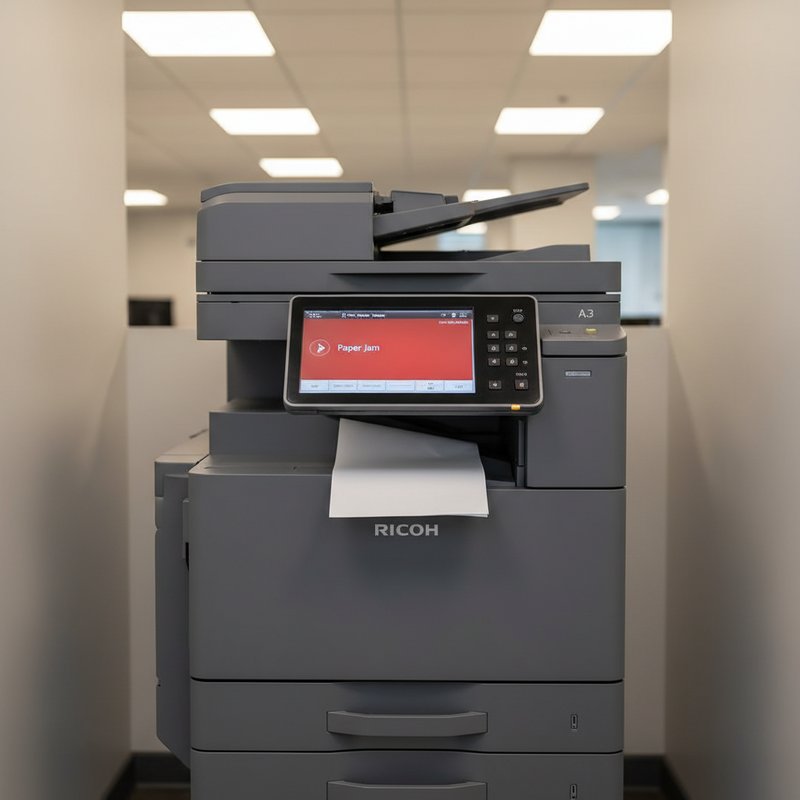
Khi máy Ricoh báo lỗi kẹt giấy, việc xử lý đúng trình tự sẽ giúp lấy giấy ra nhanh chóng mà không gây hư hỏng thêm cho máy. Quy trình 7 bước dưới đây được khuyến nghị bởi Ricoh và các kỹ thuật viên chuyên nghiệp, áp dụng được cho hầu hết các dòng máy Ricoh từ MP 2075, MP 3554, IM C2000 đến các dòng cao cấp khác.
Bước 1: Tắt Máy Và Ngắt Nguồn Điện
Đây là bước an toàn quan trọng nhất trước khi can thiệp vào máy. Nhấn nút nguồn trên bảng điều khiển và đợi máy tắt hoàn toàn, màn hình tối hẳn. Sau đó rút phích cắm điện ra khỏi ổ cắm hoặc tắt CB nguồn nếu máy nối dây cố định. Việc ngắt nguồn đảm bảo các bộ phận gia nhiệt như trống từ và lô nhiệt nguội đi, tránh bỏng tay khi lấy giấy. Điều này cũng ngăn ngừa máy tự động khởi động trong khi bạn đang thao tác bên trong, gây va chạm hoặc kẹt tay. Đợi ít nhất 5-10 phút để các bộ phận nóng nguội hoàn toàn, đặc biệt với máy vừa in liên tục khối lượng lớn. Không bỏ qua bước này vì tính mạng và an toàn luôn quan trọng hơn tiết kiệm thời gian.
Bước 2: Xác Định Vị Trí Kẹt Giấy Trên Màn Hình
Trước khi tắt máy hoàn toàn, hãy ghi nhớ hoặc chụp ảnh màn hình báo lỗi. Màn hình điều khiển của Ricoh thường hiển thị sơ đồ máy với vị trí kẹt giấy được đánh dấu bằng số hoặc mã lỗi cụ thể. Ví dụ: mã A, B, C thường chỉ khu vực khay giấy; mã D, E chỉ khu vực trống từ và lô nhiệt; mã F, G chỉ khu vực đảo mặt và xuất giấy. Với máy có nhiều khay giấy, màn hình sẽ chỉ rõ khay nào đang xảy ra sự cố. Các dòng máy cao cấp còn có hướng dẫn bằng video hoặc hình ảnh động ngay trên màn hình. Việc xác định đúng vị trí giúp bạn mở đúng nắp cần thiết thay vì phải mở toàn bộ máy, tiết kiệm thời gian và tránh va chạm không cần thiết.
Bước 3: Mở Nắp Máy Theo Hướng Dẫn
Mỗi vị trí kẹt giấy tương ứng với một hoặc nhiều nắp cần mở. Nắp trước (front cover) thường cho phép tiếp cận trống từ và khu vực chính giữa máy. Nắp bên phải (right cover) dùng cho các máy có bộ phận duplex unit. Khay giấy có thể kéo ra hoàn toàn hoặc mở nắp riêng ở đáy khay. Khi mở nắp, làm theo đúng chiều mũi tên hoặc ký hiệu trên máy, thường là nâng tay cầm hoặc nhấn nút mở khóa. Không dùng vũ lực bẻ cong nắp vì các bản lề bằng nhựa dễ gãy. Một số nắp có cơ cấu khóa an toàn, cần nhấn giữ nút trong khi mở. Với máy có nhiều module, mở theo thứ tự từ gần vị trí kẹt giấy nhất, tránh di chuyển các bộ phận không liên quan.
Bước 4: Lấy Giấy Ra Theo Chiều Chạy Giấy
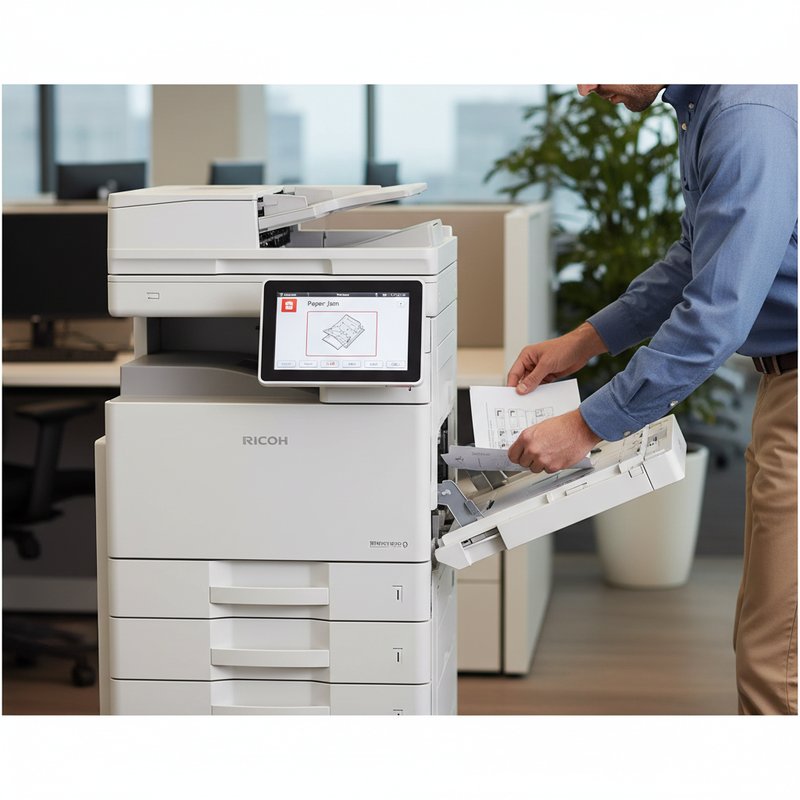
Đây là bước quan trọng nhất để tránh làm rách giấy và để lại mảnh vụn trong máy. Xác định chiều chạy giấy bằng cách quan sát mũi tên trên sơ đồ hoặc theo hướng các con lăn. Luôn kéo giấy theo chiều nó đi vào, không kéo ngược lại vì dễ làm rách. Dùng cả hai tay để kéo đều và nhẹ nhàng, tránh giật mạnh. Nếu giấy bị kẹt chặt, xoay nhẹ các con lăn theo chiều kim đồng hồ để nới lỏng, sau đó mới kéo. Kiểm tra kỹ xem có mảnh giấy nhỏ nào còn sót lại không, đặc biệt ở các góc khuất. Sử dụng đèn pin để soi vào các khe tối, dùng nhíp hoặc kẹp nhỏ để gắp các mảnh giấy khó lấy. Tuyệt đối không dùng vật nhọn kim loại cạo vào trống từ vì sẽ làm trầy xước bề mặt.
Bước 5: Kiểm Tra Các Vị Trí Dễ Kẹt Giấy
Sau khi lấy giấy chính ra, cần kiểm tra toàn diện các điểm dễ tồn đọng mảnh giấy vụn. Khu vực con lăn đưa giấy (pick-up area) dưới khay giấy thường có mảnh giấy nhỏ rơi xuống. Khe trống từ (drum area) cần kiểm tra cả phía trước và phía sau trống. Bộ phận fuser (lô nhiệt) là nơi giấy dễ rách nhất do nhiệt độ cao, cần soi kỹ bằng đèn pin. Với máy có chức năng in 2 mặt, khu vực duplex unit có đường giấy đi dài và nhiều ngóc ngách. Khu vực xuất giấy (output tray) và các cảm biến giấy cũng cần làm sạch bụi. Dùng khăn khô mềm lau nhẹ các con lăn và cảm biến, tránh dùng giẻ ướt hoặc hóa chất ăn mòn.
Bước 6: Đóng Nắp Và Khởi Động Lại Máy
Sau khi hoàn tất việc lấy giấy và kiểm tra, đóng tất cả các nắp theo thứ tự ngược lại khi mở. Đảm bảo mỗi nắp khóa chặt, nghe tiếng “click” xác nhận đã vào vị trí. Đẩy các khay giấy vào hết cỡ cho đến khi không còn khe hở. Cắm lại nguồn điện và bật máy theo quy trình bình thường. Máy sẽ tự động chạy quy trình khởi động, kiểm tra các cảm biến và hiệu chỉnh vị trí ban đầu của các bộ phận. Quá trình này thường mất 30-60 giây. Quan sát màn hình xem có còn báo lỗi hay không. Nếu màn hình vẫn hiển thị lỗi kẹt giấy dù đã lấy sạch, thử tắt máy hoàn toàn 2-3 phút rồi bật lại để reset cảm biến. Một số máy cần vào Service Mode để reset bộ đếm lỗi.
Bước 7: Kiểm Tra In Thử Sau Khi Xử Lý
Để đảm bảo máy hoạt động bình thường sau khi xử lý kẹt giấy, hãy thực hiện in thử với tài liệu đơn giản. In 5-10 trang văn bản thông thường ở chế độ một mặt trước. Kiểm tra chất lượng bản in xem có vệt mực, điểm đen hoặc dấu vết bất thường không – dấu hiệu cho thấy trống từ hoặc fuser bị ảnh hưởng. Sau đó thử in 2 mặt để kiểm tra bộ phận duplex. In tài liệu có hình ảnh hoặc màu sắc để kiểm tra chất lượng tổng thể. Quan sát xem máy có tiếp tục báo lỗi hay kẹt giấy trở lại không. Nếu mọi thứ hoạt động tốt, máy đã sẵn sàng để sử dụng bình thường. Tuy nhiên, nếu lỗi kẹt giấy tái diễn ngay lập tức, có thể nguyên nhân sâu xa hơn cần kỹ thuật viên can thiệp.
Câu Hỏi Thường Gặp Về Lỗi Kẹt Giấy Máy Ricoh
Dưới đây là những câu hỏi phổ biến nhất mà người dùng máy Ricoh thường gặp phải khi xử lý lỗi kẹt giấy. Các câu trả lời được tổng hợp từ kinh nghiệm thực tế của kỹ thuật viên và hướng dẫn chính thức từ Ricoh.
Máy Ricoh Báo Kẹt Giấy Nhưng Không Thấy Giấy?
Đây là tình trạng phổ biến được gọi là “phantom jam” (kẹt giấy ảo). Nguyên nhân chính là cảm biến giấy bị bẩn hoặc hoạt động sai. Cảm biến quang học (optical sensor) bị bụi giấy hoặc mực bám vào sẽ phát tín hiệu sai, khiến máy “nghĩ” vẫn còn giấy bên trong. Cảm biến cơ học (flag sensor) có thể bị kẹt ở vị trí “có giấy” do mảnh giấy nhỏ застряло trong khe. Cách xử lý: tắt máy hoàn toàn 3-5 phút để reset cảm biến, sau đó mở các nắp và kiểm tra kỹ lại mọi ngóc ngách. Dùng khăn khô mềm lau nhẹ các cảm biến (thường là các thanh nhựa nhỏ hoặc cửa sổ trong suốt). Nếu vẫn không khắc phục, cần vào Service Mode để reset bộ đếm cảm biến hoặc gọi kỹ thuật viên kiểm tra chi tiết hơn.
Lỗi Kẹt Giấy Máy Ricoh Liên Tục Sau Khi Xử Lý?
Khi lỗi kẹt giấy lặp lại liên tục dù đã xử lý đúng cách, vấn đề có thể nằm ở phần cứng thay vì cách sử dụng. Con lăn đưa giấy đã hết tuổi thọ và cần thay mới – dấu hiệu là bề mặt con lăn nhẵn bóng, không còn độ ma sát. Giấy đang sử dụng không phù hợp với khuyến cáo của máy về định lượng (gsm) hoặc kích thước. Khay giấy bị cong vênh hoặc các thanh giới hạn không còn khớp chặt do va đập. Trống từ bị trầy xước hoặc lô nhiệt bị lỗi cũng gây kẹt giấy thường xuyên. Nếu đã thử thay giấy mới, điều chỉnh lại khay giấy mà vẫn không khắc phục, cần liên hệ kỹ thuật viên để kiểm tra tổng thể. Máy có thể cần thay con lăn, hiệu chỉnh cảm biến hoặc thay trống từ tùy tình trạng.
Có Nên Tự Sửa Lỗi Kẹt Giấy Máy Ricoh Tại Nhà?
Đối với lỗi kẹt giấy thông thường ở các vị trí dễ tiếp cận như khay giấy, khu vực xuất giấy, người dùng hoàn toàn có thể tự xử lý theo hướng dẫn. Máy Ricoh được thiết kế với các nắp mở dễ dàng và hướng dẫn trực quan trên màn hình. Tuy nhiên, cần lưu ý một số điểm quan trọng: không dùng vũ lực kéo giấy hay bẻ cong bộ phận; tắt nguồn điện trước khi thao tác; không chạm vào trống từ bằng tay trần. Với các trường hợp giấy kẹt sâu bên trong khu vực trống từ hoặc lô nhiệt, nếu không có kinh nghiệm nên gọi kỹ thuật viên. Máy còn trong thời gian bảo hành thì nên liên hệ trung tâm bảo hành để được hỗ trợ miễn phí. Việc tự can thiệp sai cách có thể làm hỏng các bộ phận đắt tiền và mất quyền bảo hành.
Làm Gì Khi Giấy Rách Trong Máy Photo Ricoh?
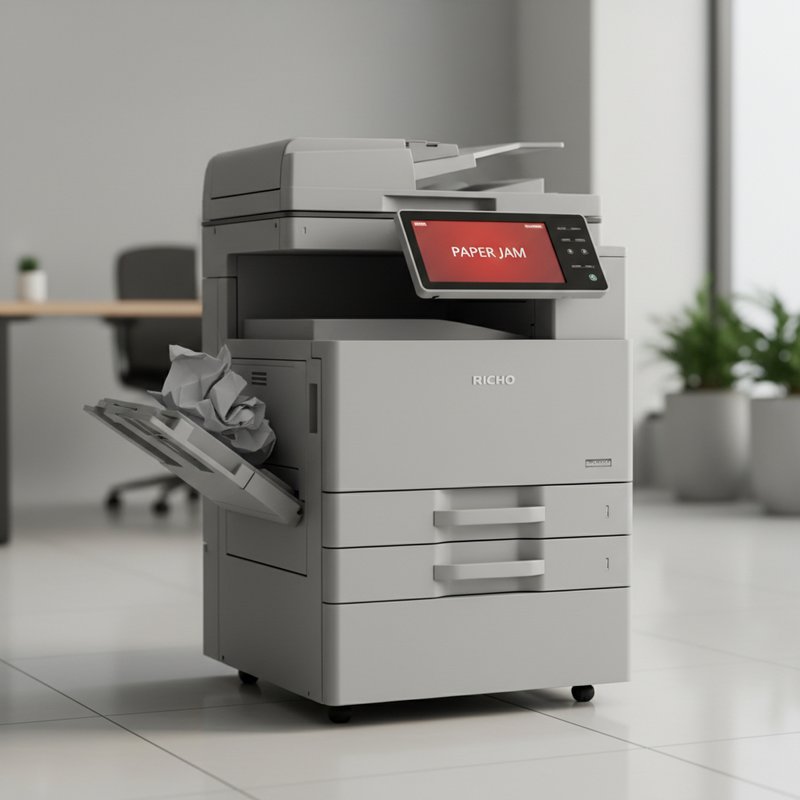
Giấy rách trong máy là tình huống phức tạp hơn vì mảnh giấy vụn có thể nằm rải rác ở nhiều vị trí. Đầu tiên, tắt máy và ngắt nguồn ngay lập tức để tránh mảnh giấy bị kéo sâu hơn vào trong. Mở tất cả các nắp có thể tiếp cận và soi đèn pin vào từng ngóc ngách. Dùng nhíp nhựa hoặc kẹp mềm để gắp từng mảnh giấy ra, tuyệt đối không dùng vật kim loại nhọn. Kiểm tra đặc biệt kỹ khu vực trống từ và lô nhiệt vì đây là nơi nhiệt độ cao khiến giấy dễ rách. Các mảnh giấy nhỏ có thể dính vào con lăn hoặc cảm biến, cần lau sạch bằng khăn khô mềm. Sau khi chắc chắn đã lấy hết, đóng nắp và chạy in thử. Nếu vẫn còn mảnh giấy sót lại, máy sẽ tiếp tục báo lỗi hoặc in ra các vệt đen. Trường hợp này nên gọi kỹ thuật viên để tháo máy kiểm tra kỹ hơn.
Phòng Tránh Lỗi Kẹt Giấy Máy Photo Ricoh
Phòng bệnh hơn chữa bệnh – áp dụng các biện pháp phòng tránh đúng cách sẽ giảm thiểu đáng kể tần suất lỗi kẹt giấy, kéo dài tuổi thọ máy và tiết kiệm chi phí sửa chữa. Dưới đây là các phương pháp phòng tránh hiệu quả nhất được khuyến nghị bởi Ricoh và các chuyên gia kỹ thuật.
Sử Dụng Giấy In Đúng Quy Cách
Chọn giấy in có định lượng phù hợp với khuyến cáo của máy, thường là 60-90 gsm cho máy văn phòng thông thường, 80-120 gsm cho máy in ấn chuyên nghiệp. Tránh sử dụng giấy quá mỏng (dưới 60 gsm) dễ rách hoặc giấy quá dày (trên 120 gsm) gây quá tải con lăn. Ưu tiên giấy thương hiệu uy tín, tránh giấy tái chế kém chất lượng có nhiều tạp chất. Kiểm tra giấy trước khi nạp vào máy: không sử dụng giấy bị nhăn, gấp góc, rách hoặc có vết keo dán. Đối với giấy in chuyên dụng như giấy ảnh, giấy decal, cần chọn loại tương thích với máy Ricoh và in ở tốc độ thấp hơn bình thường. Không trộn lẫn nhiều loại giấy khác định lượng hoặc kích thước trong cùng một khay.
Bảo Quản Giấy In Đúng Cách
Giấy in cần được bảo quản trong môi trường khô ráo, nhiệt độ 15-25°C, độ ẩm 30-65%. Tránh để giấy ở nơi ẩm ướt, gần cửa sổ hoặc điều hòa để giấy không bị hút ẩm. Giấy hút ẩm sẽ dính vào nhau và dễ kẹt khi in. Bảo quản giấy trong bao bì gốc, chỉ mở khi cần sử dụng. Giấy để lâu ngoài không khí sẽ bị cong vênh, đặc biệt ở các góc. Không để giấy tiếp xúc trực tiếp với ánh nắng mặt trời vì sẽ làm giấy khô và giòn. Khi mua giấy số lượng lớn, nên để trên giá cao hơn mặt sàn ít nhất 10cm để tránh ẩm từ nền nhà. Xoay vòng sử dụng giấy theo nguyên tắc “first in, first out” để tránh giấy cũ để quá lâu bị hỏng.
Đặt Giấy Vào Khay Đúng Kỹ Thuật
Trước khi nạp giấy, hãy vỗ nhẹ xấp giấy trên mặt phẳng để san bằng và tách rời các tờ dính nhau. Không nạp giấy vượt quá dấu MAX (giới hạn tối đa) trên thanh giới hạn khay, thường khoảng 500 tờ cho khay chuẩn. Điều chỉnh cả hai thanh giới hạn chiều ngang và chiều dọc khớp chặt với cạnh giấy, không để quá chật hay quá rộng. Kiểu đặt giấy: mặt in hướng xuống đối với khay giấy thông thường, mặt in hướng lên đối với khay bypass. Khi đổi kích thước hoặc loại giấy, cần thay đổi cài đặt khay giấy trên màn hình máy để máy điều chỉnh tốc độ và lực kéo phù hợp. Đối với giấy đặc biệt như phong bì, giấy dày, nên sử dụng khay bypass và điều chỉnh lực kéo về mức thấp.
Bảo Dưỡng Máy Photo Định Kỳ
Lập lịch vệ sinh máy định kỳ 2-4 tuần một lần tùy tần suất sử dụng. Lau sạch các con lăn đưa giấy bằng khăn khô mềm hoặc khăn ẩm chuyên dụng, tránh dùng cồn hoặc dung môi ăn mòn cao su. Vệ sinh cảm biến giấy và kính quét (scanner glass) để đảm bảo độ chính xác. Kiểm tra tình trạng con lăn: nếu thấy bề mặt nhẵn bóng, có vết nứt hoặc cao su bong tróc thì cần thay mới. Theo dõi số lượng tờ đã in (page count) để biết khi nào cần thay con lăn theo khuyến cáo nhà sản xuất. Máy in khối lượng lớn cần bảo dưỡng chuyên nghiệp 6 tháng/lần bao gồm kiểm tra tổng thể, thay dầu mỡ bôi trơn, hiệu chỉnh cảm biến. Tham gia gói bảo trì định kỳ của nhà cung cấp để được kiểm tra và thay thế linh kiện kịp thời, tránh hỏng hóc nghiêm trọng.
Khi Nào Cần Gọi Kỹ Thuật Viên Ricoh Chuyên Nghiệp
Dù máy Ricoh được thiết kế để người dùng có thể tự xử lý các lỗi cơ bản, nhưng có những trường hợp cần sự can thiệp của kỹ thuật viên chuyên nghiệp để tránh làm hỏng máy thêm hoặc mất quyền bảo hành. Lỗi kẹt giấy lặp lại liên tục sau khi đã áp dụng đúng các biện pháp khắc phục cơ bản là dấu hiệu rõ ràng nhất. Điều này cho thấy vấn đề không chỉ đơn thuần là giấy kẹt mà có thể do linh kiện hư hỏng như con lăn mòn, trống từ trầy xước, hoặc cảm biến hỏng. Khi giấy kẹt ở vị trí sâu bên trong máy mà người dùng không thể tiếp cận được, đặc biệt trong khu vực lô nhiệt hoặc gần động cơ chính, cần kỹ thuật viên với công cụ chuyên dụng để tháo rời các module. Máy báo mã lỗi phức tạp (SC code) kèm theo lỗi kẹt giấy thường liên quan đến vấn đề phần mềm hoặc bo mạch điều khiển, cần thiết bị chẩn đoán chuyên nghiệp. Nếu máy còn trong thời gian bảo hành, bất kỳ lỗi kỹ thuật nào cũng nên liên hệ trung tâm bảo hành chính hãng để được hỗ trợ miễn phí và giữ nguyên quyền lợi bảo hành. Đối với doanh nghiệp có máy in khối lượng lớn, nên ký hợp đồng bảo trì định kỳ với nhà cung cấp Ricoh ủy quyền để được hỗ trợ kịp thời, giảm thiểu thời gian ngừng hoạt động và đảm bảo máy luôn trong tình trạng tốt nhất.
Cùng chuyên mục

Sửa Lỗi 542 Máy Ricoh Nhanh Chóng Hiệu Quả Tại Nhà


Sửa Lỗi 552 Máy Ricoh Nhanh Chóng Hiệu Quả Nhất

Lỗi Máy In Ricoh Thường Gặp Và Cách Khắc Phục Nhanh


