
Sửa Lỗi Máy Photo Nhanh Chóng Tại Nhà Hiệu Quả
Máy photocopy là thiết bị văn phòng thiết yếu, nhưng việc gặp phải các lỗi kỹ thuật trong quá trình vận hành là điều khó tránh khỏi. Từ những lỗi đơn giản như kẹt giấy đến các mã lỗi phức tạp như E030, C467, hay 010-327, mỗi sự cố đều có nguyên nhân và phương pháp khắc phục riêng. Bài viết này sẽ hướng dẫn chi tiết cách nhận diện và xử lý các lỗi máy photo phổ biến, giúp bạn tiết kiệm thời gian và chi phí sửa chữa.
Các Lỗi Máy Photo Thường Gặp Nhất
Trong quá trình sử dụng hàng ngày, có một số lỗi máy photocopy xuất hiện với tần suất cao hơn các lỗi khác. Việc hiểu rõ bản chất của từng loại lỗi sẽ giúp bạn phản ứng nhanh và chính xác hơn khi sự cố xảy ra.
Máy Photo Kẹt Giấy – Nguyên Nhân Và Cách Xử Lý
Kẹt giấy là lỗi phổ biến nhất trên máy photocopy, chiếm khoảng 60% các sự cố hàng ngày. Nguyên nhân chính thường đến từ chất lượng giấy kém, giấy bị ẩm, hoặc con lăn kéo giấy bị mòn. Khi xử lý kẹt giấy, tuyệt đối không được giật mạnh mà phải mở nắp máy theo hướng dẫn, rút giấy từ từ theo hướng di chuyển của con lăn. Kiểm tra toàn bộ đường giấy để đảm bảo không còn mảnh giấy vụn nào còn sót lại. Sau khi xử lý xong, nên làm sạch con lăn kéo giấy bằng vải mềm ẩm và để máy nghỉ 5-10 phút trước khi tiếp tục sử dụng.
Máy Photocopy Không Kéo Giấy Hoặc Không Nhận Lệnh In
Lỗi không kéo giấy thường xuất hiện khi con lăn pickup bị mòn hoặc khay giấy không được đặt đúng vị trí. Kiểm tra xem khay giấy có được đẩy chặt vào máy hay không, và giấy có được xếp phẳng, không bị cong góc. Nếu máy vẫn không kéo giấy sau khi kiểm tra, vấn đề có thể nằm ở clutch hoặc solenoid của khay giấy, cần thay thế linh kiện. Đối với lỗi không nhận lệnh in, hãy kiểm tra kết nối USB hoặc mạng LAN, khởi động lại máy tính và máy photo, đồng thời đảm bảo driver máy in được cài đặt đúng phiên bản. Trong nhiều trường hợp, việc xóa hàng đợi in và khởi động lại dịch vụ Print Spooler trên Windows cũng giải quyết được vấn đề.
Máy Photo In Ra Giấy Trắng Hoặc Bản In Lệch
Khi máy photo in ra giấy trắng hoàn toàn, nguyên nhân phổ biến nhất là hộp mực đã hết hoặc chưa được lắp đúng cách. Tháo hộp mực ra, lắc nhẹ để phân bố đều mực bên trong, sau đó lắp lại và thử in. Nếu vẫn không có hình ảnh, kiểm tra xem có đang bật chế độ tiết kiệm mực (Toner Save) hay không. Đối với lỗi bản in bị lệch, nguyên nhân thường đến từ khay giấy không được điều chỉnh khít với khổ giấy, hoặc trục đỡ giấy bị cong. Điều chỉnh lại các thanh hướng dẫn giấy trong khay cho khít với mép giấy, đồng thời kiểm tra xem máy có được đặt trên bề mặt phẳng hay không.
Cách Sửa Lỗi Máy Photo Báo Call For Service
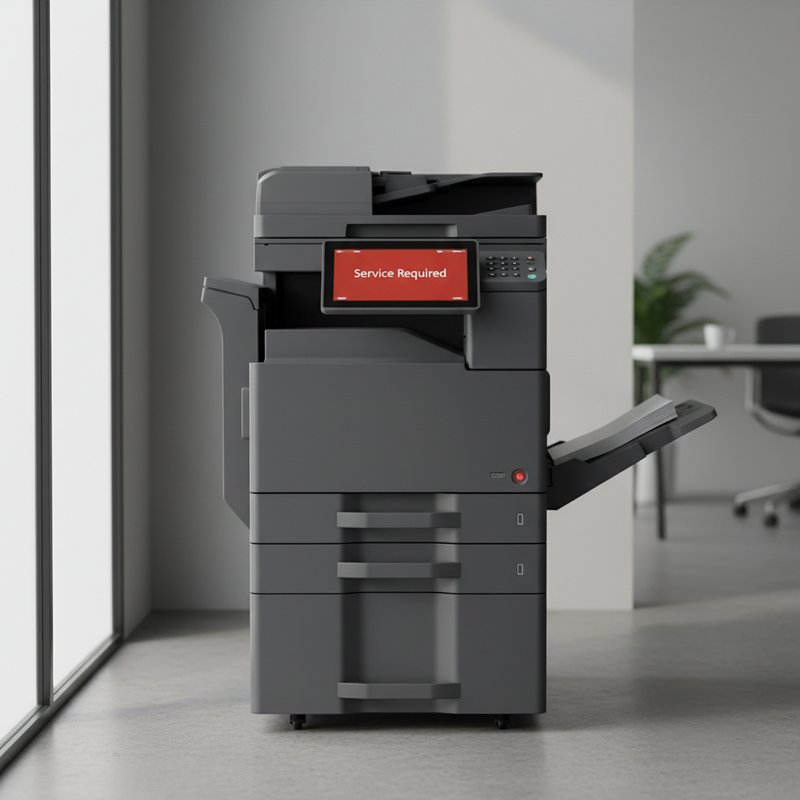
Lỗi “Call for Service” là một trong những thông báo khiến người dùng lo lắng nhất vì thường liên quan đến các vấn đề kỹ thuật sâu bên trong máy.
Lỗi Call For Service Là Gì?
Thông báo “Call for Service” xuất hiện khi hệ thống tự chẩn đoán của máy phát hiện một lỗi nghiêm trọng cần sự can thiệp của kỹ thuật viên. Đây không phải là một lỗi cụ thể mà là tên gọi chung cho nhiều mã lỗi khác nhau như SC542, SC552, SC569, hoặc các lỗi liên quan đến nhiệt độ, động cơ, cảm biến. Mỗi máy photocopy sẽ có bảng mã lỗi riêng tương ứng với thông báo này, và việc xác định chính xác mã lỗi là bước đầu tiên để khắc phục.
Các Bước Khắc Phục Lỗi Call For Service Cơ Bản
Trước khi gọi kỹ thuật viên, bạn có thể thử một số thao tác cơ bản. Đầu tiên, tắt máy hoàn toàn, rút điện và để máy nghỉ 10-15 phút để các linh kiện điện tử được reset hoàn toàn. Sau đó cắm điện và bật máy lại, quan sát xem lỗi có tự động biến mất hay không. Kiểm tra tất cả các nắp đóng mở trên máy, đảm bảo chúng được đóng chặt và cảm biến không bị cản trở. Nếu máy có màn hình LCD, hãy vào menu Service Mode (thường là tổ hợp phím đặc biệt) để xem mã lỗi chi tiết. Ghi lại mã lỗi và tra cứu trong sách hướng dẫn hoặc tìm kiếm trực tuyến để biết nguyên nhân cụ thể.
Khi Nào Cần Gọi Kỹ Thuật Viên Chuyên Nghiệp
Nếu sau khi thử các bước cơ bản mà lỗi vẫn tiếp tục xuất hiện, đó là lúc cần liên hệ với kỹ thuật viên. Đặc biệt, các lỗi liên quan đến cụm sấy (fuser unit), động cơ chính, hoặc bo mạch điều khiển đều cần công cụ chuyên dụng và kinh nghiệm sửa chữa sâu. Không nên cố gắng tháo rời các bộ phận bên trong nếu không có kiến thức kỹ thuật, vì điều này có thể làm hỏng thêm các linh kiện khác và mất quyền bảo hành. Khi gọi kỹ thuật viên, hãy cung cấp đầy đủ thông tin về mã lỗi, triệu chứng, và các thao tác đã thử để họ chuẩn bị linh kiện thay thế phù hợp.
Hướng Dẫn Sửa Các Mã Lỗi Máy Photo Phổ Biến
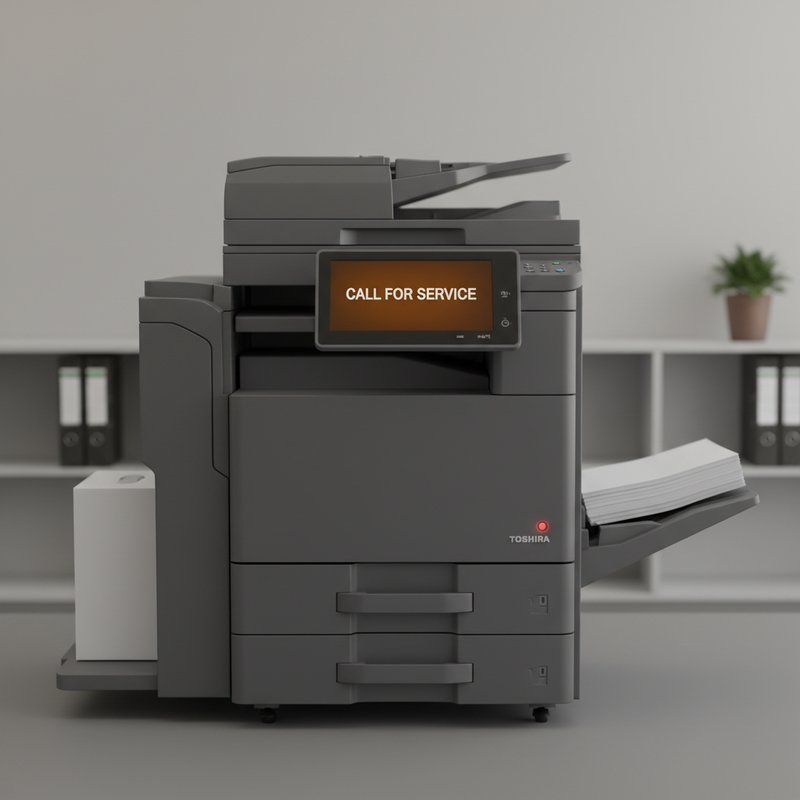
Mỗi mã lỗi trên máy photocopy đều có ý nghĩa riêng và yêu cầu phương pháp xử lý khác nhau. Dưới đây là hướng dẫn chi tiết về các mã lỗi thường gặp nhất.
Sửa Lỗi E030 Máy Photo – Lỗi Đèn Quét
Mã lỗi E030 thường xuất hiện trên các dòng máy Canon và cho biết có vấn đề với bộ phận quét ảnh (scanner unit). Nguyên nhân phổ biến là đèn quét không hoạt động hoặc kính quét bị bẩn nghiêm trọng. Đầu tiên, hãy tắt máy và làm sạch kính quét bằng dung dịch chuyên dụng hoặc cồn isopropyl 99%. Kiểm tra xem có vật lạ nào kẹt trong rãnh di chuyển của đầu đọc hay không. Nếu sau khi làm sạch mà lỗi vẫn tiếp diễn, vấn đề có thể nằm ở mạch điều khiển đèn hoặc đèn quét đã hỏng và cần thay thế. Lỗi này cũng có thể xuất hiện khi cáp kết nối giữa scanner và bo mạch chính bị lỏng, nên kiểm tra và cắm chặt lại tất cả các cáp kết nối.
Khắc Phục Lỗi 010 327 Máy Photocopy
Mã lỗi 010-327 trên máy Ricoh báo hiệu lỗi liên quan đến cụm sấy (fuser unit), cụ thể là nhiệt độ không đạt mức yêu cầu trong thời gian quy định. Điều này có thể do bóng đèn sấy bị hỏng, cảm biến nhiệt độ bị lỗi, hoặc thermostat bảo vệ đã kích hoạt. Để xử lý, trước tiên hãy tắt máy và để nguội hoàn toàn. Kiểm tra xem cụm sấy có bị kẹt giấy hay bụi bẩn tích tụ không. Nếu máy đã sử dụng lâu (trên 100,000 bản in), khả năng cao là bóng đèn halogen hoặc bóng ceramic bên trong fuser đã yếu và cần thay thế. Việc thay thế fuser unit tương đối phức tạp và nên giao cho kỹ thuật viên chuyên nghiệp thực hiện để đảm bảo an toàn và hiệu quả.
Cách Sửa Lỗi C467 Máy Photocopy
Lỗi C467 trên máy Ricoh liên quan đến lỗi đọc/ghi dữ liệu từ ổ cứng (HDD) của máy. Lỗi này thường xuất hiện khi ổ cứng bị đầy, hỏng sector, hoặc có lỗi hệ thống file. Giải pháp đầu tiên là vào menu Service Mode và thực hiện xóa toàn bộ dữ liệu tạm (Clear All Jobs) trong ổ cứng. Nếu lỗi vẫn tiếp diễn, có thể cần format lại ổ cứng hoặc thay thế ổ cứng mới. Trước khi format, hãy đảm bảo đã sao lưu các thiết lập quan trọng của máy. Trong một số trường hợp, lỗi C467 cũng có thể do firmware máy bị lỗi, cần cập nhật lên phiên bản mới nhất từ nhà sản xuất.
Xử Lý Lỗi Close Duplexer Cover Và Close Front Cover
Các lỗi “Close Duplexer Cover” và “Close Front Cover” xuất hiện khi máy phát hiện các nắp đóng mở không được đóng đúng cách hoặc cảm biến phát hiện nắp bị hỏng. Đầu tiên, mở và đóng lại tất cả các nắp theo đúng thứ tự, đảm bảo nghe thấy tiếng “click” khi nắp khóa vào đúng vị trí. Kiểm tra xem có vật lạo nào cản trở việc đóng nắp hay không. Nếu nắp đã đóng chặt nhưng lỗi vẫn xuất hiện, vấn đề nằm ở công tắc cảm biến (interlock switch) bị bẩn hoặc hỏng. Làm sạch vùng tiếp xúc của công tắc bằng contact cleaner, sau đó kiểm tra lại. Nếu công tắc đã hỏng hẳn, cần thay thế linh kiện mới để máy hoạt động trở lại.
Xử Lý Lỗi Máy Photocopy Không Hoạt Động
Những lỗi làm máy photocopy ngừng hoạt động hoàn toàn thường liên quan đến nguồn điện, kết nối mạng, hoặc các vấn đề cơ bản khác.
Máy Photocopy Không Lên Nguồn – Kiểm Tra Điện
Khi máy photocopy hoàn toàn không phản ứng khi nhấn nút nguồn, đầu tiên cần kiểm tra nguồn điện đầu vào. Đảm bảo dây nguồn được cắm chặt vào ổ cắm và ổ cắm có điện (thử bằng thiết bị khác). Kiểm tra cầu dao CB hoặc aptomat trong tủ điện xem có bị ngắt hay không. Nhiều máy photocopy có cầu chì bảo vệ bên trong, nếu cầu chì này bị đứt cần thay thế. Sử dụng đồng hồ vạn năng để kiểm tra điện áp đầu vào có đạt 220V hay không. Nếu tất cả đều bình thường nhưng máy vẫn không lên nguồn, vấn đề có thể nằm ở bộ nguồn switching (power supply unit) bên trong máy đã hỏng, cần thay thế bởi kỹ thuật viên có kinh nghiệm.
Máy Photocopy Không In Được – Các Nguyên Nhân Chính
Khi máy photo lên nguồn bình thường nhưng không thực hiện lệnh in, có nhiều nguyên nhân có thể xảy ra. Kiểm tra xem hộp mực có đủ mực và được lắp đúng cách không. Đảm bảo không có lỗi kẹt giấy nào còn tồn đọng trong máy. Kiểm tra kết nối giữa máy tính và máy photo, thử in một trang test trực tiếp từ máy photo để loại trừ vấn đề từ phía máy tính. Nếu máy photo có màn hình hiển thị lỗi, ghi lại mã lỗi và tra cứu ý nghĩa. Trong nhiều trường hợp, việc reset máy photo về cài đặt gốc (factory reset) có thể giải quyết các lỗi phần mềm phức tạp. Tuy nhiên, lưu ý rằng reset sẽ xóa toàn bộ cài đặt tùy chỉnh và sổ địa chỉ đã lưu.
Lỗi Không Kết Nối Máy Photo Qua Mạng LAN
Khi máy photocopy không thể kết nối qua mạng LAN, đầu tiên kiểm tra dây mạng có được cắm chặt vào cả máy và switch/router hay không. Thử thay dây mạng khác để loại trừ khả năng dây bị hỏng. Vào menu Network Settings trên máy photo và kiểm tra xem địa chỉ IP có được cấu hình đúng hay không. Nếu máy sử dụng DHCP, thử chuyển sang IP tĩnh và ngược lại. Ping địa chỉ IP của máy từ máy tính để kiểm tra kết nối mạng. Kiểm tra firewall trên máy tính và máy chủ in có đang chặn kết nối hay không. Nếu máy photo vẫn không xuất hiện trong danh sách máy in trên mạng, thử gỡ cài đặt và cài đặt lại driver máy in, đảm bảo chọn đúng địa chỉ IP hoặc hostname của máy.
Câu Hỏi Thường Gặp Về Lỗi Máy Photo
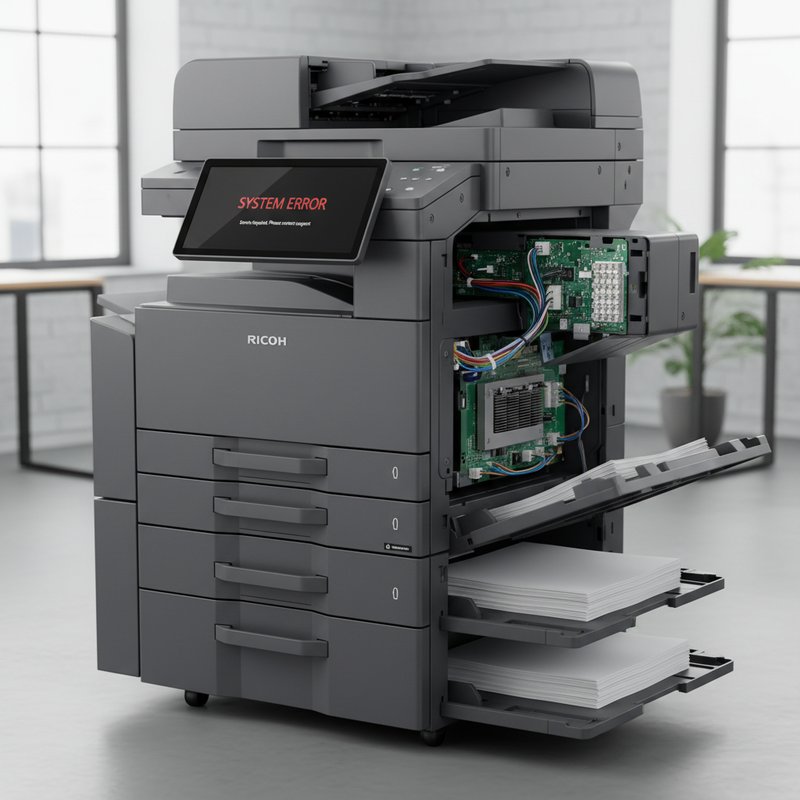
Dưới đây là những câu hỏi được đặt ra nhiều nhất về các vấn đề liên quan đến lỗi máy photocopy và cách xử lý.
Tại Sao Máy Photo Thường Xuyên Báo Lỗi?
Máy photocopy báo lỗi thường xuyên chủ yếu do ba nguyên nhân: thiếu bảo dưỡng định kỳ, sử dụng vật tư kém chất lượng, hoặc môi trường làm việc không phù hợp. Nếu máy hoạt động trong môi trường bụi bẩn, ẩm ướt, nhiệt độ cao, các linh kiện sẽ nhanh bị hư hỏng. Việc sử dụng giấy in kém chất lượng, giấy tái chế có nhiều bụi phấn, hoặc mực không chính hãng cũng làm tăng tần suất lỗi. Thiếu vệ sinh và bảo dưỡng định kỳ khiến bụi bẩn, mực thừa tích tụ, ảnh hưởng đến hoạt động của cảm biến và con lăn. Để giảm thiểu lỗi, cần thực hiện bảo dưỡng định kỳ 3-6 tháng/lần và sử dụng vật tư chất lượng tốt.
Có Nên Tự Sửa Lỗi Máy Photo Tại Nhà?
Việc tự sửa lỗi máy photo tại nhà phụ thuộc vào mức độ phức tạp của lỗi và kiến thức kỹ thuật của bạn. Các lỗi đơn giản như kẹt giấy, thay mực, làm sạch kính quét hoàn toàn có thể tự xử lý mà không cần kỹ thuật viên. Tuy nhiên, với các lỗi phức tạp liên quan đến bo mạch, cụm sấy, động cơ, hoặc các linh kiện điện tử, nên giao cho chuyên gia để tránh làm hỏng thêm máy. Nếu quyết định tự sửa, hãy tắt nguồn và rút dây điện trước khi thao tác, tham khảo kỹ hướng dẫn sử dụng, và chụp lại hình ảnh các bước tháo lắp để dễ lắp lại đúng. Lưu ý rằng tự can thiệp vào bên trong máy có thể làm mất quyền bảo hành.
Mất Bao Lâu Để Sửa Các Lỗi Máy Photo Phổ Biến?
Thời gian sửa chữa phụ thuộc vào loại lỗi và mức độ nghiêm trọng. Các lỗi đơn giản như kẹt giấy, thay mực, hoặc reset lỗi phần mềm có thể xử lý trong 5-15 phút. Lỗi trung bình như thay con lăn kéo giấy, làm sạch cụm trống mực, hoặc cài đặt lại kết nối mạng mất khoảng 30-60 phút. Các lỗi phức tạp đòi hỏi thay thế linh kiện lớn như cụm sấy, bo mạch, hoặc ổ cứng có thể mất 2-4 giờ, tùy thuộc vào việc có sẵn linh kiện thay thế hay không. Nếu cần đặt hàng linh kiện từ nhà phân phối, thời gian sửa chữa có thể kéo dài 3-7 ngày.
Chi Phí Sửa Lỗi Máy Photo Trung Bình Là Bao Nhiêu?
Chi phí sửa chữa máy photocopy dao động rất lớn tùy theo loại lỗi và thương hiệu máy. Các dịch vụ cơ bản như vệ sinh, bảo dưỡng, xử lý kẹt giấy thường có giá 200.000 – 500.000 VNĐ. Thay thế linh kiện nhỏ như con lăn kéo giấy, cảm biến có giá 300.000 – 800.000 VNĐ bao gồm công thợ. Thay cụm sấy (fuser unit) cho máy văn phòng tầm trung có giá 1.500.000 – 3.500.000 VNĐ, còn máy cao cấp có thể lên đến 5-8 triệu VNĐ. Thay bo mạch chính hoặc ổ cứng có giá từ 2-6 triệu VNĐ tùy model. Với máy đã quá cũ (trên 7-10 năm), chi phí sửa chữa có thể không hiệu quả bằng việc thay máy mới.
Bảo Trì Định Kỳ Giúp Giảm Thiểu Lỗi Máy Photo
Việc bảo trì định kỳ là chìa khóa để kéo dài tuổi thọ máy photocopy và giảm thiểu các sự cố không mong muốn.
Lịch Trình Bảo Dưỡng Máy Photo Chuẩn
Một lịch trình bảo dưỡng máy photocopy chuẩn nên bao gồm vệ sinh bề mặt và kính quét hàng ngày, kiểm tra và làm sạch con lăn kéo giấy hàng tuần, vệ sinh tổng thể và kiểm tra các bộ phận hàng tháng. Mỗi 3-6 tháng nên có một đợt bảo dưỡng chuyên sâu bởi kỹ thuật viên, bao gồm vệ sinh bên trong máy, bôi trơn các bộ phận chuyển động, kiểm tra và hiệu chuẩn chất lượng in. Sau mỗi 50.000 bản in, cần kiểm tra và có thể cần thay thế các linh kiện tiêu hao như con lăn transfer, con lăn fuser, separation pad. Ghi chép lại số lượng bản in và lịch sử bảo dưỡng giúp dự đoán chính xác thời điểm cần can thiệp, tránh sự cố đột ngột ảnh hưởng đến công việc.
Các Bộ Phận Cần Thay Thế Định Kỳ
Một số bộ phận của máy photocopy có tuổi thọ giới hạn và cần được thay thế định kỳ để đảm bảo chất lượng in ổn định. Hộp mực (toner cartridge) là linh kiện thay thế thường xuyên nhất, tuổi thọ từ 2.000-10.000 bản tùy model. Trống quang (drum unit) cần thay sau 20.000-50.000 bản in, dấu hiệu cần thay là xuất hiện vệt đen dọc hoặc chất lượng in giảm. Con lăn kéo giấy (pickup roller) và separation pad nên thay sau 50.000-100.000 bản để tránh tình trạng kẹt giấy thường xuyên. Cụm sấy (fuser unit) có tuổi thọ khoảng 100.000-200.000 bản, là bộ phận đắt tiền nhất cần thay định kỳ. Thay linh kiện đúng lúc không chỉ đảm bảo chất lượng in mà còn bảo vệ các bộ phận khác không bị hư hỏng theo.
Sử Dụng Giấy In Chất Lượng Cao
Chất lượng giấy in có ảnh hưởng trực tiếp đến tần suất lỗi và tuổi thọ của máy photocopy. Giấy kém chất lượng thường chứa nhiều bụi phấn, độ ẩm cao, hoặc độ dày không đồng đều, dễ gây kẹt giấy và làm bẩn các con lăn bên trong. Nên sử dụng giấy có định lượng 70-80gsm cho in thường, tránh giấy quá mỏng (dưới 60gsm) hoặc quá dày (trên 120gsm) nếu máy không hỗ trợ. Bảo quản giấy ở nơi khô ráo, tránh ẩm ướt, nhiệt độ lý tưởng là 20-25°C và độ ẩm 45-55%. Khi mở kiện giấy mới, chỉ nên bỏ vào khay số lượng giấy cần dùng trong ngày, không nên để giấy trong khay quá lâu vì sẽ hút ẩm và cong vênh. Giấy tái chế có thể được sử dụng nhưng cần chọn loại chất lượng cao, tránh loại có nhiều tạp chất.
Kinh Nghiệm Xử Lý Lỗi Nhanh Từ Kỹ Thuật Viên
Sau nhiều năm làm việc với hàng nghìn ca sửa chữa máy photocopy, các kỹ thuật viên chuyên nghiệp đã rút ra những kinh nghiệm quý báu giúp xử lý lỗi nhanh chóng và hiệu quả. Một trong những bí quyết quan trọng nhất là “luôn bắt đầu từ những điều đơn giản nhất”. Rất nhiều lỗi phức tạp hóa ra chỉ do những nguyên nhân cơ bản như dây nguồn chưa cắm chặt, nắp máy chưa đóng kín, hoặc hộp mực chưa lắp đúng vị trí. Thay vì vội vàng tháo rời các bộ phận bên trong, hãy dành 5 phút kiểm tra lại tất cả các kết nối, nắp đóng mở, và các thiết lập cơ bản.
Một kinh nghiệm khác là “ghi chép chi tiết lịch sử lỗi”. Máy photocopy thường có xu hướng lặp lại các loại lỗi tương tự theo chu kỳ. Việc ghi chép lại ngày tháng xuất hiện lỗi, mã lỗi cụ thể, số lượng bản in tại thời điểm lỗi, và cách xử lý sẽ giúp bạn nhận diện pattern và dự đoán được thời điểm cần bảo dưỡng hoặc thay linh kiện. Nhiều máy photocopy hiện đại có chức năng lưu lịch sử lỗi trong bộ nhớ, hãy tận dụng tính năng này để phân tích xu hướng.
Cuối cùng, đừng đánh giá thấp tác động của môi trường làm việc đến máy photocopy. Máy đặt gần cửa sổ có nắng chiếu trực tiếp, hoặc gần điều hòa thổi gió trực tiếp sẽ có tuổi thọ ngắn hơn đáng kể. Độ ẩm lý tưởng cho máy photocopy là 45-60%, độ ẩm quá cao hay quá thấp đều ảnh hưởng xấu đến chất lượng in và gây lỗi. Đầu tư một máy hút ẩm hoặc máy tạo ẩm cho phòng máy là khoản đầu tư đáng giá, có thể giảm đến 40% tần suất lỗi và chi phí sửa chữa trong dài hạn.
Cùng chuyên mục

Sửa Lỗi Kẹt Giấy Máy Photo Ricoh Hiệu Quả Tại Nhà


Lỗi Máy In Ricoh Thường Gặp Và Cách Khắc Phục Nhanh

Bảng Mã Lỗi Máy Photo Xerox 2060 3065 Và Cách Xử Lý


