
Máy Photo Ricoh Báo Lỗi Hết Mực Và Cách Xử Lý Nhanh
Khi máy photo Ricoh báo lỗi hết mực ngay cả khi bạn vừa thay hộp mực mới, đây là tình huống khá phổ biến khiến nhiều người dùng bối rối. Lỗi này không chỉ làm gián đoạn công việc mà còn gây tốn kém nếu không được xử lý đúng cách. Trong bài viết này, chúng tôi sẽ hướng dẫn chi tiết các nguyên nhân khiến máy photo Ricoh báo lỗi hết mực, cách nhận biết chính xác, và các bước khắc phục hiệu quả để máy hoạt động trở lại bình thường.
Nguyên Nhân Máy Ricoh Báo Lỗi Hết Mực
Hộp Mực Thực Sự Đã Hết
Nguyên nhân đầu tiên và phổ biến nhất là hộp mực thực sự đã cạn kiệt hoàn toàn. Mỗi hộp mực Ricoh có công suất in nhất định (thường từ 10.000 đến 25.000 trang tuỳ model), và khi đạt đến giới hạn này, máy sẽ tự động phát hiện và hiển thị cảnh báo. Dấu hiệu nhận biết là chất lượng bản in giảm dần trước khi máy báo lỗi, xuất hiện các vệt mờ hoặc chữ nhạt bất thường. Nếu kiểm tra trực quan thấy hộp mực nhẹ đi đáng kể hoặc có thể lắc hộp mà không nghe thấy tiếng bột mực bên trong, đây chính là lúc cần thay mới.
Chip Hộp Mực Không Nhận Diện
Vấn đề chip hộp mực không được nhận diện thường xảy ra khi sử dụng mực tương thích hoặc nạp mực không đúng cách. Chip điện tử trên hộp mực có vai trò giao tiếp với bo mạch máy để báo cáo mức mực còn lại. Nếu chip bị lỗi, bẩn hoặc không tương thích với firmware máy, hệ thống sẽ không đọc được thông tin và mặc định báo lỗi hết mực. Các chip kém chất lượng hoặc không reset đúng cách sau khi nạp mực cũng dẫn đến tình trạng tương tự. Trong trường hợp này, máy có thể hoạt động bình thường về mặt cơ học nhưng phần mềm vẫn hiển thị cảnh báo.
Cảm Biến Mực Bị Lỗi
Cảm biến mực là linh kiện phần cứng giúp máy phát hiện lượng mực thực tế trong hộp. Sau thời gian dài sử dụng, cảm biến có thể bị bẩn bởi bụi mực, hoặc bị lệch chuẩn dẫn đến đọc sai thông tin. Khi cảm biến bị lỗi, máy sẽ báo hết mực ngay cả khi hộp mực còn đầy. Đây là lỗi phần cứng cần kỹ thuật viên chuyên môn để kiểm tra và thay thế nếu cần thiết. Việc tự ý can thiệp vào cảm biến có thể làm hỏng toàn bộ cơ cấu cung cấp mực của máy.
Nhận Biết Lỗi Hết Mực Trên Ricoh
Thông Báo Toner Empty Trên Màn Hình
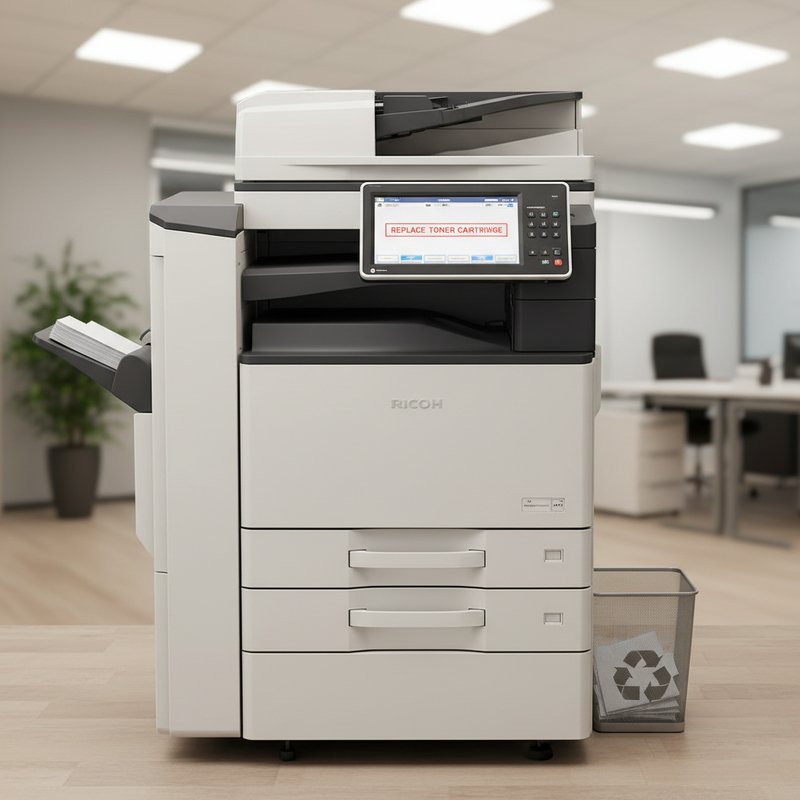
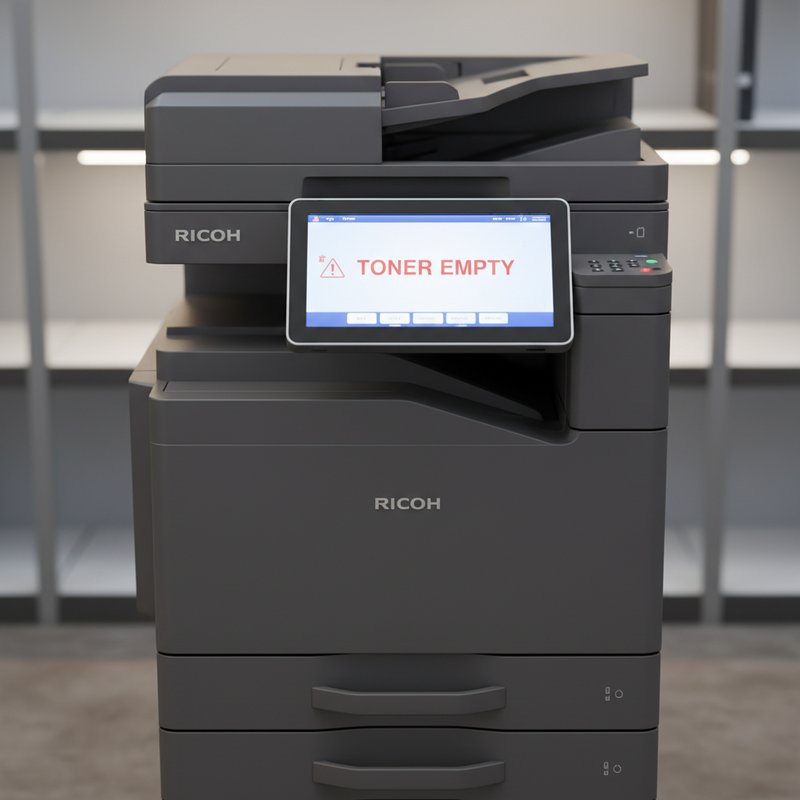
Màn hình điều khiển máy Ricoh sẽ hiển thị thông báo “Toner Empty”, “Replace Toner”, hoặc mã lỗi cụ thể tuỳ theo dòng máy. Thông báo này thường đi kèm biểu tượng hộp mực với dấu chấm than hoặc dấu X màu đỏ. Một số model cao cấp còn hiển thị phần trăm mực còn lại trước khi báo lỗi hoàn toàn. Nếu thấy thông báo này, đầu tiên nên kiểm tra xem đây có phải cảnh báo sớm (Low Toner) hay thông báo hết hoàn toàn (Empty). Với cảnh báo Low, máy vẫn có thể in thêm 100-200 trang tuỳ model.
Chất Lượng In Giảm Sút Rõ Rệt
Trước khi máy báo lỗi hết mực hoàn toàn, bạn sẽ nhận thấy chất lượng bản in giảm dần qua từng trang. Các dấu hiệu bao gồm chữ in mờ nhạt, xuất hiện vệt trắng dọc theo trang, màu đen không đậm đặc, hoặc một số vùng bị thiếu mực. Ảnh và hình vẽ sẽ mất độ tương phản và không sắc nét như ban đầu. Nếu phải in lại nhiều lần mới được bản in chấp nhận được, đây là tín hiệu cảnh báo sớm rằng hộp mực đang cạn. Không nên tiếp tục in trong tình trạng này vì có thể làm hỏng drum và các bộ phận khác.
Máy Từ Chối In Hoàn Toàn
Ở giai đoạn cuối, khi mực thực sự hết hoặc chip báo hết, máy Ricoh sẽ từ chối in bất kỳ tác vụ nào. Khi bấm nút Print hoặc Copy, máy sẽ phát ra tiếng bíp cảnh báo và không thực hiện lệnh. Màn hình điều khiển tiếp tục hiển thị thông báo lỗi và yêu cầu thay mực. Một số model có chế độ tiếp tục in dù báo hết mực (Continue Mode) nhưng không khuyến khích sử dụng vì có thể làm hỏng bộ phận định hình. Việc cố gắng in khi máy từ chối có thể gây ra các lỗi phần cứng nghiêm trọng hơn.
Các Bước Xử Lý Lỗi Hết Mực Ricoh
Bước 1 Kiểm Tra Mức Mực Thực Tế
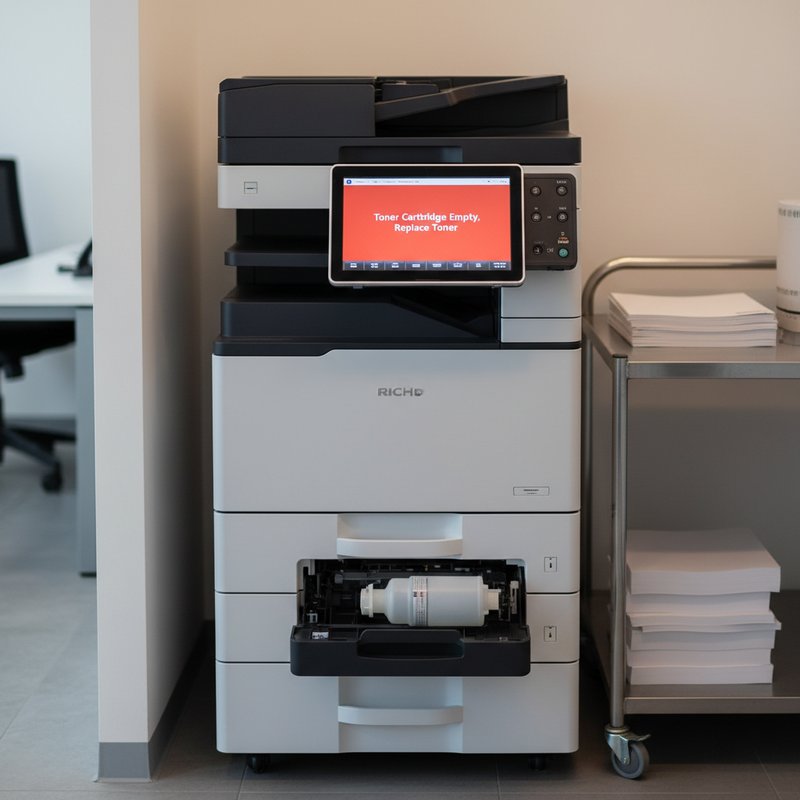
Trước khi thay mới, hãy kiểm tra mức mực thực tế bằng cách mở nắp máy và lấy hộp mực ra. Lắc nhẹ hộp mực theo chiều ngang để cảm nhận trọng lượng và nghe tiếng bột mực bên trong. Nếu hộp rất nhẹ và không có tiếng mực, thì thực sự đã hết. Tiếp theo, kiểm tra chip điện tử trên hộp mực xem có bị bẩn hoặc trầy xước không. Lau sạch chip bằng vải mềm khô và lắp lại để thử. Một số trường hợp, việc làm sạch chip đã giải quyết được lỗi báo sai. Nếu đang dùng mực tương thích, hãy đảm bảo chip đã được reset đúng cách.
Bước 2 Thay Hộp Mực Mới Chính Hãng
Nếu xác định mực thực sự hết, hãy thay bằng hộp mực mới chính hãng Ricoh hoặc mực tương thích có chất lượng đã được kiểm chứng. Khi mua mực, cần đối chiếu chính xác mã model máy (ví dụ MP 301, MP 2554, IM C2000) để chọn hộp mực đúng. Trước khi lắp hộp mới, lắc đều hộp mực 5-6 lần theo chiều ngang để bột mực phân bố đều. Tháo băng dính niêm phong và các miếng bảo vệ. Lắp hộp mực vào đúng vị trí cho đến khi nghe tiếng khoá. Đảm bảo hộp mực khớp chặt và không bị lệch. Đóng nắp máy cẩn thận.
Bước 3 Reset Chip Và Xác Nhận Hoạt Động
Sau khi thay mực mới, một số model Ricoh yêu cầu reset chip thủ công hoặc xác nhận qua menu máy. Truy cập vào menu System Settings hoặc Service Mode (tuỳ model) để tìm mục Reset Toner Counter hoặc Confirm Toner Replacement. Làm theo hướng dẫn trên màn hình để hoàn tất. Sau khi reset, hãy in thử một trang test để kiểm tra chất lượng. Nếu trang test ra đẹp và đều màu, máy đã hoạt động bình thường. Nếu vẫn báo lỗi sau khi thay mới và reset, có thể cảm biến mực bị lỗi hoặc firmware cần cập nhật. Lúc này nên liên hệ kỹ thuật viên chuyên môn.
Câu Hỏi Thường Gặp Về Lỗi Hết Mực
Có Thể Dùng Tiếp Khi Báo Hết Mực Không
Khi máy Ricoh báo “Toner Low” (mực sắp hết), bạn vẫn có thể tiếp tục in thêm khoảng 100-200 trang tuỳ model trước khi mực thực sự cạn kiệt. Tuy nhiên, khi thông báo “Toner Empty” xuất hiện, không nên cố gắng in tiếp vì có thể làm hỏng drum và bộ phận định hình do thiếu mực bôi trơn. Một số model có chức năng “Continue Mode” cho phép in dù báo hết mực, nhưng chất lượng bản in sẽ rất kém và nguy cơ hỏng phần cứng cao. Khuyến nghị là thay mực ngay khi thấy thông báo Empty để bảo vệ máy và đảm bảo chất lượng in ấn.
Mực Tương Thích Có An Toàn Không
Mực tương thích chất lượng cao từ các nhà sản xuất uy tín (như Katun, Static Control) hoàn toàn an toàn cho máy Ricoh nếu được sử dụng đúng cách. Những hộp mực này được thiết kế với thành phần bột mực tương đồng và chip điện tử tương thích với hệ thống máy. Tuy nhiên, cần tránh mực kém chất lượng hoặc mực nạp lại không đúng quy cách vì có thể gây tắc đầu in, hỏng drum, hoặc làm máy báo lỗi liên tục. Khi chọn mực tương thích, nên mua từ đại lý có uy tín, có chính sách bảo hành rõ ràng, và được đánh giá tốt bởi người dùng thực tế. Việc sử dụng mực tương thích không làm mất bảo hành máy theo quy định hiện hành.
Một Hộp Mực In Được Bao Nhiêu Trang
Công suất in của hộp mực Ricoh phụ thuộc vào model máy và loại mực. Hộp mực tiêu chuẩn thường in được 10.000-12.000 trang (độ phủ 5%), trong khi hộp mực dung lượng cao (High Yield) có thể in 20.000-25.000 trang. Ví dụ, mực Type MP 2554 in được khoảng 15.000 trang, còn mực Type IM C2000 (màu đen) in được 20.000 trang. Lưu ý rằng công suất thực tế phụ thuộc vào nội dung in: văn bản thông thường cho công suất cao hơn, trong khi in ảnh hoặc đồ hoạ tiêu tốn mực nhanh hơn. Để tối ưu chi phí, nên sử dụng chế độ Toner Save Mode cho các tài liệu nội bộ không yêu cầu chất lượng cao.
Cách Phòng Tránh Lỗi Hết Mực Đột Ngột
Theo Dõi Mức Mực Định Kỳ
Hầu hết máy Ricoh hiện đại đều có tính năng hiển thị mức mực còn lại trên màn hình điều khiển hoặc qua phần mềm quản lý máy in trên máy tính. Nên kiểm tra mức mực ít nhất mỗi tuần một lần, đặc biệt nếu khối lượng in lớn. Khi mức mực giảm xuống dưới 20%, hãy chuẩn bị hộp mực dự phòng. Đối với văn phòng có nhiều máy Ricoh, nên sử dụng phần mềm giám sát tập trung như Smart Device Connector để theo dõi mức mực tất cả các máy từ xa. Việc theo dõi chủ động giúp tránh tình trạng mực hết đột ngột giữa chừng công việc quan trọng.
Chuẩn Bị Mực Dự Phòng Sẵn Sàng
Luôn dự trữ ít nhất một hộp mực dự phòng cho mỗi máy Ricoh, đặc biệt đối với các văn phòng có nhu cầu in ấn cao. Hộp mực nên được bảo quản ở nơi khô ráo, thoáng mát, tránh ánh nắng trực tiếp và nhiệt độ cao. Không nên mua quá nhiều hộp mực cùng lúc vì mực có hạn sử dụng (thường 2-3 năm kể từ ngày sản xuất). Khi mua mực dự phòng, cần kiểm tra hạn sử dụng trên bao bì. Đối với các công ty lớn, nên thiết lập hợp đồng cung cấp mực định kỳ với nhà phân phối để đảm bảo nguồn cung ổn định và giá tốt.
Sử Dụng Chế Độ Tiết Kiệm Mực
Máy Ricoh có chế độ Toner Save Mode giúp giảm mức tiêu thụ mực khoảng 15-20% mà vẫn đảm bảo chất lượng in chấp nhận được cho tài liệu nội bộ. Để bật chế độ này, vào menu Settings > System Settings > Toner Save Mode và chọn On. Chế độ này phù hợp cho in các báo cáo, email, tài liệu draft không yêu cầu chất lượng cao. Tuy nhiên, không nên dùng cho tài liệu quan trọng, hợp đồng, hoặc tài liệu gửi khách hàng vì chất lượng có thể không đạt chuẩn chuyên nghiệp. Ngoài ra, hạn chế in màu khi không cần thiết và sử dụng chế độ in hai mặt cũng giúp tiết kiệm mực đáng kể.
Lưu Ý Quan Trọng Khi Thay Mực Ricoh
Chọn Mực Chính Hãng Hoặc Tương Thích Tốt
Mực chính hãng Ricoh luôn là lựa chọn an toàn nhất với chất lượng ổn định và đảm bảo tương thích 100%. Tuy nhiên, giá thành cao hơn 30-50% so với mực tương thích. Nếu chọn mực tương thích để tiết kiệm chi phí, cần tìm sản phẩm từ thương hiệu uy tín có chứng nhận ISO và chính sách bảo hành rõ ràng. Tránh mua mực giá rẻ không rõ nguồn gốc vì có thể chứa bột mực kém chất lượng, làm tắc đầu in hoặc hỏng drum. Khi mua mực tương thích, nên đọc review từ người dùng thực tế và kiểm tra xem nhà cung cấp có chính sách đổi trả nếu sản phẩm lỗi hay không.
Bảo Quản Hộp Mực Đúng Cách Tránh Hỏng
Hộp mực Ricoh chưa sử dụng nên được bảo quản nơi khô ráo, nhiệt độ 15-25°C, độ ẩm dưới 70%. Không để hộp mực dưới ánh nắng trực tiếp, gần nguồn nhiệt, hoặc trong môi trường ẩm ướt. Hộp mực nên được giữ nguyên trong bao bì niêm phong cho đến khi sử dụng. Khi mở hộp mực mới, cần sử dụng ngay trong vòng 6 tháng để đảm bảo chất lượng tối ưu. Không lắc mạnh hoặc va đập hộp mực vì có thể làm vỡ cơ cấu bên trong. Hộp mực đã mở và lắp vào máy cần được sử dụng hết trong vòng 12 tháng.
Vệ Sinh Khu Vực Mực Trước Khi Thay
Trước khi lắp hộp mực mới, nên vệ sinh khu vực lắp mực và các bộ phận liên quan. Dùng vải mềm khô hoặc hơi ẩm lau sạch bụi bẩn và vết mực dư thừa xung quanh khe lắp. Kiểm tra các con lăn và cơ cấu truyền động xem có bị bám bụi mực không. Nếu thấy nhiều bụi mực tích tụ, nên dùng bộ kit vệ sinh chuyên dụng hoặc gọi kỹ thuật viên làm sạch toàn bộ cụm mực. Việc vệ sinh định kỳ giúp kéo dài tuổi thọ drum, giảm lỗi kẹt giấy, và đảm bảo chất lượng in ổn định. Không dùng giẻ lau có xơ vải rơi vãi hoặc hóa chất mạnh để vệ sinh các bộ phận bên trong máy.
Cùng chuyên mục

Xóa Lỗi Giấy Dầu Máy Ricoh Và Cách Khắc Phục Hiệu Quả


Máy Photo Ricoh Báo Lỗi SC 542 Và Cách Khắc Phục Hiệu Quả

Máy Ricoh 1075 Bị Treo Nguyên Nhân Và Cách Khắc Phục


