
Máy Photo Ricoh Báo Lỗi Restart Và Cách Khắc Phục Nhanh
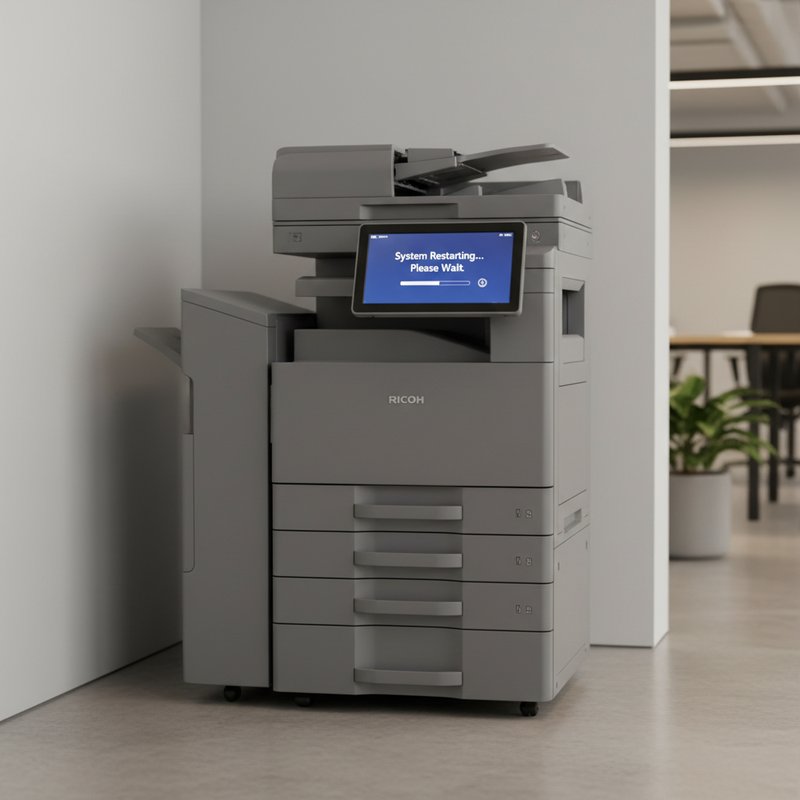
Hiện tượng máy photocopy tự khởi động lại liên tục là một trong những lỗi khó chịu và ảnh hưởng nghiêm trọng đến công việc văn phòng. Khi máy photo Ricoh báo lỗi restart, nguyên nhân có thể đến từ nguồn điện không ổn định, lỗi firmware phần mềm, hoặc bo mạch chính bị hư hỏng. Bài viết này sẽ hướng dẫn chi tiết cách nhận biết các dạng lỗi restart, phân tích nguyên nhân gốc rễ, và các bước xử lý hiệu quả để máy hoạt động ổn định trở lại.
Nguyên Nhân Máy Ricoh Báo Lỗi Restart
Nguồn Điện Không Ổn Định
Nguồn điện yếu hoặc dao động điện áp là nguyên nhân phổ biến nhất khiến máy Ricoh tự restart. Máy photocopy tiêu thụ công suất lớn (thường 1000-1500W), đặc biệt trong quá trình khởi động và định hình nhiệt. Khi điện áp lưới giảm xuống dưới 180V hoặc tăng lên trên 240V, hệ thống bảo vệ của máy sẽ tự động ngắt và khởi động lại để bảo vệ linh kiện. Tình trạng điện áp dao động thường xảy ra ở các khu vực có lưới điện yếu, nhiều thiết bị điện hoạt động cùng lúc, hoặc vào các khung giờ cao điểm. Dây điện hoặc ổ cắm bị lỏng cũng gây tiếp xúc không tốt, dẫn đến mất điện tức thời và máy restart. Để xác định, hãy dùng đồng hồ vạn năng đo điện áp lúc máy đang chạy.
Lỗi Phần Mềm Firmware
Firmware là phần mềm hệ thống điều khiển toàn bộ hoạt động của máy Ricoh. Khi firmware bị lỗi hoặc hỏng một phần do cập nhật không thành công, nhiễm virus, hoặc mất điện đột ngột trong khi máy đang cập nhật, hệ thống có thể rơi vào vòng lặp restart liên tục. Lỗi firmware thường biểu hiện qua các triệu chứng như màn hình hiển thị logo Ricoh rồi restart, hoặc máy chạy được vài phút rồi tự khởi động lại mà không có cảnh báo cụ thể. Một số trường hợp, các tệp cấu hình hệ thống bị corrupt khiến máy không load được hệ điều hành hoàn chỉnh. Việc sửa lỗi firmware đòi hỏi kỹ năng chuyên môn và phải dùng công cụ đặc biệt từ nhà sản xuất.
Bo Mạch Chính Bị Lỗi
Bo mạch chính (main board hoặc controller board) là bộ não của máy Ricoh, điều khiển tất cả các chức năng từ in ấn đến xử lý dữ liệu. Khi bo mạch bị hỏng do chập cháy, tụ điện phồng, hoặc IC điều khiển bị lỗi, máy sẽ không khởi động được hoặc restart liên tục. Các triệu chứng của bo mạch lỗi bao gồm máy phát tiếng bíp lạ khi khởi động, màn hình LCD không hiển thị gì hoặc hiển thị loạn, các nút bấm không phản hồi. Bo mạch có thể bị hỏng do sét đánh, nhiệt độ vận hành quá cao trong thời gian dài, hoặc ẩm ướt thâm nhập vào mạch. Việc thay hoặc sửa bo mạch chính là chi phí cao và phải do kỹ thuật viên chuyên sâu thực hiện.
Nhận Biết Các Loại Lỗi Restart
Restart Liên Tục Không Dừng
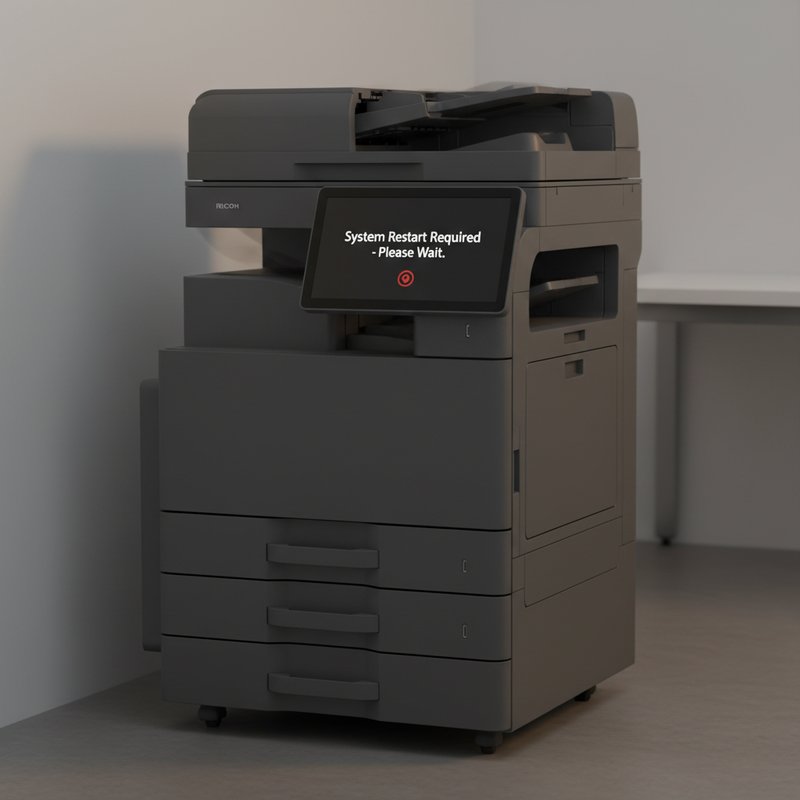
Đây là dạng lỗi nghiêm trọng nhất khi máy Ricoh rơi vào vòng lặp khởi động lại liên tục mà không bao giờ chạy được vào hệ điều hành hoàn chỉnh. Máy sẽ hiển thị logo Ricoh trên màn hình, đèn LED nhấp nháy, quạt tản nhiệt chạy vài giây, sau đó tắt và lặp lại chu trình. Vòng lặp này có thể kéo dài vô thời hạn nếu không được xử lý. Nguyên nhân thường là lỗi firmware nghiêm trọng khiến hệ thống không boot được, hoặc bo mạch chính bị short mạch một phần. Trong trường hợp này, máy hoàn toàn không sử dụng được và cần can thiệp kỹ thuật ngay lập tức. Không nên để máy trong trạng thái restart liên tục vì có thể làm hỏng thêm các linh kiện khác.
Restart Ngẫu Nhiên Trong Quá Trình In
Máy hoạt động bình thường nhưng tự restart đột ngột ngay giữa tác vụ in ấn. Lỗi này không theo quy luật cố định: có lúc máy in được vài trang rồi restart, có lúc máy chạy cả ngày mà không vấn đề gì. Nguyên nhân thường là nguồn điện không ổn định, đặc biệt khi máy đang ở pha tiêu thụ công suất cao (khởi động fuser, kéo giấy, in ảnh màu đậm). Linh kiện nguồn điện (power supply unit) bị yếu hoặc tụ điện bị chai cũng gây hiện tượng này. Một nguyên nhân khác là quá nhiệt: khi máy hoạt động liên tục trong thời gian dài mà hệ thống tản nhiệt không đủ mạnh, cảm biến nhiệt sẽ kích hoạt bảo vệ và restart máy để làm mát.
Restart Sau Khi Báo Lỗi Khác
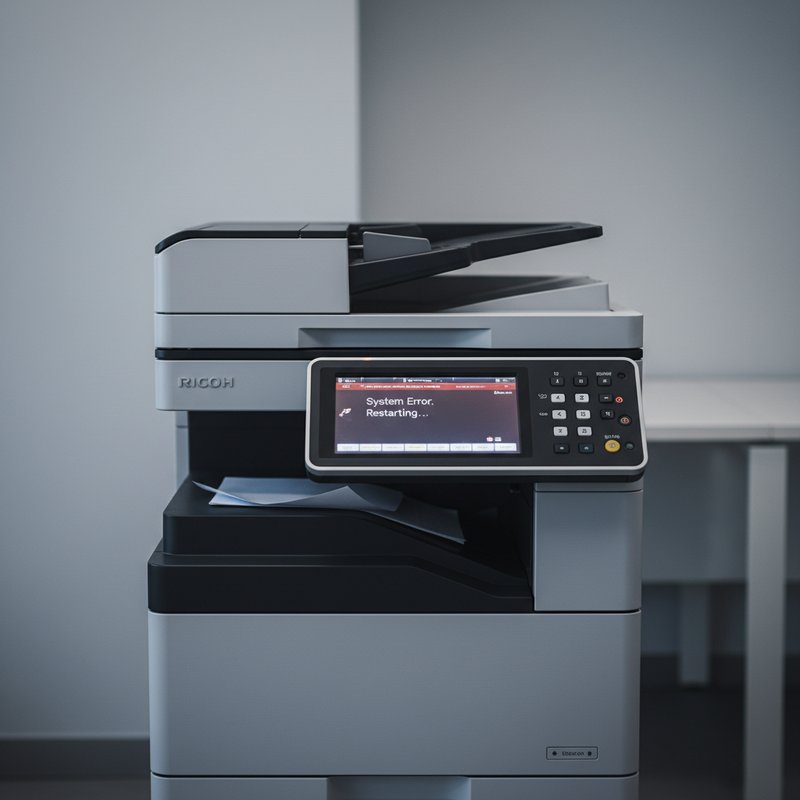
Máy hiển thị một mã lỗi cụ thể (ví dụ SC542, SC672, hoặc lỗi toner/drum) rồi sau vài giây tự động restart mà không chờ người dùng xử lý. Đây là dấu hiệu hệ thống đang cố gắng tự phục hồi sau khi phát hiện lỗi. Nếu lỗi gốc không được khắc phục, chu trình “báo lỗi → restart → báo lỗi” sẽ lặp đi lặp lại. Ví dụ, nếu cảm biến giấy bị lỗi liên tục báo Paper Jam, firmware có thể quyết định restart để reset trạng thái cảm biến. Tương tự, nếu drum unit hoặc fuser unit không được nhận diện đúng, máy sẽ báo lỗi và restart hy vọng phát hiện lại linh kiện. Để xử lý, cần tập trung vào lỗi gốc được báo trước khi restart xảy ra.
Các Bước Xử Lý Lỗi Restart Ricoh
Bước 1 Kiểm Tra Nguồn Điện Và Cáp
Bắt đầu bằng cách kiểm tra nguồn điện đầu vào. Rút phích cắm máy ra, kiểm tra xem dây nguồn có bị đứt, gãy, hoặc tiếp xúc kém không. Thử cắm vào một ổ điện khác, tốt nhất là ổ điện trực tiếp từ tủ điện chính, không qua nhiều ổ cắm dây kéo dài. Dùng đồng hồ vạn năng để đo điện áp lúc máy đang hoạt động, xem có dao động bất thường không. Điện áp chuẩn phải ổn định trong khoảng 220V ±10%. Nếu có biến thiên lớn hơn, cần lắp thêm ổn áp (AVR hoặc UPS) để bảo vệ máy. Kiểm tra cầu chì hoặc aptomat điện trong nhà xem có bị yếu không. Nếu sau khi thay đổi nguồn điện mà máy vẫn restart, chuyển sang các bước kiểm tra tiếp theo.
Bước 2 Reset Firmware Máy
Để reset firmware, trước tiên hãy tắt máy hoàn toàn và rút dây nguồn. Chờ ít nhất 5 phút để tụ điện bên trong xả hết điện tích. Sau đó, cắm lại dây nguồn và bật máy trong khi giữ một tổ hợp phím đặc biệt để vào Service Mode. Tổ hợp phím này khác nhau tuỳ model Ricoh (thường là giữ Clear/Stop + Start, hoặc giữ Clear/Stop + Interrupt + Copy Start khi bật máy). Trong Service Mode, tìm mục Reset Factory Settings hoặc Initialize All Settings. Lưu ý rằng việc reset sẽ xóa tất cả cài đặt mạng, địa chỉ IP, sổ địa chỉ, và các cấu hình cá nhân hóa. Nếu có thể, hãy sao lưu cài đặt trước khi reset. Sau khi reset xong, máy sẽ tự khởi động lại và quay về trạng thái xuất xưởng. Nếu firmware bị hỏng nặng, cần cập nhật firmware mới từ USB hoặc qua kết nối mạng với file cập nhật từ Ricoh.
Bước 3 Kiểm Tra Bo Mạch Chính
Nếu các bước trên không giải quyết được, có thể bo mạch chính bị lỗi. Tắt máy và mở vỏ để tiếp cận bo mạch. Quan sát trực quan tìm các dấu hiệu hỏng như tụ điện phồng (capacitor bulging), vết cháy đen, mùi khét, hoặc các linh kiện bị bong hàn. Kiểm tra xem có dây cáp nào bị lỏng kết nối với bo mạch không. Nếu thấy tụ điện phồng, cần thay thế chúng bằng tụ cùng thông số (điện áp, điện dung). Nếu không có kiến thức điện tử, không nên tự ý thay linh kiện trên bo mạch vì có thể gây hỏng thêm. Trong trường hợp bo mạch bị hỏng nghiêm trọng, cần thay toàn bộ bo mạch mới. Bo mạch chính hãng Ricoh có giá cao, nhưng đảm bảo tương thích 100%. Bo mạch tái chế (refurbished) rẻ hơn nhưng cần chọn nguồn cung cấp uy tín. Sau khi thay bo mạch, cần cài đặt lại firmware và cấu hình máy từ đầu.
Câu Hỏi Thường Gặp Về Lỗi Restart
Tại Sao Máy Ricoh Tự Khởi Động Lại
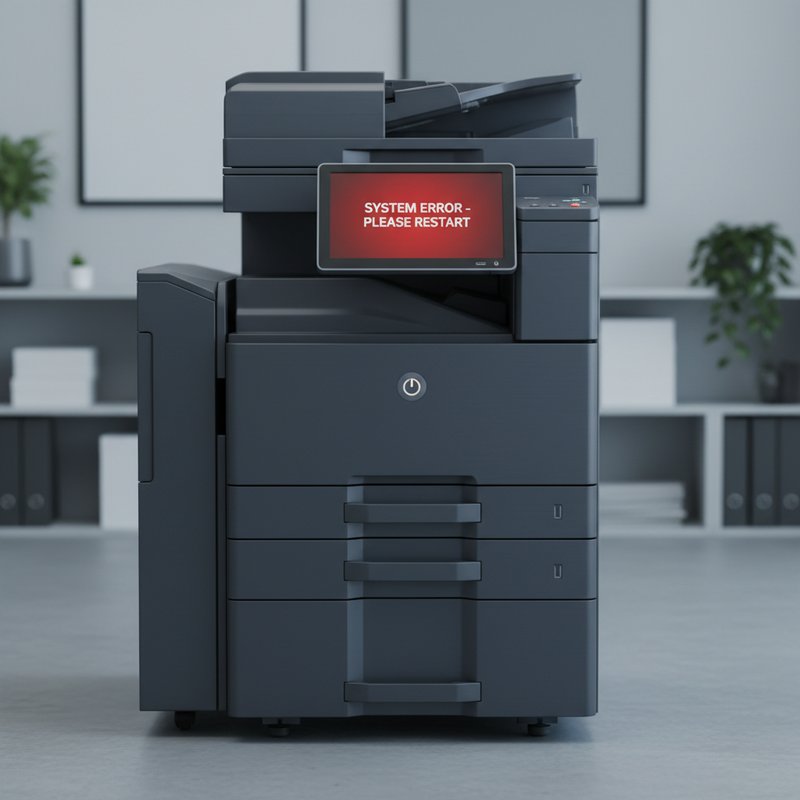
Máy Ricoh tự khởi động lại thường do ba nhóm nguyên nhân chính. Nhóm thứ nhất là vấn đề nguồn điện: điện áp không ổn định, dây nguồn tiếp xúc kém, hoặc bộ nguồn (power supply unit) bên trong máy bị yếu. Khi điện áp lưới giảm đột ngột hoặc dao động, hệ thống bảo vệ của máy sẽ tự động ngắt và khởi động lại. Nhóm thứ hai là lỗi phần mềm: firmware bị corrupt, cập nhật không thành công, hoặc các tệp cấu hình hệ thống bị lỗi khiến máy không load được hệ điều hành hoàn chỉnh và phải restart. Nhóm thứ ba là lỗi phần cứng: bo mạch chính bị hỏng, cảm biến nhiệt kích hoạt do quá nhiệt, hoặc các linh kiện điện tử bị lỗi. Để xác định chính xác, cần kiểm tra tuần tự từ nguồn điện đến firmware và cuối cùng là phần cứng.
Có Thể Tự Sửa Lỗi Restart Không
Đối với các trường hợp đơn giản như nguồn điện không ổn định hoặc cài đặt firmware bị lỗi, người dùng có kỹ năng cơ bản có thể tự xử lý bằng cách lắp ổn áp, reset firmware, hoặc cập nhật firmware mới. Các bước này không yêu cầu tháo rời máy và rủi ro thấp. Tuy nhiên, nếu nguyên nhân là bo mạch chính bị hỏng, cảm biến nhiệt lỗi, hoặc các linh kiện điện tử bên trong máy, cần có kiến thức điện tử chuyên sâu và công cụ đo kiểm tra (đồng hồ vạn năng, máy hàn linh kiện). Việc tự ý tháo rời bo mạch hoặc thay linh kiện mà không có kinh nghiệm có thể làm hỏng thêm và làm mất bảo hành. Khuyến nghị là thử các bước kiểm tra nguồn điện và reset firmware trước. Nếu vẫn không khắc phục được, hãy liên hệ kỹ thuật viên chuyên về máy Ricoh để được hỗ trợ chuyên sâu.
Chi Phí Sửa Lỗi Restart Khoảng Bao Nhiêu
Chi phí sửa lỗi restart Ricoh dao động rất lớn tuỳ theo nguyên nhân. Nếu chỉ cần reset firmware hoặc cập nhật phần mềm, chi phí có thể từ 200.000 – 500.000 VNĐ cho dịch vụ kỹ thuật cơ bản. Trường hợp cần thay tụ điện phồng hoặc sửa nhỏ bo mạch, chi phí từ 500.000 – 1.500.000 VNĐ tuỳ số lượng linh kiện và độ phức tạp. Nếu phải thay toàn bộ bo mạch chính, chi phí sẽ cao hơn nhiều: bo mạch chính hãng Ricoh có giá từ 5.000.000 – 15.000.000 VNĐ tuỳ model máy, cộng thêm 1.000.000 – 2.000.000 VNĐ công thay và cài đặt. Bo mạch tái chế (refurbished) rẻ hơn khoảng 40-50% nhưng cần chọn nguồn uy tín có bảo hành. Chi phí thay bộ nguồn (power supply unit) nếu cần khoảng 1.500.000 – 3.000.000 VNĐ. Để tiết kiệm, nên bảo dưỡng định kỳ và sử dụng ổn áp để bảo vệ máy khỏi các vấn đề nguồn điện.
Cách Phòng Tránh Lỗi Restart Hiệu Quả
Sử Dụng Nguồn Điện Ổn Áp
Máy photocopy Ricoh tiêu thụ công suất lớn và nhạy cảm với dao động điện áp. Để bảo vệ máy khỏi các vấn đề nguồn điện, nên đầu tư một bộ ổn áp (AVR – Automatic Voltage Regulator) hoặc UPS (Uninterruptible Power Supply) dung lượng phù hợp. Ổn áp cần có công suất tối thiểu gấp 1.5 lần công suất máy (nếu máy 1500W thì cần ổn áp 2000-2500VA). Ổn áp sẽ tự động điều chỉnh điện áp đầu ra ổn định ở 220V ±5% dù điện vào dao động từ 150-260V. UPS tốt hơn vì ngoài chức năng ổn áp, còn có pin dự phòng giúp máy hoạt động tiếp 5-15 phút khi mất điện đột ngột, đủ thời gian để hoàn thành tác vụ đang in và tắt máy an toàn. Khi lắp ổn áp, cắm máy Ricoh trực tiếp vào ổn áp, không chia sẻ với các thiết bị điện khác có công suất lớn như điều hòa, máy hút bụi.
Cập Nhật Firmware Định Kỳ
Ricoh thường xuyên phát hành các bản cập nhật firmware để sửa lỗi, cải thiện hiệu năng, và tăng cường bảo mật. Nên kiểm tra firmware update ít nhất mỗi 6 tháng một lần. Truy cập trang web Ricoh official hoặc liên hệ nhà phân phối để tải bản firmware mới nhất cho model máy của bạn. Trước khi cập nhật, hãy sao lưu toàn bộ cài đặt máy qua menu System Settings > Backup/Restore. Đảm bảo máy có nguồn điện ổn định trong suốt quá trình cập nhật (tốt nhất là cắm qua UPS) vì mất điện giữa chừng có thể làm hỏng firmware. Sau khi cập nhật xong, máy sẽ tự khởi động lại và kiểm tra tính toàn vẹn của firmware mới. Nếu quá trình cập nhật gặp lỗi, firmware có cơ chế rollback về phiên bản cũ. Không nên cập nhật firmware quá thường xuyên nếu máy đang hoạt động ổn định.
Vệ Sinh Bo Mạch Thường Xuyên
Bui bẩn và ẩm ướt là kẻ thù lớn của các bo mạch điện tử. Nên vệ sinh bo mạch chính và các bo mạch phụ của máy Ricoh mỗi 6-12 tháng một lần, hoặc thường xuyên hơn nếu môi trường làm việc nhiều bụi. Trước khi vệ sinh, tắt máy hoàn toàn và rút dây nguồn. Chờ ít nhất 10 phút để tụ điện xả hết điện. Mở vỏ máy và quan sát bo mạch. Dùng bình xịt khí nén (compressed air) để thổi sạch bụi bẩn trên bề mặt bo mạch, đặc biệt ở các khe hở giữa linh kiện và các connector. Không dùng khăn ẩm hoặc nước trực tiếp vì có thể gây chập mạch. Nếu có vết bẩn cứng đầu, có thể dùng cồn isopropyl 99% và bông tăm lau nhẹ nhàng. Kiểm tra tất cả các đầu kết nối cáp xem có lỏng không, nếu có thì cắm lại chặt. Kiểm tra tụ điện xem có dấu hiệu phồng không, nếu có thì cần thay sớm để tránh hỏng hóc lớn hơn.
Lưu Ý Quan Trọng Khi Xử Lý Lỗi Restart
An Toàn Điện Khi Thao Tác
Khi xử lý lỗi restart, an toàn điện phải được đặt lên hàng đầu. Luôn tắt máy hoàn toàn và rút dây nguồn trước khi mở vỏ hoặc tiếp xúc với các bộ phận bên trong. Ngay cả khi đã rút dây nguồn, các tụ điện dung lượng lớn bên trong bộ nguồn và bo mạch chính vẫn giữ điện áp nguy hiểm (có thể lên đến 300-400V) trong vài phút. Do đó, phải chờ ít nhất 10-15 phút sau khi rút nguồn mới được chạm vào các linh kiện. Không chạm trực tiếp vào các chân linh kiện điện tử hoặc mạch in khi tay ẩm ướt. Nếu cần đo kiểm điện áp bằng đồng hồ vạn năng, phải biết cách sử dụng đúng và đeo găng tay cách điện. Khi lắp ráp lại máy, đảm bảo không có công cụ hoặc vật dẫn điện nào bị bỏ quên bên trong máy.
Sao Lưu Cài Đặt Trước Khi Reset
Trước khi thực hiện reset firmware hoặc cập nhật phần mềm, hãy sao lưu toàn bộ cài đặt của máy để có thể phục hồi nếu cần. Ricoh cho phép sao lưu qua menu System Settings > Import/Export > Backup Configuration. Chọn Export All Settings và lưu file backup vào USB hoặc vị trí mạng. File backup này chứa tất cả cài đặt mạng (địa chỉ IP, subnet mask, gateway), sổ địa chỉ (address book), cấu hình khay giấy, cài đặt scan to folder, authentication settings, và các tham số hệ thống khác. Sau khi reset hoặc cập nhật firmware, bạn có thể import file backup này để khôi phục nhanh chóng mà không cần cấu hình lại từ đầu. Lưu ý một số cài đặt như Service Mode settings không được backup và phải cấu hình thủ công sau khi reset.
Kiểm Tra Bảo Hành Trước Khi Tự Sửa
Trước khi tự ý tháo rời máy hoặc thay thế linh kiện, hãy kiểm tra xem máy Ricoh của bạn còn trong thời gian bảo hành hay không. Thông thường, máy mới có bảo hành 12-24 tháng, và một số nhà phân phối cung cấp gói bảo hành mở rộng. Nếu máy vẫn còn bảo hành, việc tự sửa hoặc cho thợ ngoài sửa có thể làm mất quyền bảo hành. Trong trường hợp này, hãy liên hệ trung tâm bảo hành chính hãng hoặc đại lý đã bán máy để được hỗ trợ miễn phí. Nếu máy hết bảo hành, bạn có thể tự xử lý các lỗi đơn giản hoặc gọi dịch vụ kỹ thuật độc lập. Khi quyết định tự sửa, cân nhắc giữa chi phí tiết kiệm và rủi ro làm hỏng thêm. Đối với các lỗi phức tạp như bo mạch chính hỏng, vẫn nên nhờ kỹ thuật viên chuyên môn để đảm bảo sửa chữa đúng cách.
Cùng chuyên mục

Máy Photo Ricoh Báo Lỗi Hết Mực Và Cách Xử Lý Nhanh


Máy Photo Ricoh Báo Lỗi Khay Giấy Và Cách Xử Lý Nhanh

Lỗi SC302 00 Ricoh Và Cách Khắc Phục Chi Tiết Hiệu Quả


