
Máy Photocopy Ricoh Bị Xám Nền Nguyên Nhân Và Xử Lý
Hiện tượng máy photocopy Ricoh bị xám nền là một trong những lỗi phổ biến nhất ảnh hưởng đến chất lượng bản in, khiến tài liệu trở nên mờ nhạt và thiếu chuyên nghiệp. Lỗi này có thể xuất hiện ở mức độ nhẹ với lớp xám mờ trên nền trắng, hoặc nặng với toàn bộ trang giấy bị phủ một lớp xám đậm. Việc xác định đúng nguyên nhân từ trống OPC, corona wire, developer hay cài đặt toner density sẽ giúp bạn khắc phục hiệu quả và tiết kiệm chi phí sửa chữa.
Nhận Biết Hiện Tượng Máy Photocopy Ricoh Bị Xám Nền
Dấu Hiệu Xám Nền Nhẹ Và Xám Nền Nặng
Xám nền nhẹ thường biểu hiện qua lớp xám mờ phủ đều trên nền trắng, đặc biệt rõ ràng ở vùng trống không có chữ hoặc hình ảnh. Trang in vẫn đọc được nội dung nhưng mất độ tương phản, cho cảm giác giấy bị bẩn hoặc cũ. Xám nền nặng thể hiện qua toàn bộ trang giấy bị phủ một lớp xám đậm, có thể kèm theo các vệt hoặc đốm xám không đều. Trong trường hợp nặng, chữ và hình ảnh bị nhòe, khó đọc, và giấy in ra có màu xám đen thay vì trắng sáng. Mức độ xám nền có thể thay đổi tùy theo điều kiện môi trường, số lượng bản in và tuổi thọ linh kiện.
Phân Biệt Xám Nền Với Các Lỗi In Khác
Xám nền khác với lỗi đen nền vì không tạo ra các vùng đen đặc hoàn toàn mà chỉ là lớp xám mờ nhạt. Khác với lỗi in mờ, xám nền không làm mất nét chữ hay hình ảnh mà chỉ làm giảm độ tương phản giữa mực và nền. Khác với lỗi lem mực, xám nền phân bố đều trên toàn trang thay vì tập trung ở cạnh hoặc góc giấy. Để kiểm tra chính xác, hãy in một trang trắng hoàn toàn không có nội dung và quan sát màu nền giấy dưới ánh sáng tốt. Nếu trang trắng có màu xám nhạt hoặc xám đậm thay vì trắng tinh, đó chính là lỗi xám nền cần xử lý ngay.
Kiểm Tra Ban Đầu Trên Các Dòng Ricoh MP Aficio IM
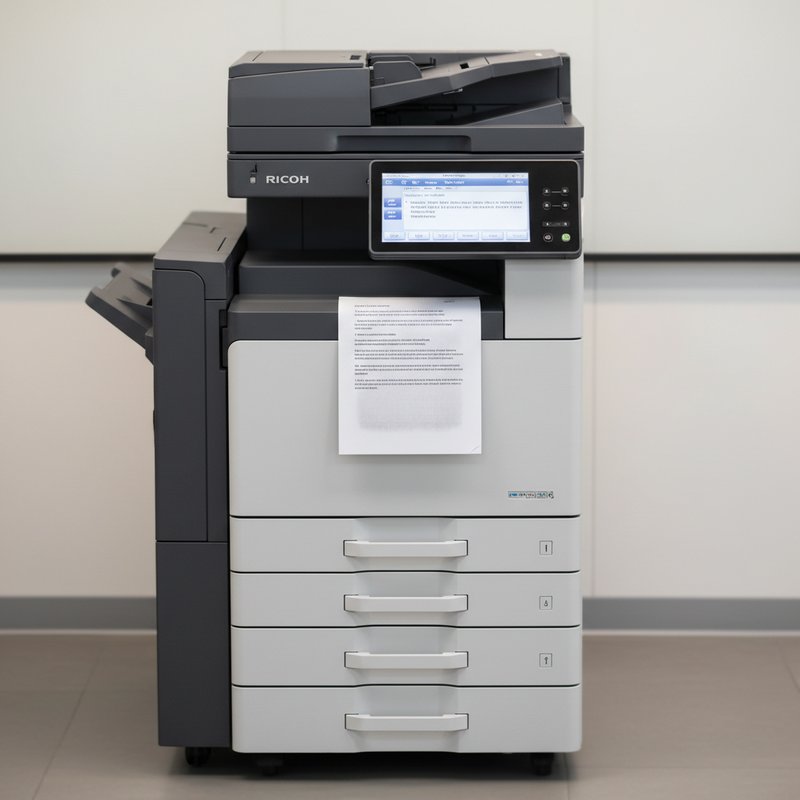
Trên các dòng máy Ricoh MP 2554, MP 3054, MP 4054, Aficio MP 4002, MP 5002 và IM 2702, IM 3502, IM 4502, bạn có thể kiểm tra xám nền bằng chức năng test print trong Service Mode. Nhấn giữ Clear/Stop + 107 khi khởi động máy để vào Service Mode, sau đó chọn SP5-801 để in trang test. Quan sát trang test, nếu vùng trắng có màu xám thì xác nhận lỗi xám nền. Kiểm tra mức toner density qua SP5-310 để xem có bị cài đặt quá cao không. Kiểm tra điện áp trống OPC qua SP5-604 để đảm bảo điện áp tích điện nằm trong khoảng chuẩn -600V đến -800V. Nếu các thông số này lệch khỏi chuẩn, bạn đã tìm ra manh mối quan trọng cho nguyên nhân xám nền.
Nguyên Nhân Từ Trống OPC Và Hệ Thống Tích Điện
Trống OPC Bị Mòn Hoặc Hết Tuổi Thọ
Trống OPC (Organic Photo Conductor) là linh kiện quan trọng nhất trong quá trình tạo ảnh, chịu trách nhiệm giữ điện tích và hút mực lên bề mặt. Khi trống OPC bị mòn do ma sát liên tục với blade gạt và developer, lớp phủ quang dẫn trên bề mặt trống bị suy giảm khả năng giữ điện. Trống OPC mòn không thể xả hết điện tích sau mỗi chu kỳ in, dẫn đến điện tích dư trên bề mặt trống hút mực vào vùng không cần in, tạo nên xám nền nhẹ đều trên toàn trang. Tuổi thọ tiêu chuẩn của trống OPC Ricoh dao động từ 60.000 đến 100.000 trang tùy dòng máy. Khi trống đạt hoặc vượt tuổi thọ này, xám nền sẽ xuất hiện và tăng dần về mức độ.
Lỗi Sạc Điện Corona Primary Charger Yếu
Corona Primary Charger (còn gọi là Main Charger) có nhiệm vụ tích điện âm lên bề mặt trống OPC trước khi laser quét. Khi corona wire bị bẩn do bụi mực, bụi giấy hoặc độ ẩm, khả năng phát điện giảm xuống khiến điện áp tích điện không đủ chuẩn -600V đến -800V. Điện áp yếu làm cho trống OPC không được tích điện đồng đều, các vùng có điện thế thấp sẽ hút mực vào tạo thành xám nền. Corona wire cũng có thể bị suy yếu theo thời gian do ăn mòn hoặc oxi hóa, dẫn đến hiệu suất sạc điện giảm. Ngoài ra, nếu cảm biến điện áp corona bị lỗi, hệ thống không thể điều chỉnh điện áp đúng mức, gây ra xám nền không ổn định.
Kiểm Tra Điện Áp Tích Điện Trên Ricoh MP 2554 3054 4054
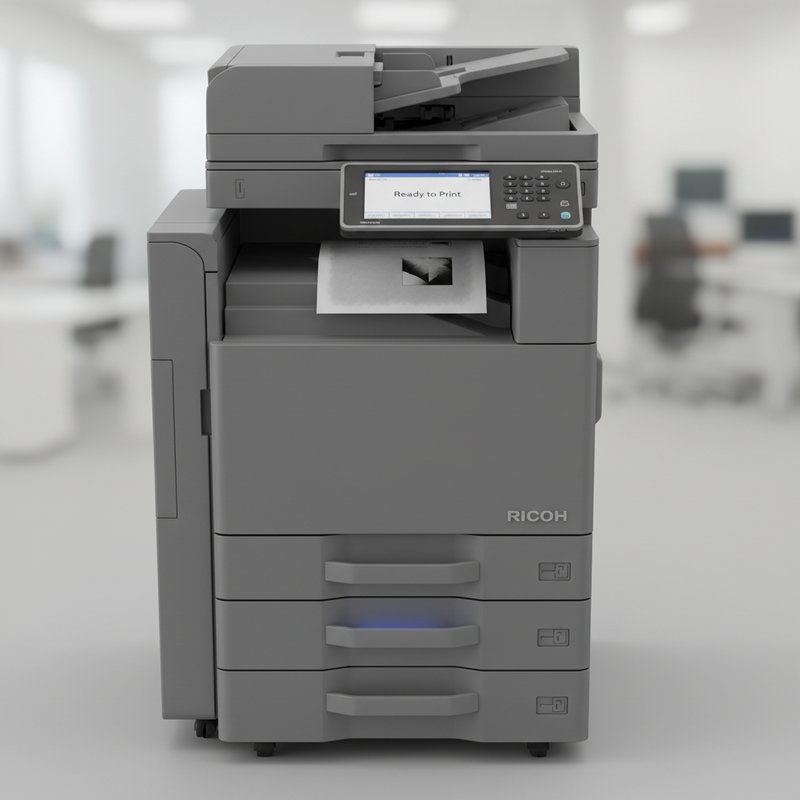
Trên các dòng Ricoh MP 2554, MP 3054, MP 4054, bạn có thể kiểm tra điện áp tích điện qua Service Mode code SP5-604. Vào Service Mode bằng cách nhấn giữ Clear/Stop + 107 khi khởi động, sau đó nhập SP5-604 để xem các thông số điện áp. Điện áp chuẩn cho Primary Charger nằm trong khoảng -600V đến -800V tùy theo cài đặt mật độ mực. Nếu điện áp hiển thị thấp hơn -600V, corona wire có thể bị bẩn hoặc yếu. Nếu điện áp cao hơn -800V, có thể cài đặt toner density quá cao hoặc cảm biến bị lỗi. Thực hiện vệ sinh corona wire bằng công cụ chuyên dụng hoặc vải mềm tẩm cồn, sau đó kiểm tra lại điện áp để xác nhận hiệu quả.
Nguyên Nhân Từ Dây Corona Transfer Và Separation
Corona Wire Bị Bẩn Hoặc Đứt
Corona Transfer Wire chịu trách nhiệm chuyển mực từ trống OPC sang giấy bằng cách tạo điện tích dương trên mặt sau của giấy. Khi corona wire bị bẩn do bụi mực, bụi giấy hoặc độ ẩm, khả năng tạo điện trường giảm xuống, mực không được chuyển hoàn toàn sang giấy mà dính lại trên trống, tạo xám nền. Corona wire đứt hoặc bị gãy khiến điện tích không được phân bố đều, tạo ra các vùng xám nền không đều trên trang in. Corona Separation Wire (dây tách giấy) cũng có vai trò quan trọng, nếu bị lỗi sẽ làm giấy dính vào trống và tạo xám nền ở cạnh giấy. Việc kiểm tra và vệ sinh định kỳ corona wire là biện pháp phòng ngừa hiệu quả nhất.
Corona Wire Suy Yếu Không Đủ Điện Áp
Theo thời gian sử dụng, corona wire bị ăn mòn do phóng điện liên tục, đường kính dây giảm dần và khả năng tạo điện trường suy yếu. Khi corona wire không còn đủ khả năng tạo điện áp chuẩn, quá trình chuyển mực từ trống sang giấy không hiệu quả, dẫn đến xám nền. Dấu hiệu corona wire suy yếu bao gồm xám nền tăng dần theo thời gian, xám nền không đều trên các vùng khác nhau của trang in, và hiện tượng giấy dính vào trống. Tuổi thọ corona wire thường từ 100.000 đến 200.000 trang, sau đó cần thay thế để đảm bảo chất lượng in. Việc sử dụng trong môi trường ẩm ướt hoặc bụi bặm sẽ rút ngắn tuổi thọ corona wire đáng kể.
Vệ Sinh Và Thay Thế Corona Wire
Vệ sinh corona wire cần thực hiện bằng công cụ chuyên dụng đi kèm máy hoặc vải mềm không xơ tẩm cồn isopropyl 99%. Tắt máy và rút nguồn điện trước khi vệ sinh để đảm bảo an toàn. Mở nắp truy cập vào khu vực trống OPC, nhẹ nhàng kéo thanh vệ sinh corona wire từ đầu này sang đầu kia 2-3 lần để loại bỏ bụi bẩn. Không chạm trực tiếp vào corona wire bằng tay vì dầu mỡ từ da tay sẽ làm bẩn thêm. Sau khi vệ sinh, kiểm tra xem corona wire có bị đứt, gãy hoặc lỏng lẻo không. Nếu corona wire bị hư hỏng hoặc đã qua tuổi thọ khuyến cáo, cần thay thế bộ corona wire mới. Chi phí thay corona wire Ricoh dao động từ 500.000 đến 1.500.000 VNĐ tùy dòng máy.
Nguyên Nhân Từ Developer Và Độ Ẩm
Developer Bị Nhiễm Bẩn Hoặc Quá Hạn
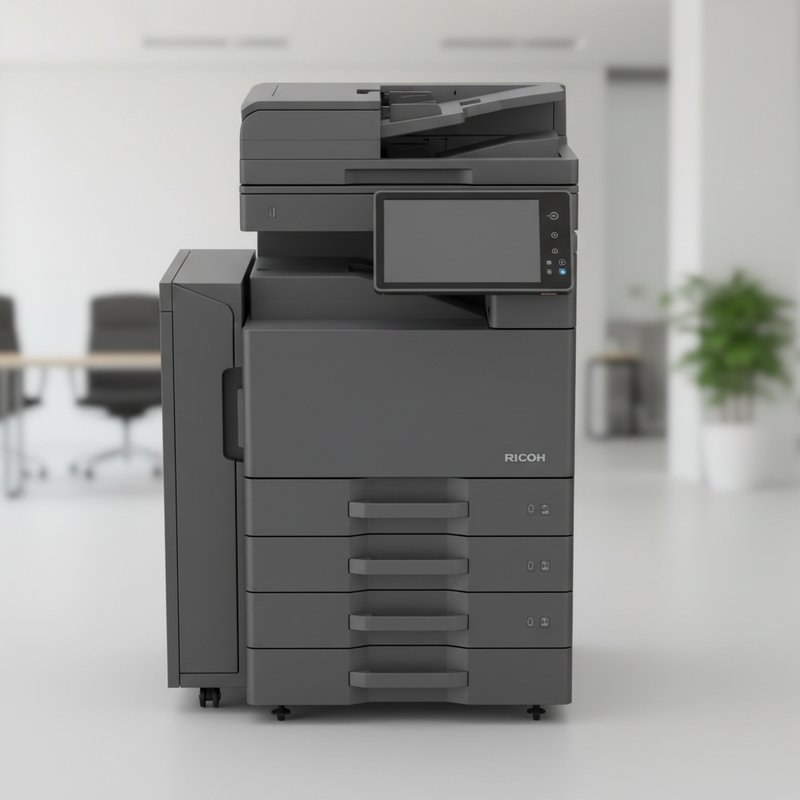
Developer là hỗn hợp bột từ tính và toner, có nhiệm vụ mang mực lên bề mặt trống OPC theo hình ảnh tĩnh điện. Khi developer bị nhiễm bẩn do toner kém chất lượng, bụi bẩn hoặc độ ẩm, khả năng mang mực giảm xuống và mực bị phân tán không đều, tạo xám nền nặng. Developer quá hạn mất dần tính từ và khả năng tích điện, không thể kiểm soát toner hiệu quả, dẫn đến toner bám vào cả vùng không cần in. Tuổi thọ developer Ricoh thường từ 200.000 đến 500.000 trang, sau đó cần thay thế hoàn toàn. Dấu hiệu developer hết hạn bao gồm xám nền nặng, mật độ in không đều, và có tiếng kêu bất thường từ khu vực developer.
Ảnh Hưởng Của Độ Ẩm Môi Trường 40 70 Phần Trăm
Máy photocopy Ricoh hoạt động tốt nhất trong môi trường có độ ẩm từ 40% đến 70% và nhiệt độ từ 15°C đến 27°C. Khi độ ẩm vượt quá 70%, giấy và toner hấp thụ ẩm, khả năng tích điện của trống OPC giảm, và corona wire dễ bị bẩn do ngưng tụ hơi nước, tất cả đều dẫn đến xám nền. Khi độ ẩm thấp dưới 40%, tĩnh điện tăng cao, giấy dễ bị hút vào trống và toner bay tán, cũng gây xám nền. Trong môi trường ẩm ướt, developer hút ẩm và mất khả năng tích điện, toner kết tụ thành cục và không phân tán đều. Giải pháp là đặt máy trong phòng có điều hòa và máy hút ẩm, tránh đặt gần cửa sổ hoặc khu vực có độ ẩm cao.
Kiểm Tra Developer Trên Ricoh Aficio MP 4002 5002
Trên Ricoh Aficio MP 4002, MP 5002, bạn có thể kiểm tra trạng thái developer qua Service Mode code SP5-311 để xem số trang đã in và thời gian sử dụng developer. Nếu số trang vượt quá 300.000 hoặc thời gian sử dụng vượt quá 3 năm, developer có thể đã hết hạn. Kiểm tra trực quan bằng cách mở nắp developer, quan sát màu sắc và độ mịn của developer. Developer tốt có màu đen đồng nhất, mịn như bột mì, không có cục hoặc vón. Developer hỏng có màu xám nâu, vón cục, hoặc có mùi cháy khét. Nếu phát hiện developer bị nhiễm bẩn hoặc quá hạn, cần thay thế hoàn toàn bằng developer chính hãng Ricoh để đảm bảo chất lượng in tối ưu.
Nguyên Nhân Từ Toner Density Và Cài Đặt
Mức Toner Density Quá Cao Hoặc Không Chuẩn
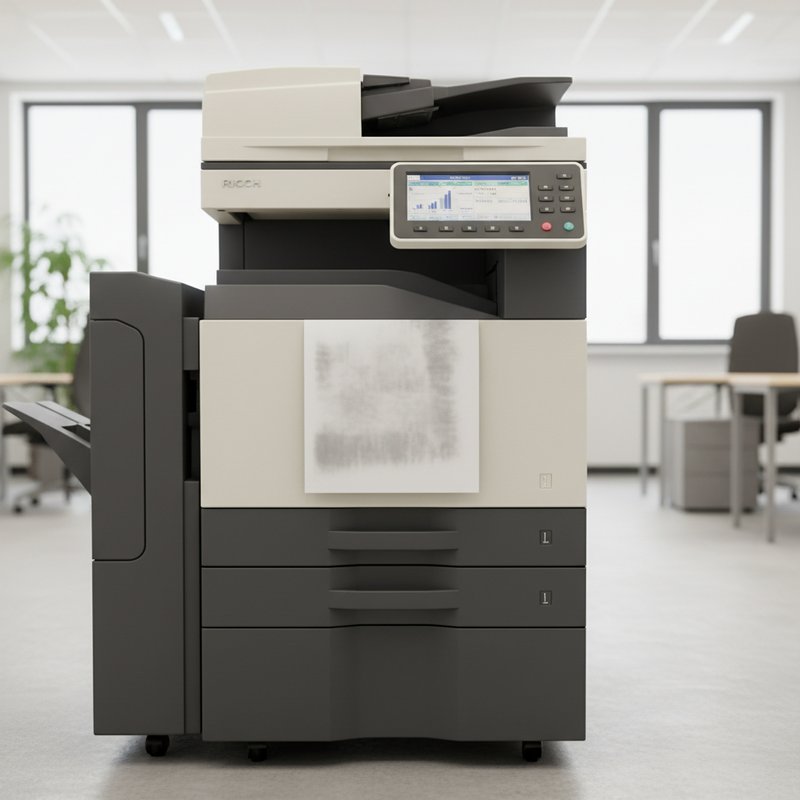
Toner Density (mật độ mực) là thông số điều chỉnh lượng toner được đưa vào developer để tạo độ đậm nhạt cho bản in. Khi toner density được cài đặt quá cao, lượng toner trong developer vượt mức cần thiết, toner không được kiểm soát chặt chẽ và bám vào cả vùng không cần in, tạo xám nền nặng. Ngược lại, nếu toner density quá thấp, mực in ra nhạt nhưng cũng có thể gây xám nền do developer thiếu toner và hoạt động không ổn định. Cài đặt toner density chuẩn thường nằm trong khoảng từ 4 đến 7 trên thang đo của Ricoh. Nếu người dùng hoặc kỹ thuật viên vô tình điều chỉnh toner density lên mức 9-10, xám nền sẽ xuất hiện ngay lập tức.
Điều Chỉnh Toner Density Qua Service Mode SP
Để điều chỉnh toner density, vào Service Mode bằng cách nhấn giữ Clear/Stop + 107 khi khởi động máy Ricoh. Sau khi vào Service Mode, nhập code SP5-310 để truy cập cài đặt Toner Density. Bạn sẽ thấy các giá trị hiện tại cho mực đen và mực màu (nếu có). Giá trị khuyến cáo thường là 5 hoặc 6, tùy theo loại giấy và yêu cầu in. Hạ dần giá trị xuống từng bước (ví dụ từ 8 xuống 7, 6, 5) và in thử sau mỗi lần điều chỉnh để tìm mức tối ưu. Sau khi tìm được giá trị phù hợp, lưu cài đặt và thoát Service Mode. Lưu ý không nên hạ toner density xuống quá thấp vì sẽ làm chữ và hình ảnh bị nhạt.
Kiểm Tra Cảm Biến Toner Density Sensor
Toner Density Sensor (cảm biến mật độ mực) là linh kiện điện tử giám sát nồng độ toner trong developer và điều chỉnh tự động lượng toner bổ sung. Khi cảm biến này bị lỗi, hệ thống không thể đo chính xác mật độ toner, dẫn đến bơm quá nhiều hoặc quá ít toner vào developer, gây xám nền. Dấu hiệu cảm biến lỗi bao gồm xám nền xuất hiện đột ngột, mật độ in thay đổi không ổn định, và mã lỗi liên quan đến toner supply (C4101, C4102). Kiểm tra cảm biến bằng cách vệ sinh bề mặt cảm biến bằng vải mềm khô, sau đó reset máy và quan sát xem lỗi có biến mất không. Nếu vệ sinh không hiệu quả, cần thay thế cảm biến mới với chi phí từ 800.000 đến 2.000.000 VNĐ.
Nguyên Nhân Từ Blade Gạt Và Hệ Thống Làm Sạch
Blade Gạt Mòn Hoặc Bị Cong
Cleaning Blade (blade gạt) là thanh cao su mỏng gắn sát vào trống OPC, có nhiệm vụ gạt sạch mực dư trên bề mặt trống sau mỗi chu kỳ in. Khi blade gạt bị mòn do ma sát liên tục, cạnh blade không còn sắc nét và không thể gạt sạch hoàn toàn mực dư, tạo ra xám nền nhẹ. Blade gạt bị cong do nhiệt độ cao hoặc áp lực không đều cũng gây ra hiện tượng tương tự, vì các vùng blade không tiếp xúc đều với trống sẽ để lại mực dư. Tuổi thọ blade gạt thường từ 50.000 đến 80.000 trang, sau đó cần thay thế cùng với trống OPC. Dấu hiệu blade gạt hỏng bao gồm xám nền xuất hiện dần, có vệt xám theo chiều dọc, và mực bị lem ở cạnh giấy.
Hệ Thống Làm Sạch Trống Không Hiệu Quả
Ngoài blade gạt, hệ thống làm sạch trống còn bao gồm bộ phận hút mực dư (waste toner auger) và thùng chứa mực thải. Khi thùng chứa mực thải đầy, hệ thống không thể hút mực dư ra khỏi trống, mực tích tụ dưới blade gạt và tràn ra tạo xám nền nặng. Auger bị tắc do mực vón cục hoặc bụi bẩn cũng gây ra tình trạng tương tự. Máy sẽ hiển thị mã lỗi hoặc thông báo “Waste Toner Full” khi thùng chứa đầy, lúc này cần dừng máy và thay thế thùng chứa mới ngay. Nếu bỏ qua cảnh báo này và tiếp tục sử dụng, mực thải sẽ tràn ra bên trong máy, gây hư hỏng nghiêm trọng và chi phí sửa chữa cao.
Thay Thế Blade Gạt Trên Ricoh IM 2702 3502 4502
Trên các dòng Ricoh IM 2702, IM 3502, IM 4502, blade gạt thường được tích hợp trong drum unit và cần thay thế cùng nhau. Để thay thế, tắt máy và rút nguồn điện, mở nắp trước và rút drum unit ra khỏi máy. Chuẩn bị drum unit mới chính hãng Ricoh, tháo bỏ các miếng dán bảo vệ trên trống OPC và corona wire mới. Lắp drum unit mới vào đúng vị trí, đóng nắp máy và bật nguồn. Máy sẽ tự động nhận biết drum unit mới và reset bộ đếm trang. In trang test để kiểm tra xem xám nền đã biến mất chưa. Chi phí drum unit Ricoh IM 2702/3502/4502 dao động từ 2.500.000 đến 4.500.000 VNĐ tùy model và nhà cung cấp.
Quy Trình Chẩn Đoán Và Sửa Chữa
Các Bước Kiểm Tra Tuần Tự Từ Dễ Đến Khó
Bước 1: Kiểm tra mức toner density qua User Tools hoặc Service Mode SP5-310, điều chỉnh xuống nếu quá cao. Bước 2: In trang test trắng để xác định mức độ xám nền. Bước 3: Vệ sinh corona wire bằng công cụ chuyên dụng hoặc vải mềm tẩm cồn. Bước 4: Kiểm tra thùng chứa mực thải, thay thế nếu đầy. Bước 5: Kiểm tra môi trường nhiệt độ và độ ẩm, điều chỉnh nếu cần. Bước 6: Kiểm tra trống OPC và blade gạt, thay thế nếu mòn hoặc hỏng. Bước 7: Kiểm tra developer, thay thế nếu quá hạn hoặc nhiễm bẩn. Bước 8: Kiểm tra cảm biến toner density và các bo mạch điều khiển. Thực hiện kiểm tra theo thứ tự này giúp tiết kiệm thời gian và chi phí, vì các nguyên nhân đơn giản thường chiếm đa số trường hợp.
Sử Dụng Service Mode SP Codes Để Chẩn Đoán
Service Mode của Ricoh cung cấp nhiều code hữu ích để chẩn đoán xám nền. SP5-310: Xem và điều chỉnh toner density. SP5-604: Kiểm tra điện áp tích điện trống OPC. SP5-801: In trang test chẩn đoán. SP5-311: Xem số trang đã in của developer. SP5-001: Reset bộ đếm khi thay linh kiện mới. Để vào Service Mode, tắt máy, nhấn giữ Clear/Stop + 107, sau đó bật máy. Khi hiển thị SP mode, thả phím và nhập code cần thiết. Sau khi hoàn tất, nhấn User Tools để thoát Service Mode. Lưu ý chỉ nên điều chỉnh các thông số khi hiểu rõ tác động, tránh làm hỏng máy.
Test Print Và Đánh Giá Kết Quả
Sau mỗi bước xử lý, cần in trang test để đánh giá hiệu quả. In một trang trắng hoàn toàn không có nội dung, quan sát màu nền dưới ánh sáng tốt. Nền trắng tinh không có lớp xám là kết quả mong muốn. Nếu còn xám nền nhẹ, tiếp tục điều chỉnh toner density hoặc vệ sinh corona wire thêm. Nếu xám nền nặng vẫn còn, cần kiểm tra developer hoặc trống OPC. In thêm 10-20 trang thông thường để xem xám nền có ổn định không, vì đôi khi xám nền chỉ xuất hiện sau một số trang in nhất định. Lưu lại các trang test để so sánh kết quả trước và sau xử lý.
Giải Pháp Khắc Phục Và Chi Phí Sửa Chữa
Vệ Sinh Làm Sạch Corona Wire Và Trống OPC
Vệ sinh corona wire và trống OPC là giải pháp đơn giản và hiệu quả nhất cho xám nền nhẹ. Chuẩn bị vải mềm không xơ, cồn isopropyl 99%, và găng tay cao su. Tắt máy và rút nguồn điện, mở nắp truy cập khu vực drum unit. Vệ sinh corona wire bằng cách kéo nhẹ thanh vệ sinh chuyên dụng hoặc dùng vải mềm tẩm cồn lau nhẹ từ đầu này sang đầu kia. Vệ sinh bề mặt trống OPC bằng vải mềm tẩm cồn, lau theo chiều dọc, tránh lau theo chiều ngang vì dễ làm trầy xước. Sau khi vệ sinh, để khô tự nhiên 5-10 phút trước khi lắp lại. Vệ sinh định kỳ mỗi 10.000-20.000 trang sẽ kéo dài tuổi thọ linh kiện và ngăn ngừa xám nền.
Thay Thế Linh Kiện Drum Unit Developer Blade
Khi vệ sinh không hiệu quả, cần thay thế các linh kiện hỏng. Drum unit (bao gồm trống OPC, blade gạt, corona wire) cần thay khi in đạt 60.000-100.000 trang hoặc xuất hiện xám nền nặng không khắc phục được. Chi phí drum unit Ricoh MP 2554/3054/4054 từ 2.000.000 đến 3.500.000 VNĐ. Developer unit cần thay khi in đạt 200.000-500.000 trang hoặc developer bị nhiễm bẩn. Chi phí developer unit từ 1.500.000 đến 3.000.000 VNĐ. Corona wire riêng lẻ từ 500.000 đến 1.500.000 VNĐ. Nên sử dụng linh kiện chính hãng Ricoh để đảm bảo chất lượng và tương thích, tránh linh kiện thay thế kém chất lượng gây hư hỏng thêm.
Ước Tính Chi Phí Sửa Chữa Tính Theo VNĐ
Chi phí sửa chữa xám nền phụ thuộc vào nguyên nhân và mức độ hư hỏng. Vệ sinh đơn giản: 200.000-500.000 VNĐ công thợ. Thay corona wire: 500.000-1.500.000 VNĐ linh kiện + 200.000-300.000 VNĐ công. Thay drum unit: 2.000.000-4.500.000 VNĐ linh kiện + 300.000-500.000 VNĐ công. Thay developer unit: 1.500.000-3.000.000 VNĐ linh kiện + 300.000-500.000 VNĐ công. Thay cảm biến toner density: 800.000-2.000.000 VNĐ linh kiện + 300.000-500.000 VNĐ công. Tổng chi phí có thể từ 200.000 VNĐ cho vệ sinh đơn giản đến 5.000.000 VNĐ cho thay toàn bộ drum và developer unit. Nên yêu cầu báo giá chi tiết trước khi sửa chữa.
Phòng Ngừa Hiện Tượng Xám Nền
Bảo Dưỡng Định Kỳ Cho Máy Ricoh
Bảo dưỡng định kỳ là cách tốt nhất để phòng ngừa xám nền và các lỗi khác. Lập lịch vệ sinh máy mỗi 10.000-20.000 trang, bao gồm vệ sinh corona wire, trống OPC, roller kéo giấy và cảm biến. Thay thế linh kiện đúng hạn theo khuyến cáo của nhà sản xuất: drum unit 60.000-100.000 trang, developer unit 200.000-500.000 trang, fuser unit 300.000-600.000 trang. Kiểm tra và vệ sinh quạt tản nhiệt, lọc bụi mỗi tháng để đảm bảo thông gió tốt. Sử dụng chức năng auto-clean trong menu User Tools để máy tự động làm sạch các bộ phận bên trong. Ghi chép nhật ký bảo trì để theo dõi lịch sử sửa chữa và dự đoán nhu cầu thay linh kiện.
Kiểm Soát Môi Trường Nhiệt Độ Độ Ẩm
Đặt máy trong môi trường nhiệt độ từ 15°C đến 27°C và độ ẩm từ 40% đến 70% để đảm bảo hoạt động tối ưu. Sử dụng máy điều hòa không khí để kiểm soát nhiệt độ và độ ẩm ổn định. Trong môi trường quá ẩm, sử dụng máy hút ẩm hoặc đặt gói hút ẩm silica gel gần máy. Tránh đặt máy gần cửa sổ, cửa ra vào, hoặc khu vực có độ ẩm cao như gần nhà bếp, nhà vệ sinh. Không đặt máy trực tiếp dưới điều hòa hoặc gần nguồn nhiệt như lò sưởi, nắng chiếu trực tiếp. Trong mùa mưa, giảm lượng giấy nạp trong khay để tránh giấy hút ẩm quá mức.
Sử Dụng Mực Và Linh Kiện Chính Hãng
Sử dụng mực toner và linh kiện chính hãng Ricoh để đảm bảo chất lượng in và tuổi thọ máy. Mực toner chính hãng có kích thước hạt đồng đều, không chứa tạp chất, không gây tắc nghẽn hoặc mài mòn trống OPC. Linh kiện chính hãng được thiết kế và sản xuất theo tiêu chuẩn nghiêm ngặt, đảm bảo tương thích và hiệu suất tối ưu. Mực và linh kiện thay thế kém chất lượng có thể rẻ hơn nhưng thường gây ra xám nền, in mờ, hỏng trống OPC sớm, và các vấn đề khác làm tăng chi phí sửa chữa dài hạn. Kiểm tra tem chống hàng giả trên hộp mực và linh kiện để tránh hàng nhái.
Câu Hỏi Thường Gặp
Máy Ricoh MP 3054 Bị Xám Nền Nhẹ Phải Làm Gì
Với Ricoh MP 3054 bị xám nền nhẹ, bạn nên kiểm tra và điều chỉnh toner density xuống mức 5-6 qua User Tools hoặc Service Mode SP5-310 trước. Sau đó vệ sinh corona wire bằng công cụ chuyên dụng hoặc vải mềm tẩm cồn isopropyl. Kiểm tra trống OPC xem có mòn hoặc trầy xước không, nếu máy đã in trên 60.000 trang thì nên thay drum unit mới. Đảm bảo môi trường nhiệt độ 15-27°C và độ ẩm 40-70%. In trang test trắng sau mỗi bước xử lý để đánh giá kết quả. Nếu xám nền nhẹ vẫn còn sau các bước trên, liên hệ kỹ thuật viên để kiểm tra sâu hơn.
Xám Nền Nặng Ở Ricoh Aficio MP 5002 Do Đâu
Xám nền nặng ở Ricoh Aficio MP 5002 thường do developer quá hạn hoặc nhiễm bẩn, toner density cài đặt quá cao (trên 7-8), hoặc trống OPC hết tuổi thọ hoàn toàn. Kiểm tra số trang đã in của developer qua SP5-311, nếu vượt quá 300.000 trang thì cần thay developer unit mới. Kiểm tra trực quan developer, nếu có màu xám nâu hoặc vón cục thì đã hỏng. Kiểm tra toner density qua SP5-310, nếu quá cao thì hạ xuống mức 5-6. Nếu vẫn không khắc phục được, cần thay cả drum unit và developer unit cùng lúc để đảm bảo tương thích và hiệu quả.
Làm Sạch Corona Wire Có Khắc Phục Được Xám Nền Không
Làm sạch corona wire có thể khắc phục được xám nền nhẹ do corona wire bị bẩn, đặc biệt hiệu quả khi máy chưa in quá nhiều trang và corona wire chưa bị suy yếu. Tuy nhiên, nếu corona wire đã bị ăn mòn, đứt gãy, hoặc suy yếu do tuổi thọ, việc vệ sinh sẽ không hiệu quả và cần thay thế corona wire mới. Tương tự, nếu xám nền do trống OPC mòn, developer hỏng, hoặc toner density sai, thì vệ sinh corona wire chỉ mang lại cải thiện nhẹ hoặc không cải thiện gì. Vệ sinh corona wire nên được thực hiện định kỳ mỗi 10.000-20.000 trang để phòng ngừa xám nền, không nên chờ đến khi xám nền xuất hiện mới vệ sinh.
Chi Phí Thay Drum Unit Ricoh IM 4502 Là Bao Nhiêu
Chi phí drum unit chính hãng Ricoh IM 4502 dao động từ 3.500.000 đến 4.500.000 VNĐ tùy nhà cung cấp và thời điểm mua. Thêm chi phí công lắp đặt từ 300.000 đến 500.000 VNĐ nếu thuê kỹ thuật viên. Tổng chi phí khoảng 3.800.000 đến 5.000.000 VNĐ. Drum unit tương thích (compatible) có giá rẻ hơn từ 2.000.000 đến 3.000.000 VNĐ nhưng chất lượng và tuổi thọ không đảm bảo, có thể gây xám nền hoặc các lỗi khác. Nên chọn drum unit chính hãng để đảm bảo chất lượng in tốt nhất và tương thích hoàn toàn với máy.
Cùng chuyên mục

Photo 2 Mặt Bị Ngược Máy Ricoh Nguyên Nhân Và Khắc Phục


Máy Photocopy Ricoh Bị Nhăn Giấy Nguyên Nhân Và Khắc Phục

Máy Photo Bị Sọc Mờ - Nguyên Nhân Và Cách Xử Lý


